

Crie um fluxo de trabalho para enviar automaticamente um SMS de seguimento após uma chamada específica.
Pré-requisitos
Antes de começar, certifique-se de que:- Está registado num plano Essential, Expert ou Custom com a CloudTalk
- É administrador da conta
- A sua conta tem, pelo menos, um número com capacidade para SMS
Configurar a Automação de fluxo de trabalho
Objetivo- Se existiu uma chamada entre um agente e o cliente final e a chamada foi etiquetada como “lead”, enviar um SMS de seguimento ao cliente para melhorar a sua experiência.
Passos
-
Antes de criar o fluxo de trabalho, terá de gerar um conjunto único de chaves de API para utilizar mais tarde. No Dashboard, aceda a Definições > Chaves da API. Se necessário, gere um novo par de chaves de API clicando no botão
+ Adicionar chave de API. Certifique-se de que copia estes valores para um documento seguro ou de que os guarda em segurança para os utilizar mais à frente no processo -
Em Definições > Automações de fluxo de trabalho no Dashboard, clique no botão azul
+ Adicionar Fluxo de Trabalho.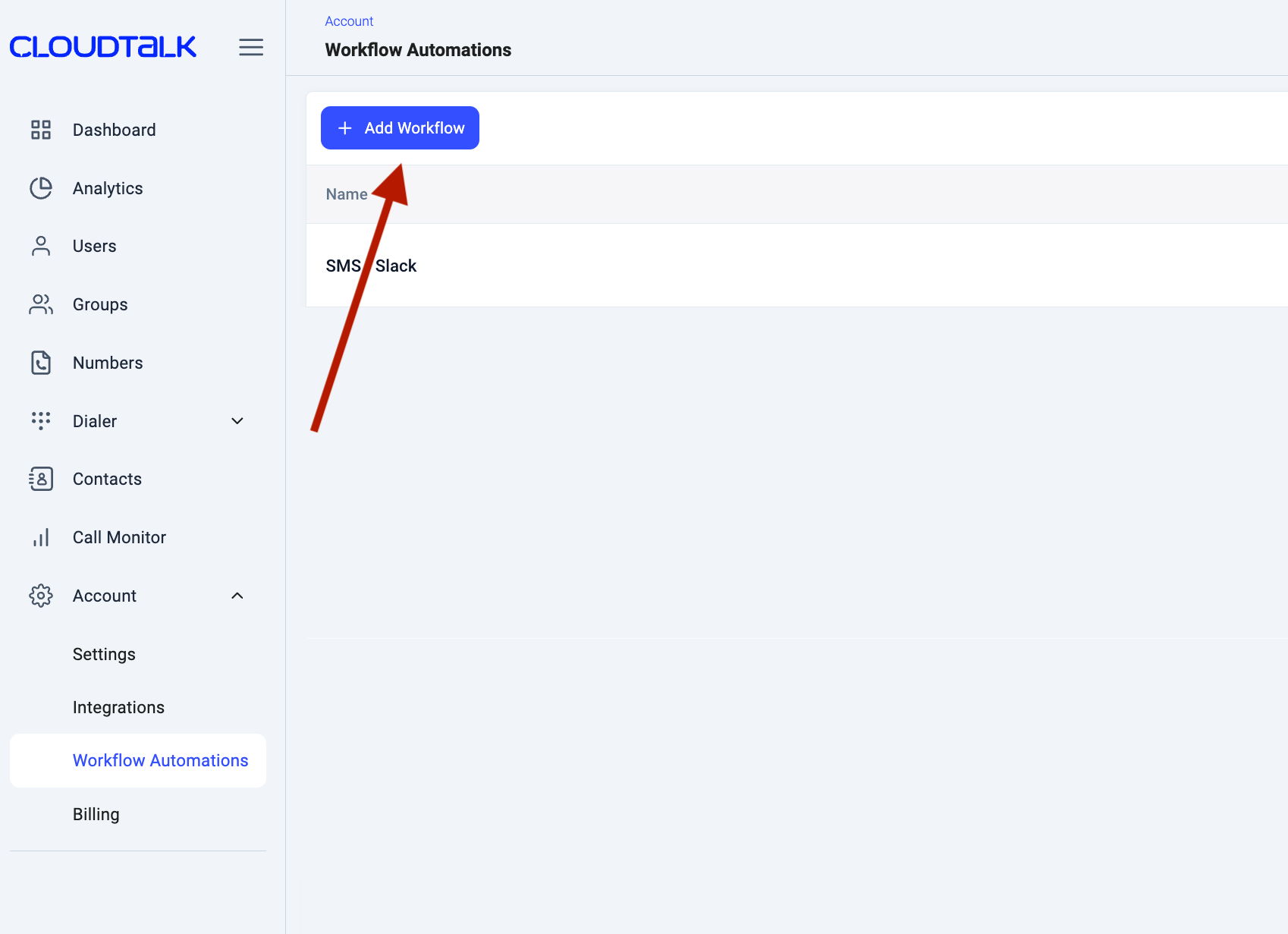
-
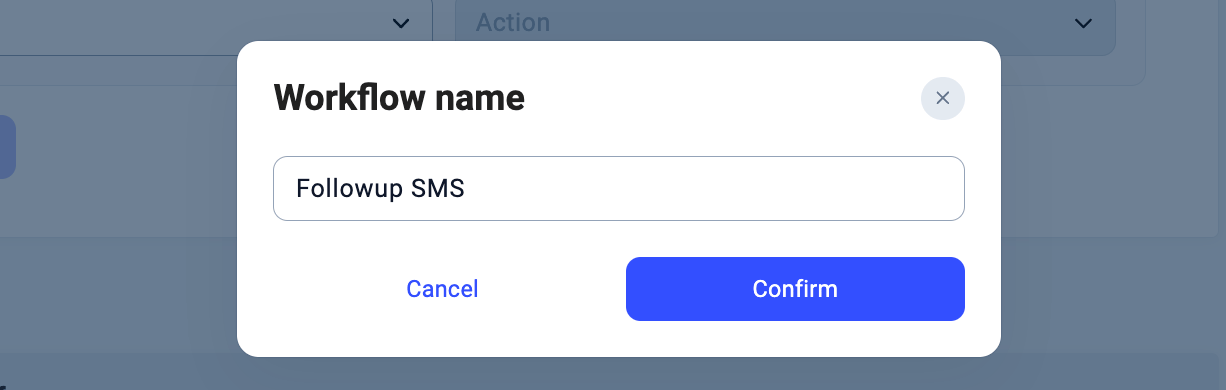
Dê ao fluxo de trabalho um Nome descritivo.
-
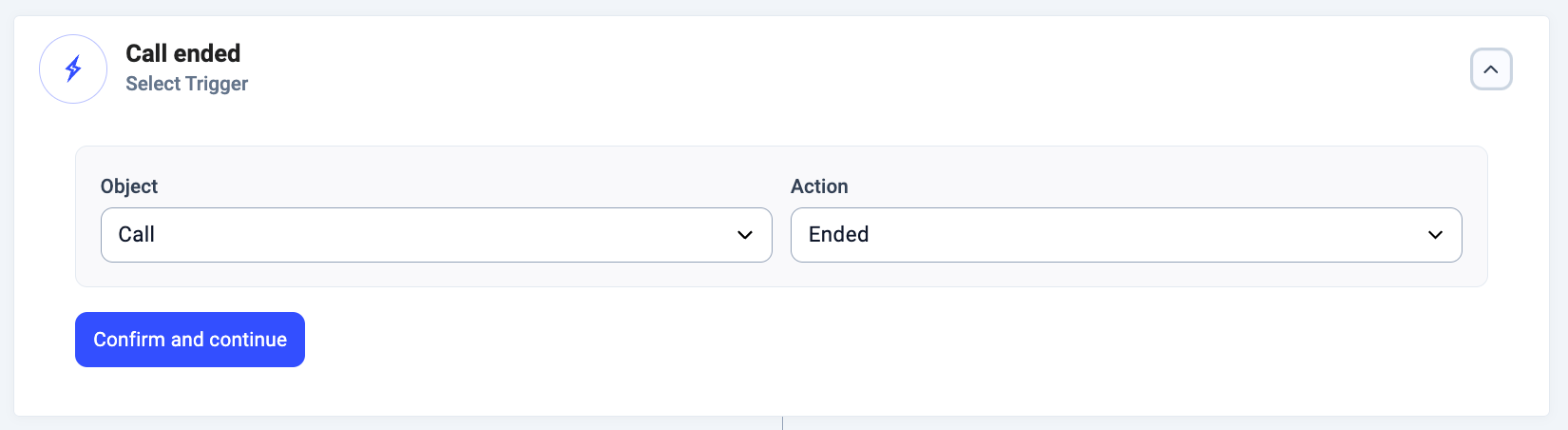
O primeiro passo de qualquer fluxo de trabalho é o Acionador. Uma vez que a automação pretendida deve ocorrer depois de a chamada ter terminado e de as respetivas etiquetas estarem definidas, o acionador ideal neste caso é definir o objeto do acionador como Chamada e selecionar Terminado como ação do acionador. Esta configuração garante que a automação é ativada quando uma chamada termina.
-
Para refinar a automação, tem de definir uma Condição adicional, para garantir que esta só é acionada nas chamadas relevantes. Concretamente, pretende que a automação se aplique apenas às chamadas cujas etiquetas incluem o valor “lead”. Para o configurar, clique no campo Propriedade e crie uma Condição com um valor dinâmico. Na secção “Dados úteis para o seu fluxo de trabalho” à direita, selecione a propriedade “tags” para preencher o campo com o valor dinâmico correspondente. A notação resultante deve corresponder ao exemplo apresentado abaixo.
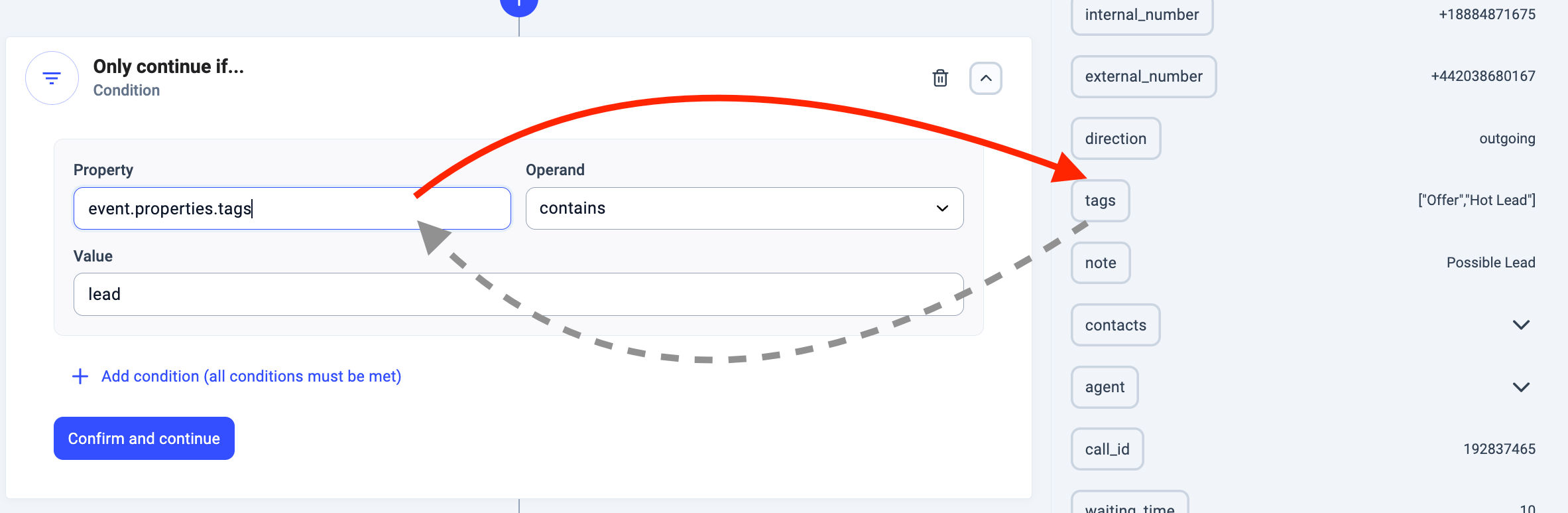
- No segundo campo, com o nome Operando, escolha “contém” na lista pendente. Ao selecionar o operando, certifique-se de que este se encaixa logicamente na sua instrução final (por exemplo, “é maior ou igual a” funciona melhor com um valor numérico).
- No terceiro campo, com o nome Valor, introduza o valor exato que as etiquetas têm de conter para que a ação seja acionada. Certifique-se de que o valor corresponde exatamente ao nome da etiqueta, incluindo maiúsculas e minúsculas. Consulte os Valores de exemplo na barra lateral Dados úteis para o seu fluxo de trabalho para ver o formato correto.
-
Clique em
Confirmar e continuarpara avançar para a configuração da Ação
Dica: uma vez que cada SMS implica custos adicionais, pode acrescentar condições extra a este cenário para impedir o envio de SMS de seguimento, mesmo quando a etiqueta está presente. Por exemplo, pode limitar a execução a determinadas direções de chamada ou a determinados agentes. Para saber mais sobre como combinar várias condições num único passo, consulte o nosso artigo sobre Condições. -
O passo seguinte é escolher a ação que ocorrerá quando as condições forem cumpridas. Clique em
+Adicionar açãoe selecione o tipo de ação SMS.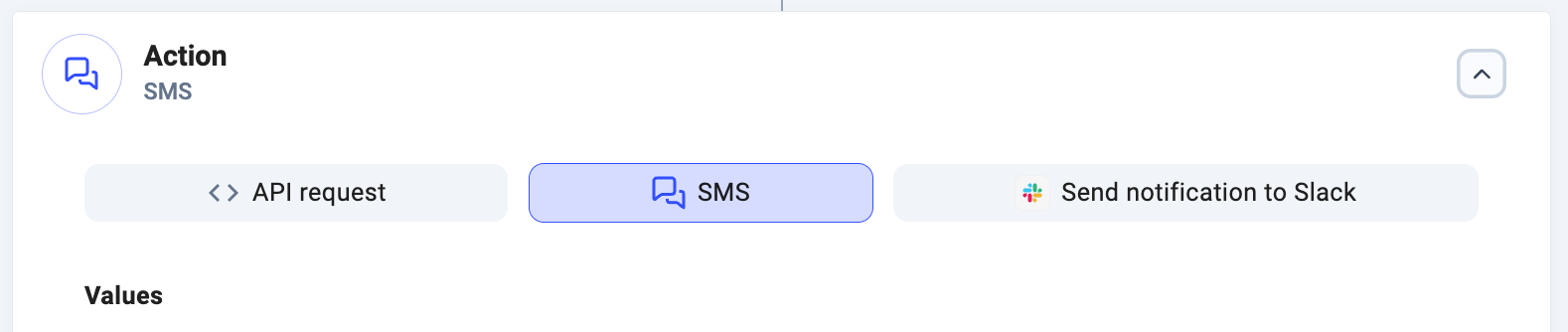
- Depois de selecionar a ação SMS, verá vários conjuntos de campos Chave - Formato - Valor na secção Valores da configuração. Estes conjuntos indicam a configuração necessária para que a automação de SMS funcione. O campo Chave de cada conjunto está previamente preenchido e não pode ser alterado. Utilizará a secção Valor destes conjuntos para configurar a mensagem SMS de seguimento a enviar. Não é recomendável alterar a configuração de Formato.
-
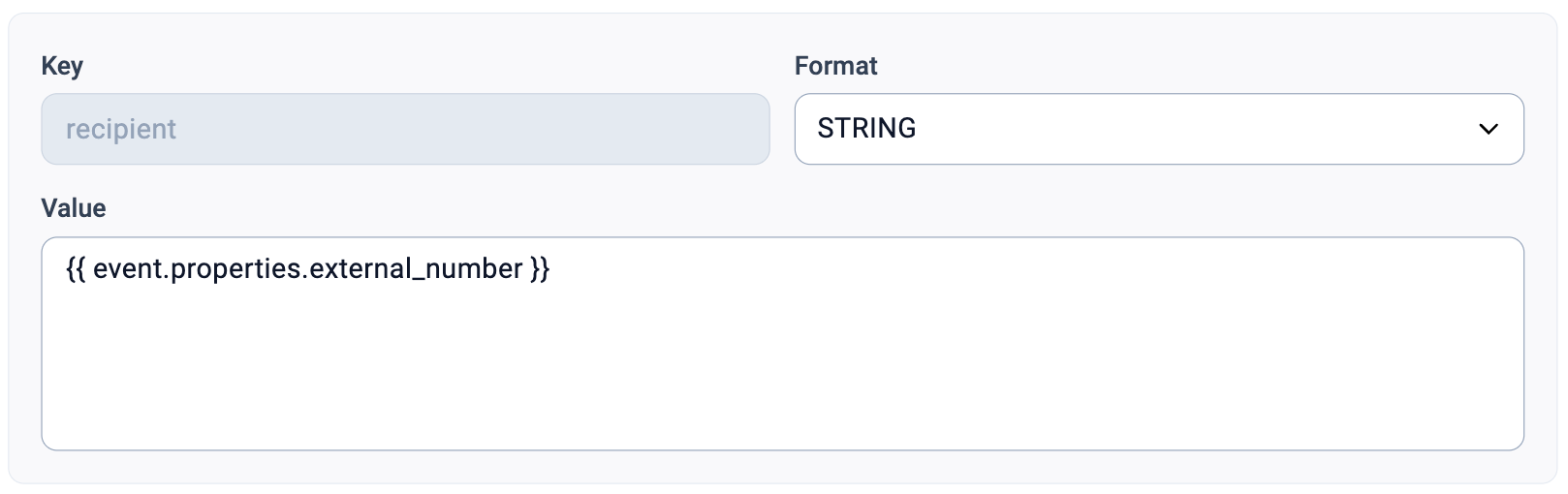
No conjunto com a Chave “recipient”, tem de configurar o número para o qual o SMS de seguimento deve ser enviado. Neste caso, o SMS de seguimento deve ser enviado para o cliente final. O número do cliente encontra-se na tabela Dados úteis para o seu fluxo de trabalho, na etiqueta external_number. Clique no campo Valor do conjunto e, em seguida, na secção “Dados úteis para o seu fluxo de trabalho” à direita, selecione a propriedade external_number. Depois deste clique, será adicionada uma referência dinâmica ao campo Valor do conjunto correspondente na configuração da ação de SMS. A notação resultante deve corresponder ao exemplo apresentado abaixo.
- No conjunto com a Chave “sender”, tem de configurar o número a partir do qual o SMS será enviado. Normalmente, será o mesmo número para todos os SMS de seguimento. Tenha em conta que o número aqui selecionado tem de ter capacidade para enviar mensagens SMS, o que pode não acontecer com todos os números da sua conta. Introduza o formato internacional do número com capacidade para SMS no campo Valor.
-
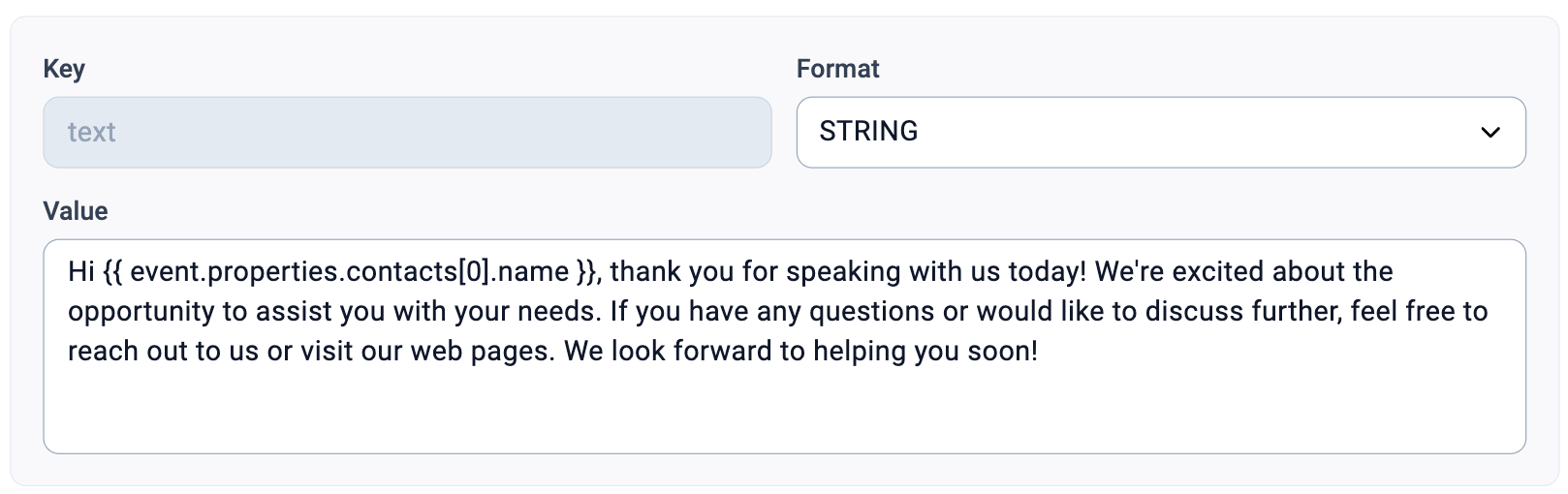
No conjunto com a Chave “text”, configure o conteúdo do SMS de seguimento. Pode utilizar referências dinâmicas no texto da mensagem para criar uma experiência mais personalizada para o utilizador.
-
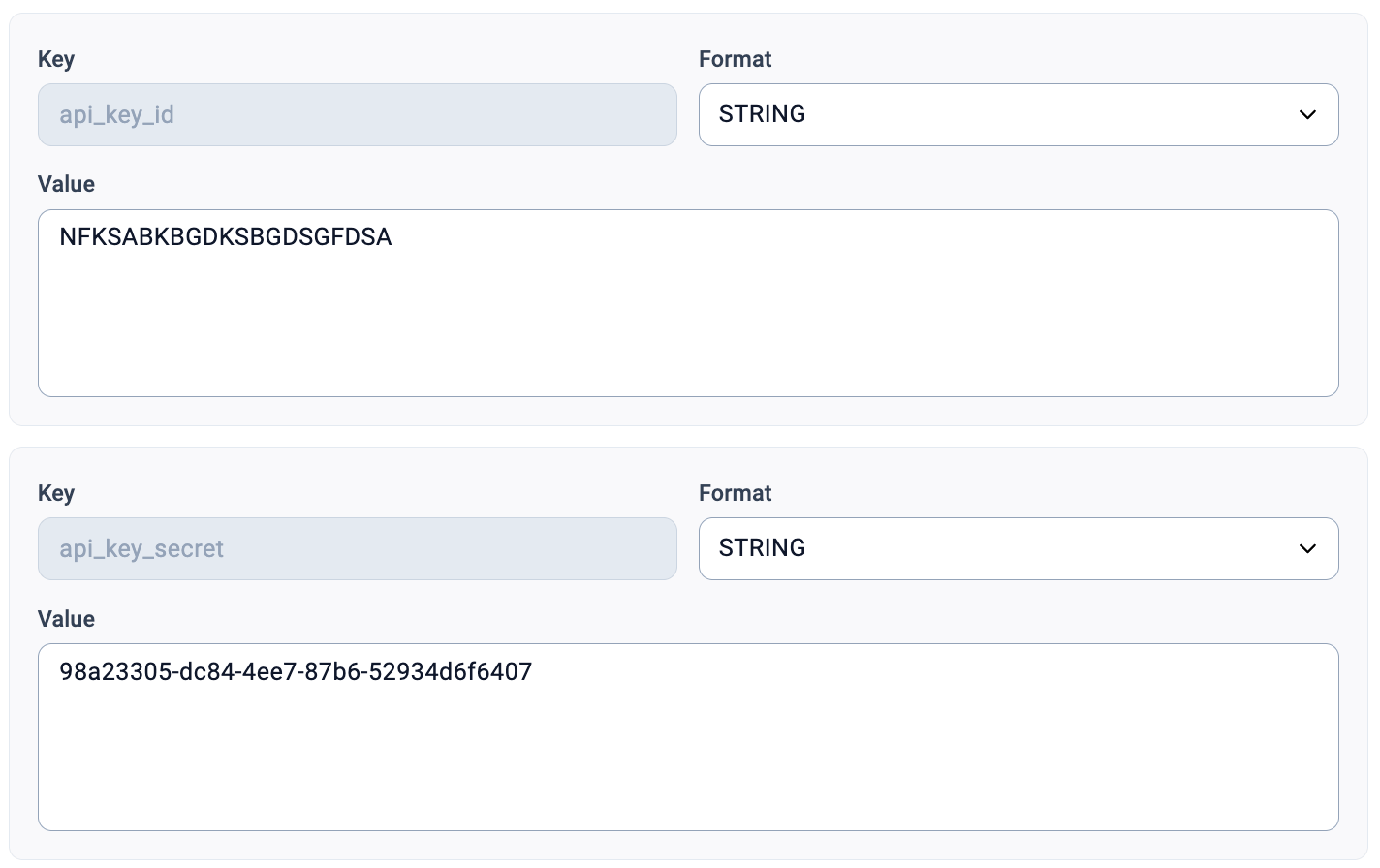
O passo final é configurar a autorização para a ação de SMS. Introduza as credenciais da API (obtidas no Passo 1) nos conjuntos com as Chaves “api_key_id_”_ e “api_key_secret_”_. Substitua os valores de exemplo nos campos Valor, garantindo que não são adicionados espaços ou caracteres extra.
-
Clique em
Confirmar e continuarpara concluir a configuração do passo de ação. -
Clique em
Guardarpara concluir a configuração do fluxo de trabalho. -
Para ativar a sua automação de SMS de seguimento, ative o fluxo de trabalho colocando o interruptor junto ao nome do fluxo de trabalho na posição Ativar.

Dicas de resolução de problemas
- A CloudTalk não suporta o envio de mensagens SMS para números curtos ou short codes.
- Ao definir um valor para uma condição que procura tags > contém, a ortografia, as maiúsculas e minúsculas e a escolha das palavras são importantes. Por exemplo, se a etiqueta das chamadas for “lead” mas o Valor introduzido tiver um erro de escrita (“leda”), maiúsculas diferentes (“Lead”) ou uma palavra diferente (“prospect”), a sua condição nunca encontrará correspondência.
- Certifique-se de que o número utilizado para o envio de SMS tem capacidade para SMS.
- Garanta que existe crédito suficiente na sua conta para o envio de SMS.
- Verifique se os números estão em formato internacional.
- O tipo de ação SMS envia pedidos para o nosso endpoint da API, pelo que se aplicam os limites de taxa habituais da API. O máximo é de 60 pedidos por minuto. Tenha em atenção que este limite se aplica a todos os pedidos de API, pelo que os pedidos simultâneos são contabilizados neste limite.
Precisa de ajuda ou tem alguma questão? Contacte-nos através do nosso Portal de Suporte — estamos aqui para si.