

Neste artigo, encontra uma introdução ao acesso às Automações de fluxo de trabalho, bem como uma explicação dos passos de um fluxo de trabalho, incluindo acionadores, condições e ações.
Onde encontrar as Automações de fluxo de trabalho na CloudTalk
Para aceder às suas Automações de fluxo de trabalho, vá a Definições > Automações de fluxo de trabalho. A automação de fluxos de trabalho é especialmente útil se pretender automatizar tarefas manuais desnecessárias, tanto dentro da CloudTalk como em diferentes ferramentas.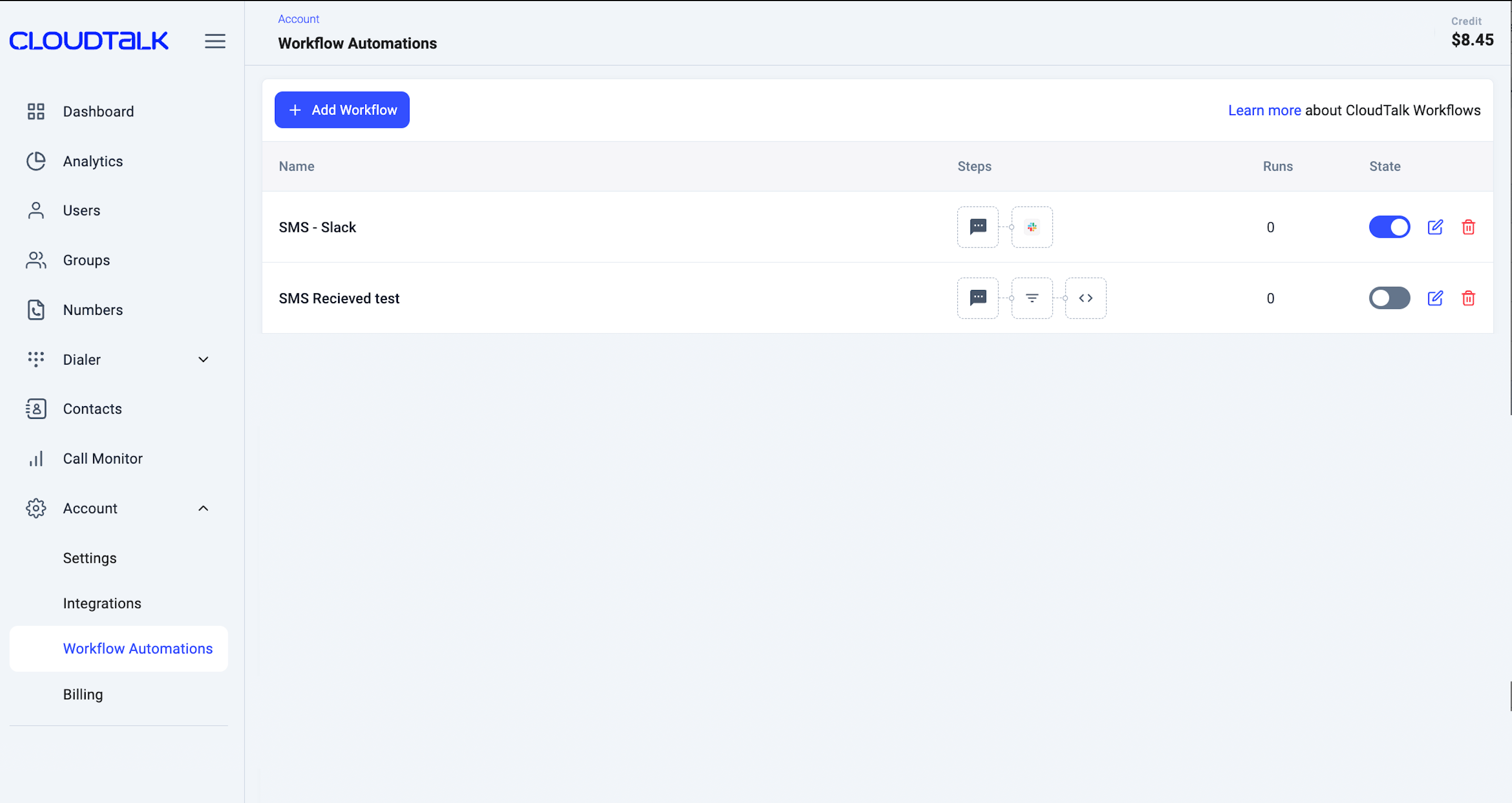
Passos na automação de fluxos de trabalho
Em cada automação de fluxo de trabalho, pode configurar vários passos para obter o comportamento de automação pretendido. A automação de fluxos de trabalho disponibiliza três tipos de passos que podem ser configurados no fluxo de trabalho:- Acionador
- Condição
- Ação
Acionador
Um passo Acionador permite-lhe definir o evento que inicia o seu fluxo de trabalho. As ações que funcionam como acionador incluem todos os dados relevantes sobre os objetos associados, permitindo-lhe utilizar essa informação nos seus fluxos de trabalho. Atualmente, a automação de fluxos de trabalho da CloudTalk suporta acionadores para os seguintes objetos:- Chamada
- Mensagem
- Contacto
- Nome de utilizador
- Gravação
- Transcrição
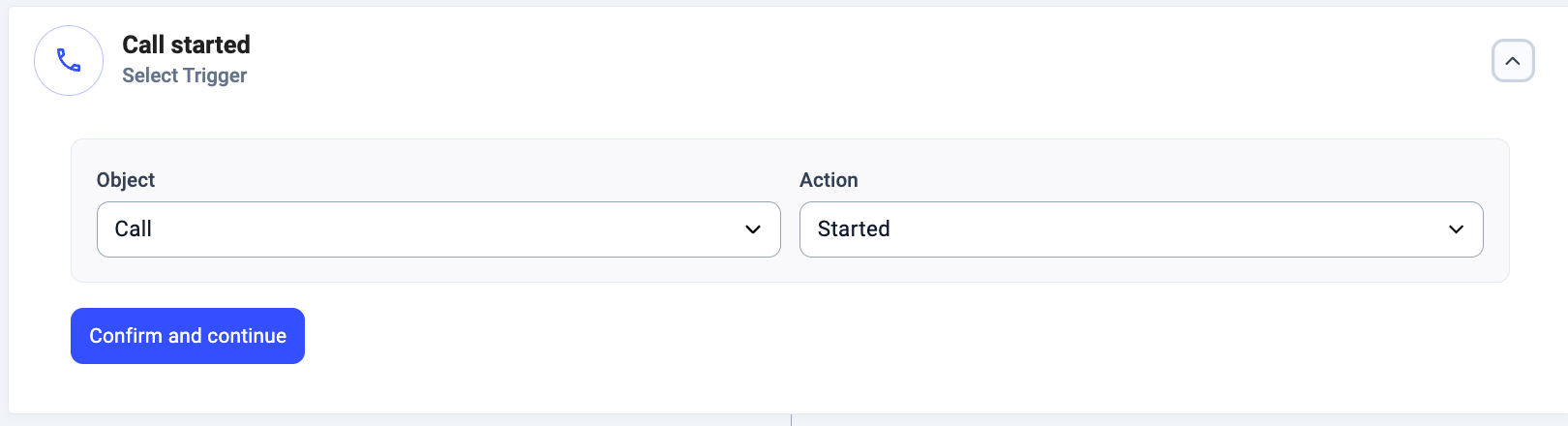
Para mais informações sobre os acionadores, a sua utilização e os dados associados, consulte o nosso artigo Acionadores.
Condição
Um passo Condição funciona como um filtro no seu fluxo de trabalho. Garante que apenas as execuções que cumprem critérios específicos — como a duração da chamada, o conteúdo da mensagem ou os detalhes do contacto — avançam. Os passos posteriores à Condição só são executados se os critérios forem cumpridos, ao passo que os passos anteriores à Condição não são afetados. Isto permite-lhe controlar o fluxo e tratar apenas as situações que interessam. Adicionar um passo Condição é totalmente opcional. Pode adicionar várias condições num único passo para criar filtros mais avançados. Para que a automação avance, todas as condições desse passo têm de ser cumpridas.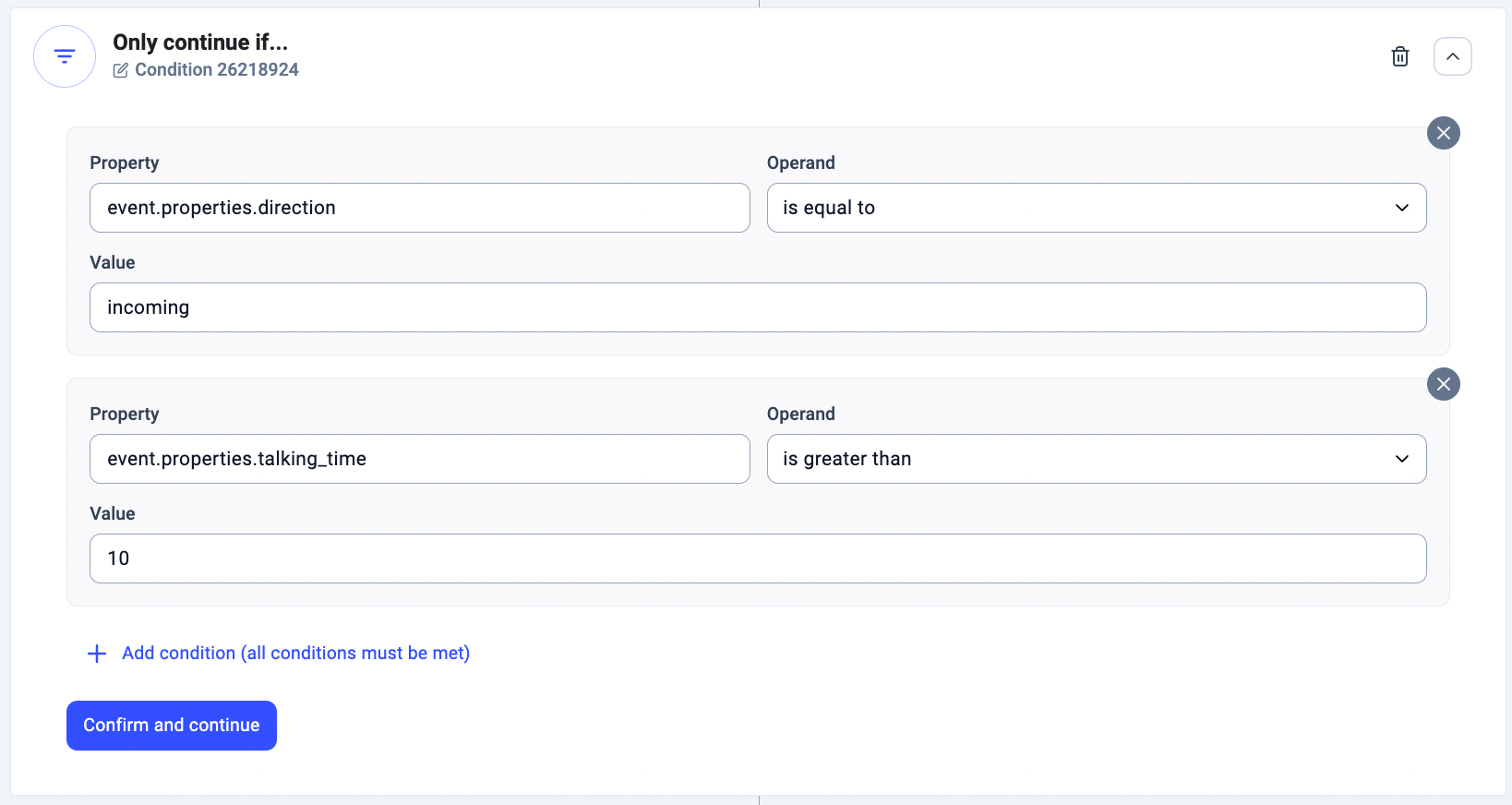
💡 Se procura informações mais detalhadas sobre as Condições nos fluxos de trabalho, consulte o nosso artigo dedicado aqui.
Ação
Na automação de fluxos de trabalho, um passo Ação é onde uma tarefa específica é executada automaticamente. Assim que as condições anteriores a este passo são cumpridas, a ação é acionada. É aqui que o sistema executa ações com base na sua configuração.
- Pedido de API
- SMS
- Speech to Text (apenas visível quando é utilizado o acionador Gravação)
- Enviar notificação para o Slack
Para exemplos completos de sintaxe, dicas de utilização e notas importantes sobre a mudança de nome dos nós de Ação, consulte o guia dedicado aqui.
Mudar o nome dos nós de Ação e de Condição
Para maior clareza e um reconhecimento mais fácil em fluxos de trabalho complexos, pode mudar o nome dos seus passos de Ação e de Condição, substituindo os identificadores predefinidos por algo mais descritivo (por exemplo,SendToCRM, NotifyTeam).
Para mudar o nome de um passo:
- Selecione o passo de Ação ou de Condição cujo nome pretende alterar.
-
Clique no
ícone de ediçãosituado no canto superior esquerdo do cartão de configuração do passo, logo abaixo do título do passo. - Introduza o identificador de Ação pretendido para substituir o predefinido.
-
Clique em
Confirmarpara guardar o novo identificador.
Utilizar várias Condições e Ações num único fluxo de trabalho
O seu fluxo de trabalho pode incluir um número ilimitado de Condições e Ações consecutivas. Por exemplo, pode querer configurar a seguinte automação:- Para todas as chamadas de um cliente com a etiqueta “VIP”, pretende enviar uma notificação no Slack para um canal geral, para manter todos os agentes a par.
- Para as chamadas recebidas destes clientes, pretende enviar uma notificação no Slack para o canal de apoio prioritário.
- Acionador: Chamada iniciada
- Primeira Condição: as etiquetas do contacto contêm “VIP”
- Primeira Ação: enviar uma notificação no Slack para o canal geral
- Segunda Condição: a direção da chamada é “recebida”
- Segunda Ação: enviar uma notificação no Slack para o canal de apoio prioritário
- SMS de seguimento automático
- SMS de boas-vindas automático
- Reencaminhar SMS recebidos para o Slack
- Executar ações do Salesforce
- Exportar a transcrição Speech to Text para ferramentas externas
- Exportar a transcrição Speech to Text para o Slack
- Exportar transcrições de correio de voz
Precisa de ajuda ou tem alguma questão? Contacte-nos através do nosso Portal de Suporte — estamos aqui para si.