

A CloudTalk permite criar uma lista negra de números de telefone para bloquear chamadas indesejadas. Neste artigo, vai aprender a adicionar, editar e remover números da lista negra, a alterar muitos números de uma só vez com um ficheiro CSV e a geri-los através da API da CloudTalk.
Colocar números de telefone na lista negra da CloudTalk
Pode adicionar números de telefone à sua Lista negra para evitar chamadas indesejadas. Isto é útil se receber regularmente chamadas de:- Bots
- Fornecedores insistentes
- Operadores de telemarketing persistentes
- Autores de chamadas de spam
Como adicionar um número à lista negra
-
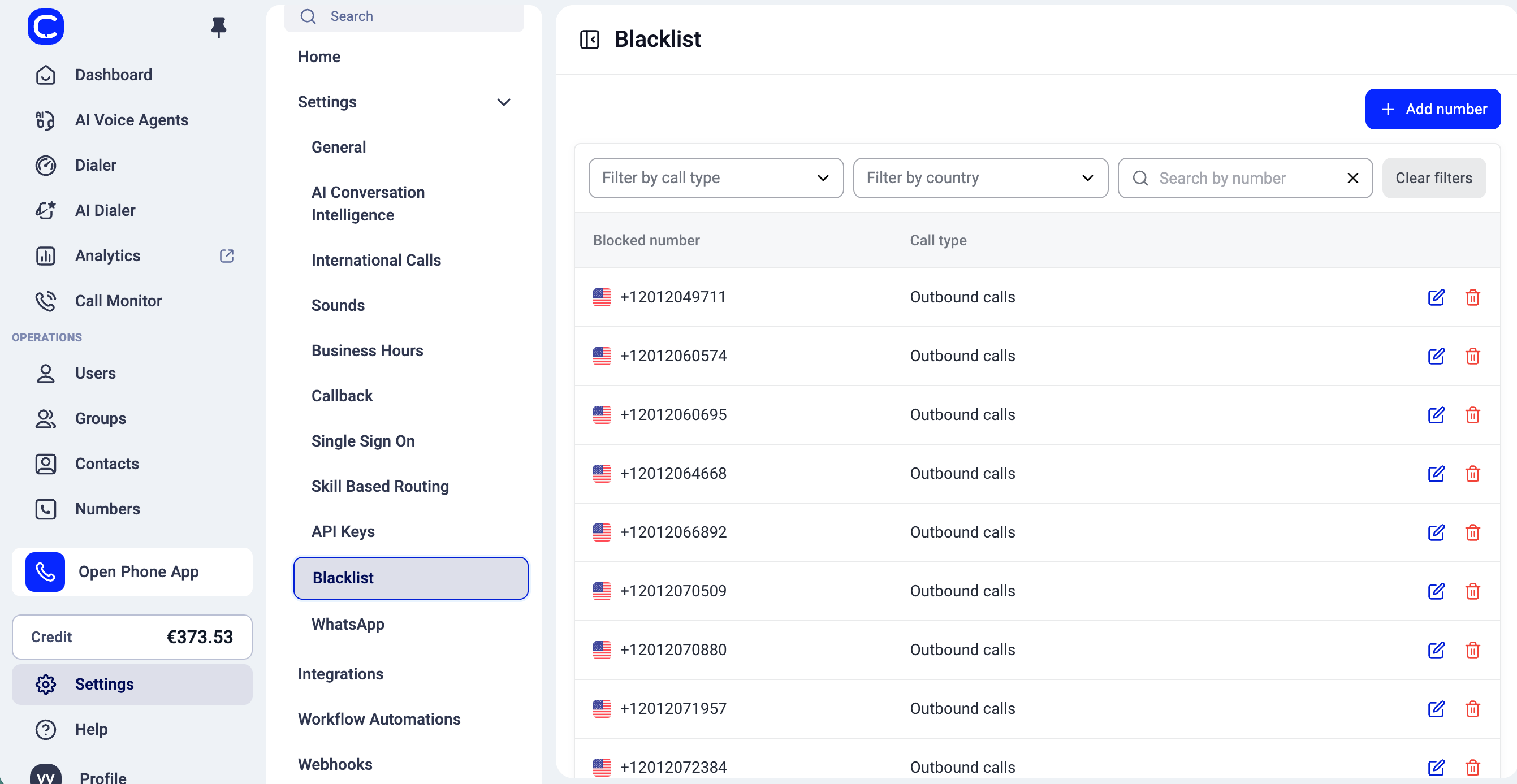
No Dashboard, aceda a Definições > Lista negra.
-
Clique em
Adicionar número. -
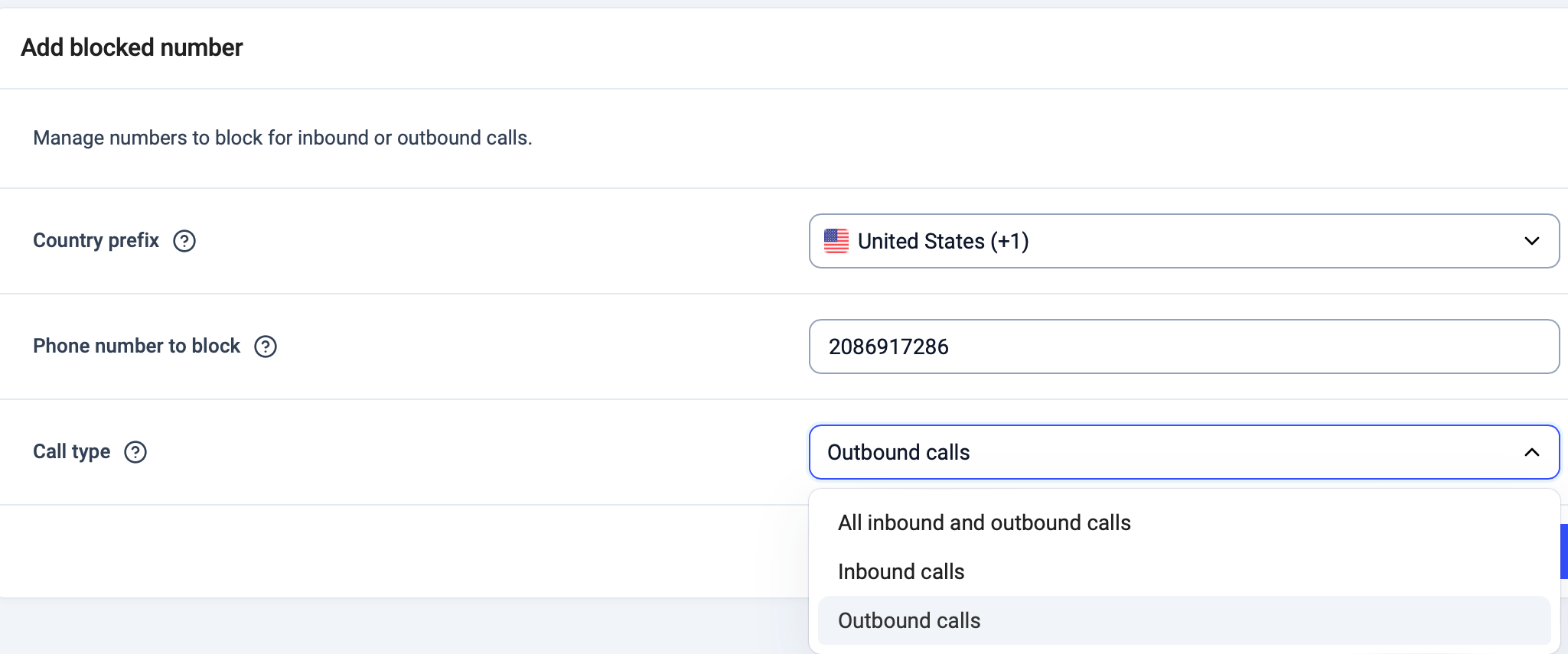
No painel Adicionar número bloqueado:
- Selecione o Prefixo do país.
- Introduza o Número de telefone a bloquear no formato básico (por exemplo,
949111222). - Escolha o Tipo de chamada:
- Chamadas recebidas
- Chamadas de saída
- Todas as chamadas recebidas e de saída
-
Clique em
Block numbere confirme.
Block & add another em vez de Block number. O número é bloqueado de imediato, sem confirmação, e o painel continua aberto com o mesmo prefixo do país e tipo de chamada, pronto para o número seguinte.
A lista mostra cada número bloqueado no formato internacional, por exemplo +421 2 222 000 70.
Atualmente não existe limite para a quantidade de números de telefone que pode adicionar à sua lista negra.
Mais tarde, pode editar um número da lista negra clicando no ícone de edição (lápis) junto ao mesmo, atualizando o prefixo do país, o número de telefone ou o tipo de chamada e clicando em
Update number.Gerir muitos números de uma só vez com um ficheiro CSV
Para adicionar, alterar ou remover muitos números de uma só vez, transfira a sua lista negra como ficheiro CSV, edite-a numa folha de cálculo e importe-a novamente.Transferir a sua lista negra
Em Definições > Lista negra, clique emDownload CSV. O ficheiro inclui todos os números da sua lista negra. Se a sua lista negra estiver vazia, o ficheiro tem apenas a linha de cabeçalho, que pode usar como modelo.
O ficheiro tem três colunas:
Importar um ficheiro CSV
-
Em Definições > Lista negra, clique em
Import CSVe escolha o seu ficheiro.- O ficheiro tem de ser um CSV com, no máximo, 8 MB.
- As colunas podem ser separadas por vírgulas ou pontos e vírgulas.
- A primeira linha tem de indicar as colunas
country_prefix,phone_numberecall_type.
- A CloudTalk verifica o ficheiro. A sua lista negra ainda não muda, e pode sair da página enquanto a verificação decorre.
-
Quando a verificação terminar, clique em
Review changes. Vê quantos números serão adicionados, mudarão de tipo de chamada, serão removidos e ficarão iguais. -
Clique em
Replace blacklistpara confirmar, ou cancele para manter a sua lista negra como está. Se a importação remover mais de 1000 números ou mais de metade da sua lista negra, escreva REPLACE para confirmar. - A CloudTalk substitui a sua lista negra. Pode sair da página enquanto isso acontece. Quando terminar, a página mostra Your blacklist is replaced com o número de números adicionados, alterados e removidos.
Só é possível verificar ou aplicar uma importação de cada vez. Se iniciar uma nova importação enquanto uma anterior aguarda a sua confirmação, a anterior é cancelada.
Se não for possível importar o ficheiro
A CloudTalk só importa o ficheiro se todas as linhas estiverem corretas. Se alguma linha tiver um erro, a sua lista negra não muda. Clique emDownload error report para obter um ficheiro com cada linha com erro, os respetivos valores e o motivo. Corrija essas linhas e importe o ficheiro novamente.
Motivos frequentes:
Se o mesmo número aparecer duas vezes no ficheiro com o mesmo tipo de chamada, é importado uma só vez.
A CloudTalk também rejeita um ficheiro sem números, um ficheiro cuja primeira linha não indique as três colunas e um ficheiro com mais de 8 MB.
Gerir a Lista negra através da API (avançado)
Para equipas que preferem a automatização, a CloudTalk permite também manter os números da lista negra através da API da CloudTalk. Para alterar muitos números de uma só vez, a importação CSV costuma ser mais rápida. Com a API da Lista negra, pode:- Ver todos os números na lista negra
- Adicionar novos números
- Atualizar regras existentes da lista negra
- Remover números da lista negra
Como remover um número da Lista negra
Em Definições > Lista negra, encontre o número que pretende remover, clique no ícone de eliminar (caixote do lixo) à direita e confirme a ação. O número é removido da lista negra imediatamente. Para remover muitos números de uma só vez, elimine as respetivas linhas do ficheiro transferido e importe-o.Chamadas com identificação do autor da chamada oculta
Se o autor da chamada ocultar o seu número, a lista negra não consegue bloquear as suas chamadas.Precisa de ajuda ou tem alguma questão? Contacte-nos através do nosso Portal de Suporte — estamos aqui para si.