

Eis uma visão geral das capacidades dos nossos VoiceAgents e de como podem ser configurados para melhorar e automatizar os seus fluxos de trabalho de comunicação.
Apresentação dos VoiceAgents na CloudTalk
O VoiceAgent da CloudTalk é um agente virtual com IA concebido para gerir interações de voz de forma autónoma, ajudando as empresas a escalar e a simplificar os seus fluxos de trabalho de chamadas. Quer funcionem como primeiro ponto de contacto, quer conduzam conversas totalmente automatizadas, os VoiceAgents permitem às equipas delegar tarefas repetitivas e garantir experiências consistentes e de elevada qualidade a quem liga. Com os VoiceAgents, pode automatizar um vasto conjunto de tarefas, tais como:- Contactar leads com chamadas de saída personalizadas
- Gerir chamadas de onboarding ou inquéritos sem ocupar agentes humanos
- Recolher dados estruturados durante as chamadas para alimentar CRMs ou sistemas internos
- Responder a perguntas frequentes ou encaminhar de forma inteligente quem liga para o departamento ou a pessoa certa
Informações de faturação
As chamadas dos VoiceAgents são faturadas ao minuto. Consoante a sua configuração de faturação, os custos são deduzidos diretamente do saldo da sua conta CloudTalk ou refletidos na fatura mensal.Página da lista de agentes
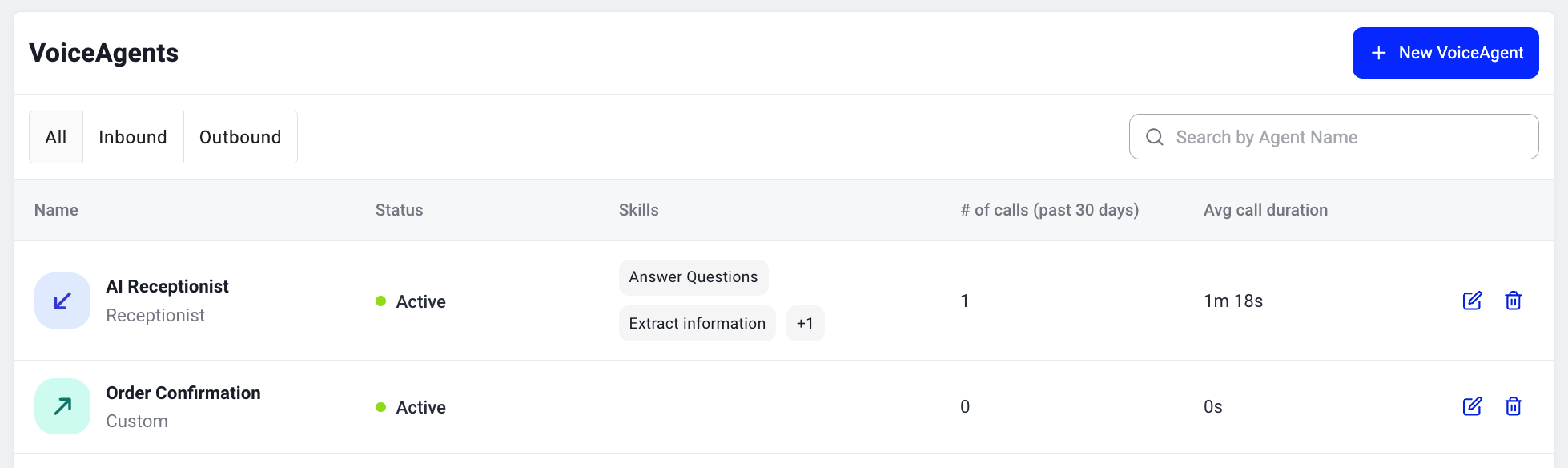
Pode aceder à Página da lista de agentes em CloudTalk Dashboard > AI Voice Agents > Agentes. Esta página apresenta uma visão geral de todos os VoiceAgents configurados na sua conta e permite-lhe geri-los. Se tiver um plano VoiceAgents ativo na sua conta, as informações sobre ele aparecem no topo da página. Esta secção mostra o consumo mensal de minutos e a data de renovação do plano. Se precisar de ajustar a sua subscrição, utilize os botõesAlterar plano ou Cancelar plano no canto superior direito.

- Nome: inclui o nome do VoiceAgent, juntamente com um indicador da direção da chamada e do modelo utilizado na criação
- Estado: mostra se o VoiceAgent está Ativo ou em Rascunho (no caso dos VoiceAgents cuja configuração ainda não foi totalmente concluída). Ativo significa que o agente está ligado, não que está a atender chamadas. Se está ligado a um número de telefone, vê-o na própria página do agente (consulte Ligar o VoiceAgent a um número).
- Competências: as competências configuradas para esse VoiceAgent
- N.º de chamadas (últimos 30 dias): o número total de chamadas tratadas pelo agente nos últimos 30 dias
- Duração média da chamada: a duração média das chamadas do agente
Eliminar um VoiceAgent da sua conta não elimina os registos de chamadas associados.
Criar um VoiceAgent
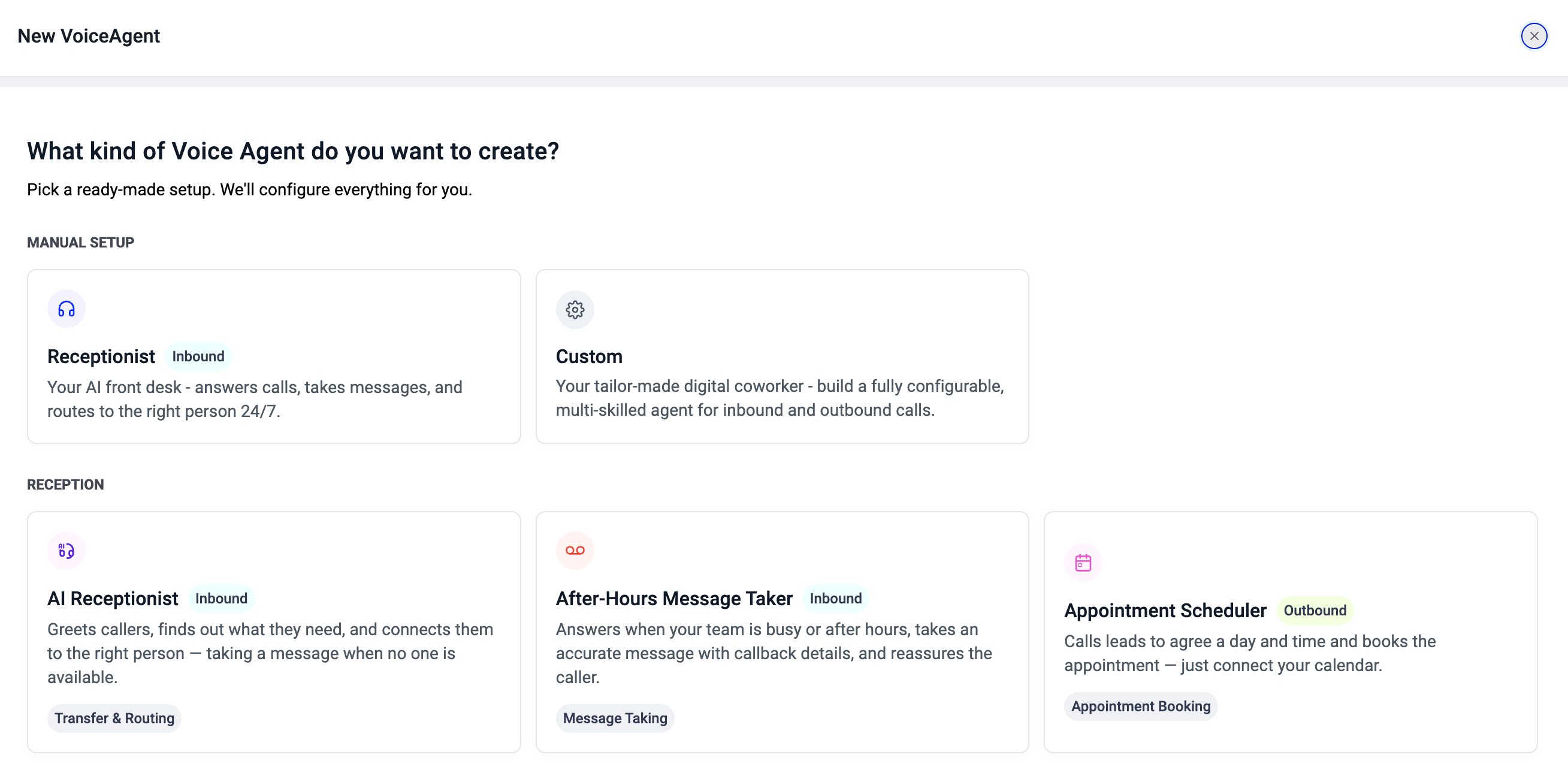
Para criar um novo VoiceAgent, clique em+ Novo VoiceAgent no canto superior direito da página de lista dos VoiceAgents. Abre-se a galeria de modelos, onde escolhe o tipo de agente que quer criar.

Escolher um modelo
A galeria de modelos está organizada em duas secções:-
A Configuração manual dá-lhe controlo total sobre a configuração do agente, de raiz. Estão disponíveis duas opções:
- Recepcionista (chamadas recebidas): um ponto de partida para construir um agente de receção que atende chamadas, regista recados e encaminha quem liga.
- Personalizado: um agente em branco, sem comportamento predefinido. Escolha esta opção se quiser configurar tudo por si próprio, para chamadas recebidas ou chamadas de saída.
- Os modelos prontos a usar estão agrupados por categoria (Receção, Suporte, entre outras). Cada modelo cria um agente totalmente pré-configurado, com prompt de objetivo, mensagem de saudação, competências e cenários já definidos. Basta escolher um e fica com um agente funcional que pode testar de imediato.
O que acontece depois de escolher
Se escolher um modelo pronto a usar, o agente é criado de imediato e abre-se no editor. A direção da chamada, o prompt de objetivo, a saudação, as competências e os cenários já vêm preenchidos pelo modelo, e o AI Composer no topo sugere os primeiros ajustes, como melhorar a saudação ou adicionar uma fonte de conhecimento. Enquanto alguma competência precisar de configuração, aparece o aviso Some skills need attention; clique em View skills para a concluir. Se escolher Recepcionista ou Personalizado na Configuração manual, um assistente de quatro passos conduz-o por Perfil, Competências, Conhecimento e Cenários e regras. O passo Perfil pede um nome, a direção da chamada, o idioma e a voz; os outros três passos começam vazios para os construir de raiz. Quando terminar, o agente abre-se no mesmo editor.O editor e a secção Identity
Cada VoiceAgent abre-se num editor organizado em Build (Identity, Base de conhecimento, Skills & Scenarios, Advanced), Deploy (Connect to flow) e Analyze (Extracted Data). O AI Composer no topo permite-lhe pedir alterações em linguagem natural, e o cabeçalho mostra o estado do agente e se está a ser usado num fluxo de chamadas. Identity contém os campos abaixo. São os mesmos, independentemente da forma como o agente foi criado.
Quando cria um agente a partir de um modelo, o objetivo e a saudação já vêm escritos com dados de empresa fictícios. Substitua-os pelas suas próprias informações antes de o colocar em funcionamento.
Configuração das competências
Em Skills & Scenarios, define que ações o seu VoiceAgent pode executar durante as chamadas. As competências determinam como o agente lida com tarefas como recolher informações, responder a perguntas a partir de uma base de conhecimento, transferir chamadas ou agendar reuniões.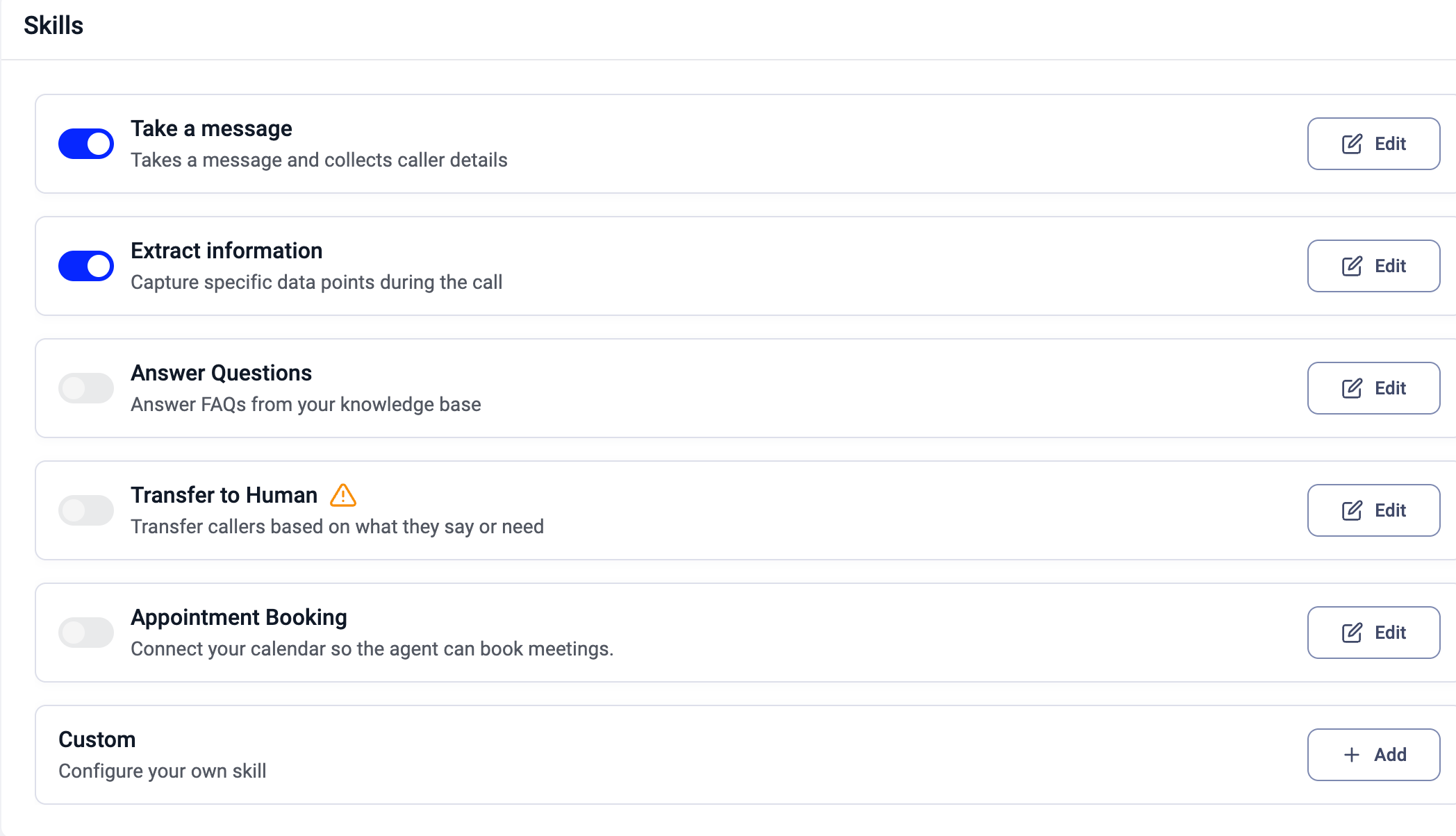
- O modelo Recepcionista com IA ativa por predefinição Registrar recado e Extrair informações, ficando Transferir para humano e Agendamento de reuniões disponíveis, mas desativados.
- O modelo Agendador de reuniões ativa Extrair informações e inclui competências personalizadas pré-criadas, como Marcação e confirmação e Objeções, perguntas e recusas.
Construir a base de conhecimento do VoiceAgent
Em Base de conhecimento, fornece as informações que o seu VoiceAgent pode utilizar durante as conversas. A Base de conhecimento ajuda o agente a responder às perguntas de quem liga com base no conteúdo que carregar, como PDFs, guias internos, perguntas frequentes ou outros documentos de apoio.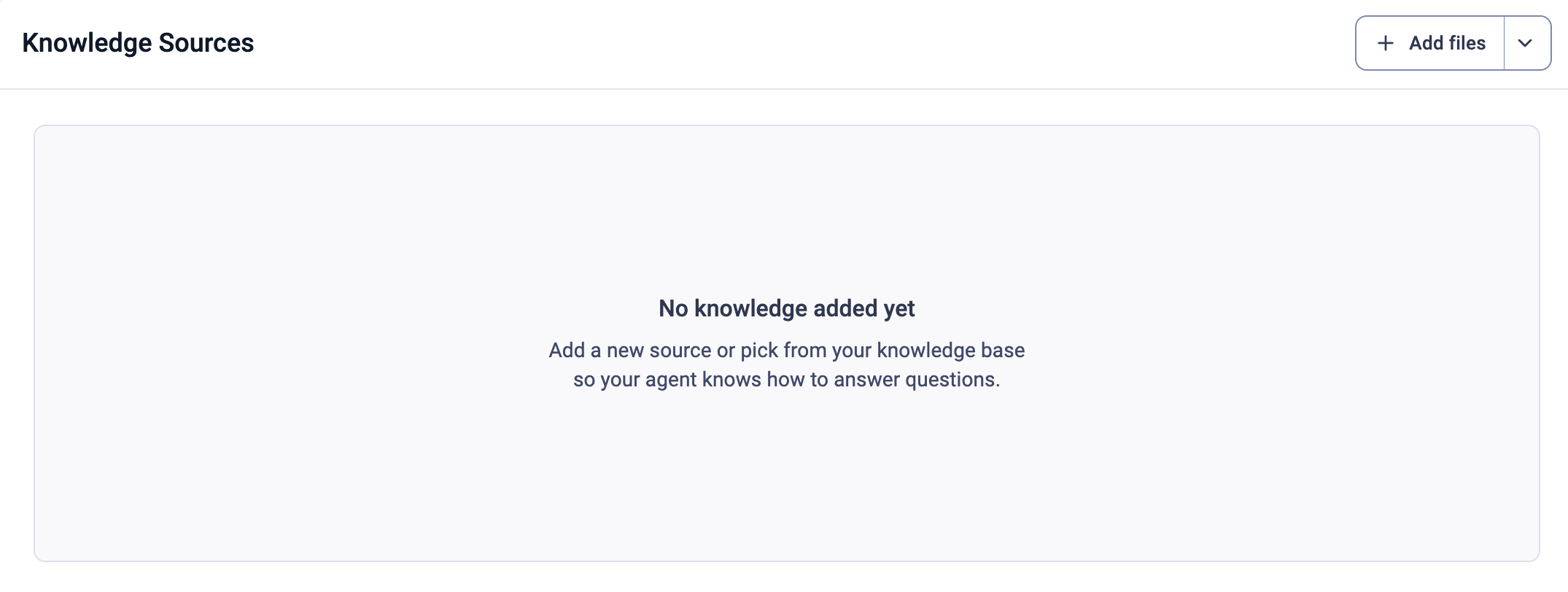
Definir cenários e regras
Os cenários e as regras são a segunda metade de Skills & Scenarios. Definem como o VoiceAgent se deve comportar em situações específicas e que limites deve respeitar durante as conversas. Os cenários orientam as respostas do agente em situações comuns ou importantes, enquanto as regras mantêm o agente dentro do âmbito previsto.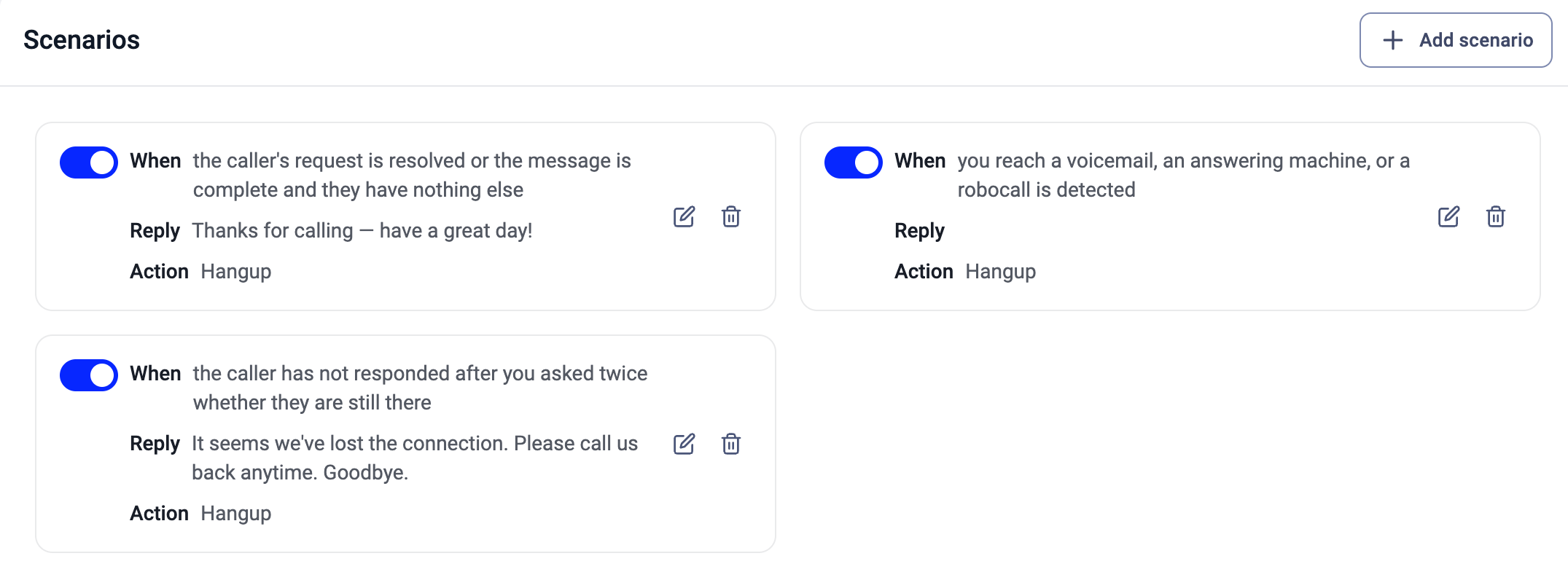
Testar o VoiceAgent
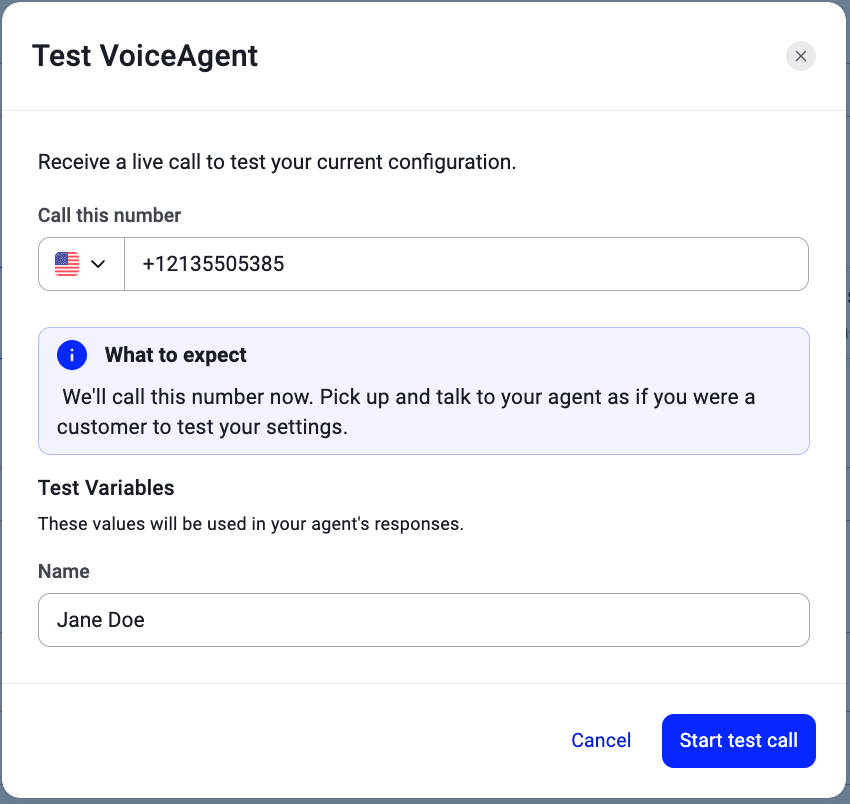
Pode usar a opção integrada de chamada de teste, disponível durante a criação do VoiceAgent ou ao editar um agente existente. Isto permite-lhe simular uma chamada real e verificar como o VoiceAgent se comporta antes de o ligar ao seu fluxo de chamadas em funcionamento. Para iniciar um teste:- Clique em Test Voice Agent no canto superior direito do editor do agente.
- Aparece uma janela pop-up onde pode introduzir o número de telefone para o qual o VoiceAgent deve ligar. Introduza o seu número de telefone em formato internacional.
- Se o seu VoiceAgent precisar de variáveis personalizadas para a conversa, também lhe será pedido que as preencha.
-
Clique em Iniciar chamada de teste.
Acionar chamadas do VoiceAgent
Os VoiceAgents da CloudTalk podem ser usados de duas formas diferentes, consoante o momento em que quer que a IA interaja com os seus clientes:Chamadas recebidas
Um VoiceAgent pode atender chamadas recebidas como parte do seu fluxo de chamadas. Quando um cliente liga para o seu número, o VoiceAgent pode assumir a conversa num ponto específico do fluxo. Pode ajudar a responder a perguntas, consultar o estado de encomendas ou tickets, agendar reuniões e muito mais. Criar um VoiceAgent não o liga automaticamente às chamadas recebidas. Enquanto não for um passo do fluxo de chamadas de pelo menos um número, o cabeçalho do agente mostra Not used in any call flow, mesmo que o seu estado seja Ativo.Ligar o VoiceAgent a um número
- Abra o VoiceAgent e vá a Connect to flow, em Deploy. A secção mostra Not connected enquanto o agente não estiver em nenhum fluxo de chamadas.
- Clique em Connect a number. A lista mostra os números de telefone da sua empresa; pesquise por nome ou por número.
- Clique em Open in Call Flow junto ao número. O Call Flow Designer abre-se para esse número.
- Clique em + no ponto em que quer que o agente atenda a chamada, adicione um passo Voice Agent, selecione o agente e guarde o fluxo.
Chamadas de saída
Também pode usar o VoiceAgent para fazer chamadas de saída. Estas chamadas são acionadas automaticamente através da API da CloudTalk, muitas vezes por meio de ferramentas como o HubSpot, o Zapier, o Make ou os seus sistemas internos. Isto é útil para tarefas como acompanhamentos, lembretes, inquéritos ou contactos proativos, sem que um agente humano tenha de iniciar a chamada. Para saber mais, consulte o guia VoiceAgents para chamadas de saída.Perguntas frequentes
E se não concluir a configuração do VoiceAgent?Se a configuração não estiver totalmente concluída, o VoiceAgent aparece como Rascunho e não ficará totalmente pronto a usar até que todos os passos obrigatórios estejam concluídos. O meu VoiceAgent está Ativo, mas não atende chamadas.
Ativo significa apenas que o agente está ligado. Atende chamadas assim que for um passo do fluxo de chamadas de um número de telefone. Abra o agente e verifique Connect to flow, em Deploy: se indicar Not connected, siga Ligar o VoiceAgent a um número. Se houver um número ligado, verifique em que ponto do fluxo desse número está o passo Voice Agent, por exemplo a seguir a um passo Ring to que atende primeiro. Posso atualizar a configuração mais tarde ou apenas durante a criação?
Sim. Tudo o que o agente tinha ao ser criado, a partir de um modelo ou do assistente da Configuração manual, pode ser alterado mais tarde no editor. Abra o agente a partir da lista Agentes. Posso criar e gerir VoiceAgents através da API?
Sim. Além de acionar chamadas de saída, a API da CloudTalk permite criar, ler, atualizar e clonar VoiceAgents, o que é útil quando gere muitos agentes ou os configura em código. Consulte os endpoints de VoiceAgent na referência da API para programadores. Também pode criar e editar VoiceAgents a partir de um assistente de IA como o Claude: consulte Ligar assistentes de IA à CloudTalk (MCP). Posso personalizar um modelo depois de criar o agente?
Sim. Todas as partes de um agente criado a partir de um modelo podem ser editadas depois da criação, incluindo o prompt de objetivo, a saudação, as competências, os cenários e a base de conhecimento. Os modelos dão-lhe um ponto de partida funcional; a partir daí, personaliza-o como quiser. O que devo preparar antes de começar?
Ajuda conhecer o seu caso de utilização com antecedência, incluindo se o VoiceAgent deve gerir chamadas recebidas ou chamadas de saída, que objetivo deve alcançar, que informações deve recolher e se precisa de documentos de conhecimento ou de regras de transferência. Se não tiver a certeza, comece com um modelo pronto a usar e ajuste a partir daí. Posso ter VoiceAgents diferentes para números de telefone diferentes?
Sim. Pode criar vários VoiceAgents, cada um com competências, conhecimento e comportamento diferentes, e atribuí-los a números diferentes através do Call Flow Designer. Um VoiceAgent para chamadas recebidas também pode ser usado em vários números, se necessário. A secção Connect to flow de cada agente mostra se está ligado e a que números. Posso ver a transcrição do que a IA disse realmente numa chamada?
Sim. As gravações e as transcrições das chamadas estão disponíveis na página de detalhes de chamada, caso a sua conta tenha um pacote Conversation Intelligence ativo. O que acontece se o VoiceAgent transferir uma chamada e ninguém atender?
Quem ligou não fica sem ligação. As transferências do VoiceAgent para agentes e grupos são transferências seguras: o VoiceAgent mantém quem ligou em linha enquanto contacta o destino e só entrega a chamada quando a ligação é estabelecida com sucesso. Se o agente não atender ou se o grupo não puder aceitar a chamada, quem ligou permanece com o VoiceAgent, que pode oferecer alternativas, como registar um recado. Consulte o guia da competência Transferir para humano para mais detalhes.
Precisa de ajuda ou tem alguma questão? Contacte-nos através do nosso Portal de Suporte — estamos aqui para si.