

Neste artigo, vai aprender como as Ferramentas do VoiceAgent permitem ações em tempo real durante chamadas em curso, possibilitando que o seu VoiceAgent interaja diretamente com sistemas externos através de API.Ao utilizar as Ferramentas, pode transformar o seu VoiceAgent num verdadeiro resolvedor de problemas, reforçando a automação e proporcionando experiências mais rápidas e inteligentes aos clientes.
O que são as Ferramentas?
As Ferramentas permitem que o seu VoiceAgent realize ações específicas durante uma chamada, através de pedidos de API a sistemas de terceiros. Pode configurar exatamente o que cada ferramenta faz e quando deve ser acionada, com base na conversa. Por exemplo:- Um cliente pergunta: “Onde está a minha encomenda?” → o VoiceAgent utiliza uma ferramenta para obter a informação de rastreio mais recente.
- Um paciente diz: “Posso mudar a minha consulta para sexta-feira?” → o VoiceAgent chama a sua API de agendamento para verificar a disponibilidade e reagendar.
-
Obter dados:
- Consultar os detalhes de um ticket de suporte
- Aceder a informação de preços ou disponibilidade em tempo real
-
Executar ações:
- Atualizar um contacto no CRM
- Acionar um reembolso
Como criar uma Ferramenta
Para começar, aceda a Dashboard > AI Voice Agents > Gestão de Ferramentas e clique no botão ➕ no canto superior direito, ou selecione Criar uma Ferramenta para abrir o painel de configuração onde pode definir o funcionamento da nova ferramenta.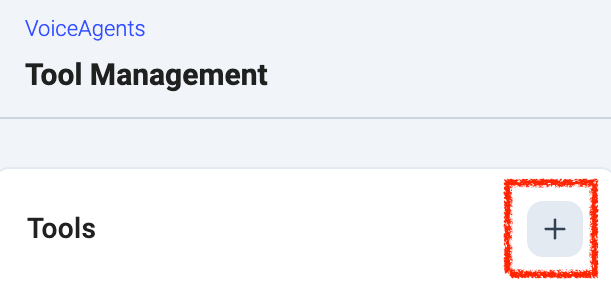
Referência dos campos da Ferramenta
Compreender os parâmetros
Ao definir uma ferramenta, os parâmetros ajudam o VoiceAgent a passar os valores corretos para a sua API. Existem três tipos principais de parâmetros que pode utilizar tanto nas definições de caminho como nas de corpo:Tipos de parâmetros
Cada parâmetro tem também um tipo de dados que controla o formato do valor no pedido de API. Tipos disponíveis:
- String, Integer, Number, Boolean funcionam como valores escalares simples.
- List envia o valor como um array JSON (por exemplo,
"recipients": ["[email protected]", "[email protected]"]). Ao selecionar List, também escolhe um tipo de elemento (List of String, List of Integer, etc.). Se o agente extrair apenas um valor, este é automaticamente colocado num array de um elemento, em vez de falhar. - Object envia o valor como um objeto JSON. Note que os parâmetros do tipo objeto são apenas descritivos: o agente é informado de que o parâmetro é um objeto e vê a sua descrição, mas não conhece os nomes específicos dos campos, por isso não consegue impor uma estrutura interna. Isto funciona bem para payloads simples de transmissão direta.
Parâmetros de caminho
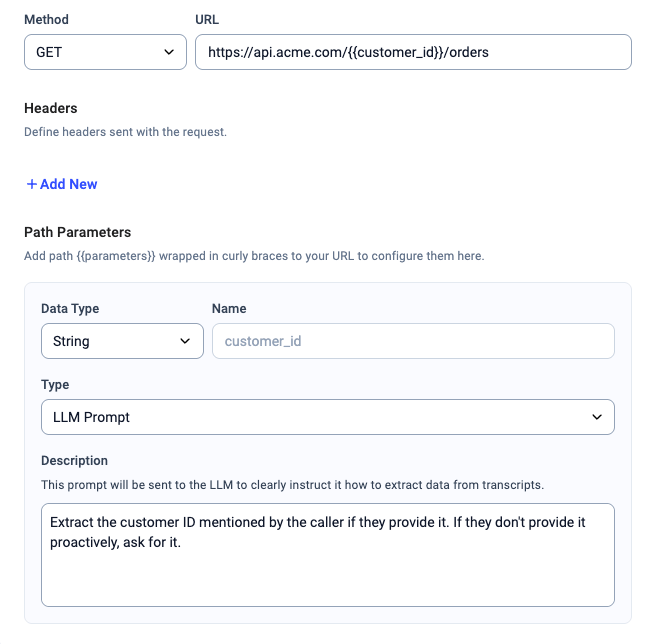
São valores colocados diretamente no URL. Defina-os utilizando chavetas dentro do URL do endpoint, como em#{{customer_id}}.
Veja como isto funciona na prática:
Endpoint de exemplo:https://api.acme.com/#{{customer_id}}/orders
Neste caso, o customer_id torna-se um parâmetro de caminho.
Se definido como Parâmetro:
Exemplo de pedido acionador:
https://api.acme.com/abc123/orders
Para extrair através de LLM Prompt:Utilize uma instrução clara, como:
“Extraia o número de identificação do cliente mencionado pelo interlocutor, se este o fornecer. Se não o fornecer espontaneamente, peça-o.”
Parâmetros do corpo
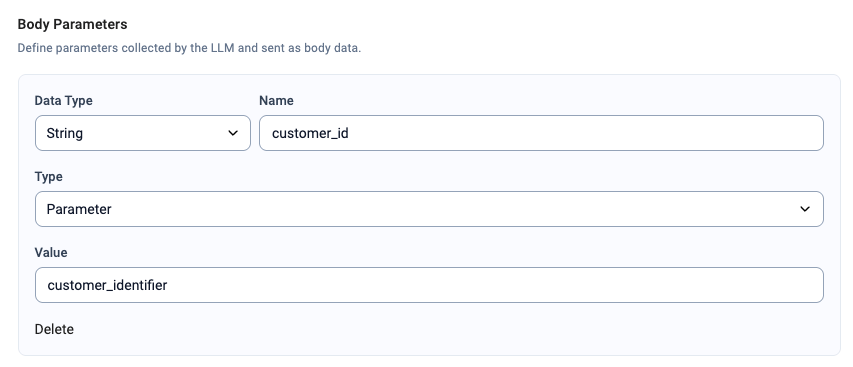
Para os métodosPOST, PUT e PATCH, poderá ser necessário enviar um corpo de pedido. Estes funcionam da mesma forma que os parâmetros de caminho e também podem utilizar constantes, variáveis do system prompt ou LLM prompts.
Os objetos aninhados podem ser definidos utilizando notação de ponto.
Exemplo de definição:
Pedido acionador:
Atribuir Ferramentas a VoiceAgents
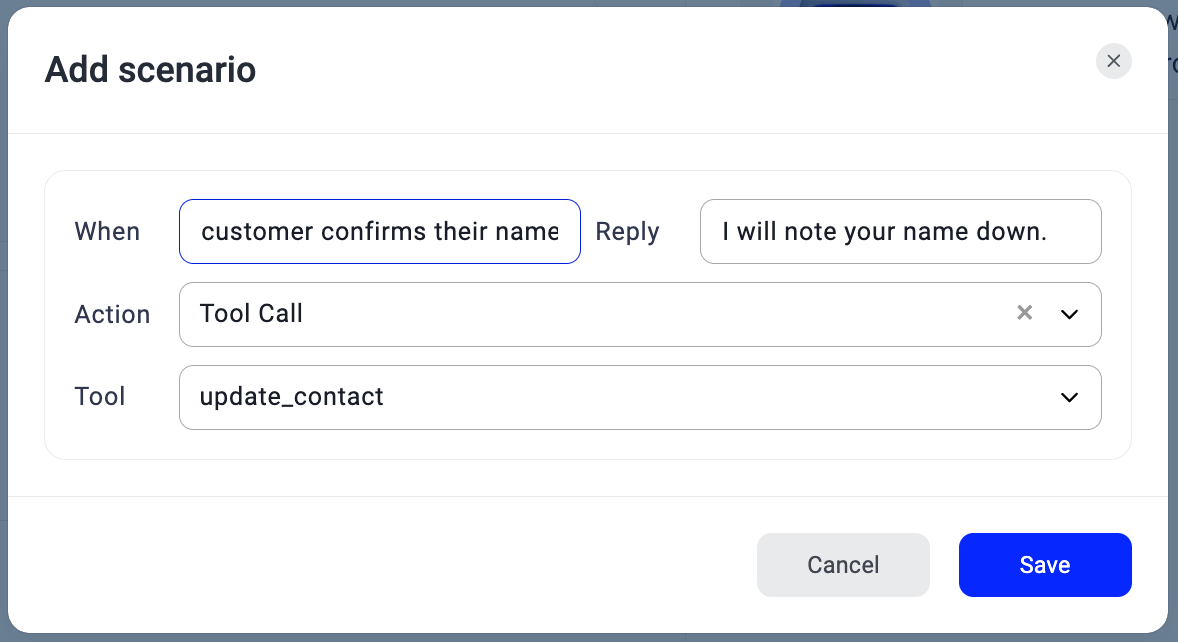
As Ferramentas permitem que os VoiceAgents realizem ações específicas durante uma chamada, como acionar fluxos de trabalho externos, enviar dados para outros sistemas ou terminar a chamada. Um único VoiceAgent pode utilizar várias Ferramentas, e a mesma Ferramenta pode ser utilizada em vários VoiceAgents. As Ferramentas são acionadas como ações dentro de um Cenário do VoiceAgent. Isto significa que o VoiceAgent só vai utilizar uma Ferramenta quando a situação definida no Cenário ocorrer durante a chamada. Para utilizar uma ferramenta dentro de um cenário:- Aceda à secção Cenários e Salvaguardas da configuração do VoiceAgent.
- Crie um novo Cenário ou edite um já existente.
- Defina a situação em que a Ferramenta deve ser utilizada.
- No campo Ação, selecione Tool Call.
- No menu Ferramentas, escolha a Ferramenta que quer que o VoiceAgent utilize.
-
Guarde a configuração.
Dicas para utilizar as Ferramentas eficazmente
-
Utilize nomes de ferramenta claros e descritivos
Dê a cada ferramenta um nome que reflita claramente o que ela faz. Evite abreviaturas ou códigos internos.-
Bom:
trigger_refund,get_order_status,book_appointment -
Não tão bom:
rfnd_tool_v1,statusQ,app_sched_new
-
Bom:
-
Escreva uma descrição em linguagem natural
No campo Descrição da Ferramenta, explique quando e porquê o VoiceAgent deve utilizar a ferramenta. Para ferramentas mais complexas, adicione uma breve descrição para cada argumento que o agente precisa de recolher.
Precisa de ajuda ou tem alguma pergunta? Contacte-nos através do nosso Portal de suporte — estamos aqui para o ajudar.