

Neste artigo, vai aprender a configurar e utilizar a funcionalidade VoiceAgent da CloudTalk para gerir chamadas recebidas de forma eficiente, incluindo a configuração de fluxos de trabalho e a gestão de interações recebidas com automação.
VoiceAgents para Chamadas Recebidas
VoiceAgents para Chamadas Recebidas permite às equipas gerir os pedidos dos clientes automaticamente, integrando agentes com IA nos fluxos de chamadas recebidas. Esta funcionalidade ajuda a viabilizar casos de utilização comuns de suporte, como verificar o estado de uma encomenda ou de um ticket, marcar compromissos, entre outros, facilitando a adoção através da automação e de uma resolução mais rápida.Como funciona
Quando uma chamada recebida chega ao passo do VoiceAgent no fluxo de chamadas, a conversa entre o autor da chamada e o VoiceAgent decorre sem necessidade de um agente humano. O VoiceAgent trata de tarefas como responder a perguntas, fornecer informações ou recolher dados de forma independente. Antes do passo VoiceAgent, pode personalizar o fluxo de chamadas utilizando ferramentas como Divisores de Condições, menus IVR, ou o Divisor de Dia/Hora. Esta flexibilidade permite definir quais as chamadas que devem ser tratadas pelo VoiceAgent e quais devem ser encaminhadas diretamente para um agente humano. Depois de o VoiceAgent concluir a interação, ocorre uma das seguintes situações:- Transferência segura para um agente ou grupo: o VoiceAgent mantém o autor da chamada em linha enquanto contacta o destino. A chamada só é transferida depois de o agente atender ou de a fila aceitar a chamada. Se a transferência não puder ser concluída, o VoiceAgent mantém-se ativo e continua a conversa, oferecendo-se para registrar recado, tentar outra equipa ou ajudar diretamente. O autor da chamada nunca sofre uma quebra de chamada.
- Transferência para o Fluxo de Chamadas: a sessão do VoiceAgent termina e a chamada continua no ramo Atendida após o passo do VoiceAgent, onde pode definir qualquer lógica de acompanhamento (encaminhamento, IVR, números externos, CSAT).
- Fim natural da chamada: o VoiceAgent orienta o autor da chamada (se assim estiver configurado) a terminar a chamada por sua própria iniciativa. Quaisquer passos no ramo Atendida após o passo do VoiceAgent continuam então conforme configurado.
Configuração do fluxo de chamadas recebidas com o VoiceAgent
Pré-requisitos
- Um número de telefone ativo e ativado para chamadas recebidas na sua conta CloudTalk
- Funcionalidade VoiceAgents ativada no seu CloudTalk Dashboard.
-
Um VoiceAgent para chamadas recebidas configurado na sua conta. Isto pode ser feito:
- selecionando um modelo concebido para chamadas recebidas
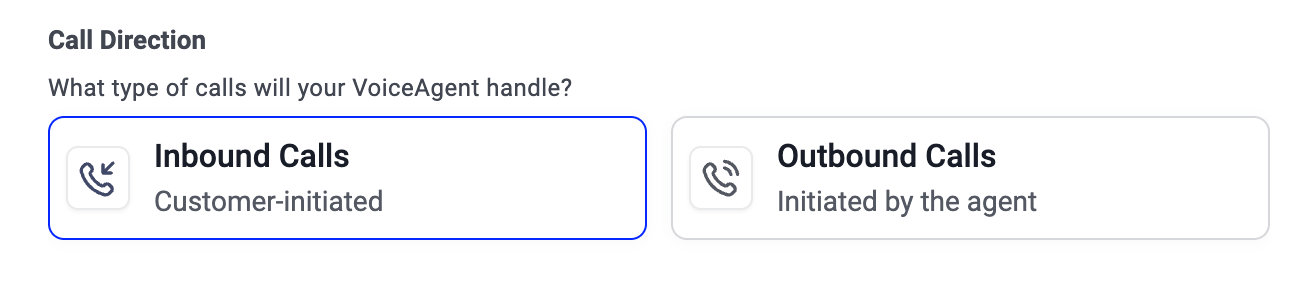
- criando um VoiceAgent personalizado e definindo a Direção da chamada como Recebida.
Configurar o fluxo do VoiceAgent para chamadas recebidas
- No menu do Dashboard, navegue até ao separador Números. Aparecerá uma lista com todos os seus números de telefone. Selecione o número que irá encaminhar as chamadas para o VoiceAgent. Clique em + Configurar (ou no nome do fluxo) na coluna Fluxo de chamadas
- Isto abre o Call Flow Designer, onde pode configurar os passos para gerir as chamadas recebidas.
-
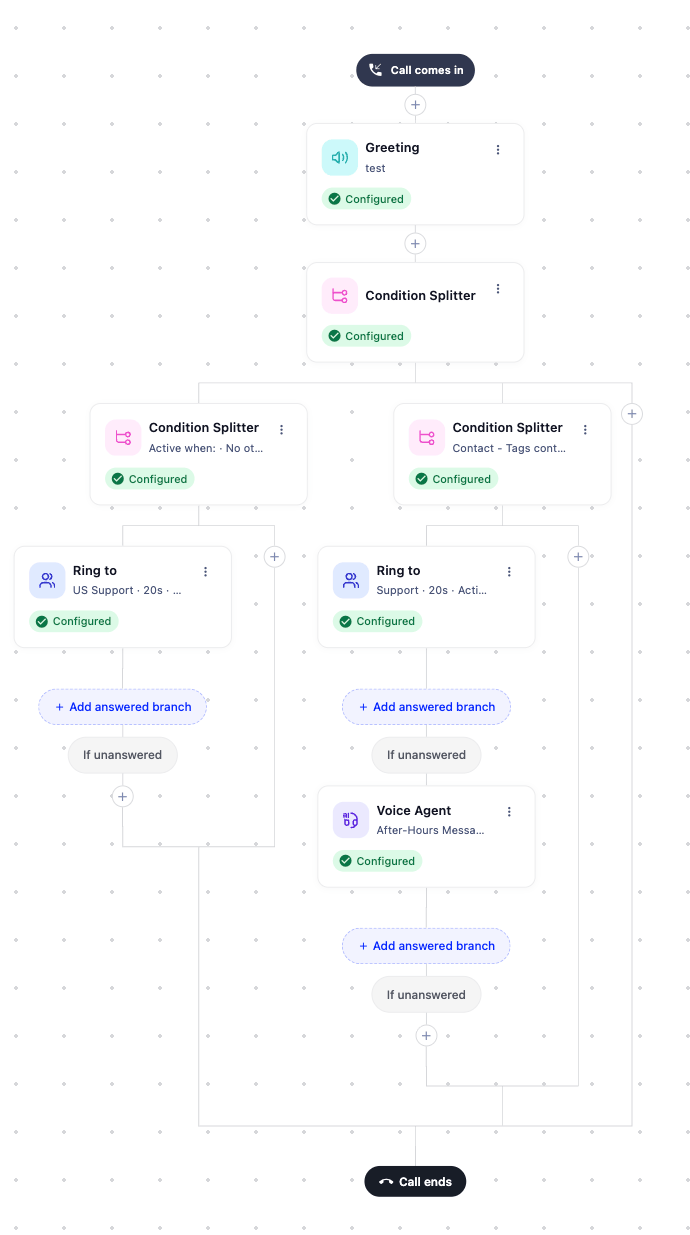
Configure os passos do fluxo de chamadas recebidas de acordo com as suas necessidades. O VoiceAgent não precisa de ser o primeiro passo. Depois de a interação do VoiceAgent terminar, o fluxo continua no ramo Atendida, pelo que pode colocar passos de acompanhamento (por exemplo, CSAT, Correio de voz, Saudação) depois do passo do VoiceAgent.
Exemplo do fluxo de chamadas: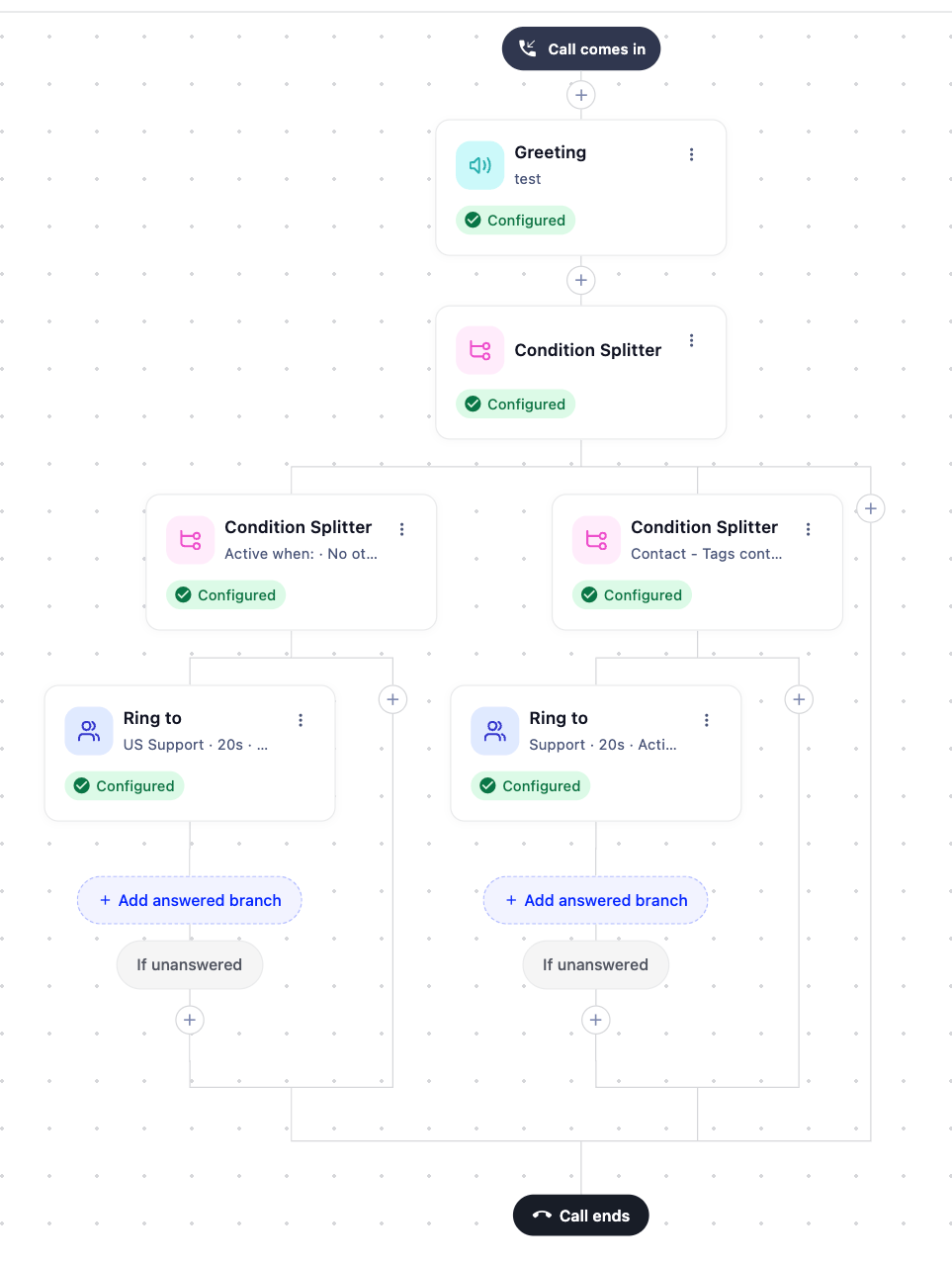
-
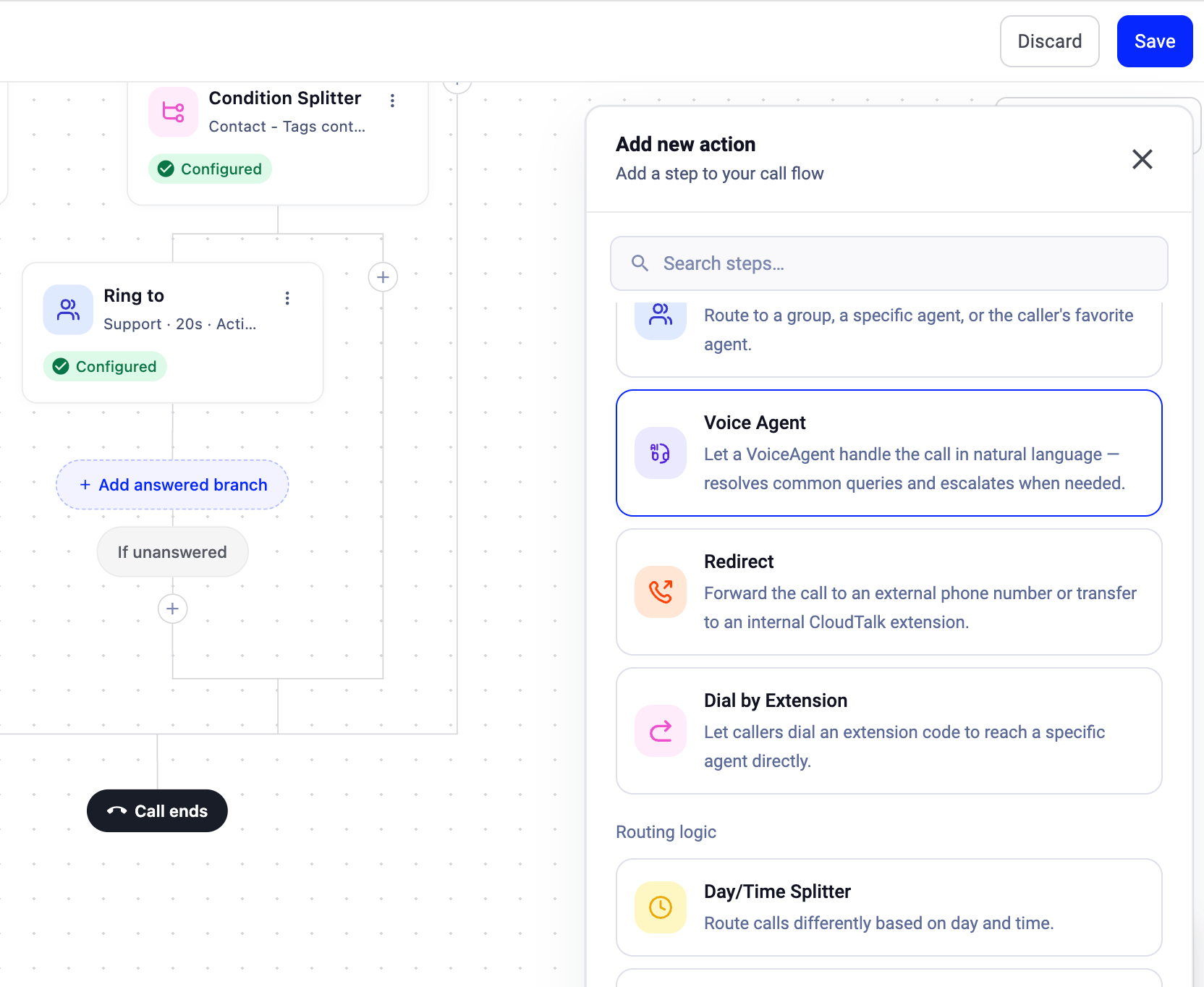
Clique no ícone + no ponto da configuração do fluxo de chamadas onde pretende que o passo VoiceAgent seja executado. No menu Adicionar nova ação, selecione o passo VoiceAgent.
-
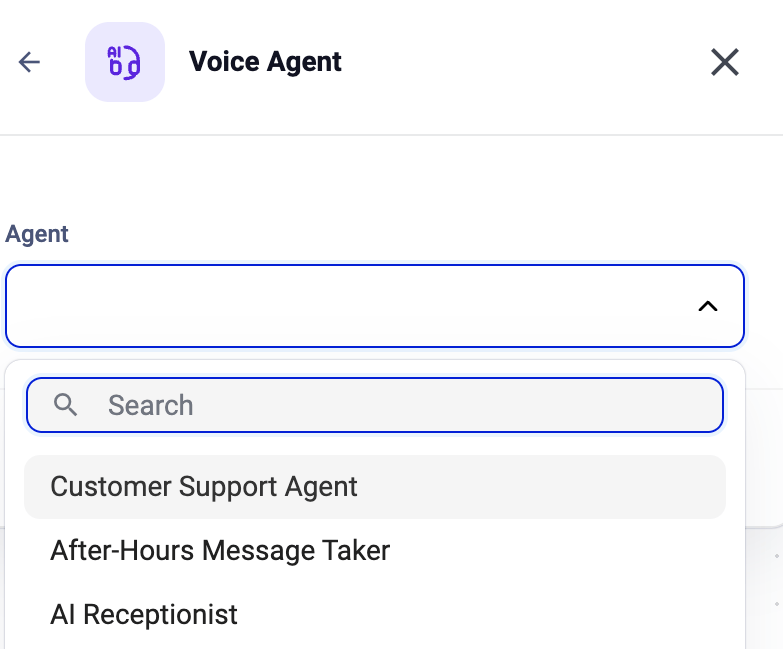
Configure a ação do passo VoiceAgent. Se necessário, atribua um Nome ao passo. Na secção Agente, selecione o VoiceAgent para chamadas recebidas pretendido. Só estarão disponíveis na lista de seleção os VoiceAgents configurados com a direção de chamada recebida.
- (Opcional) Se necessário, configure definições de encaminhamento adicionais - como as definições de Divisor de Condições, Menus IVR ou Divisor de Dia/Hora - para adaptar a lógica do fluxo de chamadas.
- Confirme a configuração do passo VoiceAgent.
- Termine e guarde o fluxo de chamadas configurado para aplicar as suas alterações e ativar o encaminhamento atualizado das chamadas recebidas.
Contexto do contacto em chamadas recebidas
Quando um contacto guardado liga para a sua empresa, o VoiceAgent tem automaticamente acesso aos respetivos dados armazenados na CloudTalk. Isto permite conversas personalizadas e uma automação mais inteligente nos seus fluxos de chamadas recebidas. Pode referenciar propriedades de contacto em qualquer configuração do VoiceAgent e em Ferramentas. Encontrar e inserir variáveis Ao configurar um VoiceAgent para chamadas recebidas, a secção Personalização mostra todos os campos de contacto disponíveis para o seu agente, incluindo os campos de contacto personalizados da sua conta.
-
Escreva
#{{em qualquer campo de prompt (saudação, prompt de objetivo, cenários, competências) para abrir um menu de preenchimento automático e, depois, selecione a variável. - Clique num campo na secção Personalização para o inserir.
contact.firstname não é um campo válido - o nome completo está disponível como contact.name.
Referência rápida de propriedades
Referenciar campos personalizados
Para utilizar um campo personalizado num prompt, tem de o referenciar pelo seu nome exato da API.
Por exemplo, se o seu campo personalizado se chamar
vip_status, deve utilizar:
- Cumprimentar o autor da chamada pelo nome.
- Encaminhar VIPs com base num campo personalizado.
- Transmitir um ID de CRM de uma ligação de integração para uma Ferramenta.
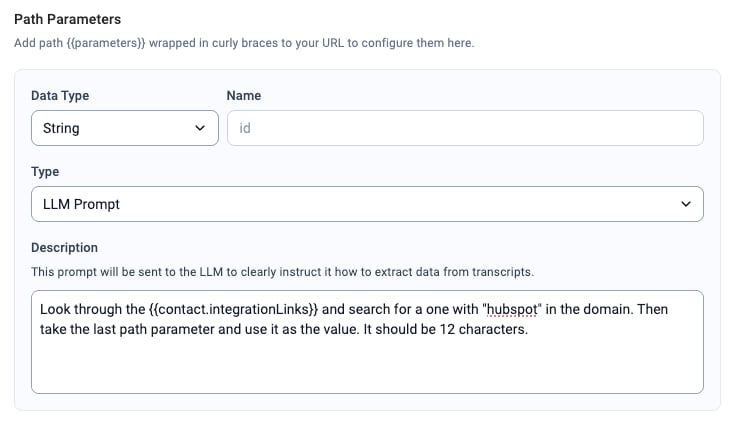
Exemplo com o HubSpot: extrair o ID de contacto de uma ligação de integração
Onde no Dashboard:- Abra o seu VoiceAgent e aceda a Ferramentas.
- No parâmetro da Ferramenta com o nome ID (ou semelhante), defina Tipo = LLM Prompt.
- Cole este prompt na descrição:
- Funciona quando o número recebido corresponde a um Contacto guardado na CloudTalk. Se o autor da chamada não estiver guardado, as propriedades podem ficar vazias.
- Se vários contactos partilharem o mesmo número, o seu prompt deve indicar como escolher o registo correto ou falhar de forma controlada.
- Respeite as regras de privacidade de dados relativamente a quaisquer dados que exponha aos utilizadores finais.
Precisa de ajuda ou tem uma pergunta? Contacte-nos através do nosso Portal de suporte — estamos aqui para ajudar.