

Neste artigo, vai aprender a utilizar o AI Composer para editar o seu Voice Agent em linguagem simples, desde reescrever a saudação até configurar transferências, e como rever cada alteração antes de a guardar.
O que faz o AI Composer
O AI Composer permite-lhe alterar o seu Voice Agent dizendo-lhe em linguagem simples o que pretende. Escreva um pedido como “Torne a saudação mais calorosa” e o Composer propõe a alteração exata, que revê e guarda antes de alguma coisa mudar. Utilize-o quando quiser afinar um agente que já tem: reescrever a saudação, adicionar um idioma, ligar uma competência de agendamento, adicionar um ficheiro à Base de conhecimento ou configurar uma transferência para uma pessoa. Não precisa de escrever prompts nem de editar a vista Avançado (JSON) por si próprio. Para criar um agente totalmente novo, comece antes a partir de um modelo. O AI Composer funciona em agentes que já existem.Antes de começar
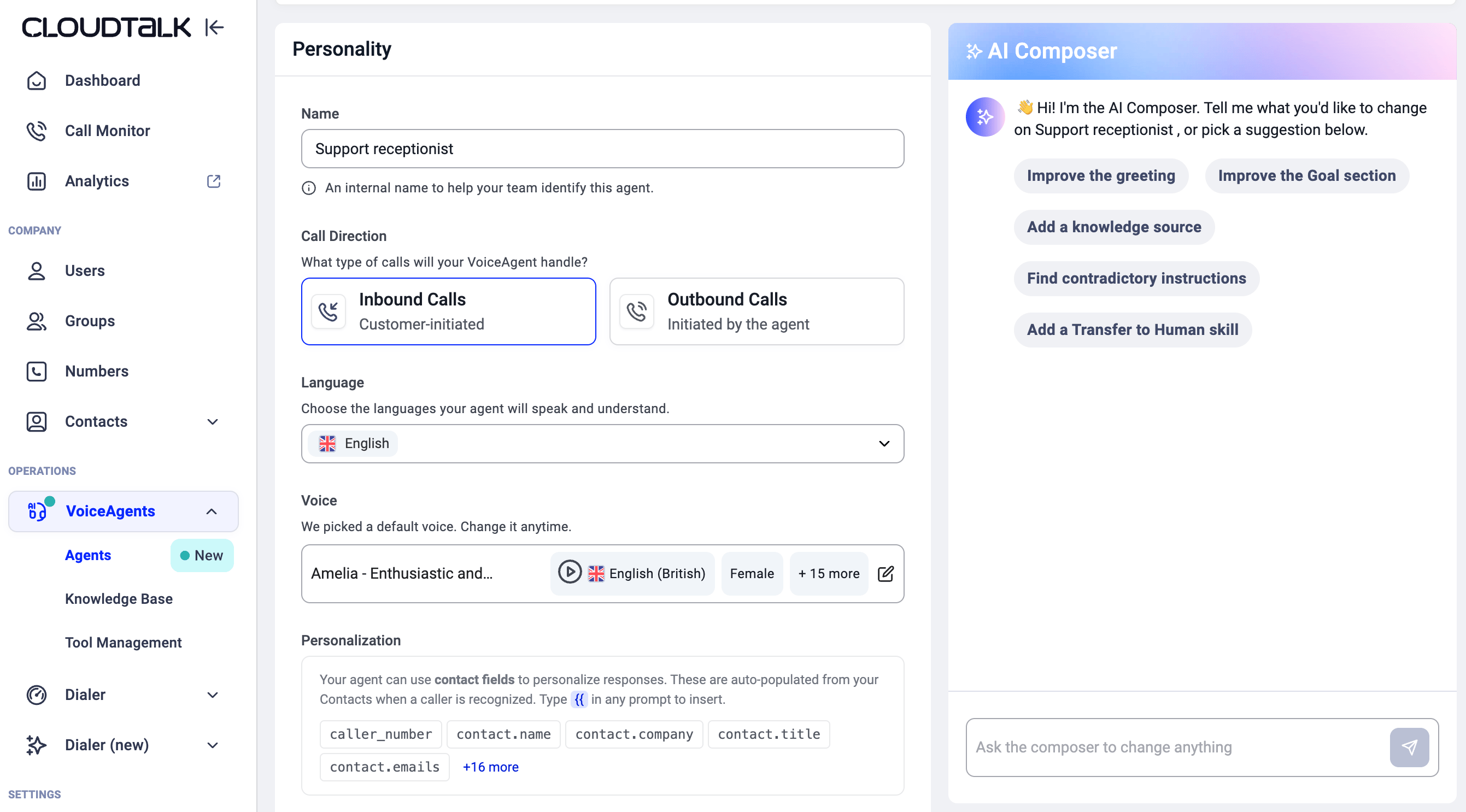
Precisa de um Voice Agent que já exista na sua conta. O AI Composer abre na página de edição do agente, na vista Formulário, como um painel de chat à direita. Para o abrir:- Aceda a VoiceAgents no menu da esquerda.
- Clique no agente que quer alterar.
- O painel AI Composer está à direita da página.
Editar o seu agente com o AI Composer
Quando abre um agente, o AI Composer cumprimenta-o e sugere alguns passos seguintes com base na forma como o agente está configurado, por exemplo Adicionar uma competência de agendamento ou Adicionar um ficheiro à Base de conhecimento.- Diga ao Composer o que pretende. Escreva o seu pedido na caixa no fundo do painel (“Peça ao Composer para alterar o que quiser”) e prima enviar. Também pode clicar num dos passos seguintes sugeridos.
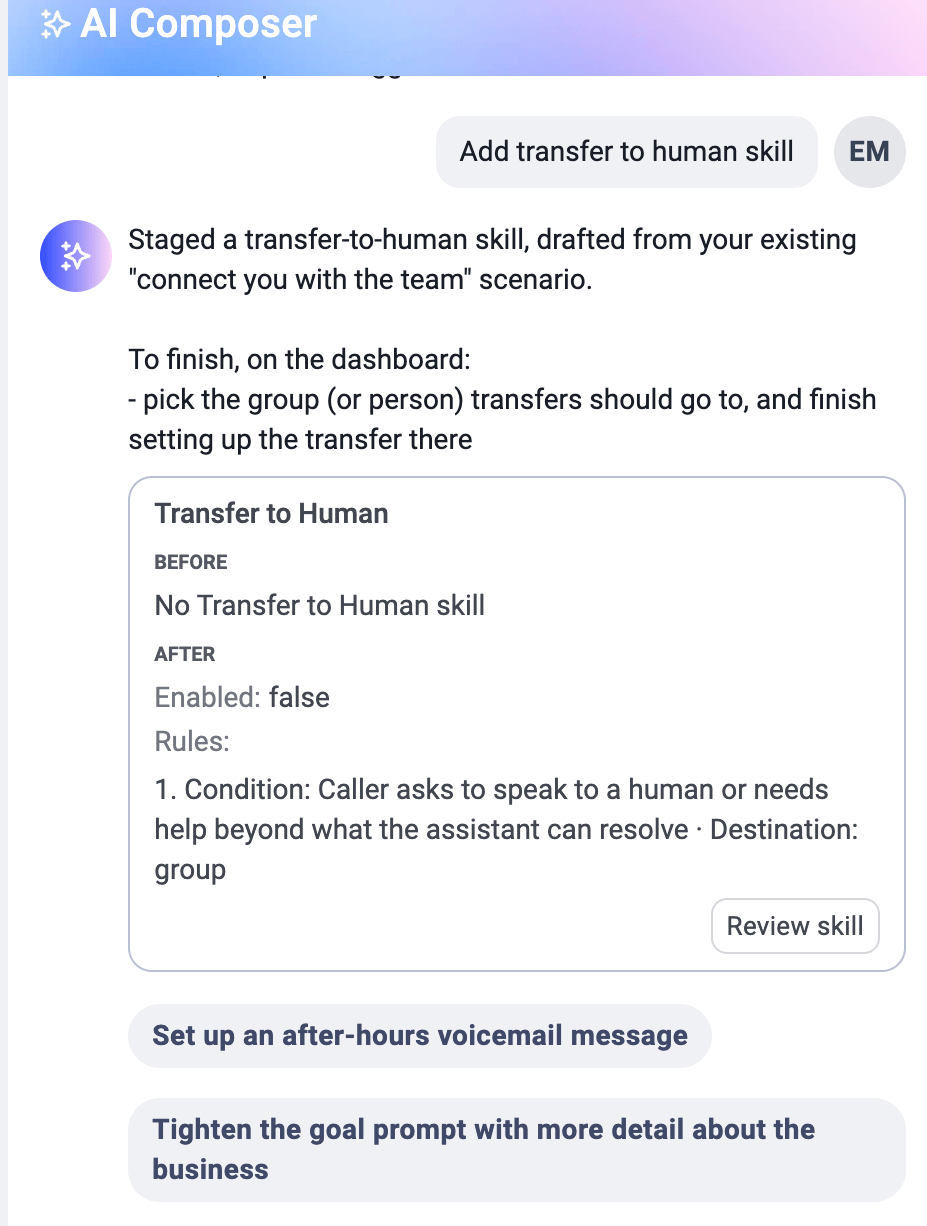
- Responda a eventuais perguntas de seguimento. Para algumas alterações, o Composer precisa de um detalhe da sua parte. Quando adiciona a competência Transferir para humano, por exemplo, pergunta quando é que as chamadas devem ser transferidas e para quem.
- Aguarde enquanto trabalha. O painel mostra A pensar… enquanto o Composer prepara a alteração.
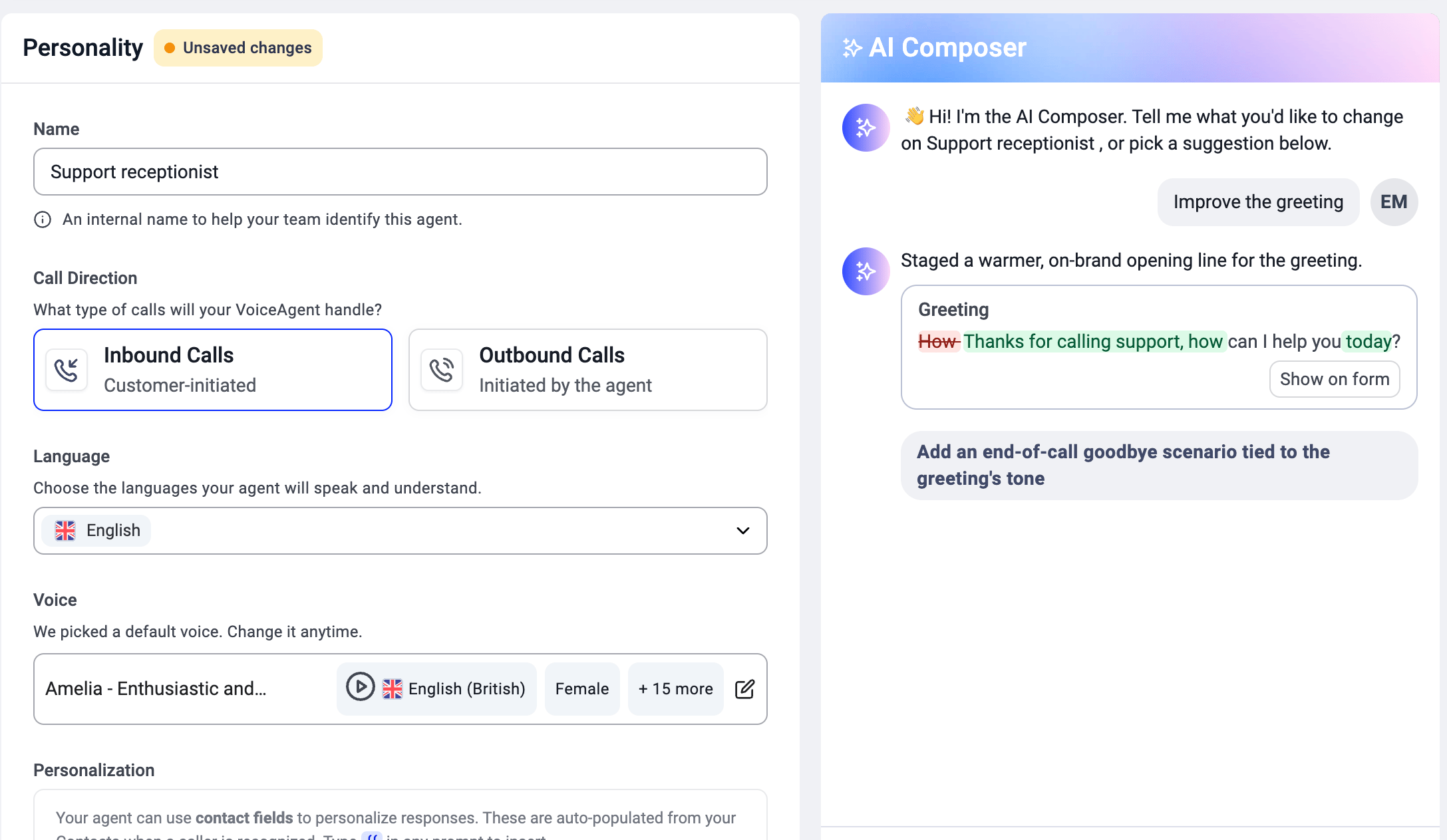
- Reveja a alteração. O Composer explica o que fez e mostra um cartão de alteração com o valor antes e depois. Verifique se corresponde ao que pediu.
- Guarde ou descarte. Uma barra no fundo da página mostra que secção tem alterações não guardadas. Clique em Guardar alterações para as aplicar ao seu agente ou em Descartar para as eliminar.
- Teste o agente. Clique em Testar VoiceAgent e faça uma chamada de teste para ouvir a alteração em ação.
Rever cada alteração
Todas as edições que o Composer faz aparecem como um cartão de alteração no chat, para que veja sempre exatamente o que vai mudar antes de guardar. Um cartão de alteração mostra:- O que mudou, por exemplo Saudação alterada ou Transferir para humano adicionado.
- Antes: o valor atual, como Sem competência de transferência.
- Depois: o novo valor, como Transferir para humano · Equipa de Suporte.
O que o AI Composer pode alterar
O AI Composer pode alterar tudo o que encontra nas vistas Formulário e Avançado do seu agente, e nada fora disso. Isso inclui a saudação, o objetivo e as instruções do agente, os idiomas, a voz, os cenários, as competências e os ficheiros da Base de conhecimento.
O AI Composer não consegue:
- Criar um novo agente de raiz. Comece a partir de um modelo e depois afine-o com o Composer.
- Alterar definições que não estejam no separador Formulário ou Avançado.
- Guardar alterações sem si. Nada chega ao seu agente ativo até clicar em Guardar alterações.
FAQ
- A minha conversa com o Composer fica guardada? Não. A conversa começa do zero sempre que abre o agente. Se sair da página, a CloudTalk pede-lhe uma confirmação primeiro, porque o histórico do chat é apagado. As alterações que já guardou permanecem no agente.
- O Composer altera o meu agente ativo de imediato? Não. As suas edições ficam como alterações não guardadas até clicar em Guardar alterações. Clique em Descartar para as eliminar.
- Continuo a poder editar os campos manualmente? Sim. Pode editar qualquer campo na vista Formulário ou Avançado a qualquer momento, antes ou depois de utilizar o Composer.
- Como verifico se uma alteração funcionou? Clique em Testar VoiceAgent e faça uma chamada de teste depois de guardar.
Precisa de ajuda ou tem alguma questão? Contacte-nos através do nosso portal de Suporte — estamos aqui para si.