

Neste artigo, vai aprender a configurar a competência Agendamento de reuniões para o seu Voice Agent, a ligar um calendário Google ou Outlook, a controlar a disponibilidade e o horário de trabalho e a resolver problemas comuns.
O que faz a competência Agendamento de reuniões
Quando o autor da chamada pede uma marcação, o seu Voice Agent verifica no calendário ligado quais os horários livres, propõe horas disponíveis, confirma a escolha do autor da chamada e cria o evento, tudo durante a chamada. Esta competência foi criada para equipas que marcam horários com clientes por telefone:- Recepcionistas com IA que agendam consultas e retornos de chamada
- Empresas de serviços que marcam visitas presenciais (oficinas automóveis, reparações, clínicas)
- Equipas de assistência técnica no terreno que agendam visitas de técnicos ao local do cliente
- Consultores e equipas de vendas que marcam chamadas de diagnóstico ou de seguimento
Antes de começar
Precisa de:- Uma conta CloudTalk com Voice Agents ativados
- Uma conta Google Calendar ou Microsoft Outlook com permissão para conceder acesso a aplicações de terceiros (consulte a Resolução de problemas se a sua empresa restringir esta possibilidade)
- Acesso de Administrador para editar o Voice Agent
Configurar a competência
- Abra o seu Voice Agent e vá a Competências.
-
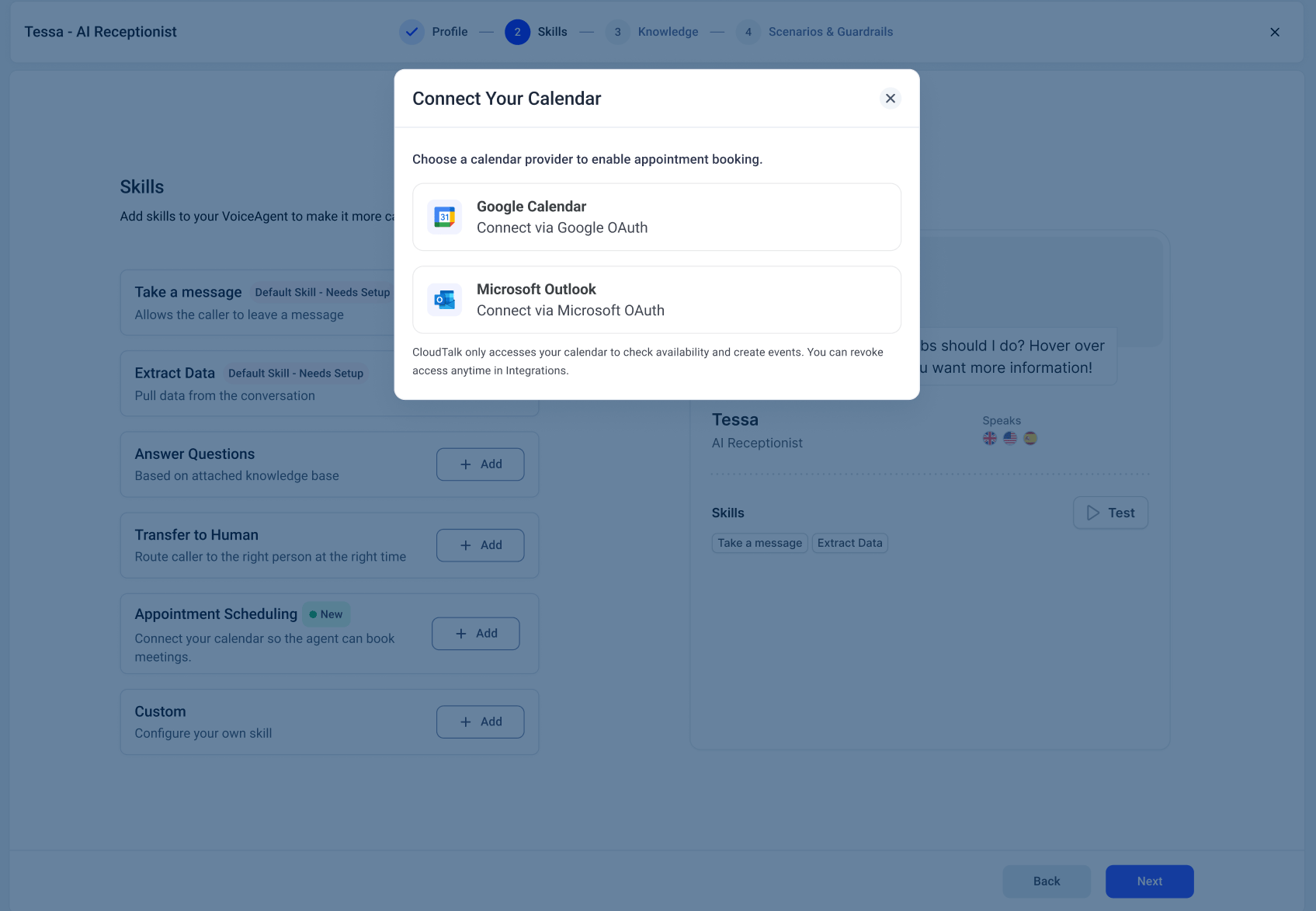
Clique em Adicionar junto a Agendamento de reuniões.

-
Conecte o seu calendário. Escolha Google Calendar ou Microsoft Outlook e conclua o fluxo de consentimento OAuth. Se a sua empresa já tiver uma integração de calendário ligada, pode selecioná-la aqui em vez de criar uma nova.
- Selecione um calendário. A lista pendente apresenta todos os calendários da conta ligada: os calendários da própria conta e quaisquer calendários partilhados a que tenha acesso, com permissão para adicionar eventos a esse calendário, como um calendário de marcações da equipa ou da empresa. Escolha o calendário específico a partir do qual o agente vai ler a disponibilidade e no qual vai escrever as marcações. Cada Voice Agent utiliza um calendário.
-
Configure as definições de marcação:
- Nome do evento: o título escrito no evento do calendário (por exemplo, «Reunião de vendas», «Consulta de novo paciente»).
- Duração da reunião: 15, 30 ou 60 minutos, ou uma duração personalizada.
- Tipo de reunião: como decorre a marcação (ver abaixo).
- O que incluir no evento do calendário: o que o agente deve extrair da conversa e escrever na descrição do evento.
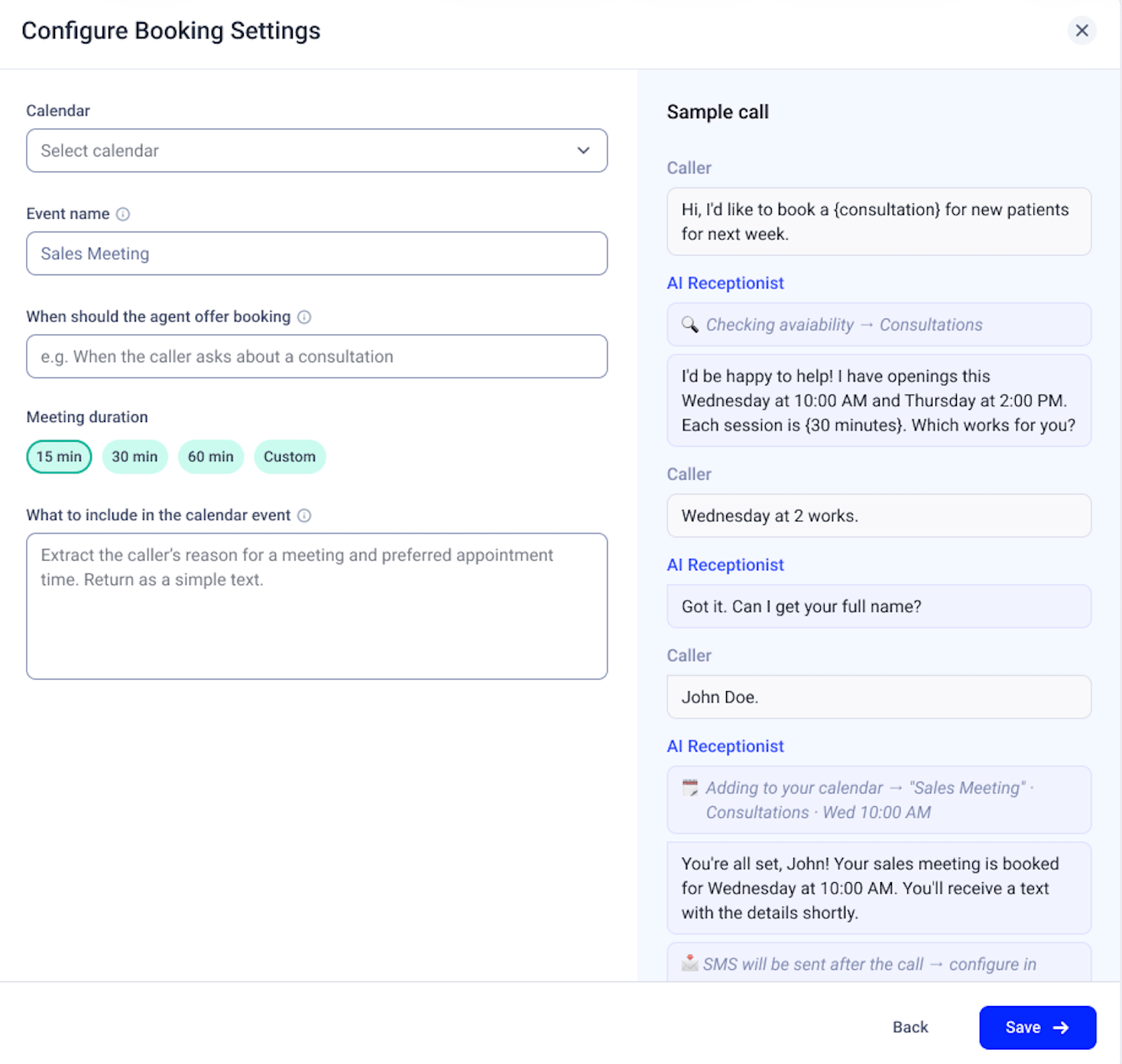
- Clique em Guardar. O seu agente já pode marcar reuniões.
Disponibilidade, horário de trabalho e intervalos
O agente só propõe horários que estejam livres no calendário ligado. O horário de trabalho, os intervalos entre reuniões e o tempo bloqueado são definidos no seu fornecedor de calendário, não na CloudTalk. Ou seja, a configuração existente do seu calendário é a única fonte de verdade. Para controlar quando o agente pode fazer marcações:- Google Calendar: defina o seu horário de trabalho nas definições do Calendar. Siga o guia da Google: Definir o seu horário de trabalho e localização. Tenha em conta que o horário de trabalho requer uma conta Google Workspace. Para bloquear períodos específicos, crie eventos ou entradas de ausência do escritório diretamente no calendário.
- Microsoft Outlook: defina o seu horário de trabalho nas definições do Outlook. Siga o guia da Microsoft: Definir o horário e o local de trabalho no Outlook. O horário de trabalho requer uma conta Microsoft 365 profissional ou escolar.
O que é escrito no calendário
Cada marcação cria um evento no calendário selecionado:- Título: o nome do evento que configurou
- Hora: o horário confirmado, com a duração que configurou
- Descrição: nome do autor da chamada, número de telefone, motivo da marcação e quaisquer campos personalizados que tenha configurado
- Localização: a morada da sua empresa (reunião presencial) ou a morada do autor da chamada (visita de assistência)
Confirmação por SMS
Quando ativa a competência Agendamento de reuniões, a CloudTalk adiciona automaticamente um cenário de SMS predefinido: depois de a chamada terminar, o autor da chamada recebe uma mensagem com os detalhes da marcação. O modelo da mensagem vem preenchido e é totalmente editável. Pode alterar o texto ou eliminar o cenário por completo.O cenário só é criado se a sua conta tiver um número com capacidade para SMS.
Gerir a integração de calendário
As contas de calendário ligadas encontram-se em Definições > Integrações. A página de detalhe da integração mostra o email da conta ligada, o respetivo estado e a lista de Voice Agents que a utilizam. Alguns aspetos a ter em conta:- Podem estar ligadas várias contas Google ou Outlook na mesma empresa, por exemplo, diferentes membros da equipa a ligar os seus próprios calendários.
- A mesma integração pode ser utilizada por vários Voice Agents, mas cada agente faz marcações exatamente num calendário.
- O calendário específico é escolhido para cada agente nas definições da competência, não na página da integração.
Resolução de problemas
- A ligação ao calendário apresenta um erro. Isto acontece quando o token OAuth deixa de funcionar, por exemplo, porque o administrador que fez a ligação saiu da empresa, a conta foi desativada ou as permissões foram revogadas. Os seus Voice Agents continuam ativos, mas a competência de marcação fica em pausa e não será proposta aos autores das chamadas até a ligação ser restabelecida. Abra Definições > Integrações, verifique que agentes estão afetados e clique em Reconectar.
-
Não consigo concluir o consentimento OAuth.
Algumas empresas restringem as aplicações de terceiros que podem aceder ao Google Workspace ou ao Microsoft 365. Se o ecrã de consentimento mostrar um erro de aprovação ou de permissões, peça ao administrador de TI que autorize a CloudTalk:
- Google Workspace: o administrador gere o acesso das aplicações de terceiros na consola de administração da Google (Security > API controls > App access control).
- Microsoft 365: o administrador gere o consentimento das aplicações no centro de administração do Microsoft Entra (Enterprise applications > Consent and permissions) ou aprova o pedido através do fluxo de consentimento de administrador.
- O agente propõe horas em que não estamos disponíveis. Verifique o horário de trabalho e o tempo bloqueado no calendário ligado, uma vez que o agente reflete exatamente o que o calendário apresenta como livre. Confirme também que está selecionado o calendário correto nas definições da competência.
- Os autores das chamadas ouvem o fuso horário errado. O agente utiliza o fuso horário predefinido do calendário. Atualize o fuso horário nas definições do Google Calendar ou do Outlook se não corresponder à localização da sua empresa.
- Já criámos uma integração de calendário com Ferramentas personalizadas. As ferramentas personalizadas existentes continuam a funcionar. Recomendamos a migração para a competência nativa, para uma configuração mais simples e tratamento de erros integrado. O seu Account Manager pode ajudar.
Precisa de ajuda ou tem alguma questão? Contacte-nos através do nosso Portal de Suporte — estamos aqui para si.