

O seu Voice Agent pode agora fazer marcações diretamente no Cal.com através da competência Agendamento de reuniões. Já não precisa de criar Ferramentas personalizadas para obter horários e agendar reuniões. Este artigo mostra como ligar o Cal.com e como passar da configuração anterior com Ferramentas personalizadas.
Antes de começar
Certifique-se de que tem:- uma conta na nuvem do Cal.com com o tipo de evento que pretende que o agente marque já configurado (o Cal.com alojado localmente não é suportado)
- Voice Agents ativados na sua conta CloudTalk
- Acesso de Administrador para editar o Voice Agent
Criar uma chave de API do Cal.com
- Inicie sessão no Cal.com e vá a Settings > Developer > API keys. Para marcar num tipo de evento de equipa, inicie sessão como administrador ou proprietário da equipa.
- Clique em New, ou em Create your first API key se ainda não tiver nenhuma.
- Dê um nome à chave, por exemplo «CloudTalk», e ative Never expires, para que a ligação não deixe de funcionar quando a chave expirar.
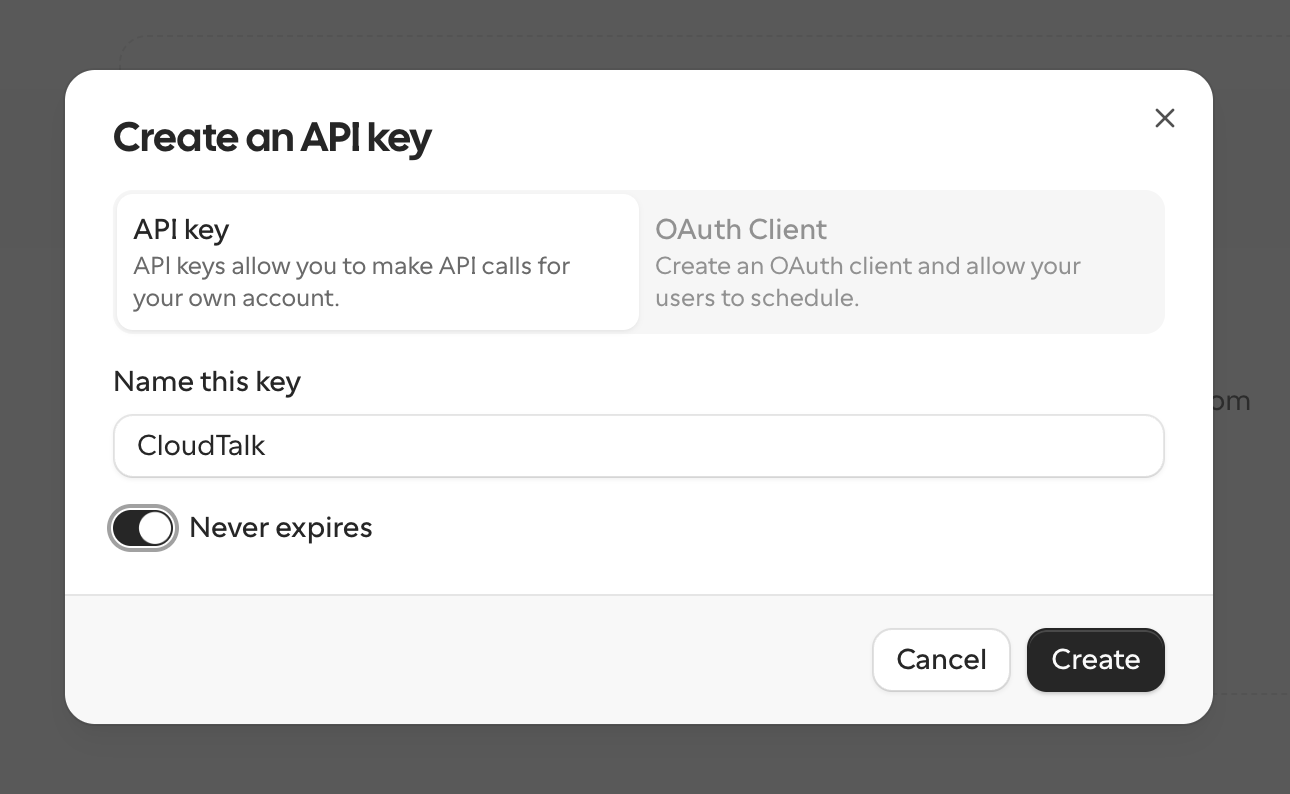
- Clique em Create e copie a chave. O Cal.com mostra-a apenas uma vez. Se a perder, elimine-a e crie uma nova.
Ligar o Cal.com na competência Agendamento de reuniões
- Abra o seu Voice Agent e vá a Competências.
- Clique em Adicionar junto a Agendamento de reuniões, ou em Edit se a competência já estiver adicionada.
-
Escolha Cal.com, clique em Open API keys in Cal.com and create a key e cole a sua chave de API.
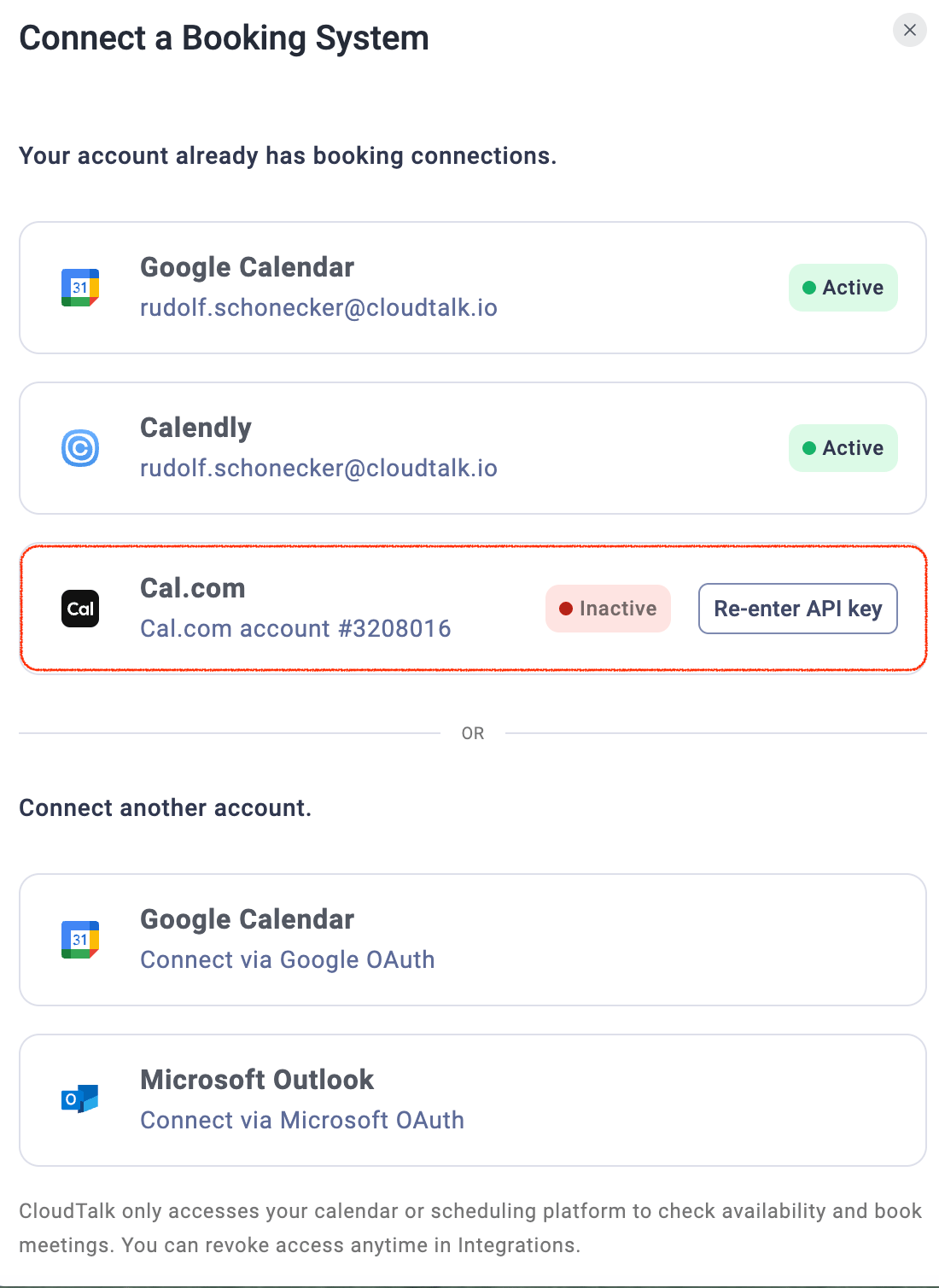
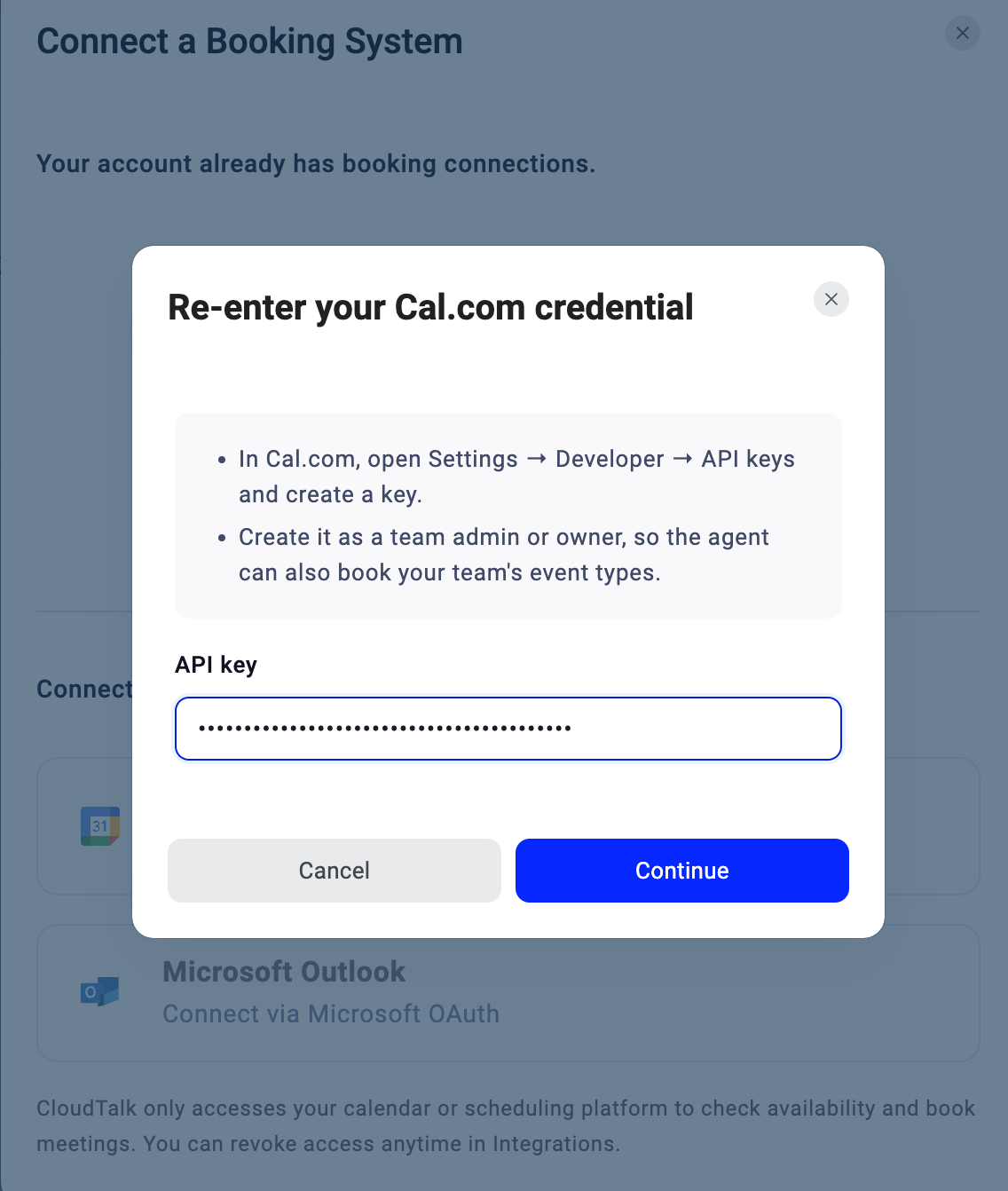
- Selecione o tipo de evento em que o agente deve fazer a marcação. Para marcar em toda a equipa, escolha um tipo de evento rotativo (round-robin) e o Cal.com atribui o anfitrião. Os tipos de evento que o agente não pode marcar aparecem esbatidos, com o motivo. Consulte a lista de tipos de evento que o agente não pode marcar.
-
Verifique a definição do email do convite. Indica a variável de onde o convite de calendário retira o email do autor da chamada e começa como
contact.emails, os emails do contacto CloudTalk do autor da chamada. Quando está vazia numa chamada, o agente não pode marcar um tipo de evento que precise de email e envia ao autor da chamada o seu link de agendamento por SMS, se tiver configurado a SMS de marcação falhada. Consulte o endereço de email do autor da chamada. -
Reveja os cenários de SMS para confirmações de marcação e para marcações que não possam ser concluídas.
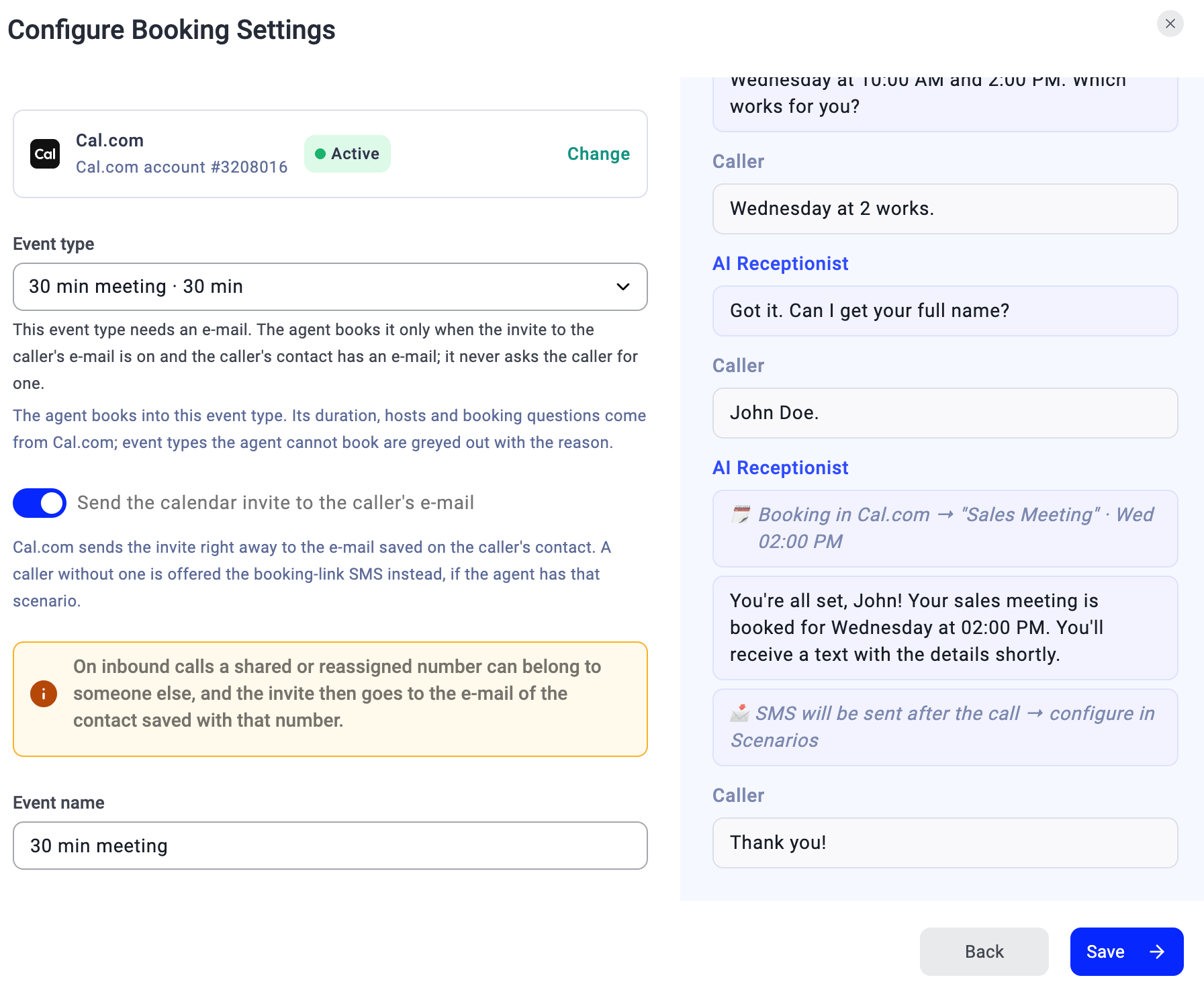
- Clique em Guardar, faça uma chamada de teste e verifique se a marcação aparece no Cal.com.
Como funcionam as marcações com o Cal.com
- A disponibilidade vem do seu tipo de evento; o agente propõe alguns desses horários. A disponibilidade, os intervalos e os limites de marcação são todos definidos no Cal.com.
- O Cal.com atribui o anfitrião e, quando a marcação tem um endereço de email, envia o convite ao autor da chamada.
- O agente só diz ao autor da chamada que a reunião está marcada depois de o Cal.com a ter criado.
- O agente nunca pede um endereço de email ao autor da chamada. O convite vai para o endereço da variável do email do convite, por predefinição o email do contacto CloudTalk do autor da chamada. Os tipos de evento que pedem apenas um número de telefone são marcados sem email, e o Cal.com não envia qualquer confirmação nesses casos: a única confirmação do autor da chamada é a SMS de marcação confirmada da CloudTalk, se a tiver configurado.
- Se não for possível fazer a marcação e tiver configurado a SMS de marcação falhada, o autor da chamada recebe uma SMS com o link de agendamento do seu tipo de evento. Caso contrário, o agente oferece uma chamada de retorno.
- Cada Voice Agent faz marcações num único tipo de evento. O agente não pode remarcar nem cancelar marcações, e as alterações feitas no Cal.com não são sincronizadas de volta para a CloudTalk.
- Pode ligar mais do que uma ligação do Cal.com por empresa, mesmo a mesma conta mais do que uma vez. Re-enter API key recusa uma chave que pertença a uma conta diferente.
- Se a chave de API for eliminada ou expirar, a ligação pede-lhe que utilize Re-enter API key e o agente deixa de fazer marcações até o fazer.
Passar das Ferramentas personalizadas para a competência nativa
Se configurou as Ferramentasget_free_slots e book_meeting da versão anterior deste guia, ou ligou o Cal.com através de uma plataforma de automatização como o Zapier, o Make ou o n8n, essa configuração continua a funcionar. Para mudar:
- Ligue o Cal.com na competência Agendamento de reuniões, como descrito acima.
- Faça uma chamada de teste e verifique se a marcação aparece no Cal.com.
- Remova as Ferramentas personalizadas ou a automatização do Voice Agent, para que o agente faça marcações apenas através da competência.
Configuração anterior com Ferramentas personalizadas (legado)
Configuração anterior com Ferramentas personalizadas (legado)
Esta configuração utilizava duas Ferramentas que trabalham em conjunto: uma obtém os horários disponíveis e a outra agenda o horário escolhido assim que o cliente confirma.Ferramenta 1: obter os horários disponíveis
Ferramenta 2: agendar a reunião
Precisa de ajuda ou tem alguma questão? Contacte-nos através do nosso portal de Suporte — estamos aqui para si.