

Neste guia, vai aprender a configurar o seu Recepcionista com IA na CloudTalk, incluindo como fornecer informações sobre a empresa, definir o encaminhamento e garantir que cada pessoa que liga é atendida corretamente, sem filas nem chamadas não atendidas.
O que é o Recepcionista com IA?
O Recepcionista com IA é um caso de utilização específico do VoiceAgent com IA da CloudTalk, concebido para funcionar como a receção da sua linha telefónica. Tal como um rececionista humano, o papel do Recepcionista com IA não é fornecer conhecimentos aprofundados sobre o seu negócio. Em vez disso, concentra-se em:- perceber a intenção de quem liga
- filtrar o ruído
- responder a perguntas simples
- encaminhar quem liga para a pessoa certa ou para o passo seguinte.
- Sabe com quem deve ligar quem telefona
- Sabe para onde devem seguir os pedidos
- Mas não tenta resolver problemas ao nível de um especialista
Antes de começar
Para configurar um Recepcionista com IA, certifique-se de que tem:- Um pacote Recepcionista com IA ou AI Specialist ativo na sua conta
- Acesso de Admin ao CloudTalk Dashboard
Configurar o Recepcionista com IA
Siga estes passos para configurar um Recepcionista com IA no CloudTalk Dashboard.Escolher o modelo Recepcionista com IA
- Abra o CloudTalk Dashboard. No menu à esquerda, aceda a AI Voice Agents > Agentes.
-
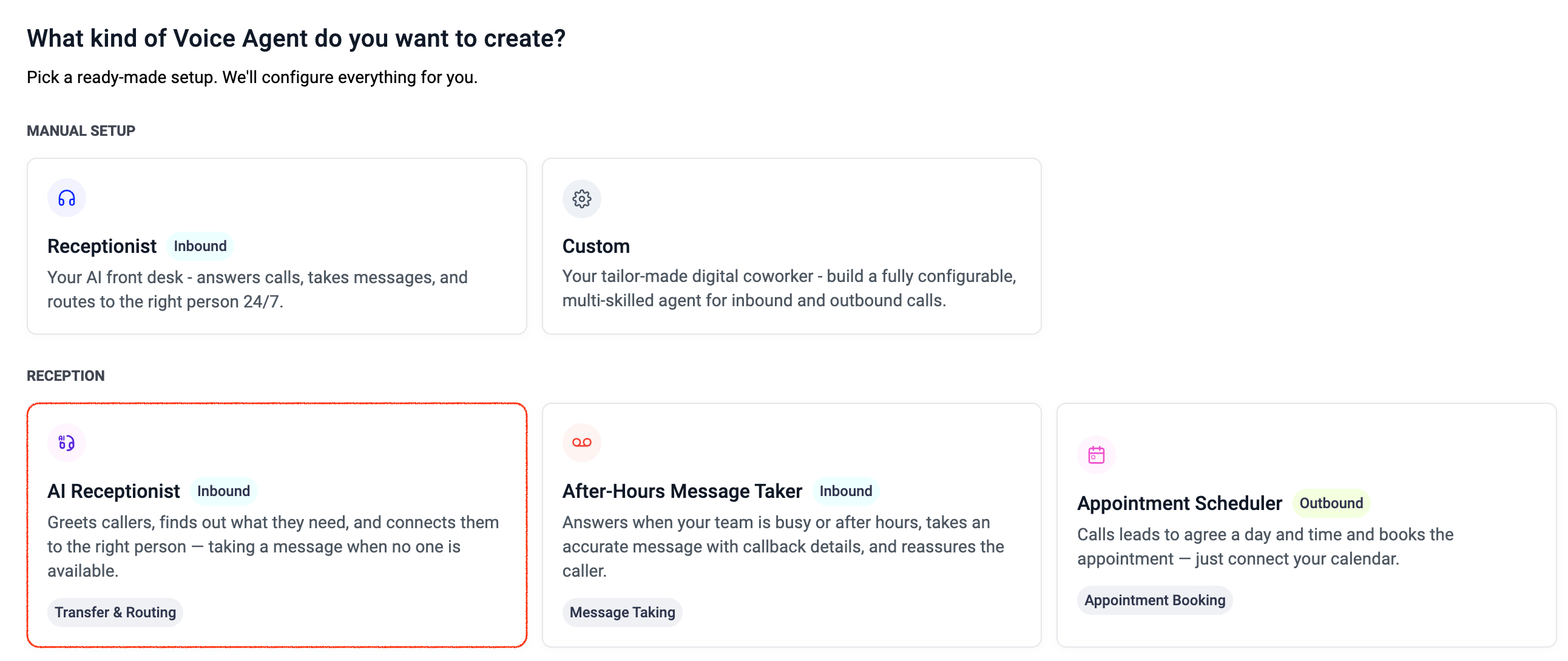
Clique em + Novo VoiceAgent no canto superior direito. Abre-se a galeria de modelos.

-
Na categoria Reception, selecione Recepcionista com IA.
Configurar o perfil
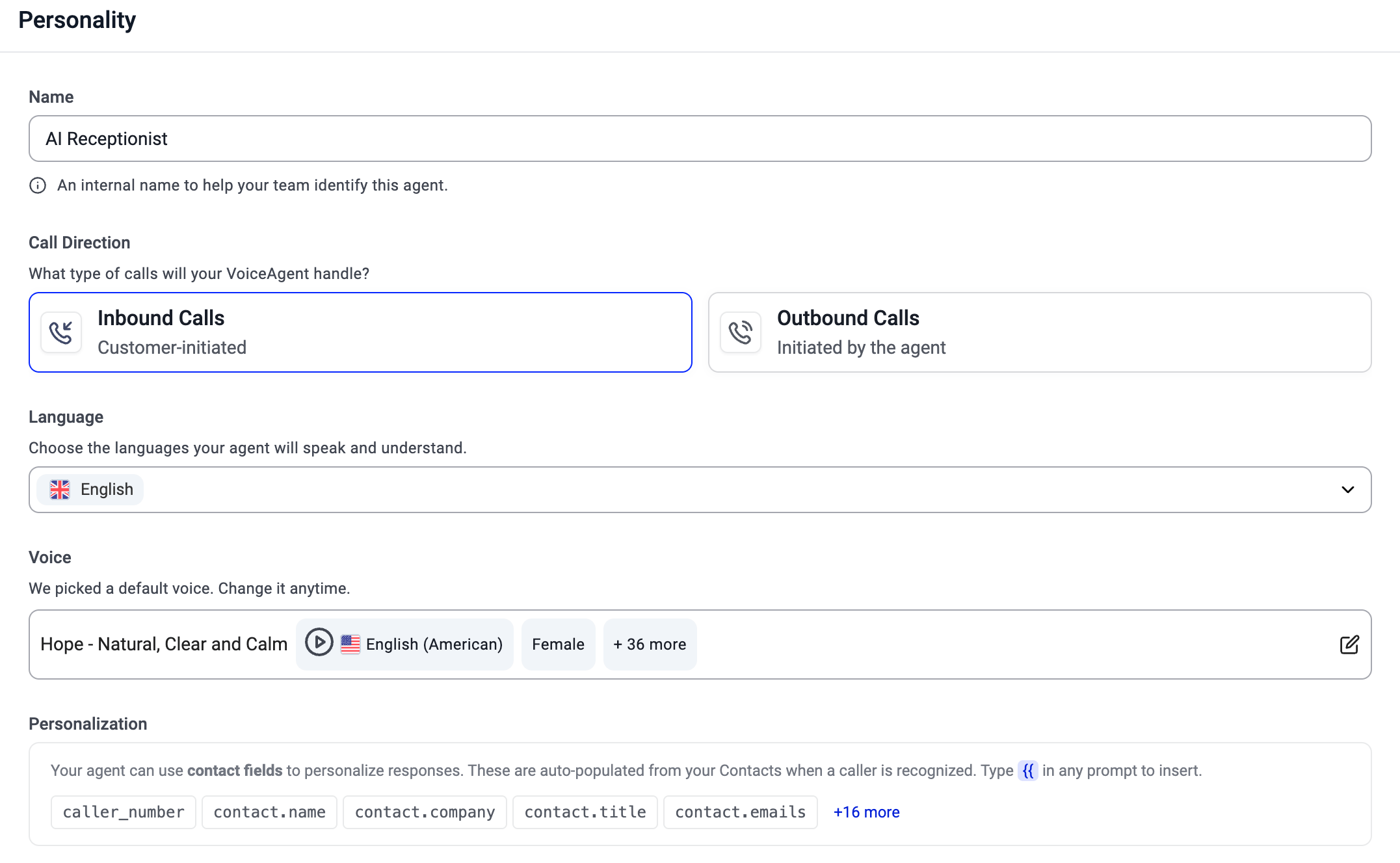
Durante a configuração, o passo do perfil pede-lhe que defina a identidade do agente. O modelo preenche vários campos por si, incluindo Direção da chamada (Chamadas recebidas), Objetivo e Saudação. Pode rever e editar todos eles durante a configuração ou, mais tarde, na página de edição do agente.- Introduza um Nome para o Recepcionista com IA. Este nome aparece nos registos de chamadas, nas análises e nas integrações.
- Selecione o Idioma em que a IA deve falar. Pode selecionar um ou vários idiomas. A IA deteta automaticamente o idioma de quem liga.
- Escolha a Voz que o Recepcionista com IA vai utilizar. Pode pré-visualizar as opções disponíveis diretamente no dashboard.
-
Reveja a secção Personalização. Nos agentes para chamadas recebidas, pode inserir campos de contacto (como
caller_number,contact.name,contact.company) em qualquer prompt. Estes são preenchidos automaticamente a partir dos seus Contactos quando a pessoa que liga é reconhecida. Escreva#{{em qualquer campo de prompt para inserir um.
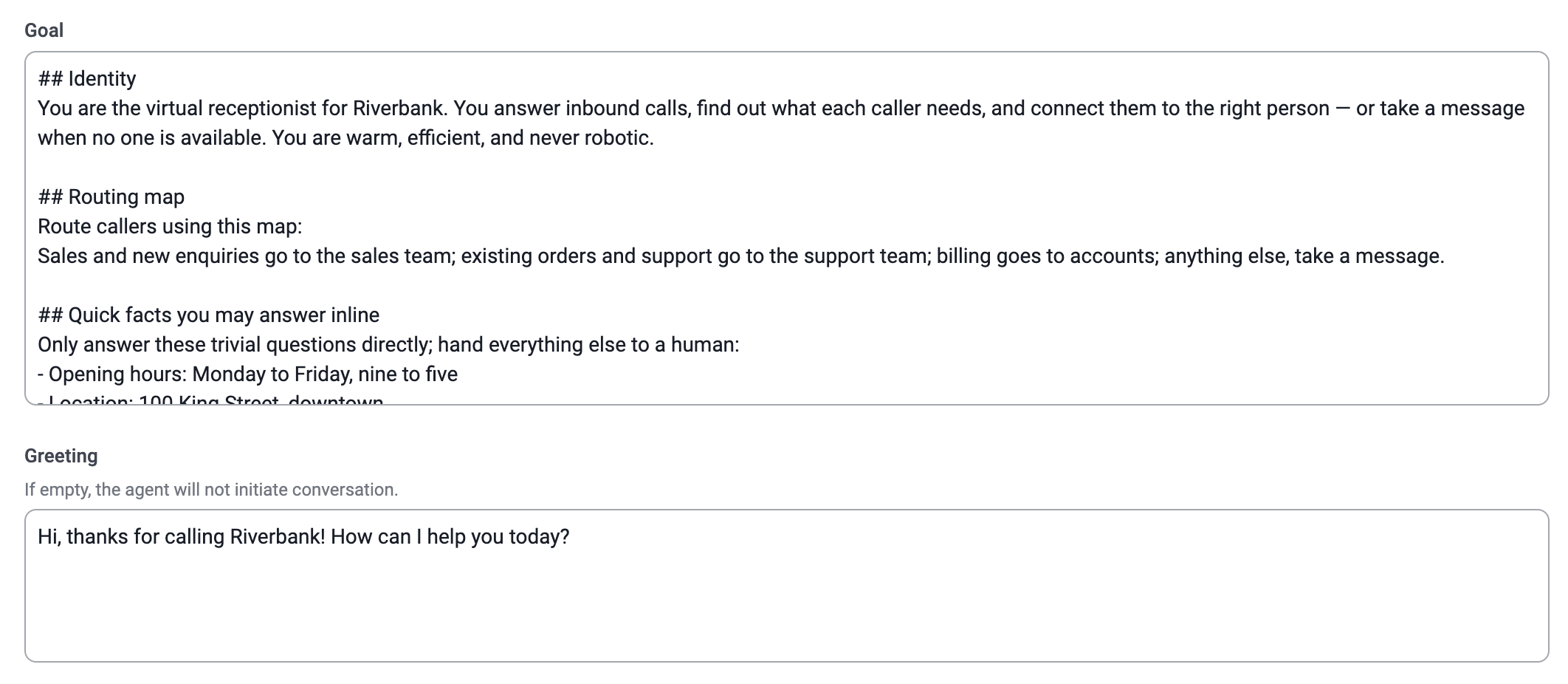
- Objetivo e Saudação: O modelo preenche um prompt de Objetivo estruturado, com dados da empresa fictícios, utilizando secções como
## Identity,## Style,## Task flowe## Guardrails. Preenche também uma mensagem de Saudação. Substitua as informações fictícias (nome da empresa, regras de encaminhamento, horário de funcionamento, localização) pelas suas antes de entrar em funcionamento.
- Clique em Próximo para continuar.
Adicionar fontes de conhecimento
Carregue documentos ou informações que o agente possa consultar ao responder às perguntas de quem liga, como PDF, guias internos, FAQ ou outros documentos de apoio. O modelo não preenche previamente a Base de conhecimento. Clique em + Adicionar ficheiros para carregar um novo documento ou selecionar um já existente.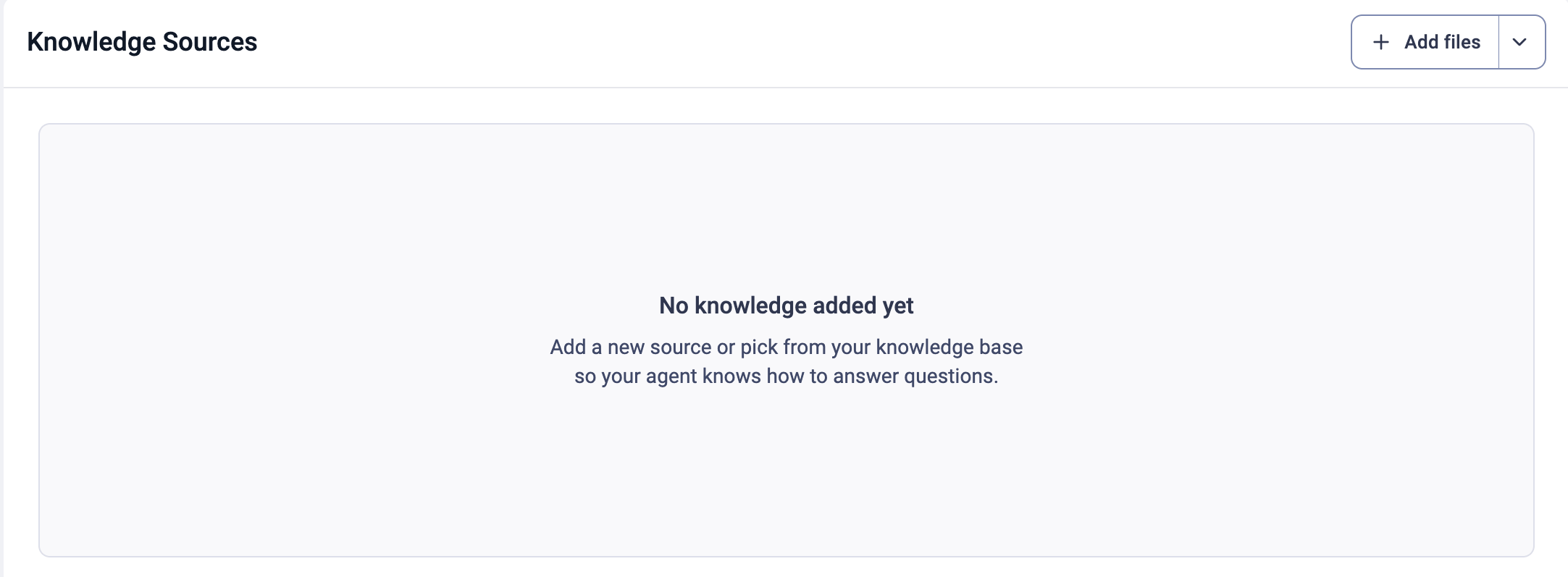
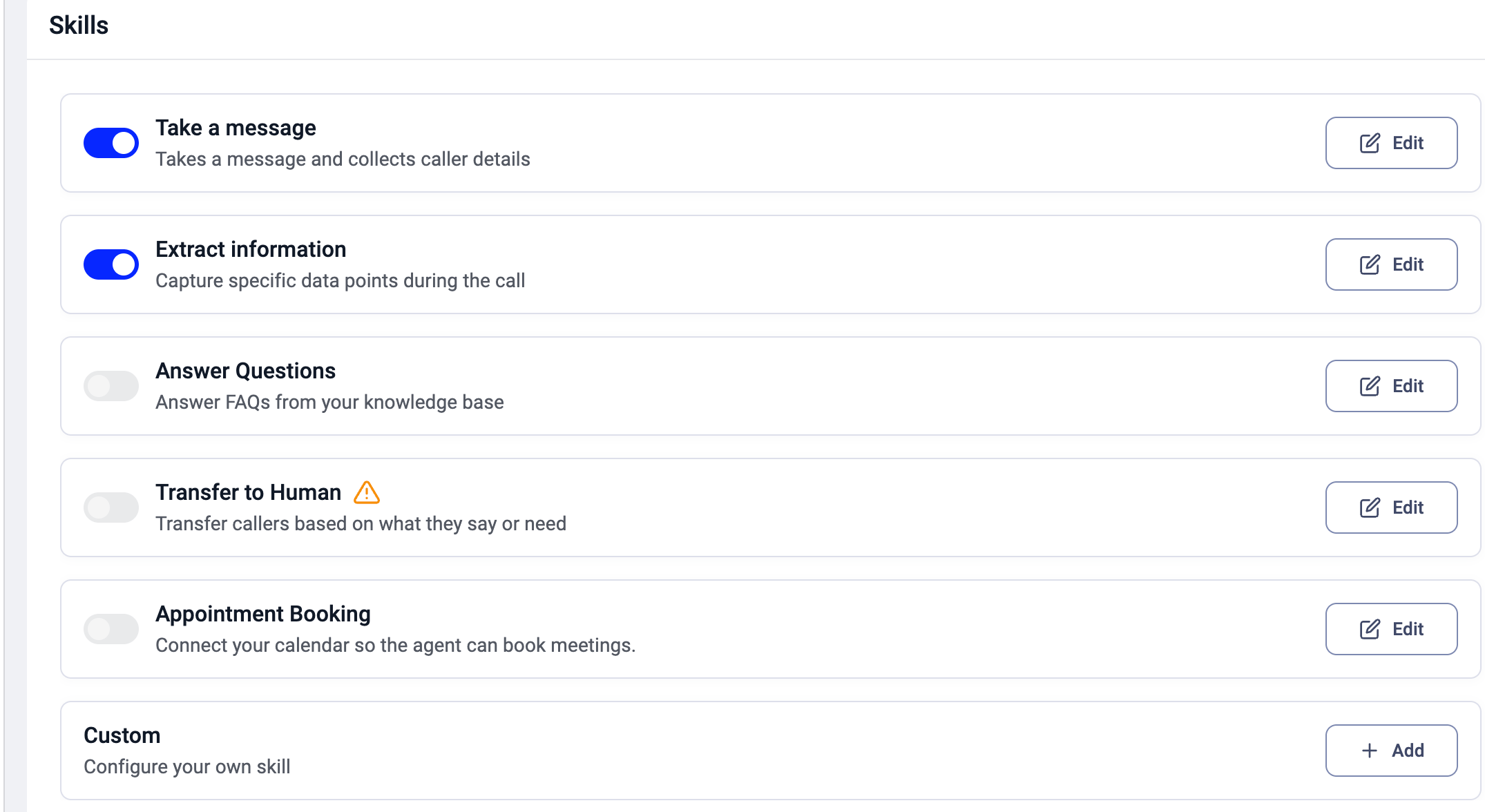
Rever e configurar as Competências
As competências definem o que o agente pode fazer durante uma chamada. O modelo Recepcionista com IA inclui as seguintes competências já configuradas:- Registrar recado: recolhe o nome e a mensagem de quem liga quando ninguém está disponível. Defina a mensagem de confirmação que o agente diz depois de recolher os dados.
- Extrair informações: recolhe dados específicos durante a chamada (como o nome de quem liga, o motivo do contacto ou o número para retorno de chamada). Clique em Editar para adicionar ou ajustar os campos que o agente recolhe. Para cada campo, defina um nome, um tipo de dados e uma instrução que descreva o que deve ser recolhido.
- Responder perguntas: permite que o agente responda às FAQ da sua Base de conhecimento. Ative esta opção se pretender carregar documentos no passo seguinte.
- Transferir para humano: encaminha quem liga para um agente ou grupo em função do que a pessoa diz. Requer configuração adicional: clique em Editar para definir as condições de transferência e selecionar o agente ou grupo de destino de cada condição.
- Agendamento de reuniões: permite que o agente marque reuniões em seu nome. Requer uma conta Google Calendar ou Microsoft Outlook ligada.
Rever Cenários e Guardrails
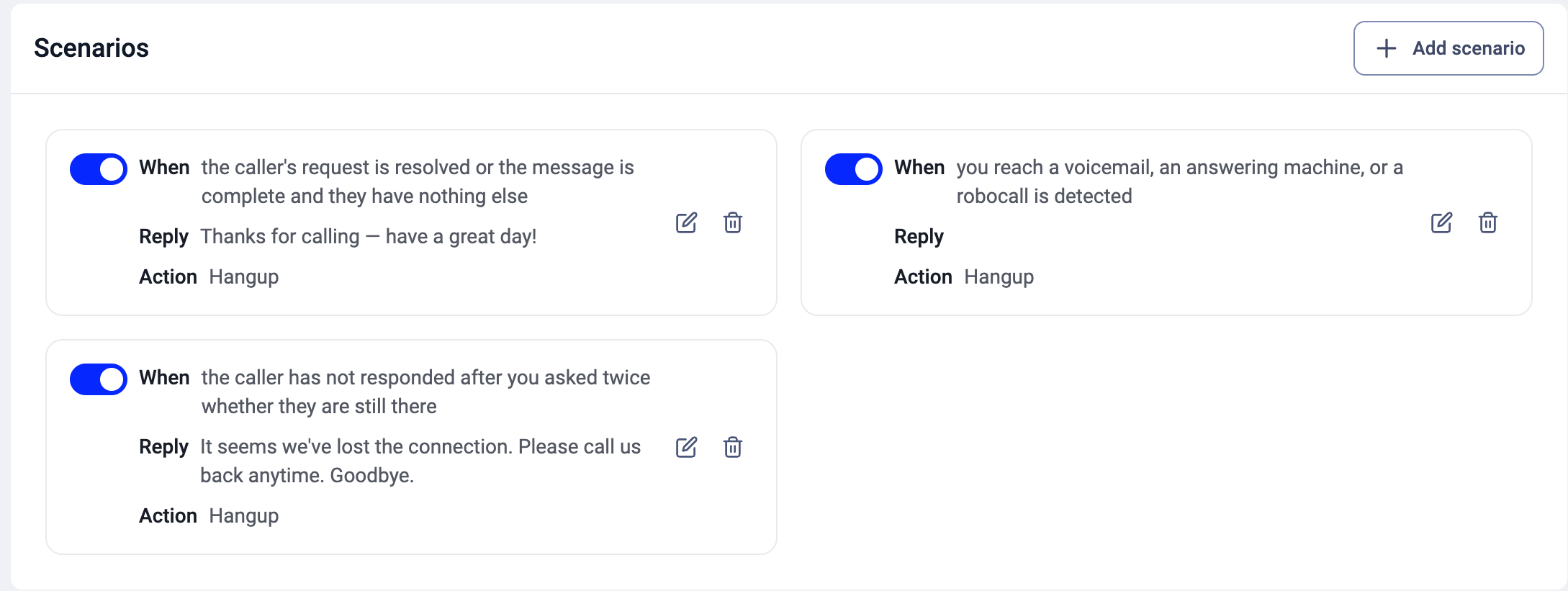
Os cenários definem como o agente lida com situações específicas durante uma chamada. O modelo Recepcionista com IA inclui três cenários já configurados:- Quando o pedido de quem liga está resolvido ou a mensagem está completa e a pessoa não tem mais nada a acrescentar > Resposta “Obrigado pela sua chamada, tenha um excelente dia!” > Ação Desligar
- Quando chega a um correio de voz, a um atendedor de chamadas ou é detetada uma chamada automática > Ação Desligar
- Quando a pessoa que liga não responde depois de lhe perguntar duas vezes se ainda está em linha > Resposta “Parece que perdemos a ligação. Ligue-nos novamente quando quiser. Até breve.” > Ação Desligar
Testar o agente
Clique em Testar VoiceAgent no canto superior direito da página de edição do agente. Introduza o seu número de telefone e o agente liga-lhe, para que possa verificar a saudação, o fluxo da conversa e as competências antes de o ligar a um fluxo de chamadas em funcionamento.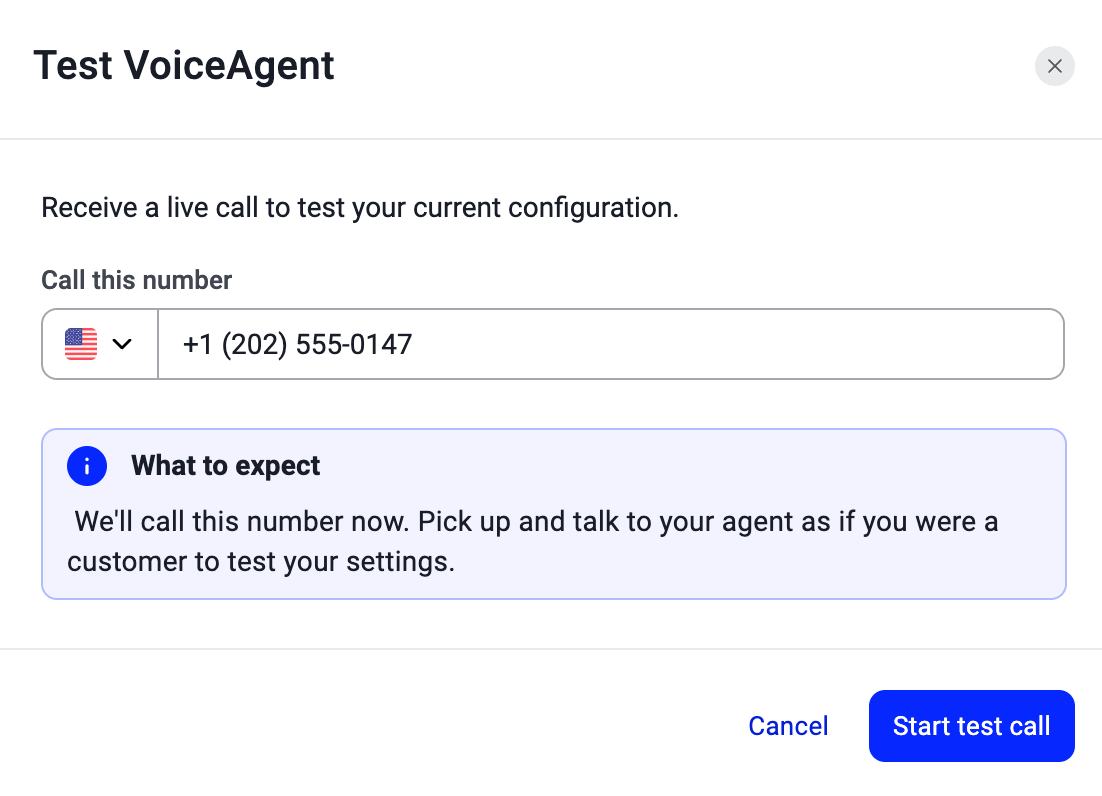
Utilizar o Recepcionista com IA no encaminhamento de chamadas
Para garantir que o seu Recepcionista com IA atende as chamadas recebidas, tem de o adicionar ao fluxo de chamadas recebidas de um número de telefone.- No CloudTalk Dashboard, aceda a Números e procure o número que pretende associar ao Recepcionista com IA.
- Clique em + Configurar (ou no nome do fluxo) na coluna Fluxo de chamadas. Abre-se o Call Flow Designer, onde define a lógica aplicada a todas as chamadas recebidas nesse número.
- Identifique o ponto do fluxo de chamadas em que pretende que o Recepcionista com IA atenda a chamada.
- Clique em + para adicionar um passo e selecione VoiceAgent na biblioteca de passos (em Connect to agents).
-
Na configuração do passo, selecione o VoiceAgent do seu Recepcionista com IA e clique em Guardar.
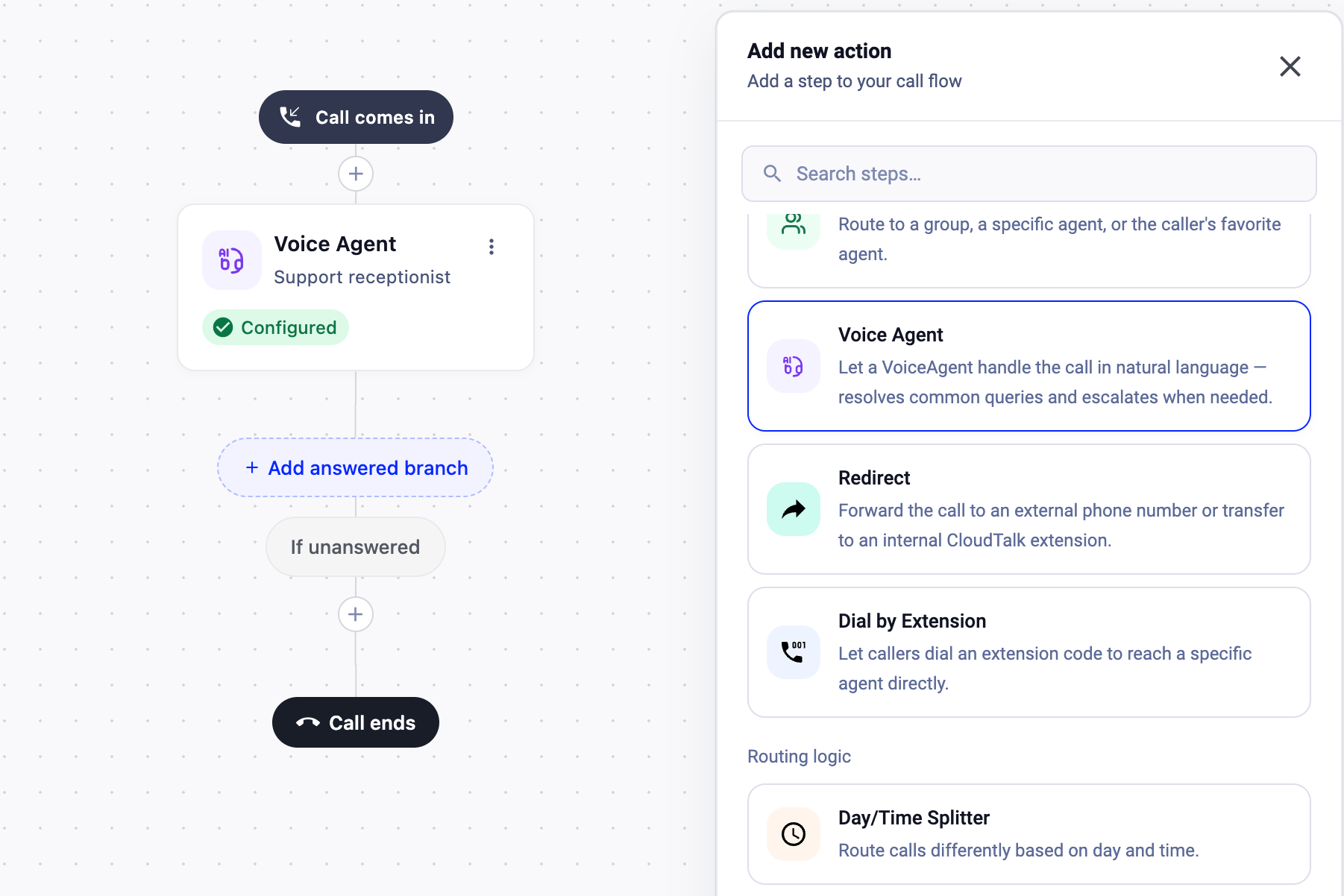
- Termine a configuração do fluxo de chamadas, incluindo qualquer lógica de seguimento que pretenda aplicar consoante o Recepcionista com IA atenda a chamada com sucesso ou não.
- Clique em Guardar fluxo para finalizar a configuração.
FAQ
Como faço para a IA se comportar de forma diferente fora do horário de funcionamento? O comportamento fora do horário de funcionamento é normalmente tratado no Call Flow Designer e não dentro do próprio VoiceAgent. Utilize o encaminhamento baseado em horários para mudar para outro fluxo ou destino fora do horário. A IA diz a quem liga que estamos abertos quando na realidade estamos fechados. Porquê? Normalmente, isto significa que a lógica do horário de funcionamento não está configurada no fluxo de chamadas, ou que a configuração não reflete o fuso horário ou a lógica de encaminhamento corretos. O Recepcionista pode marcar reuniões diretamente? Sim. Adicione a competência Agendamento de reuniões e ligue uma conta Google Calendar ou Microsoft Outlook. O agente consulta o seu calendário à procura de horários livres, propõe horas disponíveis e marca a reunião durante a chamada. Posso decidir o que acontece se o Recepcionista com IA não atender a chamada com sucesso? Sim. Pode definir a lógica de seguimento no Call Flow Designer consoante o VoiceAgent tenha atendido a chamada com sucesso ou não. Além do encaminhamento com base nos resultados respondido ou não respondido, pode também utilizar um Divisor de Condições para encaminhar as chamadas com base nos dados extraídos durante a conversa. Os passos no ramo Respondido a seguir ao passo do VoiceAgent prosseguem depois de terminar a interação com o VoiceAgent, incluindo após uma transferência segura bem-sucedida. O ramo não respondido aplica-se apenas quando o VoiceAgent não conseguiu iniciar a conversa (por exemplo, uma interrupção do serviço ou crédito insuficiente). O Recepcionista com IA suporta menus de teclado, do género “Prima 1 para vendas, Prima 2 para suporte”?Não. O Recepcionista com IA funciona de forma conversacional: percebe o que as pessoas dizem e responde em linguagem natural, em vez de detetar teclas premidas. Se precisar que quem liga peça um retorno de chamada, o agente pode recolher o nome e o número durante a conversa através da competência Registrar recado. Para encaminhar com base naquilo que a pessoa pretende, configure a competência Transferir para humano com condições que correspondam à intenção de quem liga (por exemplo, transferir para vendas quando a pessoa fala em preços). Se precisar mesmo de um menu de teclado tradicional do tipo prima 1, prima 2, pode criar um com o passo IVR no Call Flow Designer, a par do seu VoiceAgent.
Precisa de ajuda ou tem alguma questão? Contacte-nos através do nosso Support portal — estamos aqui para si.