

Pode acionar automaticamente uma chamada do VoiceAgent da CloudTalk a partir do Salesforce, utilizando o Flow Builder com um HTTP Callout, suportado por uma classe Apex. Este guia mostra-lhe como configurar a ligação, adicionar a ação de chamada e confirmar que a chamada foi iniciada.
Antes de começar
Vai precisar de:- Um VoiceAgent da CloudTalk já criado (tome nota do ID do VoiceAgent)
- Credenciais da API da CloudTalk (Chave da API e Segredo)
- Salesforce Enterprise edition ou superior (Flow Builder com HTTP Callout)
-
Um campo de telefone disponível nos seus registos Contact ou Lead, no formato
E.164(por exemplo,+14155550100)
Configurar a integração
Criar a Named Credential
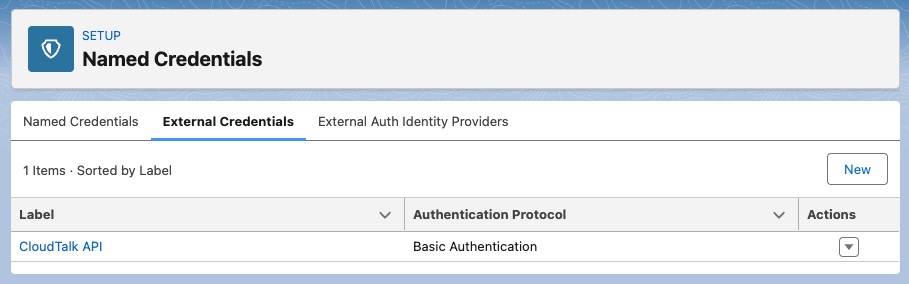
Primeiro, crie uma External Credential para guardar em segurança a sua chave da API da CloudTalk:- Aceda a Setup > Security > Named Credentials > External Credentials.
-
Clique em New External Credential:
- Label: CloudTalk API
- Name: CloudTalk_API
- Authentication Protocol: Basic
-
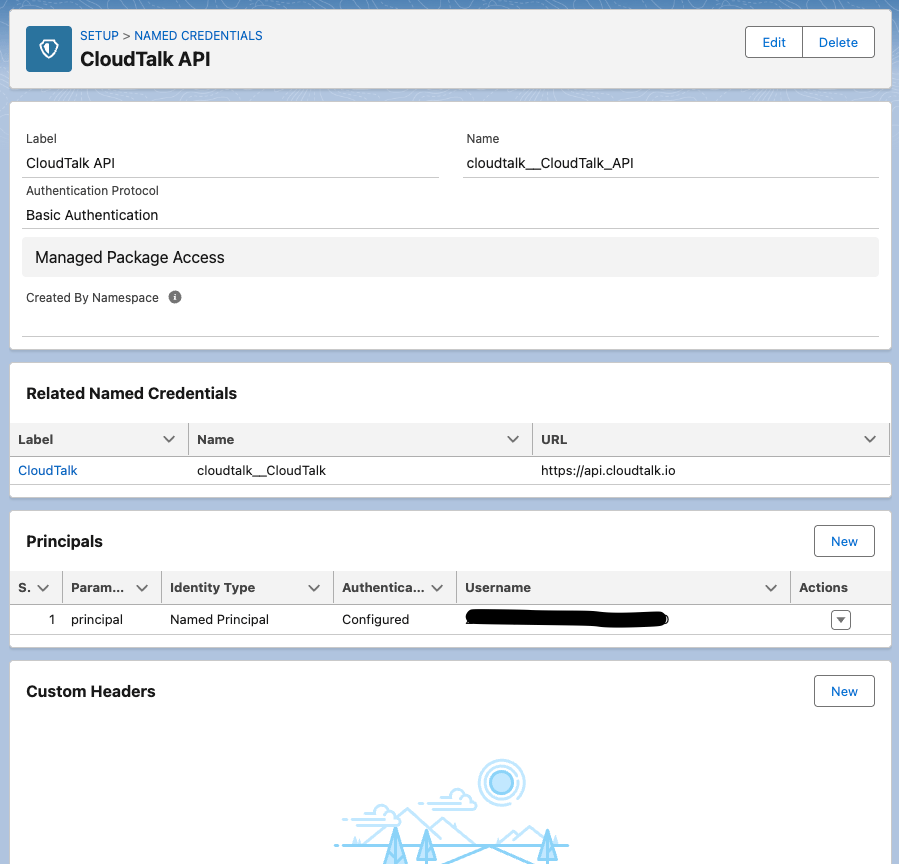
Clique em Save e, em Principals, clique em New:
- Escolha um nome e defina o Identity Type como Named Principal.
- Introduza o ID da Chave da API da CloudTalk como nome de utilizador e o Segredo da API como palavra-passe.
- Clique em Save.
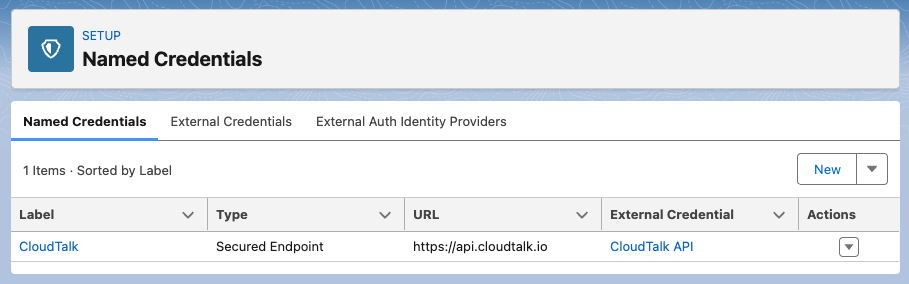
- Aceda a Setup > Security > Named Credentials > Named Credentials.
-
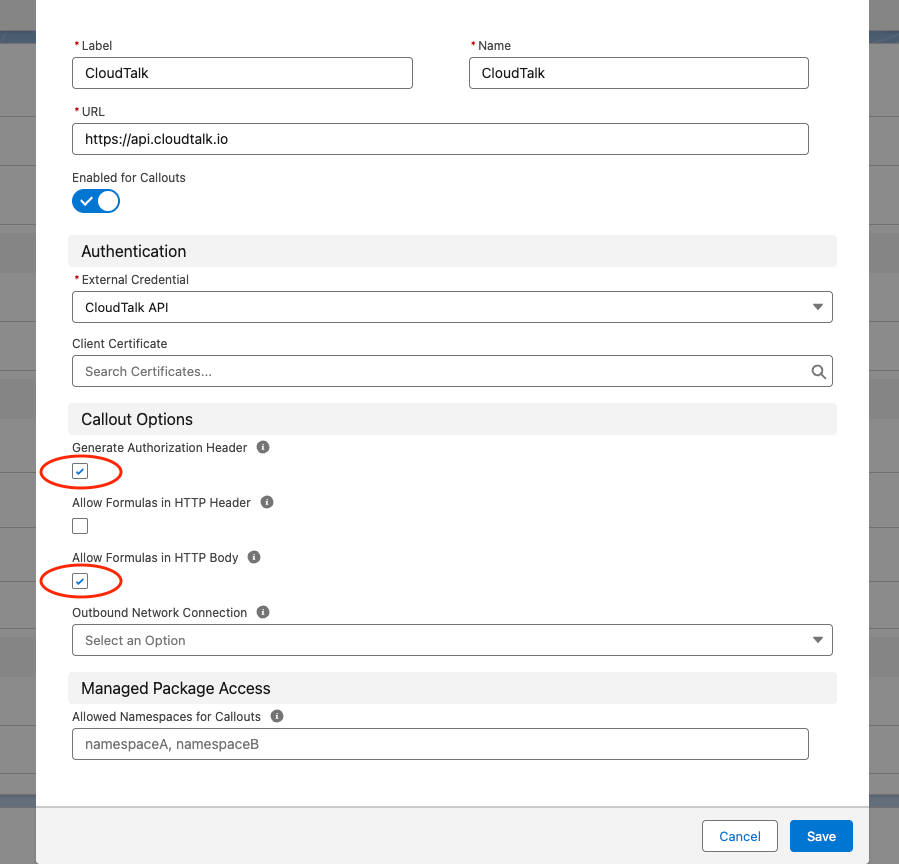
Clique em New Named Credential:
- Label: CloudTalk
- Name: CloudTalk
-
URL:
https://api.cloudtalk.io - External Credential: CloudTalk API
- Em Callout Options, ative Generate Authorization Header e Allow Formulas in HTTP Body.
- Clique em Save.
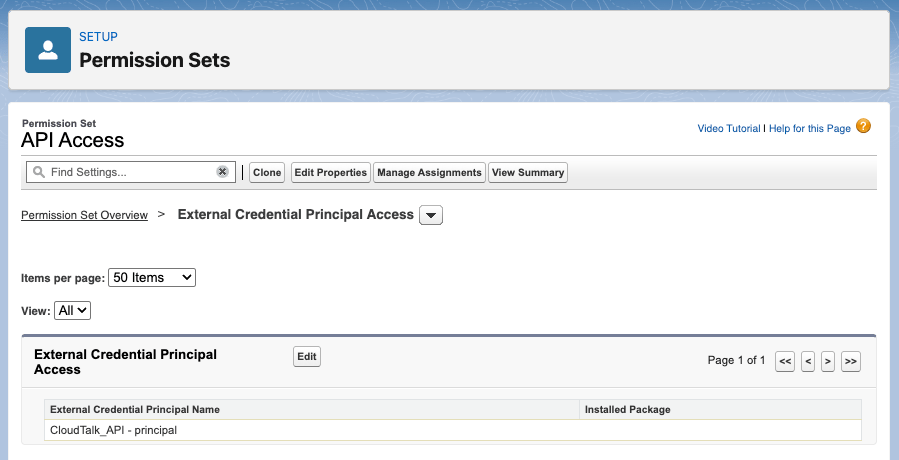
- Aceda a Setup > Permission Sets, abra (ou crie) um permission set atribuído a si, vá a External Credential Principal Access > Edit, adicione o seu principal
CloudTalk_APIe clique em Save.
Criar a classe Apex
- Aceda a Setup > Apex Classes > New.
-
Cole o código abaixo, substitua
YOUR_VOICE_AGENT_IDna linha 3 pelo ID do seu VoiceAgent e clique em Save.
Construir o Flow
- Aceda a Setup > Process Automation > Flows > New Flow.
- Selecione Record-Triggered Flow.
- Configure o acionador (Object: Contact ou Lead; When: um registo é criado ou um campo é alterado).
- Adicione uma condição para filtrar registos, por exemplo, apenas quando o campo de telefone não estiver vazio.
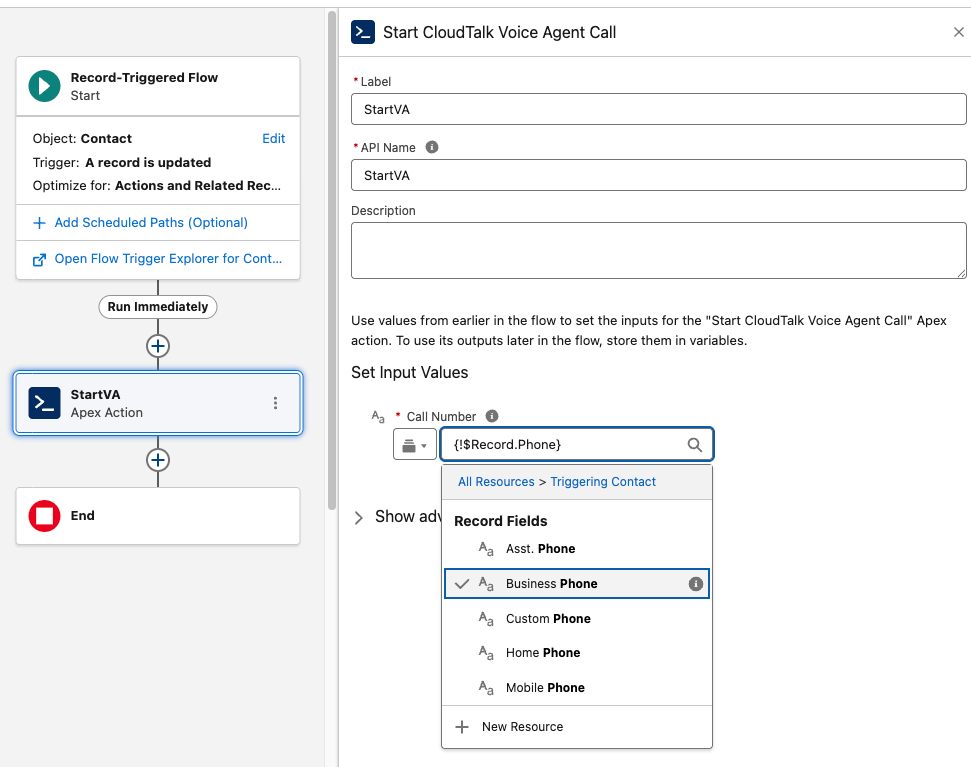
- Clique em + > Action e procure «Start CloudTalk Voice Agent Call».
-
Defina o valor de entrada de Call Number como
{!$Record.Phone}. - Clique em Save e em Activate para ativar o Flow.
Testar e verificar
- Crie ou atualize um registo que cumpra as condições do seu acionador.
- Consulte Setup > Debug Logs ou os detalhes do Flow interview para confirmar a execução.
- Confirme na CloudTalk que a chamada do VoiceAgent foi iniciada.
Resolução de problemas
-
Callout não autorizado: certifique-se de que
api.cloudtalk.ioestá adicionado em Remote Site Settings. - 401 Unauthorized: verifique as credenciais guardadas no principal da External Credential.
-
400 Bad Request: confirme que o número de telefone está no formato E.164 (por exemplo,
+14155550100). - O Flow não é acionado: confirme que o registo cumpre todas as condições de entrada e que o Flow está ativo.
Precisa de ajuda ou tem alguma questão? Contacte-nos através do nosso portal de Suporte. Estamos aqui para si.