

Neste guia, vai aprender a acionar automaticamente uma chamada do VoiceAgent da CloudTalk a partir do Pipedrive, através da funcionalidade Automations.
Antes de começar
Vai precisar de:- Um VoiceAgent da CloudTalk já criado (anote o ID do VoiceAgent)
- Credenciais da API da CloudTalk (ID da Chave da API e Segredo da Chave da API)
- Pipedrive plano Advanced ou superior (as Automations com ações de webhook exigem Advanced+)
- Um número de telefone disponível nos registos Person ou Deal
Configurar a integração
Criar o Automation webhook
1. No Pipedrive, clique no seu ícone de perfil e selecione Tools and Apps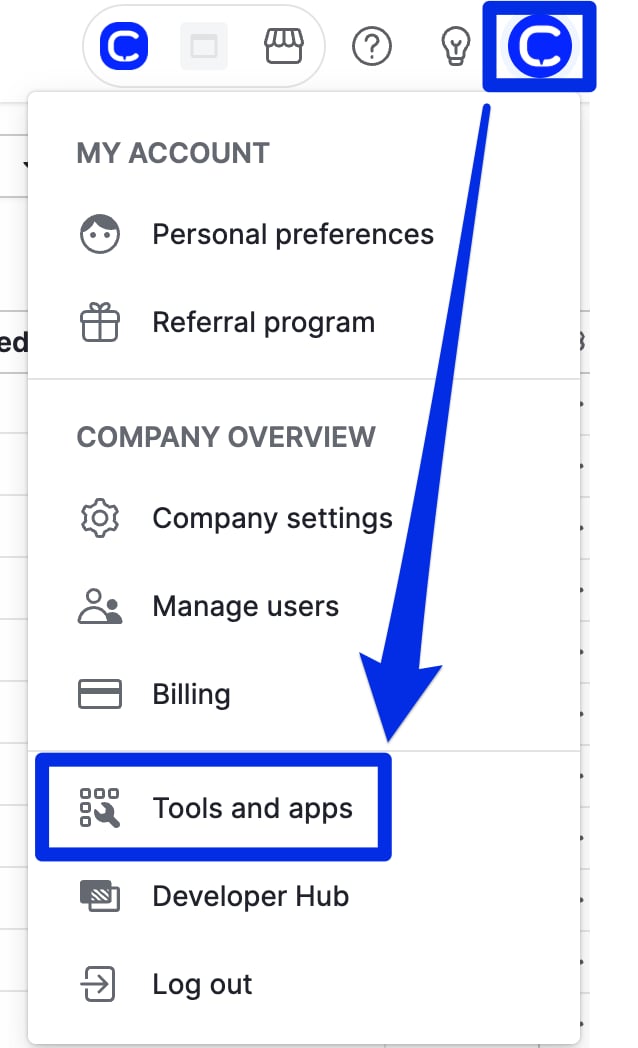
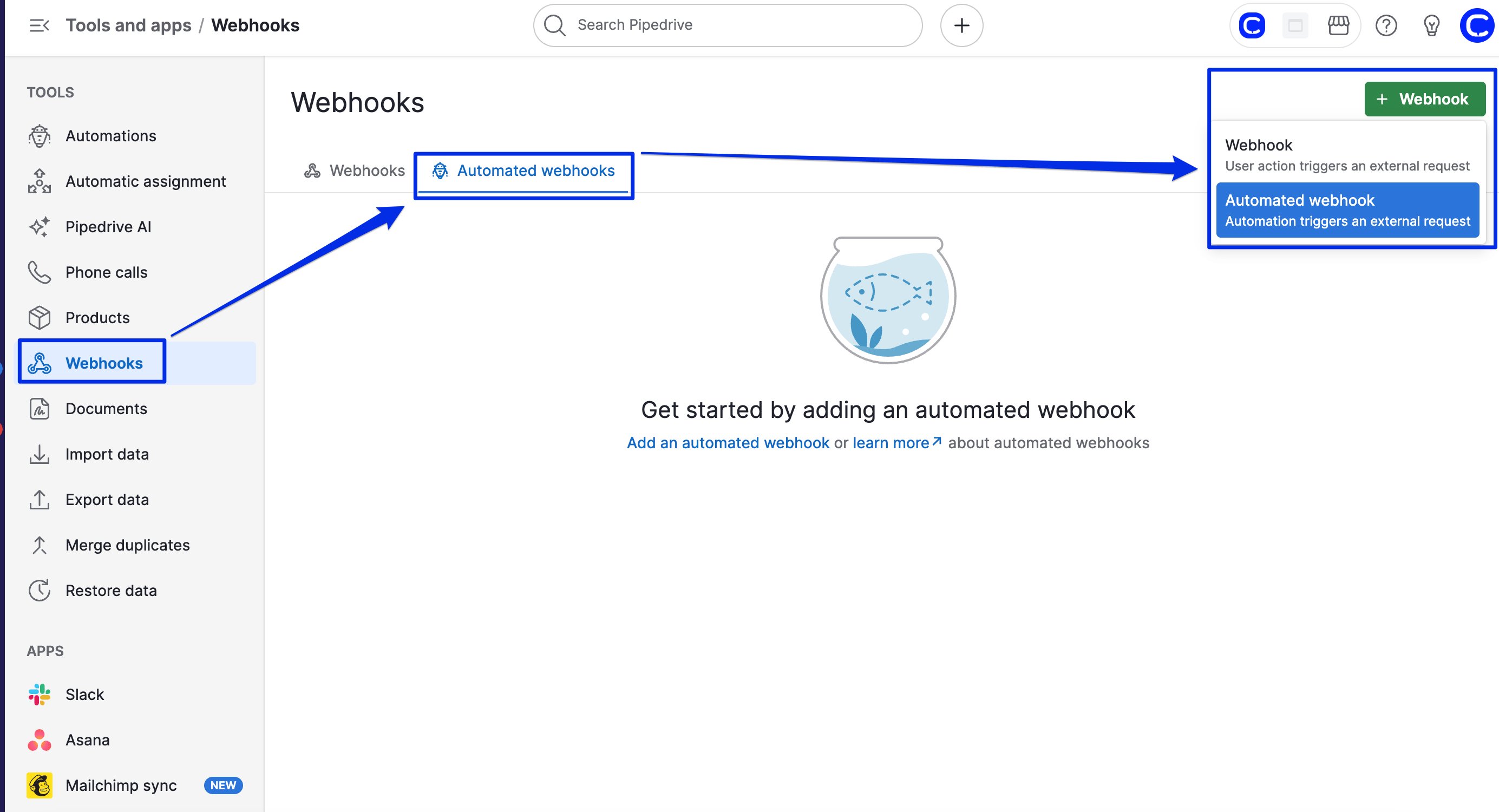
-
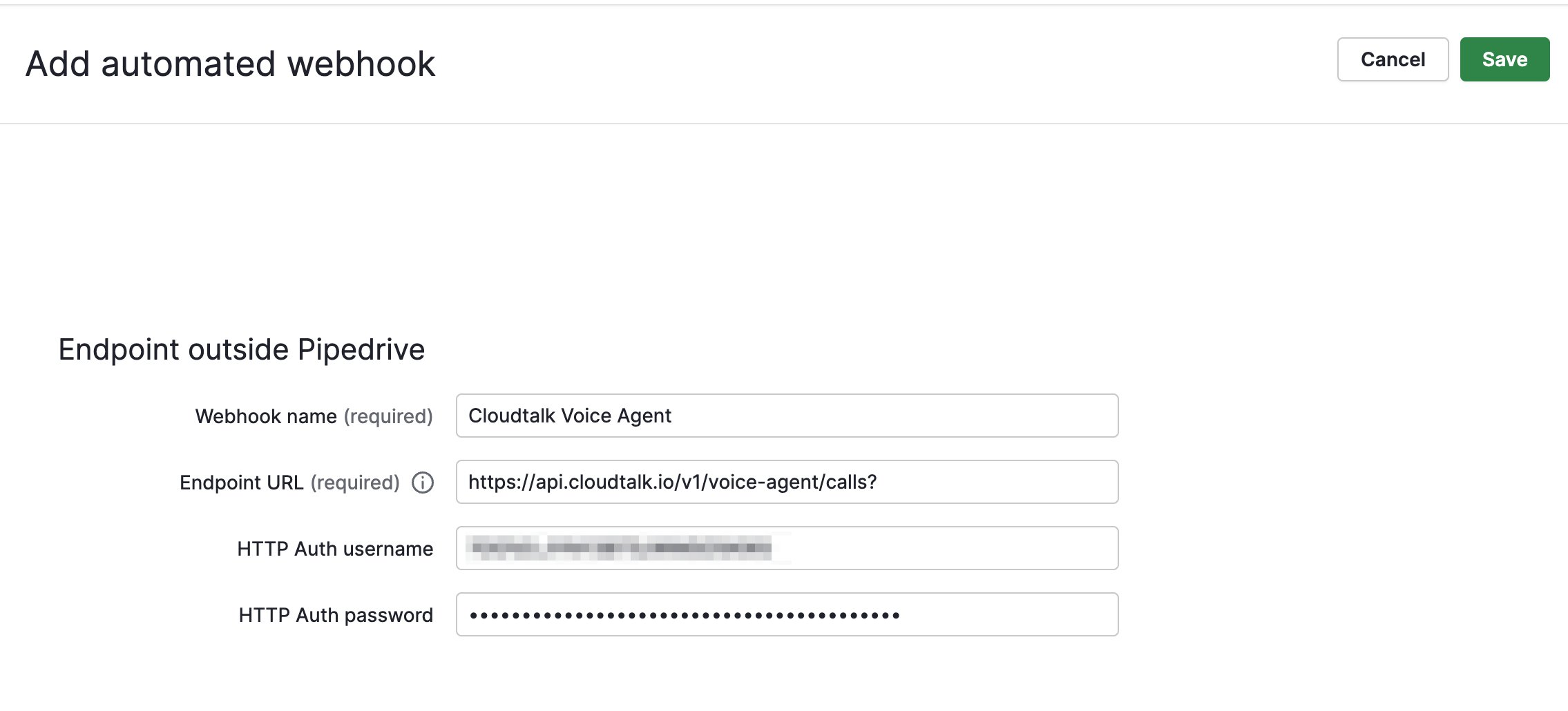
Name:
CloudTalk VoiceAgent -
Endpoint URL:
https://api.cloudtalk.io/v1/voice-agent/calls? - Authentication, Username: o ID da Chave da API da CloudTalk
- Authentication, Password: o Segredo da Chave da API da CloudTalk
Criar a automação
1. Aceda a Tools and Apps > Automations 2. Clique em + Automation 3. Selecione um acionador, por exemplo:- Deal stage changed
- Person created or updated
- Activity completed
Configurar a ação Webhook
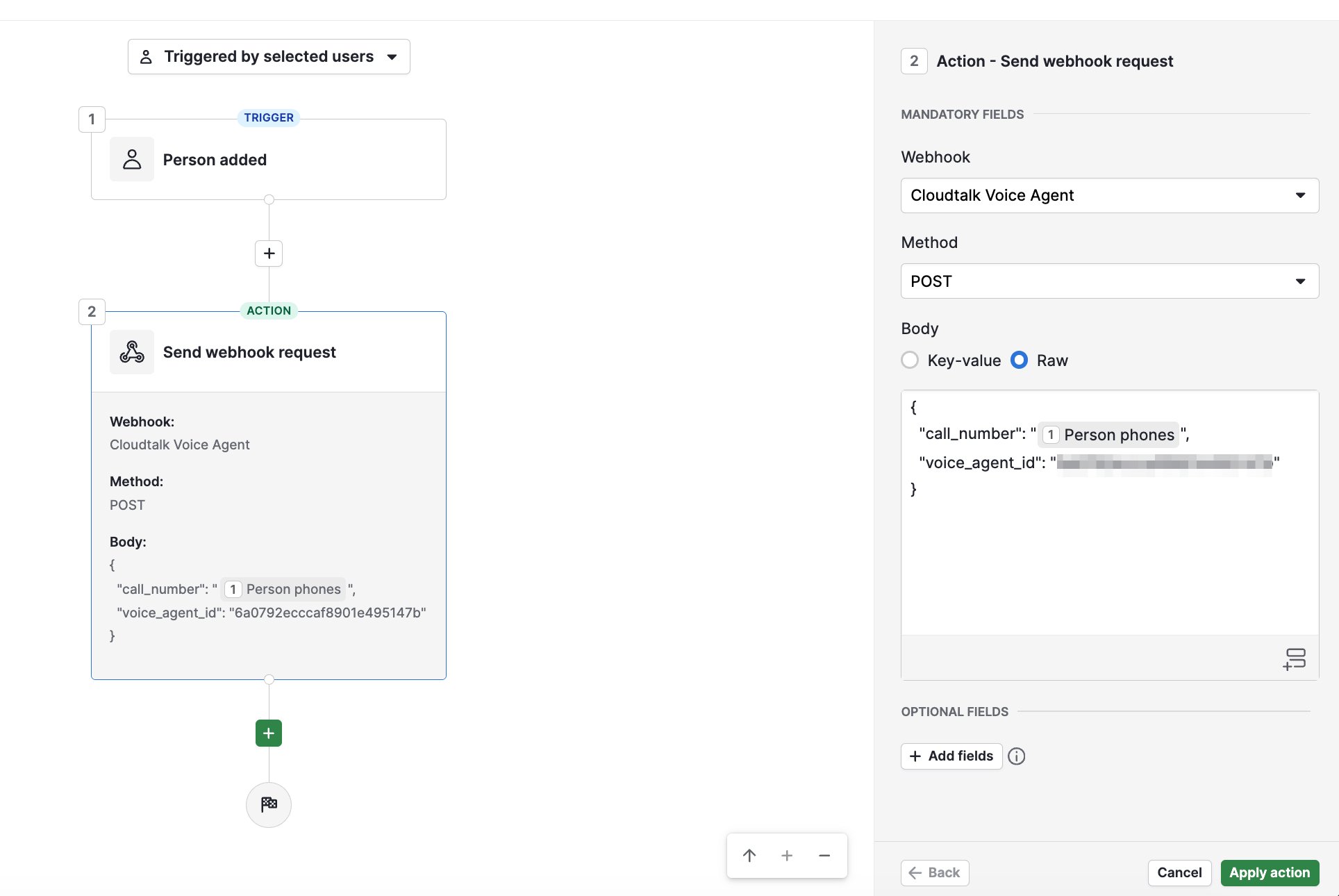
1. No campo Webhook, selecioneCloudTalk VoiceAgent (o webhook que criou no Passo 1)
2. Defina Method como POST
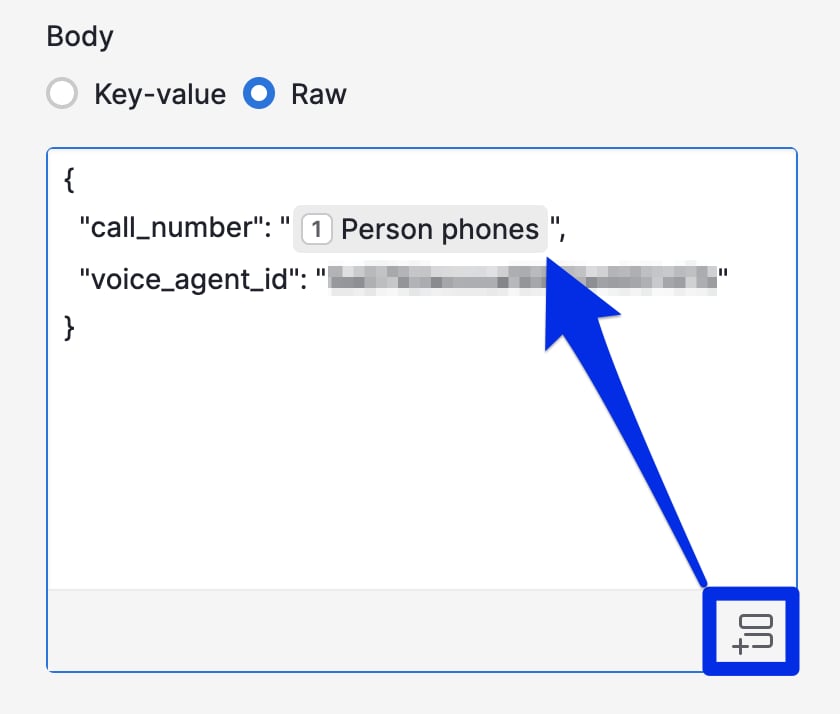
3. Na secção Body, mude para Raw e introduza:
call_number, utilize o botão de seleção de campos para escolher Person > Phones. Introduza o ID do seu VoiceAgent como valor de voice_agent_id.
Ativar e testar
- Guarde e ative a automação
- Acione manualmente a condição com um registo de teste (por exemplo, mova um deal para a fase pretendida)
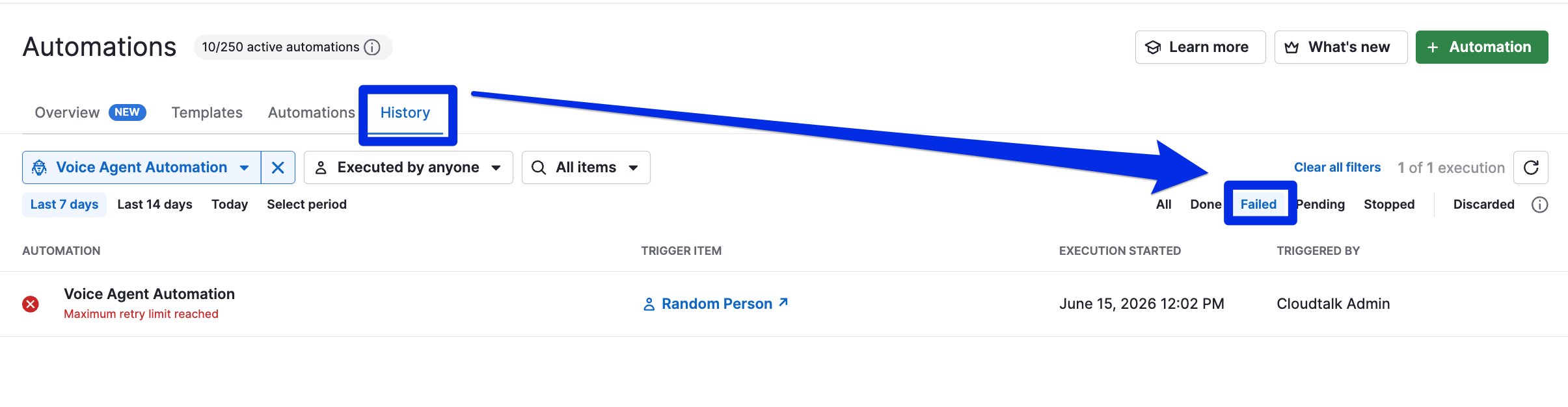
- Aceda a Automations > History e confirme que a ação foi executada com o estado SUCCESS
- Confirme na CloudTalk que a chamada do VoiceAgent foi iniciada
💡 Limites da API a ter em contaPara evitar falhas ou limitações de tráfego, certifique-se de que a sua automação distribui as chamadas com cuidado. Utilize atrasos ou lógica de agendamento sempre que for necessário, uma vez que o limite padrão de pedidos à API (60 pedidos por minuto) se aplica ao endpoint do VoiceAgent.
Resolução de problemas
Se a chamada do VoiceAgent não foi iniciada:- Aceda a Automations > History
- Selecione o filtro Failed
- Abra a execução falhada para ver qual foi o passo que falhou
Precisa de ajuda ou tem alguma questão? Contacte-nos através do nosso Portal de Suporte. Estamos aqui para si.