

Neste guia, vai aprender a acionar automaticamente uma chamada do VoiceAgent da CloudTalk a partir do Zoho CRM utilizando Workflow Rules.
Antes de começar
Vai precisar de:- Um VoiceAgent da CloudTalk já criado (anote o ID do VoiceAgent)
- Credenciais da API da CloudTalk (Chave da API e Segredo) disponíveis em Definições da empresa > Integrações > API (Como aceder e gerar as suas Chaves da API da CloudTalk)
- Zoho CRM com plano Professional ou superior
- Um campo de telefone disponível nos registos Contact ou Lead
Gerar o cabeçalho Authorization
A CloudTalk utiliza autenticação Basic nos pedidos à API.- Abra https://www.debugbear.com/basic-auth-header-generator
- Introduza a sua Chave da API da CloudTalk como Username e o seu Segredo da API como Password
-
Copie o valor gerado. Tem este aspeto:
Basic XXXXXXXXX
Configurar a integração
Criar o Webhook
1. No Zoho CRM, clique no ícone de engrenagem no canto superior direito e aceda a Automation > Actions > Webhooks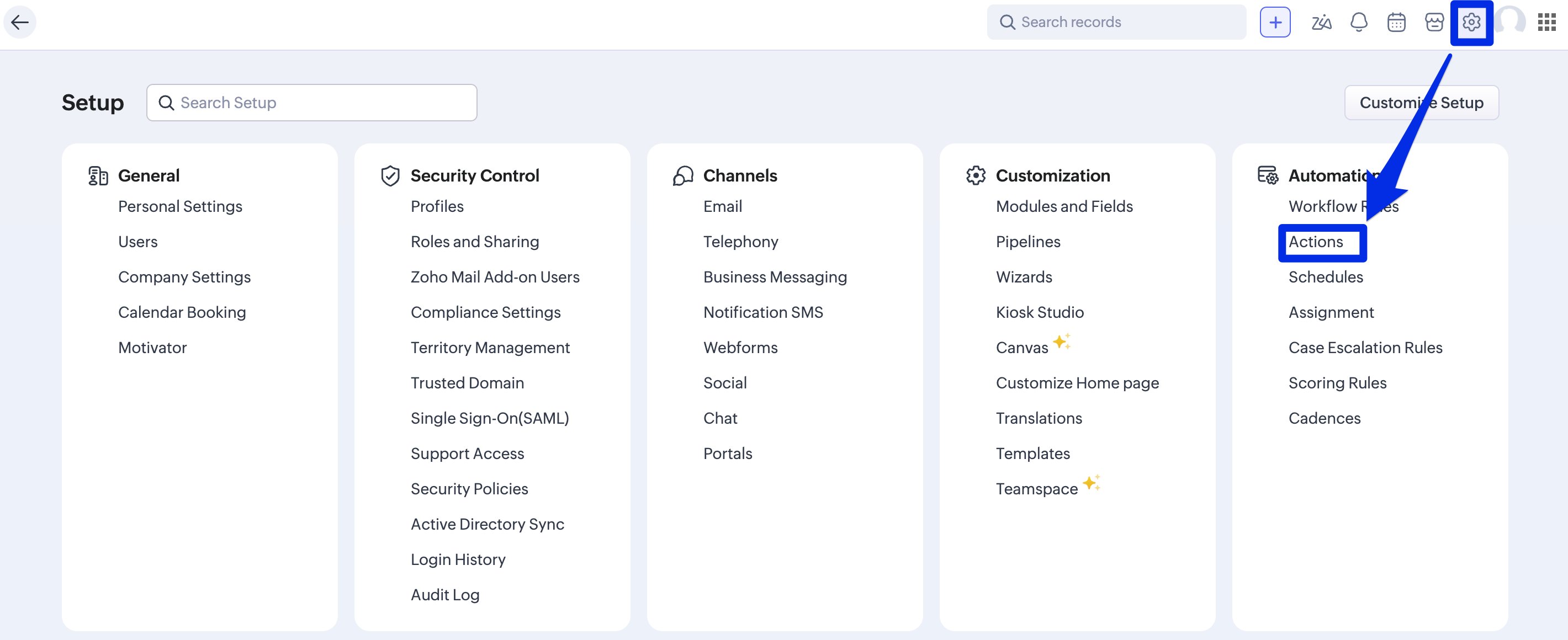
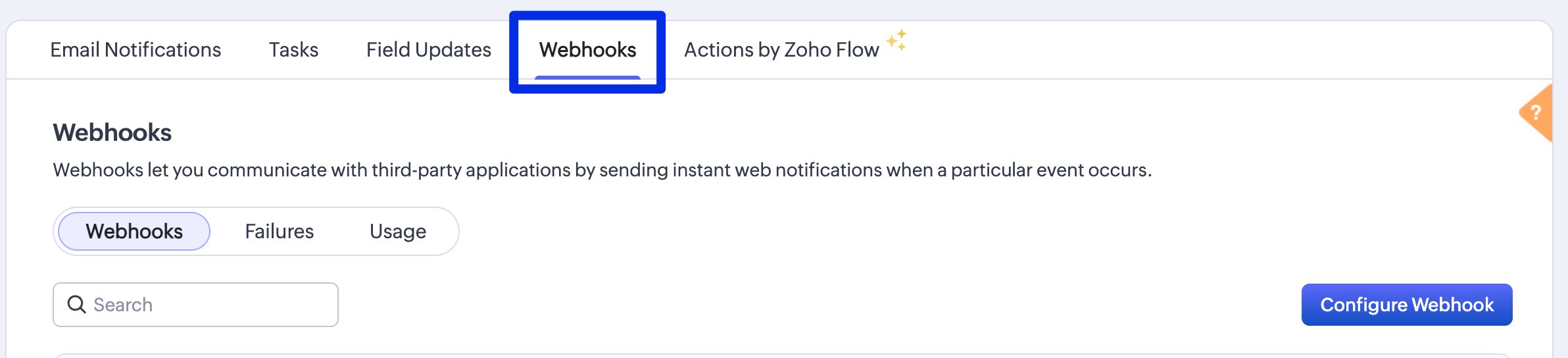
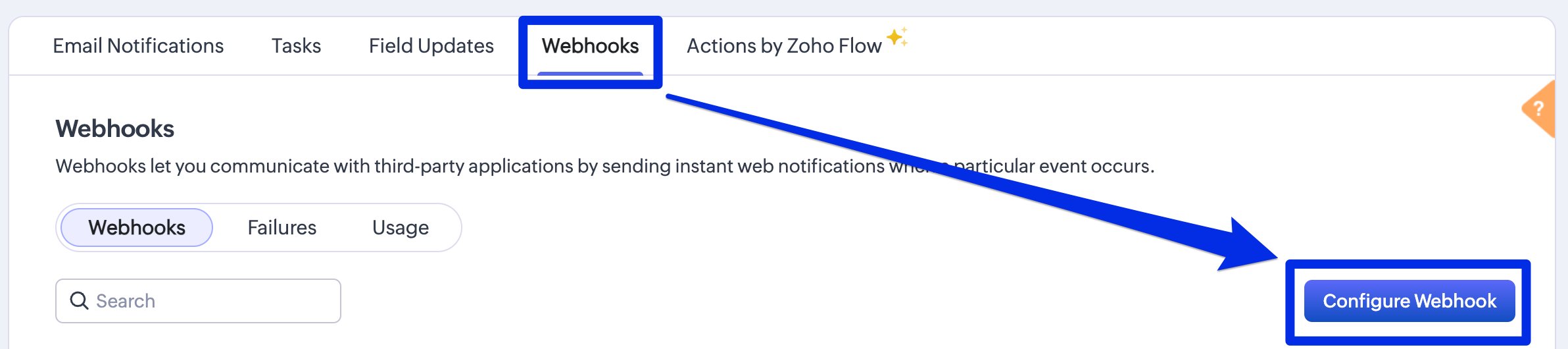
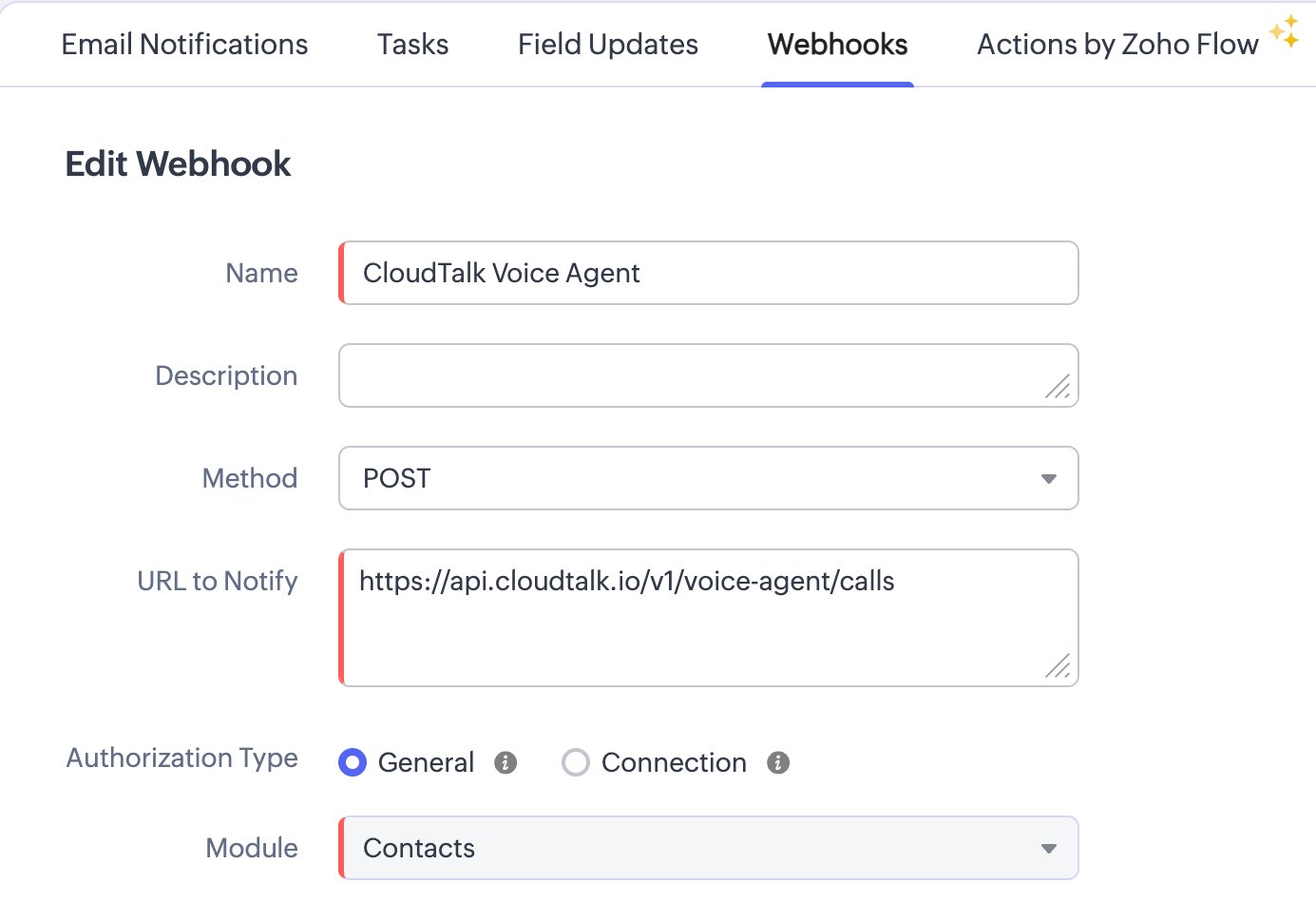
-
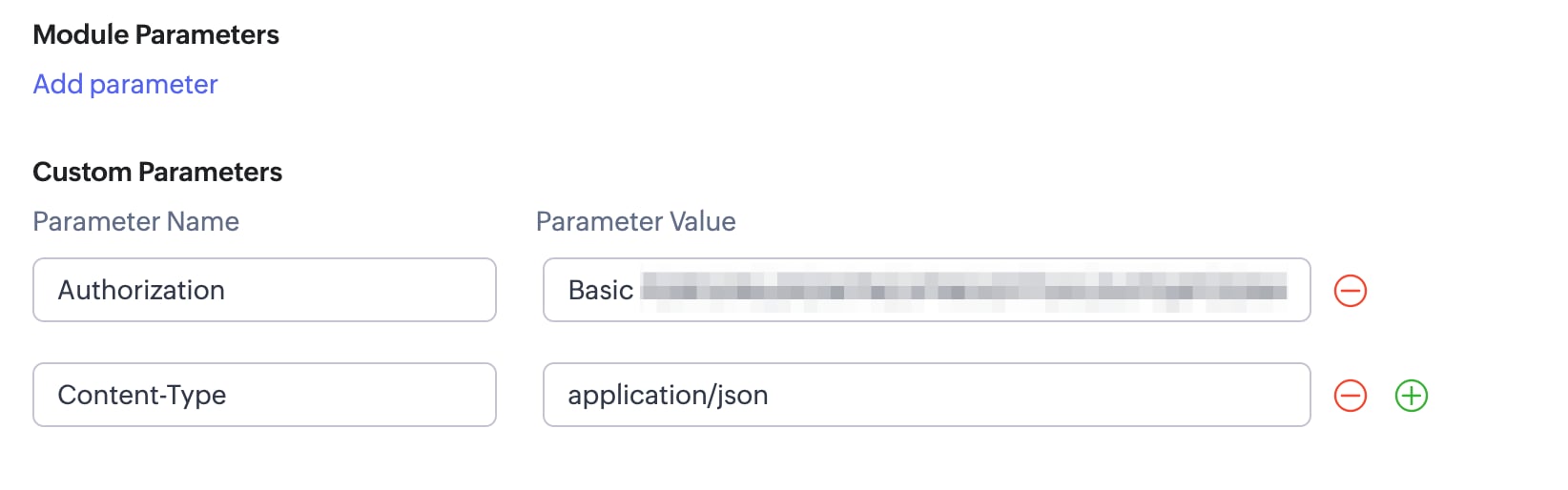
Authorization→Basic XXXXXXXXX(o valor que gerou) -
Content-Type→application/json
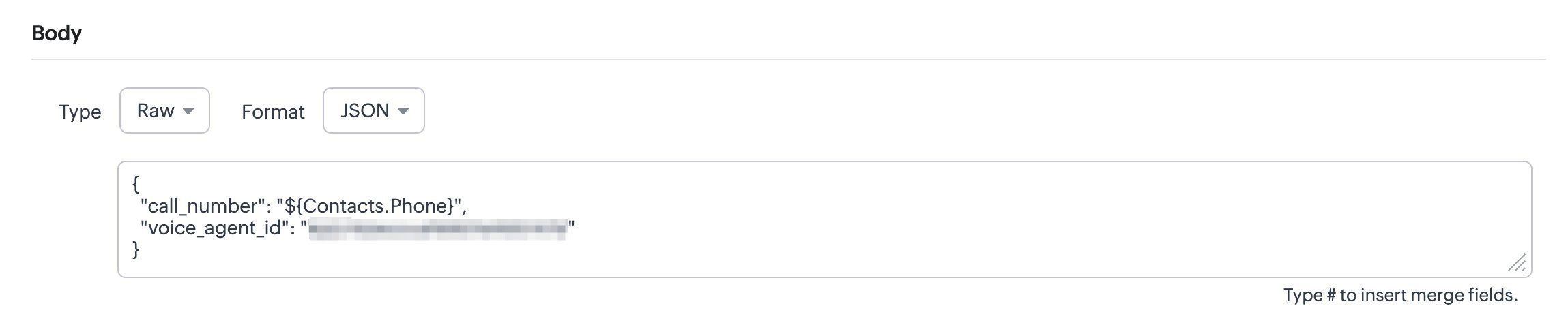
Criar a Workflow Rule
1. Clique no ícone de engrenagem no canto superior direito e aceda a Automation > Workflow Rules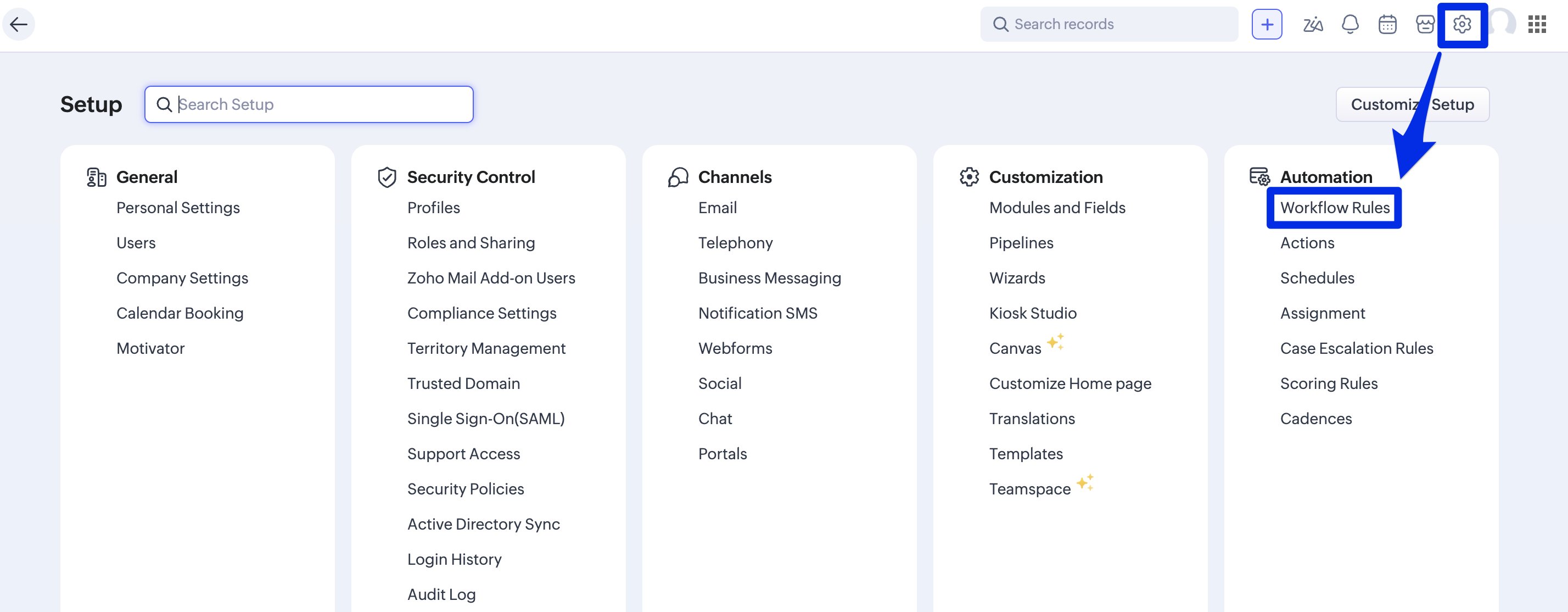
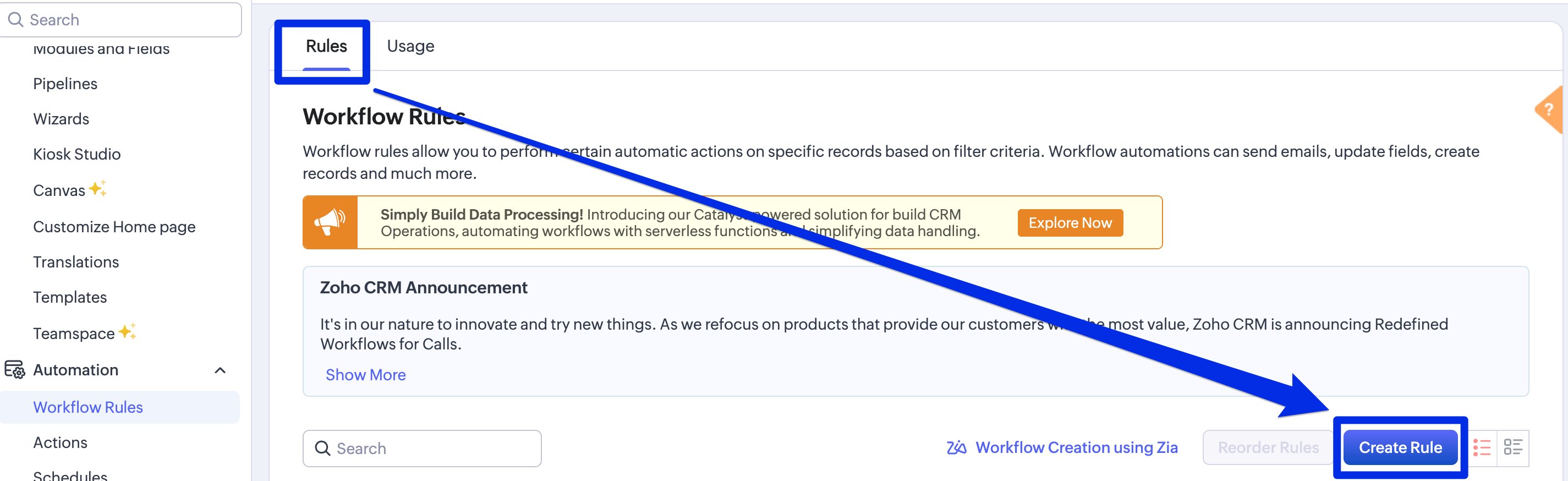
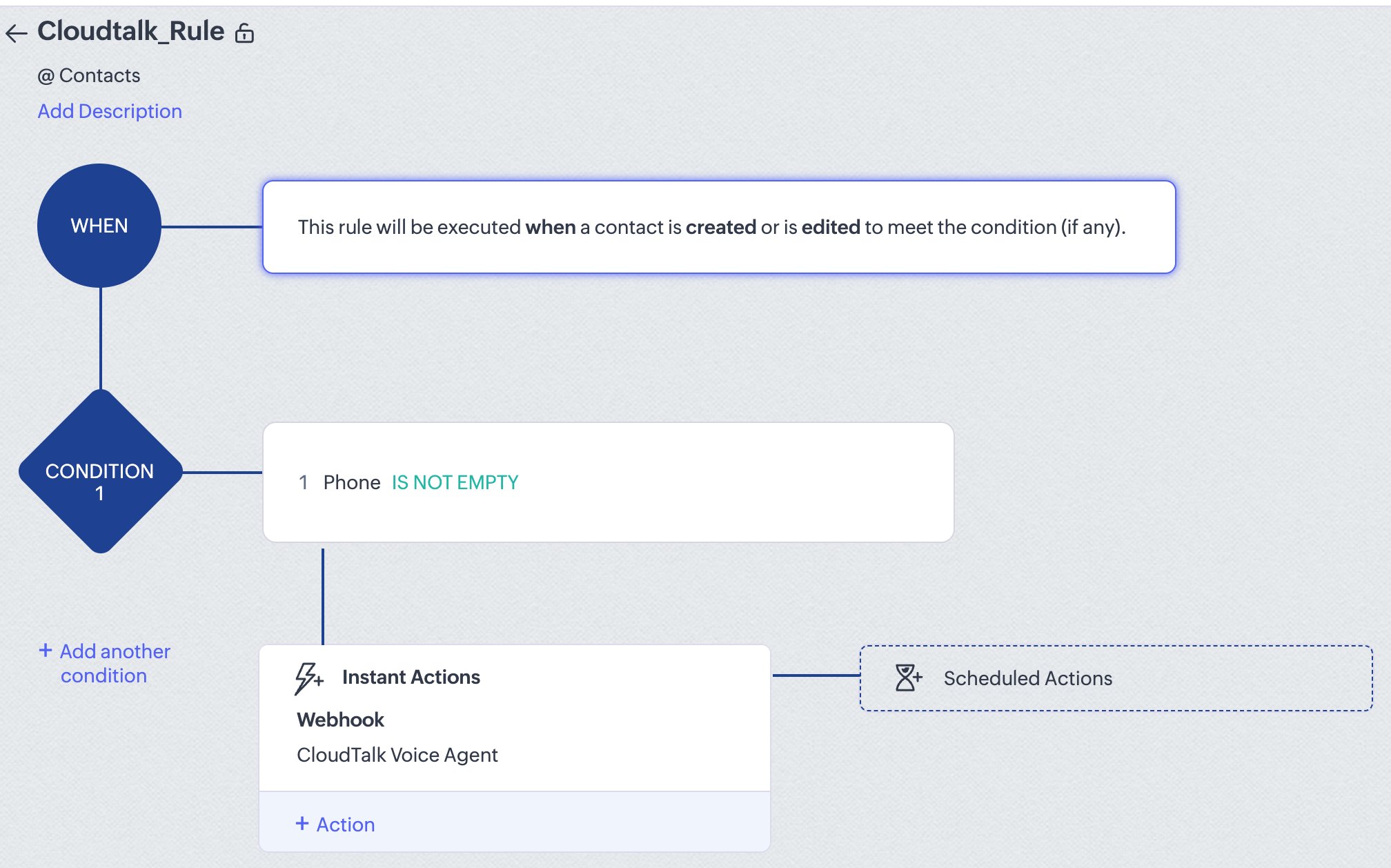
- Selecione o módulo (por exemplo, Contacts ou Leads) e atribua um nome à regra
- Defina o acionador (por exemplo, um registo é criado, um campo é modificado)
- Adicione condições para filtrar registos (por exemplo, o campo de telefone não está vazio)
- Em Instant Actions, adicione: Webhook > CloudTalk VoiceAgent
Testar e verificar
- Crie ou atualize um Contact que cumpra as condições do seu acionador
- Aceda a ícone de engrenagem > Automation > Workflow Rules, selecione a sua regra e clique em View Usage para verificar a execução
- Confirme na CloudTalk que a chamada do VoiceAgent foi iniciada
💡 Limites da API a ter em contaPara evitar falhas ou limitações, certifique-se de que o seu fluxo de trabalho distribui as chamadas com cuidado. Utilize atrasos ou lógica de agendamento sempre que necessário, uma vez que o limite padrão de pedidos à API (60 pedidos por minuto) se aplica ao endpoint do VoiceAgent.
Resolução de problemas
Se a chamada do VoiceAgent não tiver sido efetuada, aceda a View Usage e clique em Failures. Localize o seu registo e consulte a coluna Reason For Failures.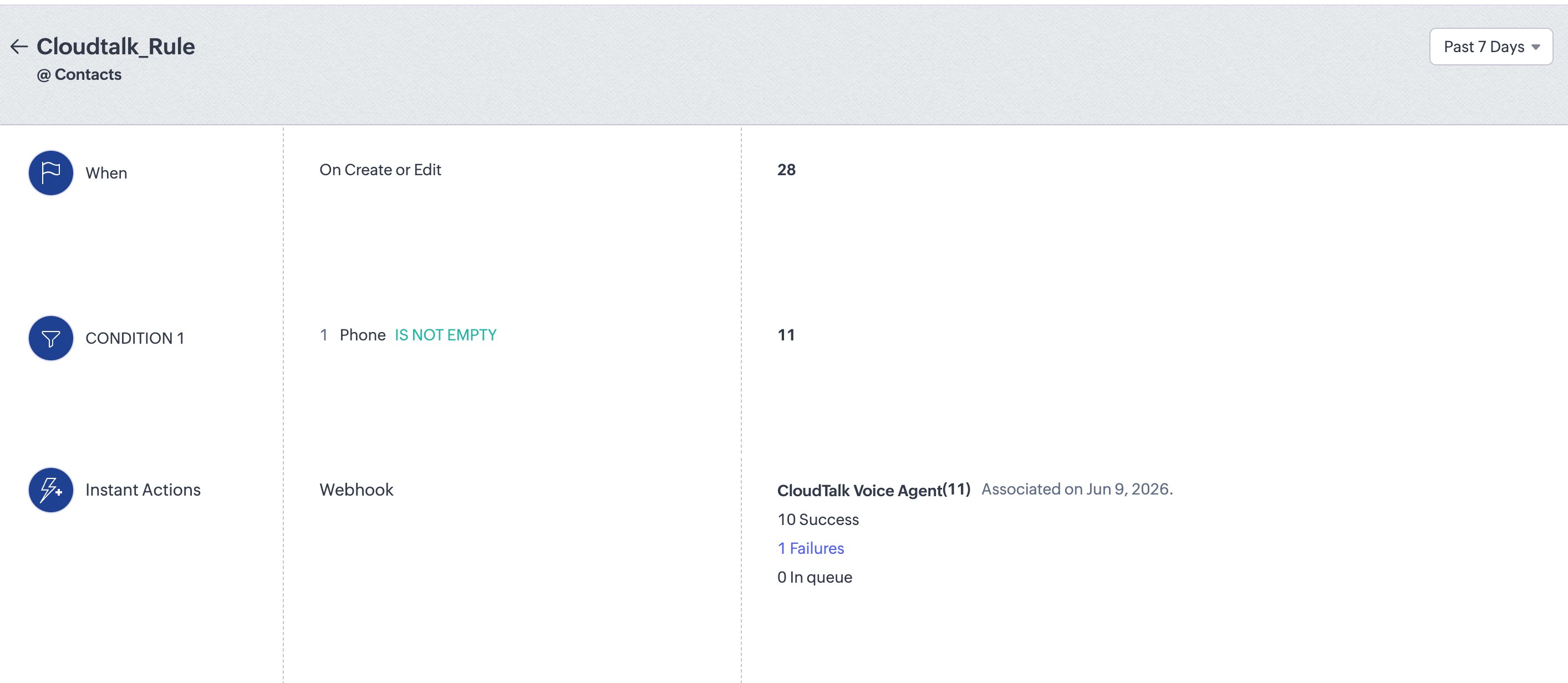
Precisa de ajuda ou tem alguma questão? Contacte-nos através do nosso portal de Suporte. Estamos aqui para si.