

Este guia mostra-lhe como acionar uma chamada do CloudTalk VoiceAgent através do Zapier e da aplicação Webhooks by Zapier. Assim, pode iniciar chamadas de voz automatizadas com base em eventos em tempo real nas suas ferramentas — sem escrever qualquer código.
- Admin
VoiceAgents da CloudTalk no Zapier
O Zapier liga as suas ferramentas favoritas e automatiza tarefas entre elas. O Zapier ajuda-o a ligar as suas ferramentas e a automatizar tarefas entre elas. Quando o liga ao CloudTalk VoiceAgent, pode acionar chamadas de voz com base em dados em direto de ferramentas como CRMs, formulários ou sistemas de helpdesk. Isto permite-lhe confirmar marcações, fazer o seguimento de leads ou enviar lembretes de voz com os dados que já recolhe. Traz a automatização de voz diretamente para os seus fluxos de trabalho existentes. Para acionar uma chamada do VoiceAgent a partir do Zapier, utilize a aplicação Webhooks para enviar um pedido de API ao endpoint do CloudTalk VoiceAgent como um dos passos do seu Zap.Pré-requisitos
Antes de configurar o Webhook Custom Request no Zapier, certifique-se de que tem:-
Credenciais da API da CloudTalk
- Aceda a CloudTalk Dashboard → Definições → Chaves da API
- Copie o ID da Chave da API e o Segredo da Chave da API
-
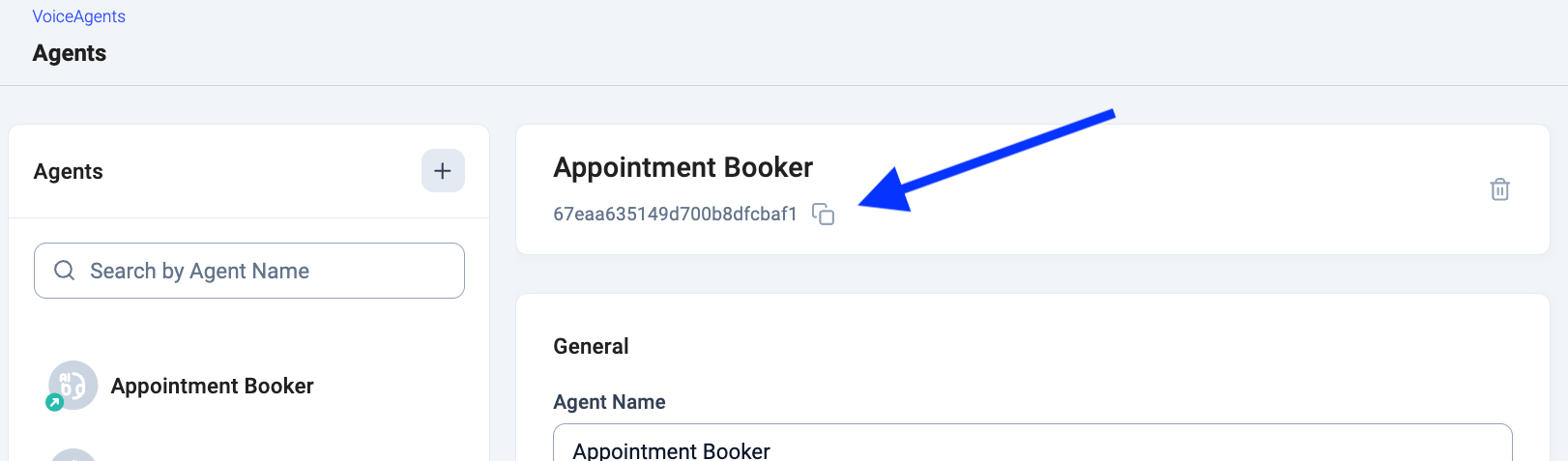
ID do VoiceAgent
- O ID do VoiceAgent pode ser obtido na Cloudtalk em Dashboard > AI Voice Agents
Instruções de configuração
Siga estes passos para configurar o acionamento de uma chamada do VoiceAgent a partir do Zapier:- No Zap que escolher, adicione um passo Action e escolha Webhooks by Zapier.
- Escolha Custom Request como evento de ação.
- Em Method, selecione POST
-
Para o API Endpoint, utilize este URL:
https://api.cloudtalk.io/v1/voice-agent/calls -
Em Data, configure o corpo do pedido de acordo com a documentação da API
-
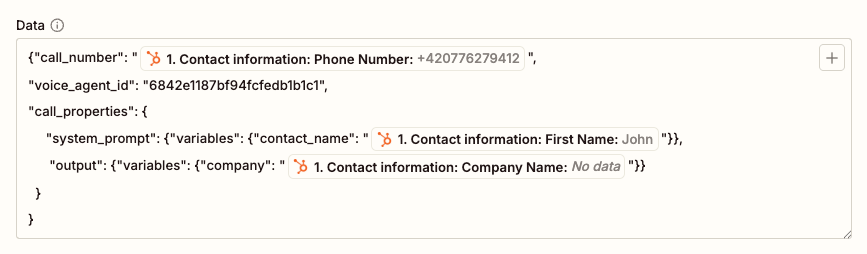
Crie um payload JSON com o seguinte formato:
-
Substitua as variáveis (
#{{...}}) por dados de passos anteriores do seu cenário. -
Em
call_number, insira uma referência ao número de telefone (e.164) a contactar, extraída dos passos anteriores. -
Em
voice_agent_id, insira o ID do VoiceAgent obtido no CloudTalk Dashboard. -
Se necessário, configure
call_properties, em que:-
Os dados em
call_properties.system_prompt.variablesincluem informação específica do pedido que o VoiceAgent deve utilizar durante a chamada (por exemplo, o nome do contacto). -
Os dados em
call_properties.output.variablesdefinem os valores que o VoiceAgent deve enviar ao endpoint externo depois da chamada, além da informação extraída durante a conversa.
-
Os dados em
-
Crie um payload JSON com o seguinte formato:
- No campo Headers, adicione o cabeçalho
"Content-Type": "application/json" - Configure a Basic Authentication utilizando o seu ID da Chave da API como nome de utilizador e o Segredo da Chave da API como palavra-passe, ambos obtidos no CloudTalk Dashboard.
- Clique em Continue e, se quiser verificar a configuração, utilize Test Step para enviar uma chamada de teste.
⚠️ Atenção: testar o passo irá acionar uma chamada real do VoiceAgent. Certifique-se de que o
call_number utilizado durante o teste é um número que pretende contactar nesta fase.💡 Limites da API a ter em contaPara evitar falhas ou limitações, certifique-se de que o seu cenário no Make gere com cuidado a distribuição das chamadas. Utilize atrasos, filas ou lógica de agendamento sempre que for necessário, uma vez que o limite de taxa padrão da API (60 pedidos por minuto) se aplica ao endpoint do VoiceAgent.
Precisa de ajuda ou tem alguma questão? Contacte-nos através do nosso portal de Suporte — estamos aqui para si.