

Pode acionar automaticamente uma chamada do VoiceAgent da CloudTalk diretamente a partir das Automation Rules do Zoho Desk. Este guia mostra-lhe como criar uma custom function, ligá-la a uma workflow rule e confirmar que as chamadas estão a ser iniciadas corretamente.
Antes de começar
Vai precisar de:- Um VoiceAgent da CloudTalk já criado (anote o ID do VoiceAgent)
- Credenciais da API da CloudTalk (Chave da API e Segredo) — disponíveis em Definições da empresa > Integrações > API (Como aceder e gerar as suas chaves da API da CloudTalk)
- Uma conta Zoho Desk com acesso a Automation
- Registos de contactos com números de telefone
Gerar o cabeçalho Autorização
A CloudTalk utiliza Basic Authentication nos pedidos à API. Para gerar o seu valor codificado:- Aceda a https://www.debugbear.com/basic-auth-header-generator
- Introduza a sua Chave da API da CloudTalk como Username e o Segredo da API como Password
-
Copie o cabeçalho gerado. Será semelhante a:
Basic XXXXXXXXX
Configurar a integração
Criar a Custom Function
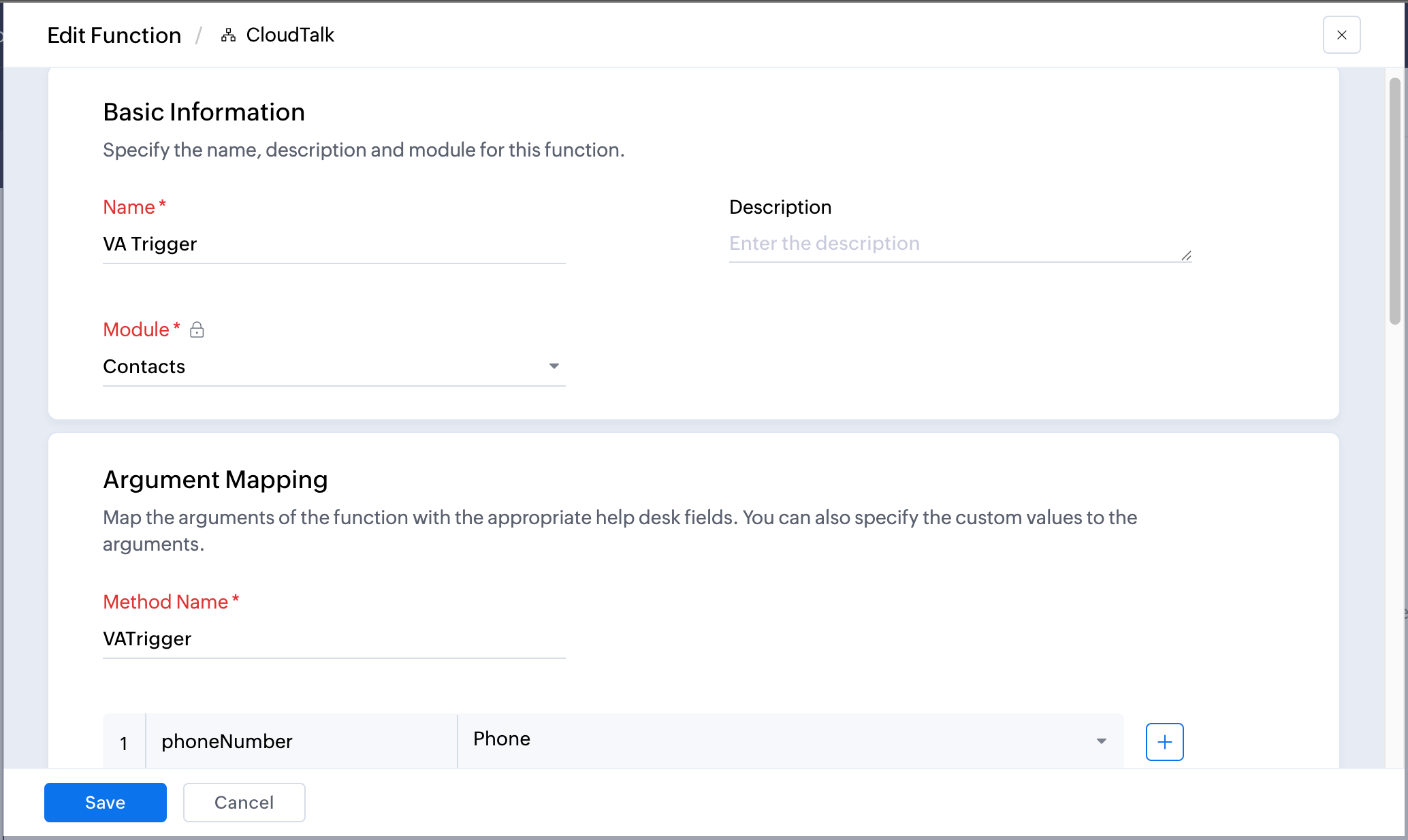
1. Aceda a Setup > Developer Space > Custom Functions 2. Clique em New Function 3. Configure a função:- Function Name: CloudTalk VoiceAgent
- Module: Selecione o módulo que irá acionar a chamada (por exemplo, Contacts, Tickets)
- Argument Name:
phoneNumber> Select Field: Contact Phone (ou o campo de telefone relevante para o seu módulo)
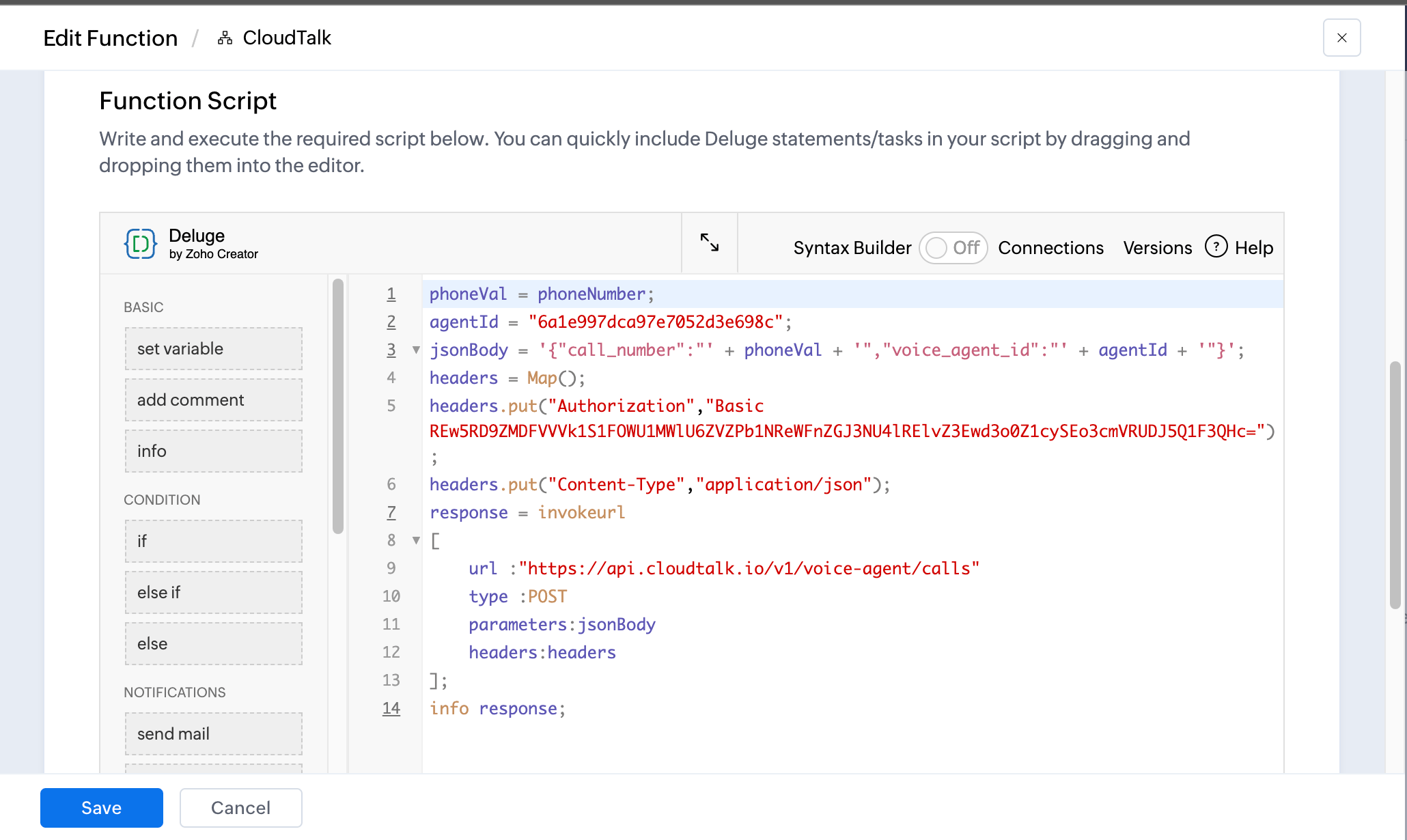
YOUR_VOICE_AGENT_ID pelo ID real do seu VoiceAgent e XXXXXXXXX pelas suas credenciais codificadas em Base64 obtidas no passo anterior.
6. Clique em Save Script e, em seguida, em Save.
Criar a Automation Rule
- Aceda a Setup > Automation > Workflow Rules
-
Clique em New Rule e selecione o mesmo módulo que escolheu no Passo 1
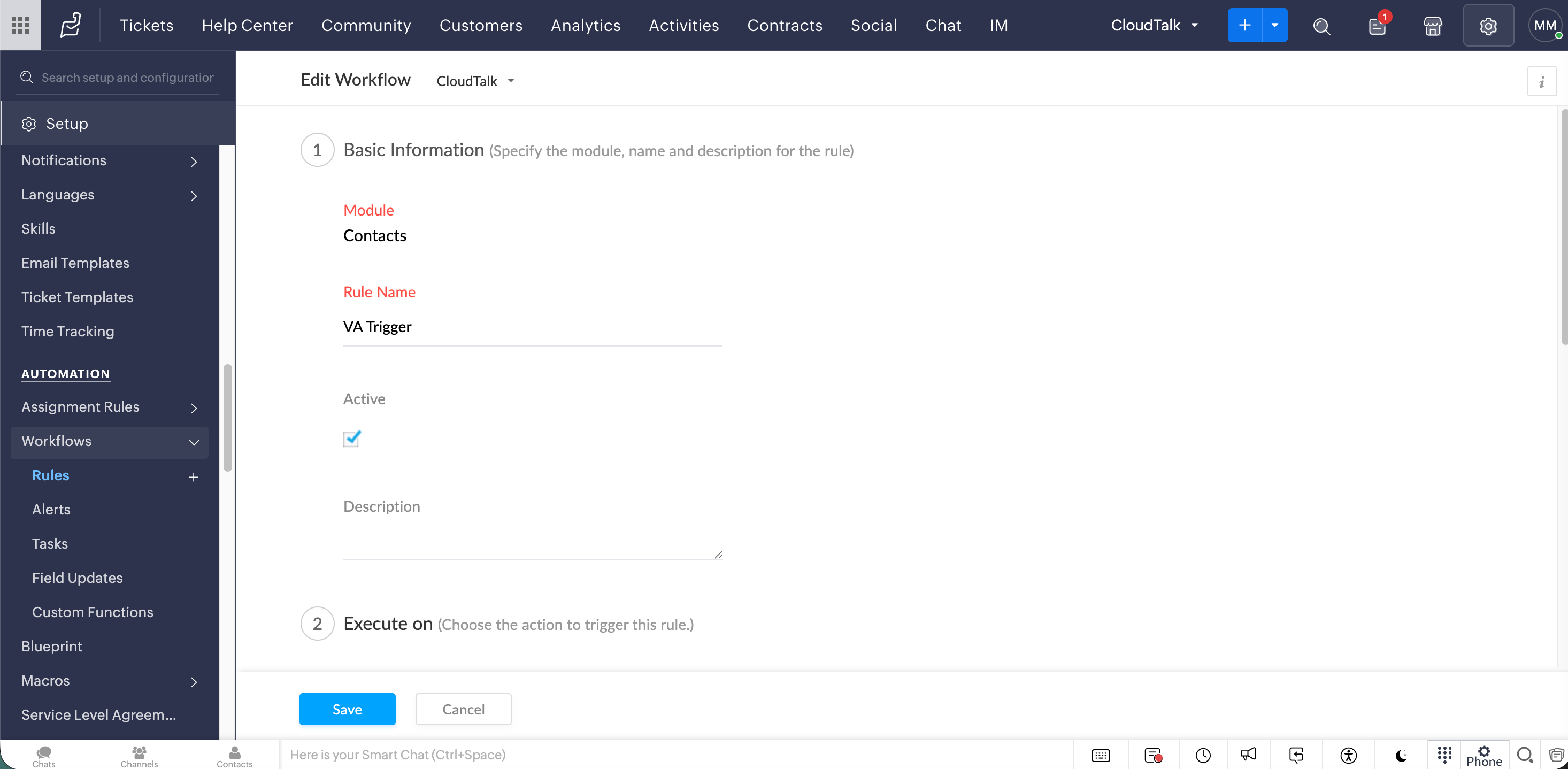
- Contacto criado
- Estado do ticket alterado para Open
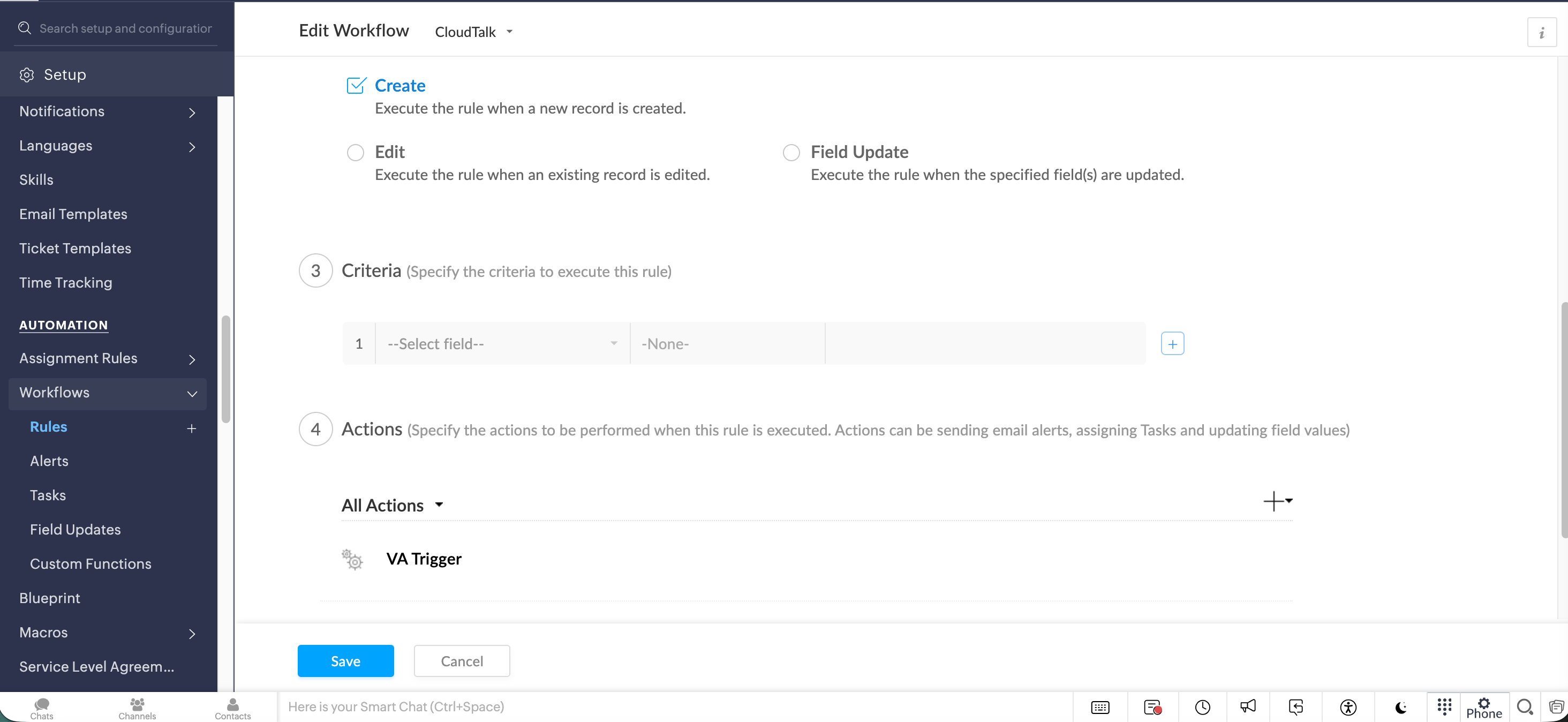
Testar e verificar
- Crie ou atualize um registo que cumpra as suas condições de acionamento
- Aceda a Setup > Automation > Workflow Rules, abra a sua regra e consulte os Logs
- Confirme na CloudTalk que a chamada do VoiceAgent foi iniciada
💡 Limites da API a ter em contaPara evitar falhas ou limitações, certifique-se de que a automatização no Zoho Desk gere a distribuição das chamadas com cuidado. Utilize atrasos ou lógica de agendamento sempre que necessário, uma vez que o limite padrão de pedidos à API (60 pedidos por minuto) se aplica ao endpoint do VoiceAgent.
Resolução de problemas
Precisa de ajuda ou tem alguma questão? Contacte-nos através do nosso Portal de Suporte — estamos aqui para si.