

Este guia explica como configurar a integração do monday.com com a CloudTalk
Antes de começar
Certifique-se de que tem o seguinte:- Um utilizador CloudTalk com acesso à secção Integrações do CloudTalk Dashboard.
- Acesso de administrador ao monday.com.
- O endereço de email que utiliza na CloudTalk tem de corresponder exatamente ao endereço de email da sua conta monday.com. Se os endereços de email não corresponderem, a sincronização não funcionará corretamente.
Configurar o monday.com
- Inicie sessão no seu CloudTalk Dashboard e navegue até Definições > Integrações.
-
Procure por monday.com e clique nele.
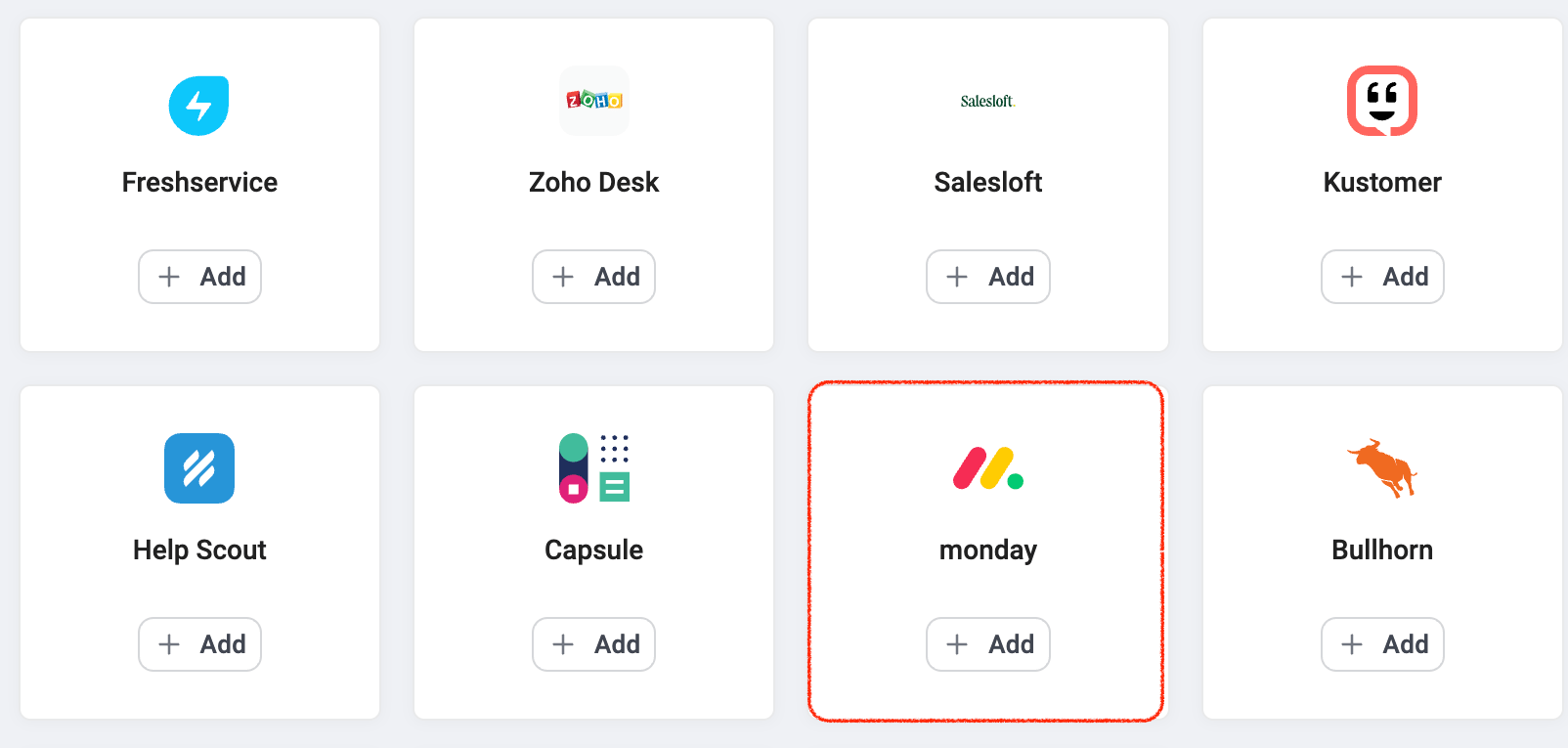
- Clique em Ligar ao monday.com. Será redirecionado para a página de início de sessão do monday.com.
-
Inicie sessão e conceda acesso à CloudTalk. Após uma autenticação bem-sucedida, será redirecionado de volta para a CloudTalk.
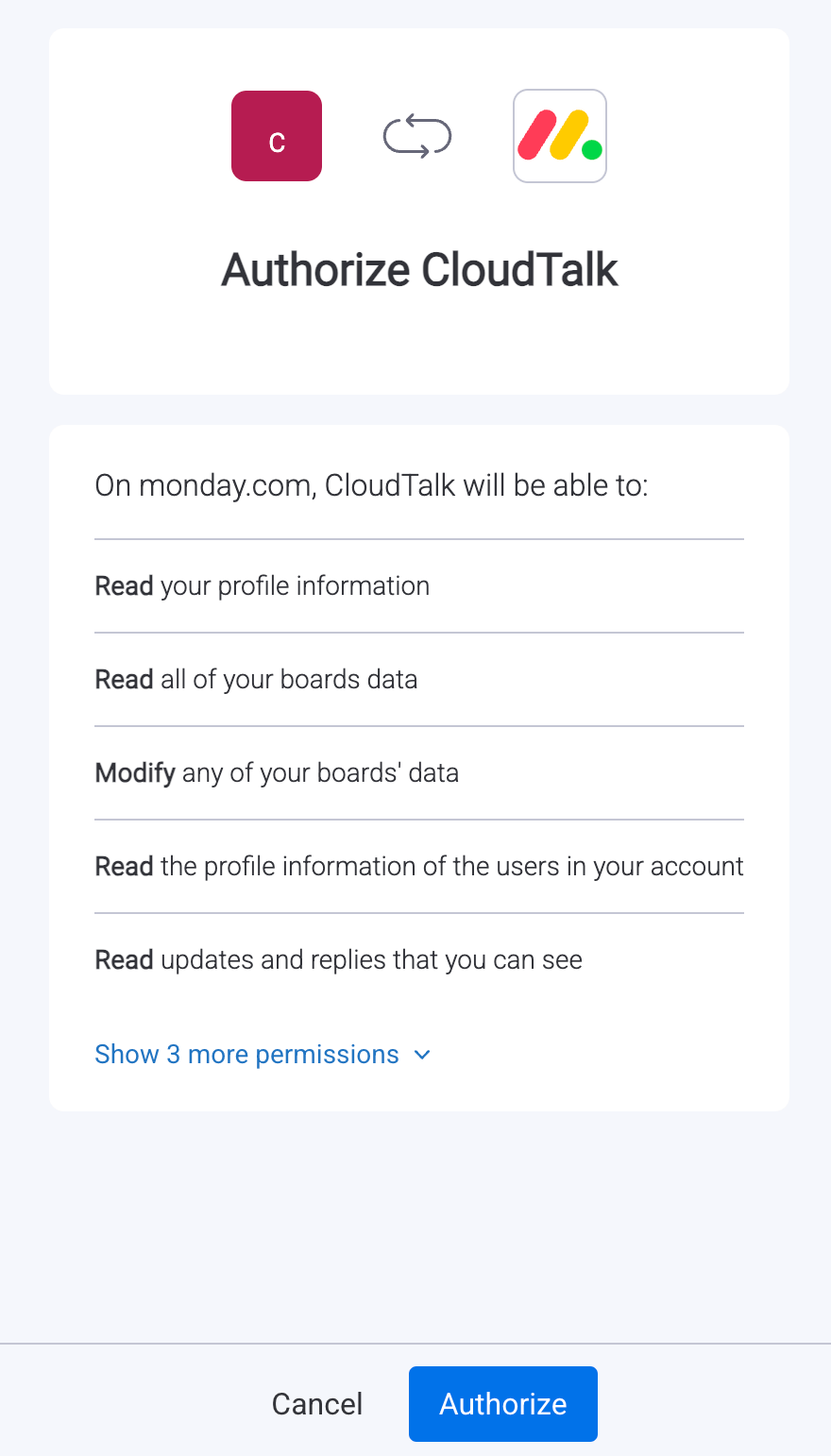
-
No ecrã Configuração da Integração, altere o interruptor da integração para Ativo e defina um Título personalizado para ajudar a identificá-la.
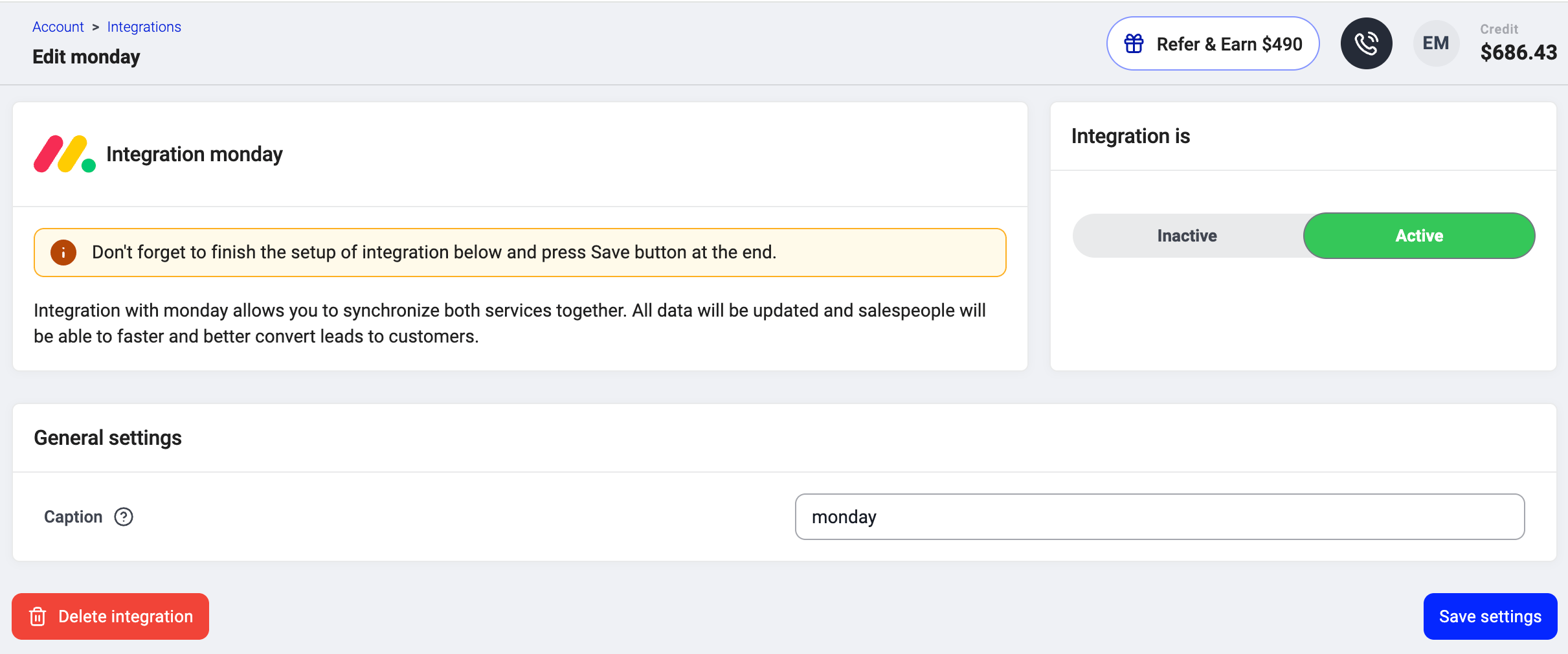
- Clique em Guardar para finalizar a configuração.
Instalar automações do monday.com
-
Na sua conta monday.com , selecione o quadro onde pretende que as chamadas da CloudTalk sejam registadas. No topo do quadro, clique em Automate.

- Abra Automations > Create automation (ou Create from template). Selecione o modelo CloudTalk e configure-o.
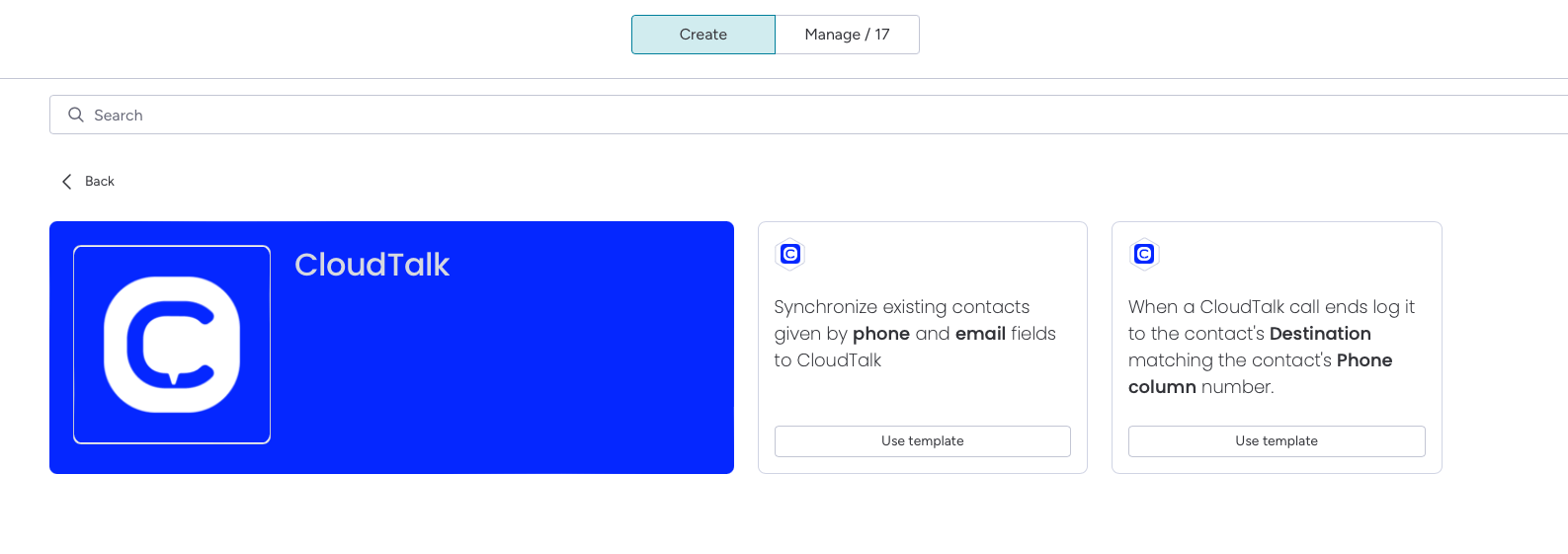
Automação de registo de chamadas
Regista as chamadas da CloudTalk como entradas de timeline ou atualizações no seu quadro do monday.com correspondentes à coluna Phone.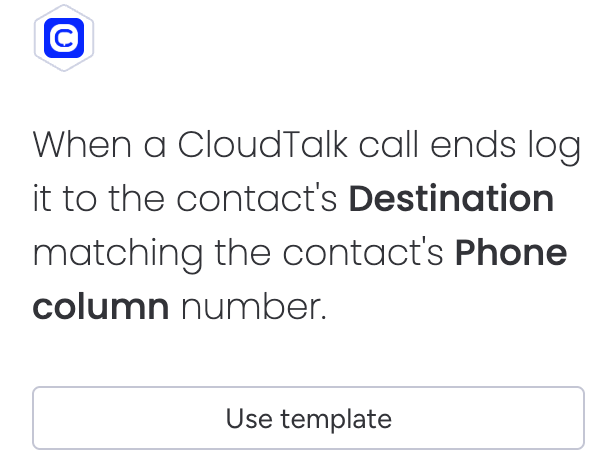
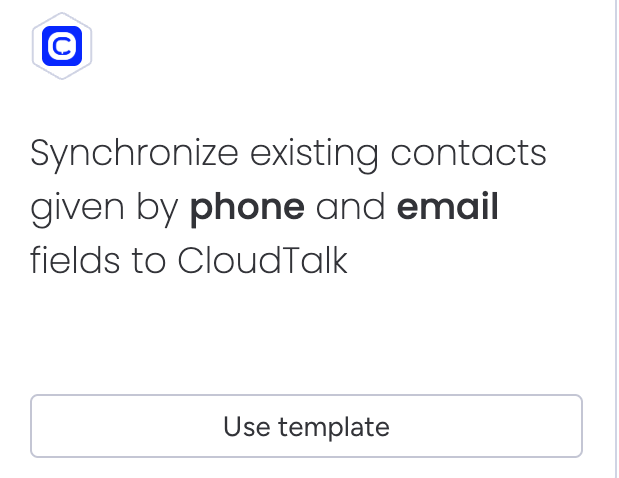
Automação de sincronização de contactos
Sincroniza contactos entre o monday.com e a CloudTalk. Esta automação trata de ambos os casos:- Sincronização inicial, que importa todos os contactos existentes do quadro selecionado quando a automação é adicionada
- Atualizações automáticas quando uma coluna de telefone ou email é alterada no quadro
O que mudou dos recipes para as automations
- Se já utiliza recipes, estes continuarão a funcionar como estão, sem serem necessárias alterações
- Se está a configurar a integração pela primeira vez, irá utilizar automations, uma vez que os recipes deixaram de estar disponíveis para novas configurações
- Se remover um recipe existente, não o poderá restaurar, pelo que terá de recriar a mesma funcionalidade utilizando uma automation
Desativar ou remover a integração
Se já não pretende que a CloudTalk sincronize dados com o monday.com, pode desativar ou remover definitivamente a integração. Para desativar a integração, aceda a Definições > Integrações, localize a integração monday.com, e altere o estado de Ativo para Inativo.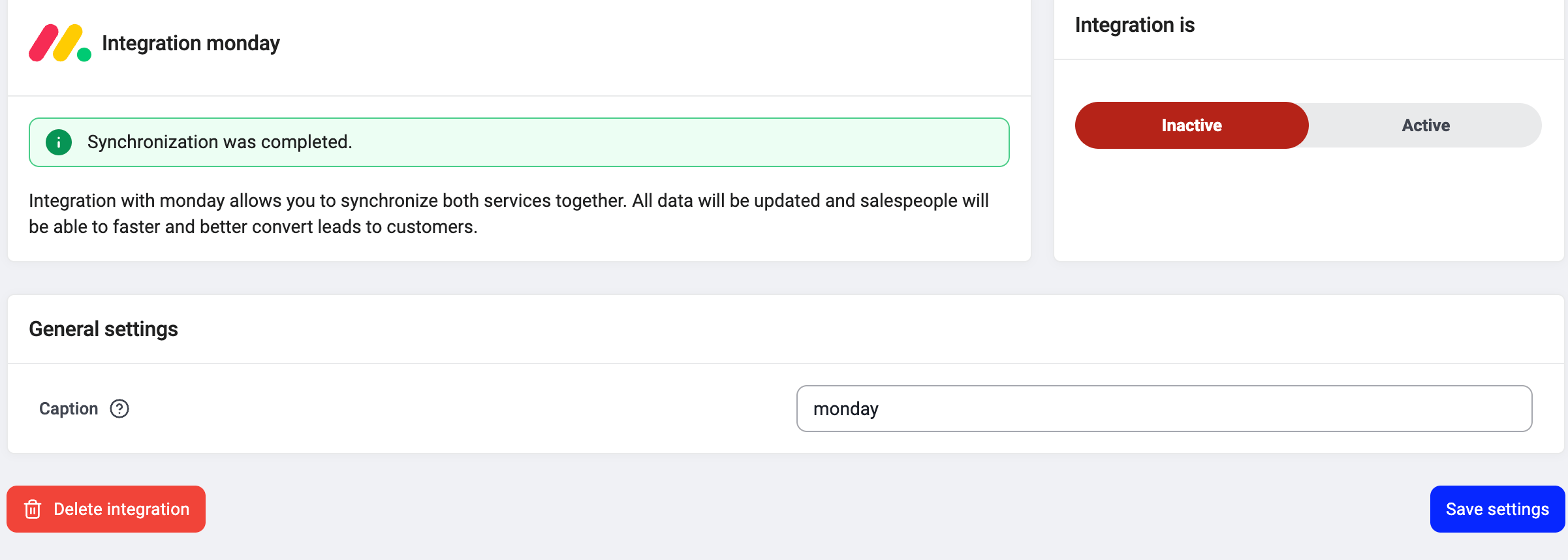
Precisa de ajuda ou tem alguma questão? Contacte-nos através do nosso Portal de Suporte — estamos aqui para ajudar.