

Veja como mapear campos dos objetos de contacto ou lead do Salesforce para os seus contactos da CloudTalk, de modo a utilizá-los em automações ou no encaminhamento de chamadas.
Mapear dados de contacto para o Salesforce
O mapeamento de contactos entre a CloudTalk e o Salesforce permite garantir que os dados de que necessita na sua conta Salesforce podem ser utilizados para tirar partido das funcionalidades de chamadas inteligentes da CloudTalk, como o encaminhamento de chamadas com base em atributos e os gatilhos das automações de fluxo de trabalho.Por que razão preciso de mapeamento de campos?
Para que diferentes tipos de dados de contacto, ou “campos”, sejam transferidos entre duas plataformas, têm de existir tipos de campo equivalentes, de forma a que os dados de contacto sincronizados tenham a forma correta de serem armazenados em associação ao contacto. A isto chama-se por vezes sincronização de contactos enriquecida. Embora haja vários campos de contacto que sincronizam automaticamente na nossa integração com o Salesforce, poderão existir campos de objeto adicionais importantes para o seu caso de utilização do Salesforce que não estão incluídos por predefinição. Para ligar esses campos dos objetos de contacto ou lead à sua conta CloudTalk, pode mapear campos do Salesforce tanto para campos de contacto predefinidos da CloudTalk como para atributos personalizados da CloudTalk.Pré-requisitos
- Um ou mais atributos personalizados criados na CloudTalk
Configurar o mapeamento de campos
O mapeamento de campos para o Salesforce tem de ser configurado nas definições da integração (ou da instância da integração, caso tenha várias integrações com o Salesforce).- No seu Dashboard, aceda a Definições > Integrações > {a sua instância da integração com o Salesforce}.
- Selecione Alterar.
-
Desloque-se para baixo até Mapeamento de campos personalizados. Em cada linha:
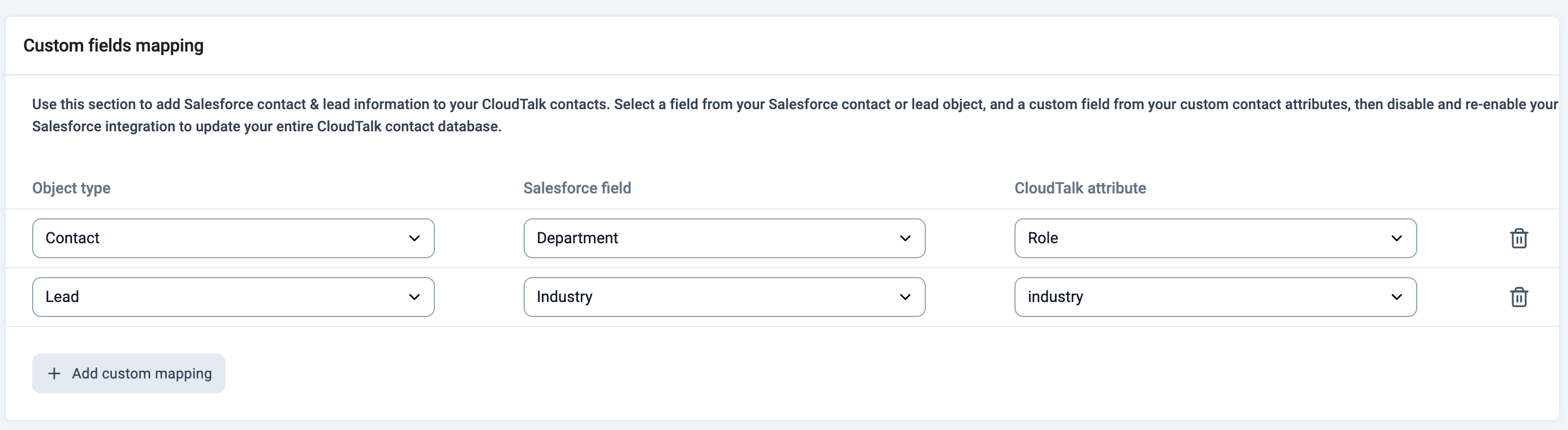
- Selecione um campo do objeto de contacto ou lead do Salesforce na lista pendente da esquerda para o ligar a um atributo personalizado da CloudTalk na lista pendente da direita.
- Guardar para guardar as alterações.
Voltar a sincronizar para atualizar contactos existentes
Recomendamos que faça uma atualização da sincronização de contactos se quiser que os contactos já sincronizados numa integração existente passem a ter o mapeamento que configurou.- Desloque-se para o topo da página Definições de integrações do Salesforce, selecione Inativo, desloque-se para baixo e clique em Guardar.
- Volte a deslocar-se para cima, defina a integração como Ativo e clique novamente em Guardar.
- Todos os contactos existentes passam agora a estar sincronizados com o novo mapeamento.
Precisa de ajuda ou tem alguma questão? Contacte-nos através do nosso Portal de Suporte — estamos aqui para si.