

Saiba como criar uma campanha do AI Sales Dialer passo a passo: público, configuração de chamadas, resultados de chamada, controlos dos agentes e ativação.
Uma campanha é uma lista de contactos, acompanhada das regras que definem como a sua equipa lhes liga. Pode criar e gerir campanhas no Dashboard, em AI Dialer > Campanhas. Criar uma campanha envolve cinco passos: dar-lhe um nome, adicionar contactos, configurar as definições de chamada, definir os controlos dos agentes e rever.
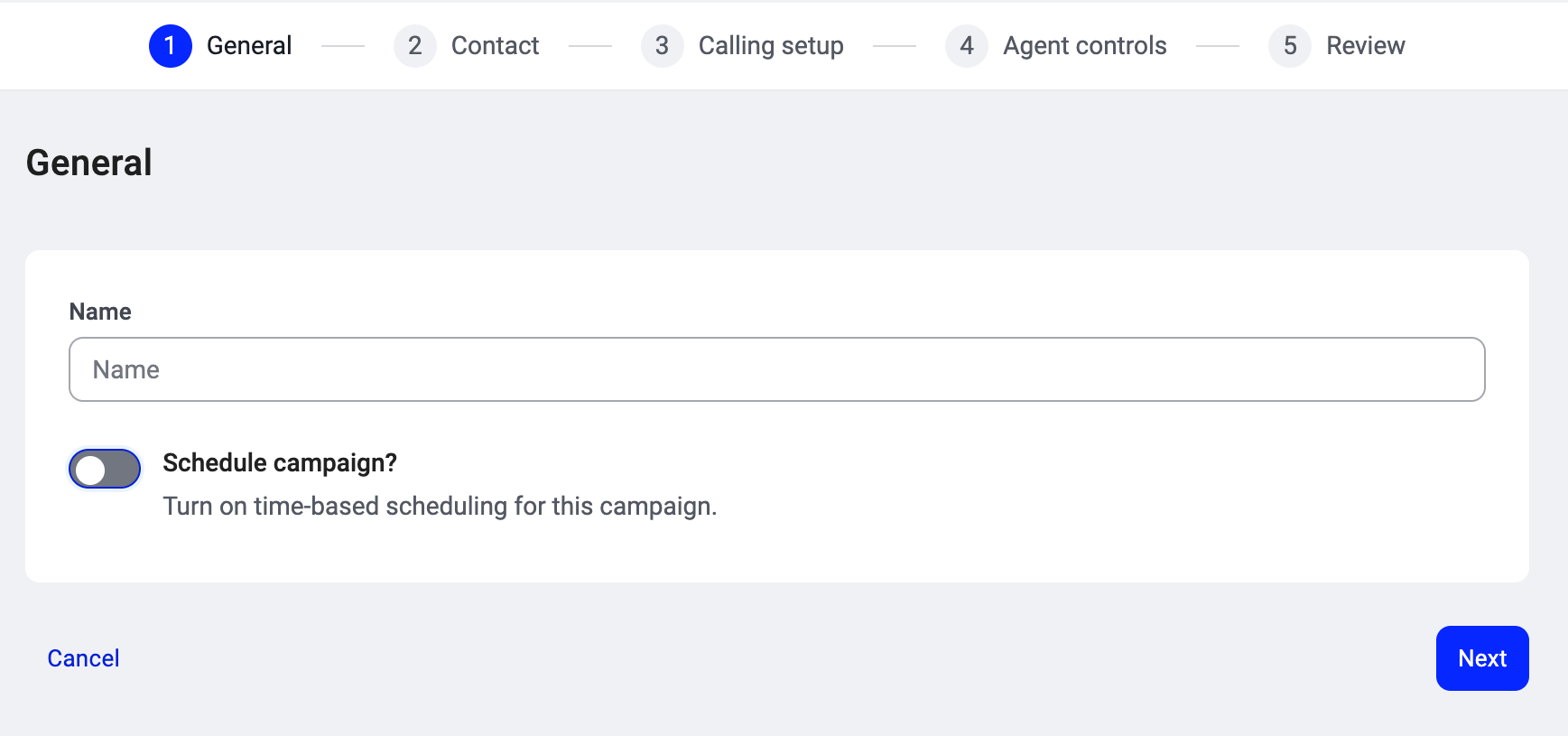
Passo 1: Geral
Dê um nome à campanha: algo que os seus agentes reconheçam quando a selecionarem na lista (por exemplo, «Campanha de verão» ou «Reativação EMEA Q3»). Agendar campanha? (alternador). Quando está ativado, aparecem dois campos:- Data: a data em que a campanha deve começar a ligar.
- Hora agendada: a hora do dia a que as chamadas começam.
Passo 2: Contacto
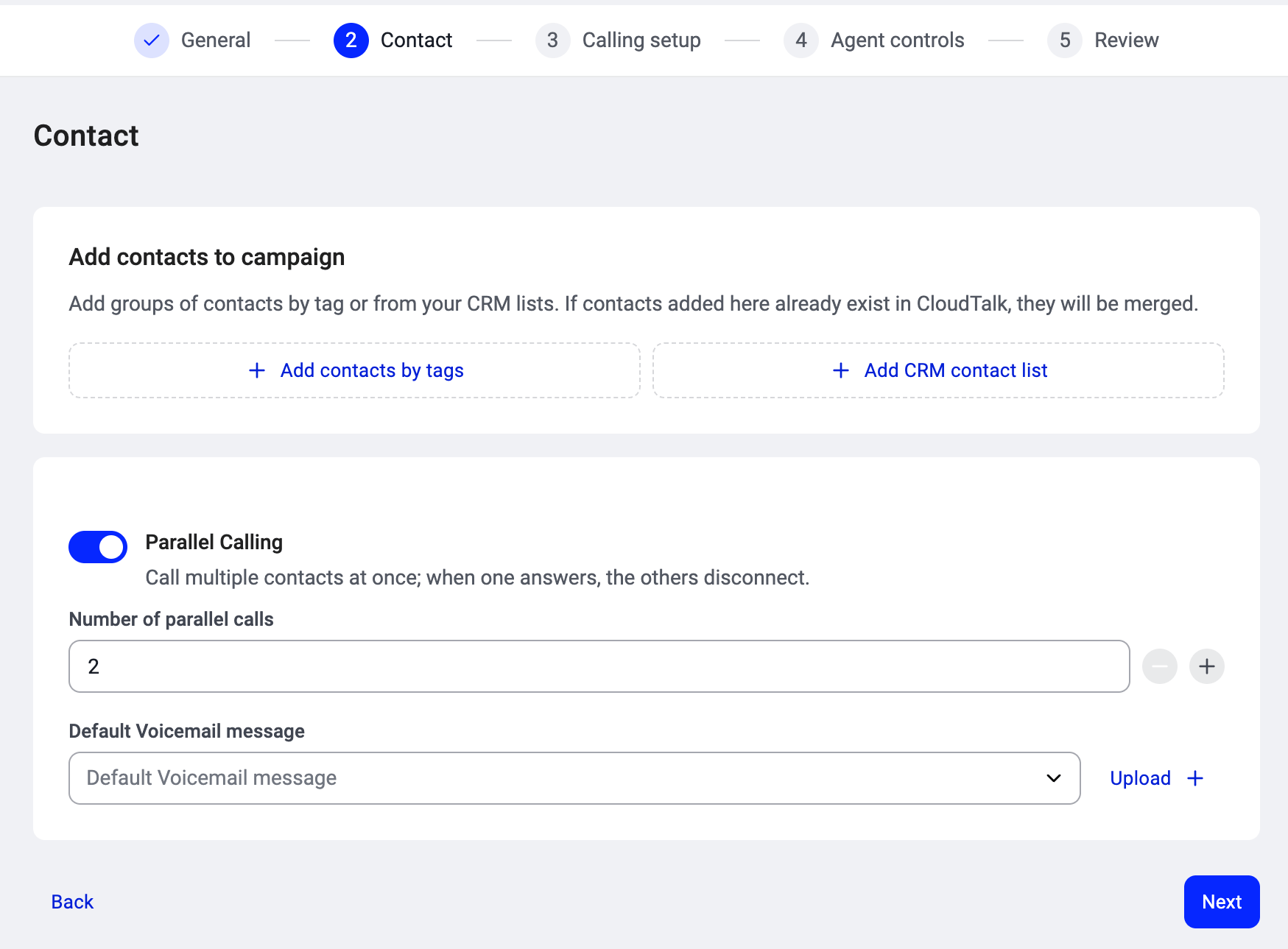
É aqui que constrói o seu público. Tem duas opções para adicionar contactos:- Adicionar contactos por tags. Escolha uma ou mais tags da sua lista de tags da CloudTalk. Todos os contactos com essas tags passam a fazer parte da campanha. Pode pesquisar para encontrar a tag certa. Esta é a abordagem mais comum e mantém o seu público dinâmico: se um contacto receber a tag mais tarde, é adicionado automaticamente. Se remover a tag de um contacto, este é retirado da fila da campanha no prazo de cerca de 5 minutos. Uma chamada já em curso com esse contacto não é interrompida. Para remover uma tag através da API, utilize Unassign contact tags. Os agentes também podem remover um contacto durante uma sessão se a opção Remover contactos estiver ativada (consulte Passo 4: Controlos dos agentes).
- Adicionar lista de contactos do CRM. Se tiver um CRM ligado (HubSpot, Salesforce, Pipedrive ou Zoho), pode selecionar diretamente uma lista do CRM. A lista mantém-se sincronizada, por isso os contactos adicionados no CRM entram automaticamente na campanha.
- Número de chamadas paralelas: quantos contactos o Dialer chama em simultâneo por agente, entre 2 e 5. Precisa de mais do que 5? Mediante pedido, estão disponíveis até 10 chamadas paralelas. Contacte o seu Account Manager ou o Suporte para ativar esta opção.
- Mensagem de correio de voz predefinida: o correio de voz deixado aos contactos que não atendem. Selecione uma mensagem existente na lista pendente ou clique em Upload + para adicionar uma nova.
Passo 3: Configuração de chamadas
É aqui que configura a forma como o Dialer trata as chamadas desta campanha.- Atribuir agentes diretamente ou selecionar grupos. Selecione os agentes ou grupos que vão trabalhar esta campanha. Clique em + Adicionar grupo para atribuir um grupo de agentes ou em + Adicionar utilizador para atribuir agentes individuais. Quando as Chamadas Paralelas estão ativadas, cada agente no seletor apresenta um distintivo Com seat ou Sem seat. Só podem ser adicionados à campanha os agentes com seat. Os agentes marcados como «Sem seat» não podem ser adicionados enquanto o seu Account Manager ou a equipa de suporte não lhes atribuir um seat de Chamadas Paralelas. Consulte Seats de Chamadas Paralelas para mais detalhes.

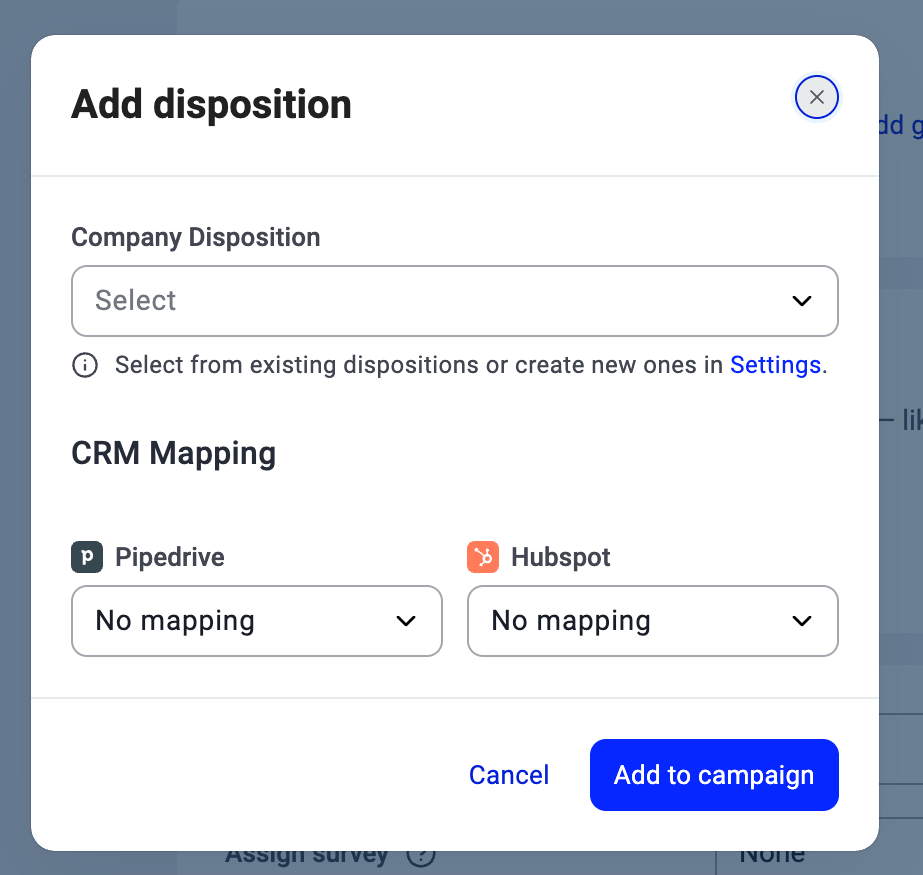
- Adicionar resultados de chamada. Ao criar uma campanha, todos os resultados de chamada da sua empresa são adicionados automaticamente. Remova os que não quer que os agentes vejam clicando no X da etiqueta. Para voltar a adicionar um mais tarde (ou ao editar uma campanha existente), clique em Adicionar, escolha-o na lista pendente Disposição da empresa, defina opcionalmente um Mapeamento de CRM (HubSpot, Salesforce, Pipedrive, Zoho) para que o resultado seja sincronizado com o seu CRM e clique em Adicionar à campanha. Consulte Resultados de chamada e desfechos.
- Atribuir roteiro de chamada. Anexe um guião que os agentes veem no ecrã durante as chamadas.
- Atribuir inquérito. Anexe um inquérito que os agentes preenchem durante ou após a chamada.

Passo 4: Controlos dos agentes
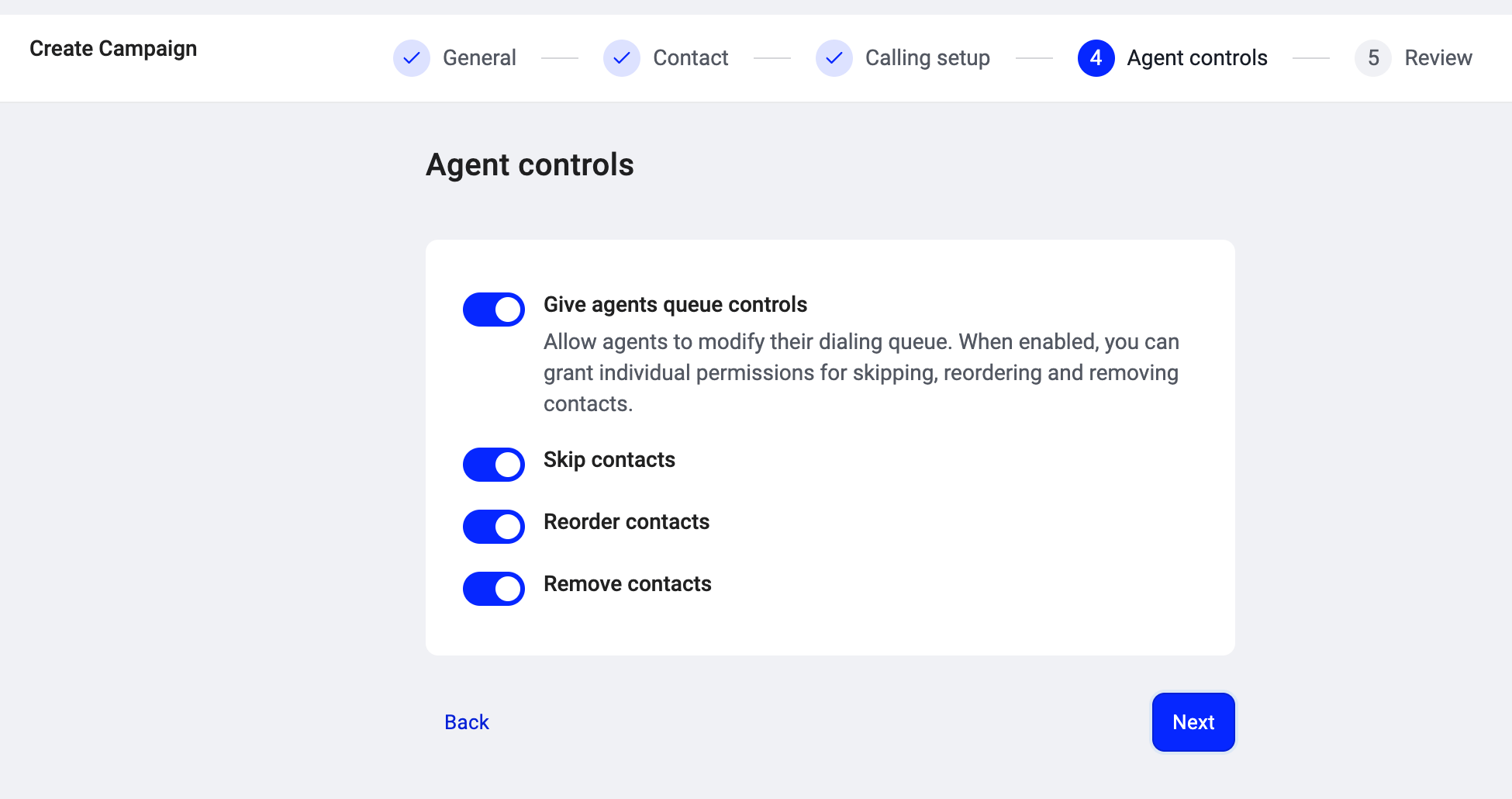
Decida se os agentes podem modificar a sua fila de marcação.- Dar controles de fila aos agentes (alternador). Quando está desativado, os agentes trabalham a fila pela ordem em que o Dialer a apresenta, sem possibilidade de a alterar. Quando está ativado, aparecem três subpermissões:
- Ignorar contactos: os agentes podem ignorar um contacto e passar ao seguinte. O contacto ignorado regressa à fila para mais tarde.
- Reordenar contactos: os agentes podem arrastar contactos para alterar a ordem na sua fila pessoal.
- Remover contactos: os agentes podem remover permanentemente um contacto da fila da campanha.
Passo 5: Revisão
Reveja as suas definições nas quatro secções. Cada secção tem uma ligação Editar que o leva de volta a esse passo, caso seja necessário alterar alguma coisa. Na parte inferior encontra Ative sua campanha (alternador). Por predefinição, a campanha é guardada como rascunho (Inativo). Ative esta opção quando estiver pronto para começar a ligar aos contactos. Também pode ativá-la mais tarde a partir da lista de campanhas. Clique em Criar campanha para terminar.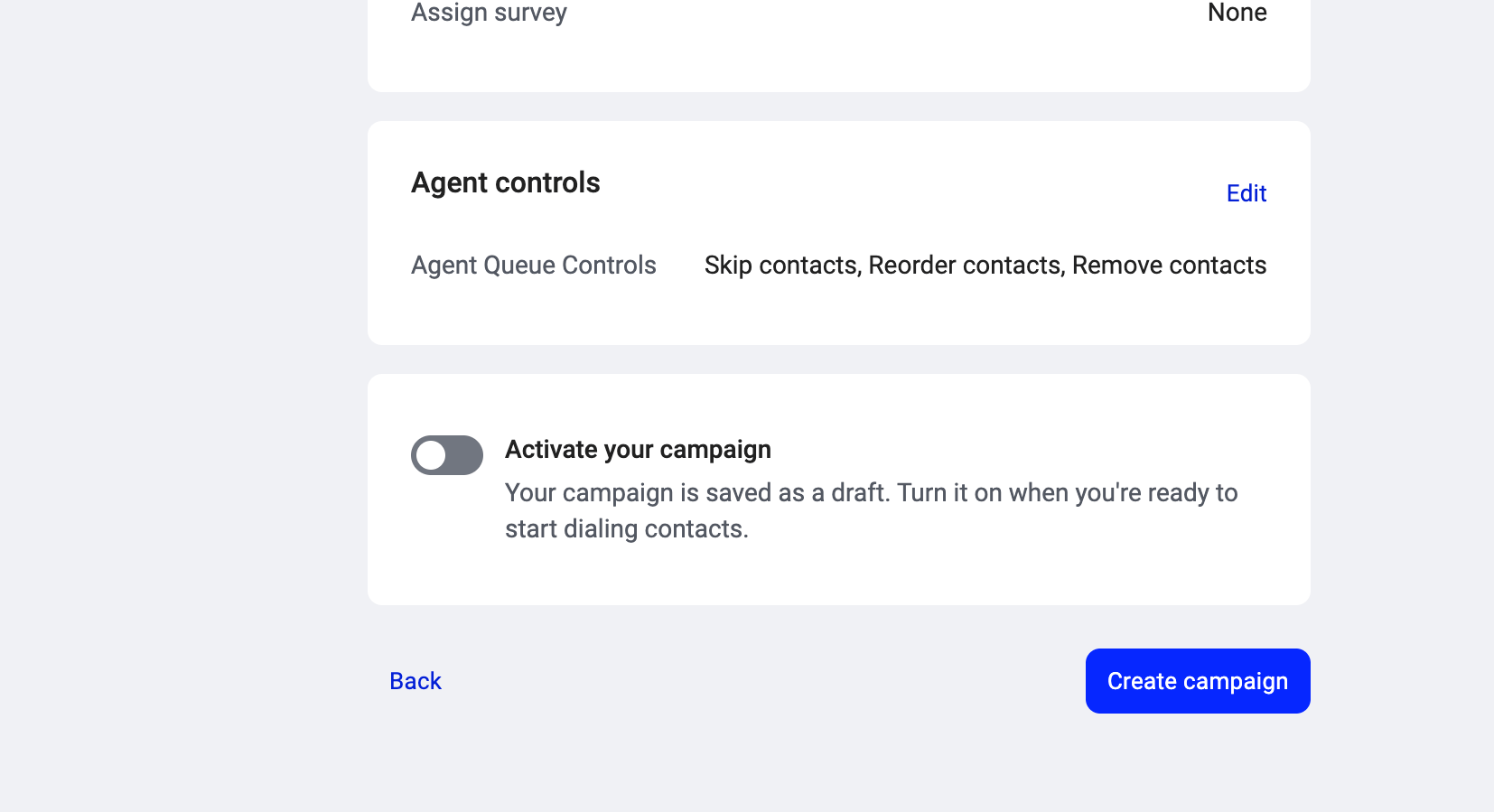
Estados da campanha
Editar uma campanha
Para alterar uma campanha existente, abra-a e clique em Editar Campanha no canto superior direito. As definições estão agrupadas em quatro secções no menu à esquerda: Geral, Contacto, Configuração de chamadas e Controlos dos agentes. Abra uma secção, faça as alterações e, em seguida, clique em Guardar alterações na barra na parte inferior da página. A barra aparece assim que altera alguma coisa, e Descartar repõe os valores guardados. As alterações aplicam-se às chamadas futuras. Os contactos que já têm um resultado de chamada mantêm os resultados existentes; as novas regras (como definições de nova tentativa atualizadas) aplicam-se apenas daí em diante.Precisa de ajuda ou tem alguma questão? Contacte-nos através do nosso Portal de Suporte — estamos aqui para si.