

Hier vindt u een basishandleiding voor het instellen van Salesforce-API-acties binnen workflowautomatiseringen.
Salesforce-workflowacties
Autorisatie via OAuth
CloudTalk ondersteunt de bearer-tokenauthenticatie die nodig is voor Salesforce-API-verzoeken. De OAuth-autorisatie die is ingesteld bij uw eerste integratie-instantie met Salesforce, wordt gebruikt voor alle workflowautomatiseringen waarbij Salesforce betrokken is. Daarom raden wij aan om slechts één integratie-instantie met Salesforce te gebruiken als u van plan bent Salesforce-API-acties in te zetten.Voor workflows
- U hoeft bij nieuwe configuraties geen sleutels of auth-headers op te nemen. U hebt alleen uw endpoint, query strings en request body nodig.
- U moet workflows beperken tot één Salesforce-integratie. Alleen automatiseringen van de meest recent aangemaakte integratie-instantie worden uitgevoerd.
- Controleer bij zelfgebouwde API-verzoeken de benodigde scopes. Omdat de autorisatiemethode dezelfde is als bij het opzetten van de integratie, zijn de scopes gelijk aan de scopes van uw Salesforce-integratie. Controleer of de doelentiteit die uw verzoek probeert te benaderen binnen deze scopes valt.
Workflow-automatisering instellen
- Om via het dashboard een nieuwe workflow in te stellen, gaat u naar Instellingen > Workflowautomatiseringen.
-
Selecteer
+ Workflow toevoegenen geef uw workflow een naam.Bevestigen.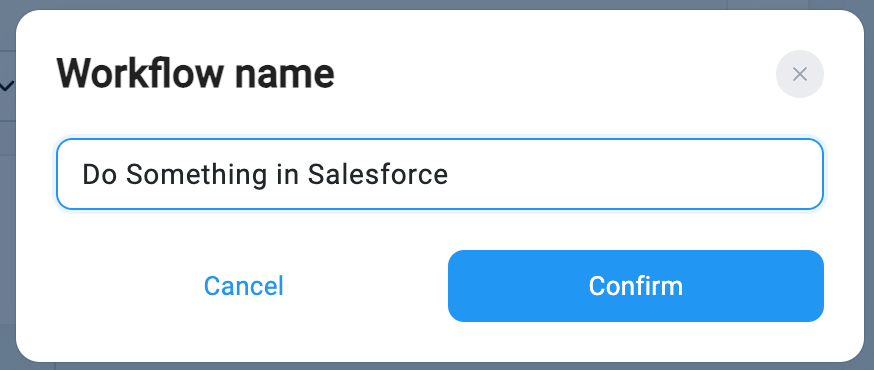
-
Definieer een trigger Object en Actie.
Voorbeeld van een trigger
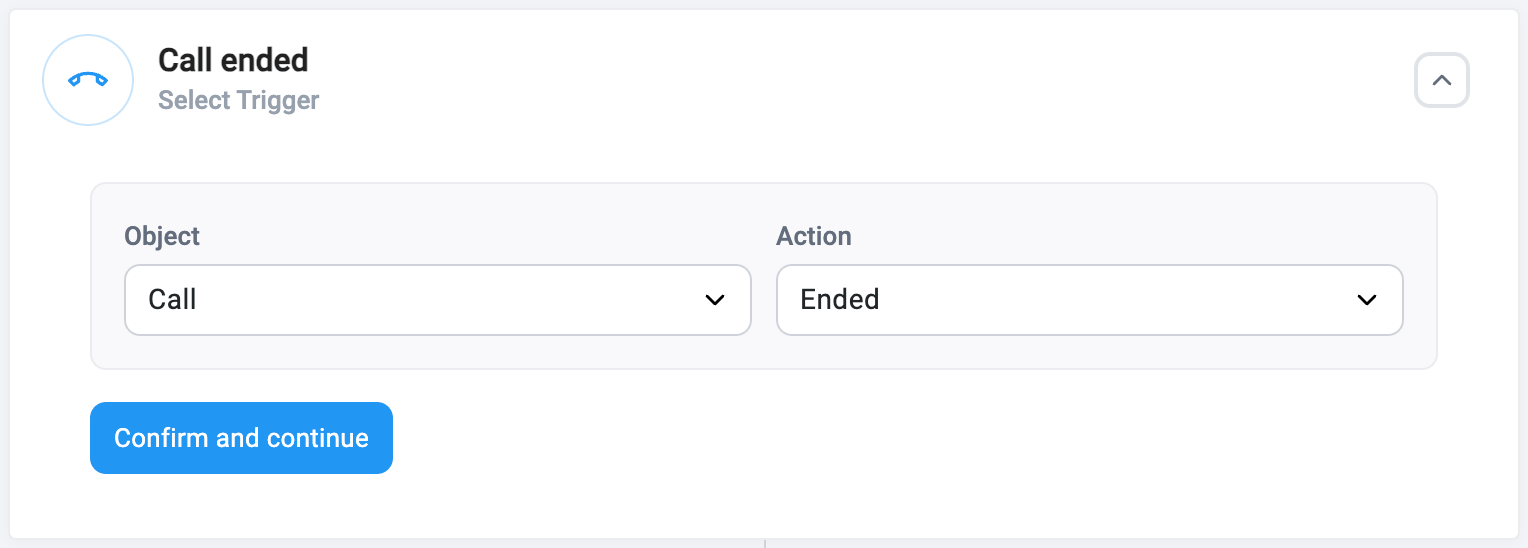
- Optioneel: stel een conditie in zodat uw automatisering alleen wordt geactiveerd voor oproepen die aan uw criteria voldoen. Wilt u uw trigger op alle oproepen toepassen, verwijder dan de conditiestap.
-
Selecteer voor uw Actie de optie
API-verzoek. Volg de Salesforce Actions Developer Guide en de secties over Action Objects om de waarden en de methode te vinden die u in uw API-verzoek moet invullen.API-configuratie met een dynamische waarde, uitsluitend als voorbeeld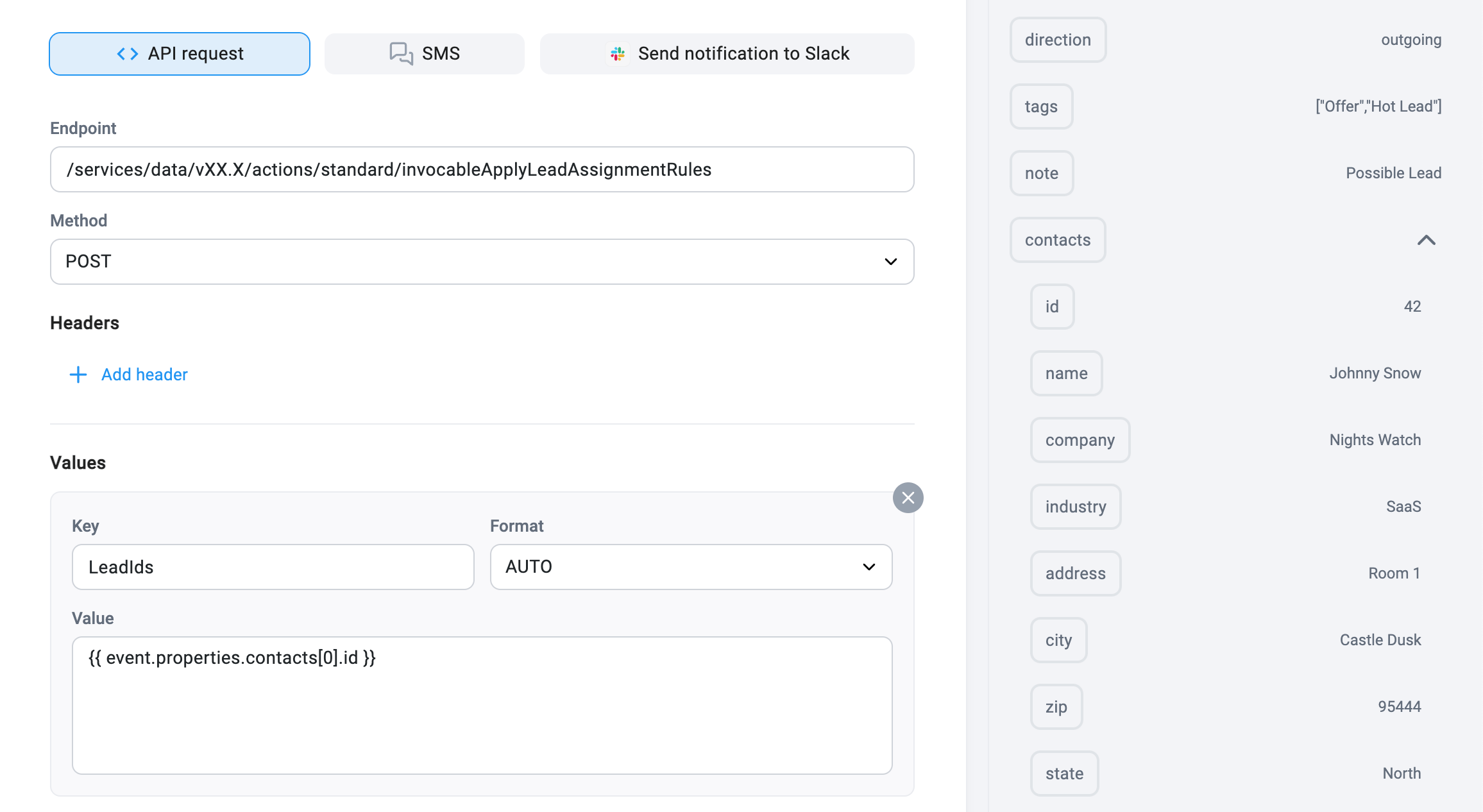
- Gebruik de juiste tabel om dynamische waarden in te voeren. Klik in een veld en selecteer de gewenste waarde.
-
Bevestigen en doorgaan. -
Zet uw workflow met de schuifregelaar op actief en sla uw wijzigingen op met
Opslaan.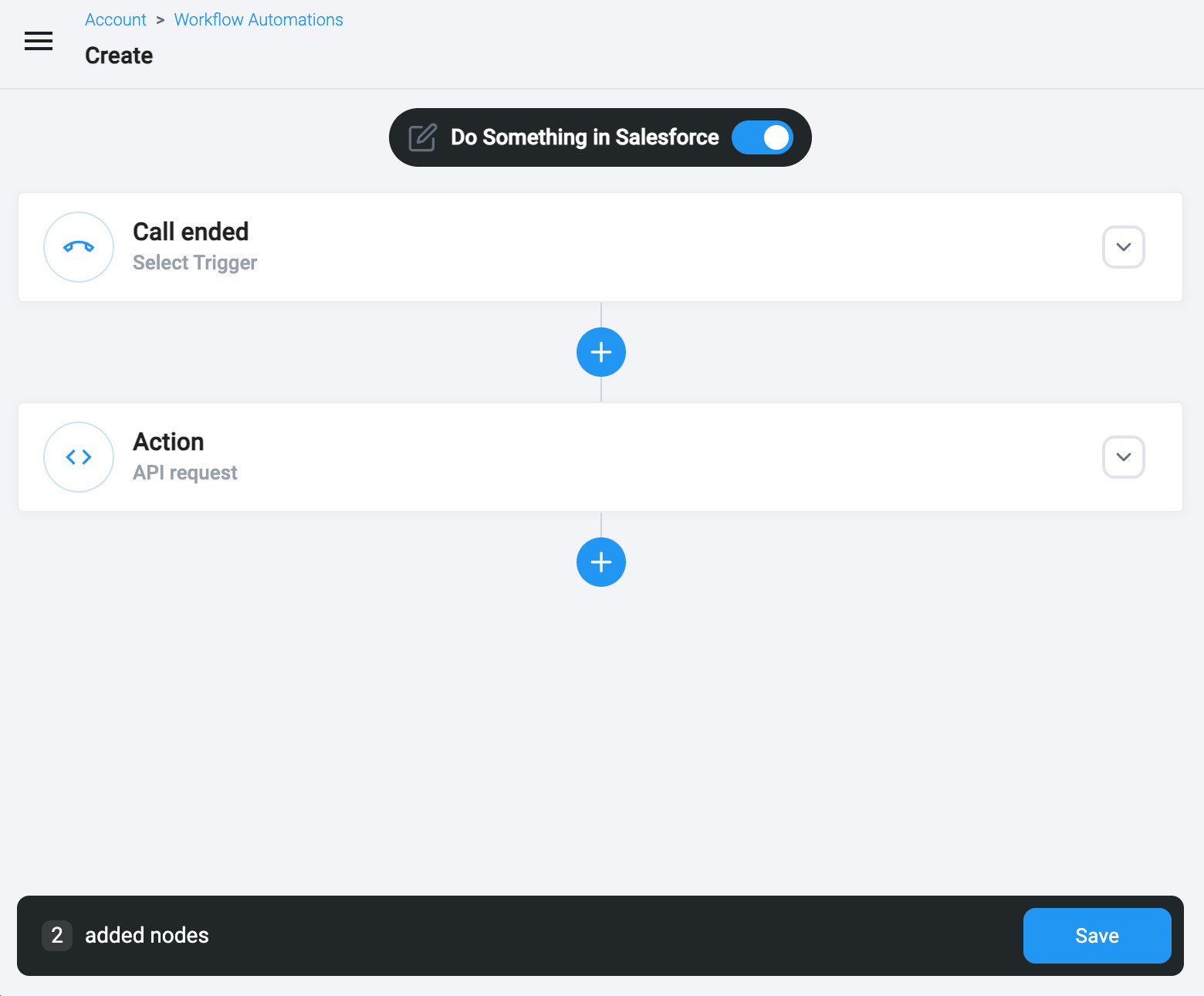
Hulp nodig of hebt u een vraag? Neem gerust contact op via ons Supportportaal — wij staan voor u klaar.