

Dit artikel behandelt de meestvoorkomende problemen waar gebruikers tegenaan lopen en hoe u ze oplost.
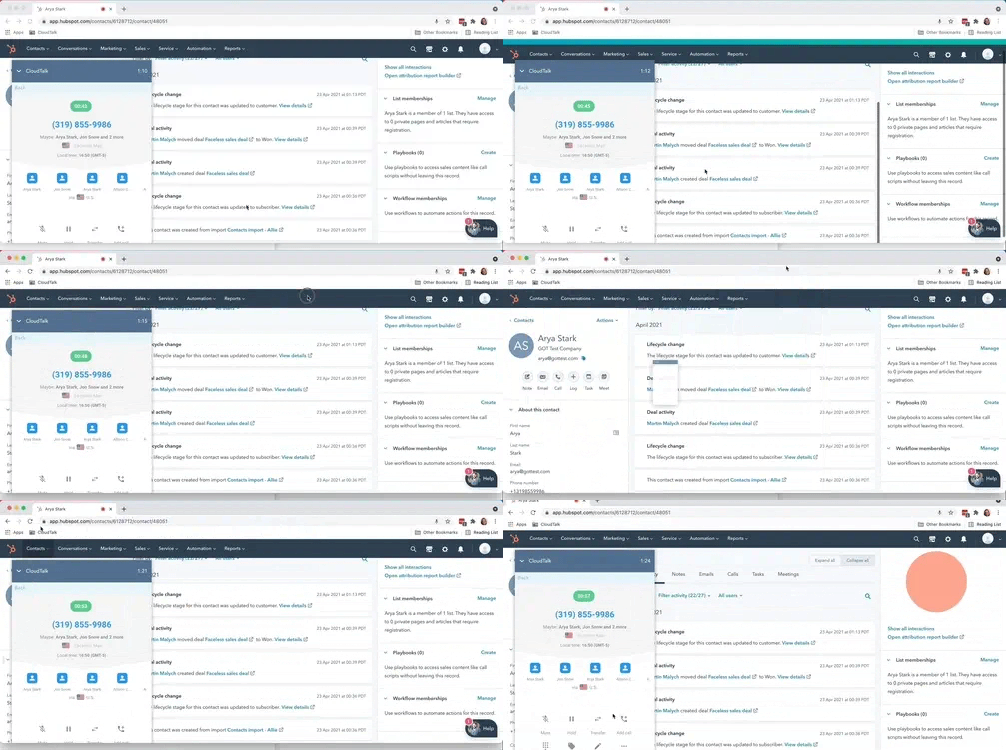
Knoppen worden afgesneden in de belwidget
Waarom dit gebeurt
Wanneer u een HubSpot-contact, -bedrijf of -deal bekijkt op een kleiner scherm of in een verkleind browservenster, kunnen sommige gespreksknoppen, zoals de knopEnd Call, worden afgesneden. De CTI-widget zelf is niet scrollbaar, waardoor het kan lijken alsof de knoppen ontbreken.
Hoe u dit oplost
- Open uw browser in volledig scherm.
- Zorg dat uw venster breed genoeg is om de volledige CTI-widget weer te geven.
Gespreksactiviteiten ontbreken in HubSpot
Als een oproep niet wordt gelogd of opgenomen bij een HubSpot-contact, -bedrijf of -deal, komt dat meestal door een van de onderstaande oorzaken.Waarom dit gebeurt
- Het telefoonnummer van het contact staat niet in E.164-formaat in HubSpot of CloudTalk. CloudTalk ondersteunt alleen de E.164-notatie. Sommige tools voor leadgeneratie, zoals ZoomInfo, importeren nummers in lokale formaten zoals 020 9988 8666 (VK) of 555-507-9876 (VS).
- Het telefoonnummer staat alleen op het HubSpot-bedrijfsrecord en is niet toegevoegd aan het individuele contact.
- Het telefoonnummer is aan geen enkel HubSpot-contact toegevoegd.
- Create new contacts in HubSpot for unassociated call numbers staat uit, waardoor oproepen naar of van nummers zonder overeenkomend HubSpot-contact niet naar HubSpot worden geëxporteerd.
- Het telefoonnummer is toegewezen aan een ander HubSpot-contact.
- De oproep vond plaats op een CloudTalk-nummer dat niet is geselecteerd onder Connected numbers in de instellingen van de HubSpot-integratie. Wanneer daar nummers zijn geselecteerd, worden oproepen op andere nummers niet gelogd.
Hoe u dit oplost
Telefoonnummer staat niet in E.164-formaat
- Open het contact in HubSpot.
- Verwijder eventuele lokale opmaak (verwijder bijvoorbeeld de voorloopnul bij Britse nummers).
- Voeg de juiste landcode toe en zet het nummer in E.164-formaat.
- Sla het contact op.
Indien nodig kunt u de ontbrekende oproep handmatig loggen bij het juiste contact.
Telefoonnummer staat alleen op het bedrijfsrecord
- Open het betreffende contact in HubSpot.
- Open het bedrijfsrecord in een apart tabblad.
- Kopieer het telefoonnummer van het bedrijf en voeg het toe aan het contactrecord.
- Sla het contact op.
Telefoonnummer ontbreekt bij alle contacten
- Open het juiste contact in HubSpot.
- Voeg het telefoonnummer in E.164-formaat toe.
- Sla het contact op.
U kunt de oproep desgewenst opnieuw loggen bij het juiste contact.
Aanmaken van contacten voor niet-gekoppelde nummers staat uit
-
Ga in het CloudTalk Dashboard naar Instellingen > Integraties en selecteer
Wijzigennaast HubSpot. - Zet Create new contacts in HubSpot for unassociated call numbers aan.
- Sla uw wijzigingen op.
Telefoonnummer is toegewezen aan een ander contact
- Open het juiste contact en voeg het telefoonnummer in E.164-formaat toe.
- Gebruik de zoekbalk van HubSpot om andere contacten met hetzelfde nummer te vinden.
- Verwijder het nummer uit de onjuiste contactrecords.
- Sla alle wijzigingen op.
U kunt oproepen desgewenst opnieuw loggen bij het juiste contact.
Het CloudTalk-nummer is niet gekoppeld
-
Ga in het CloudTalk Dashboard naar Instellingen > Integraties en selecteer
Wijzigennaast HubSpot. - Voeg het nummer toe onder Connected numbers, of laat de sectie leeg om alle bedrijfsnummers te synchroniseren.
- Sla uw wijzigingen op.
Oproepen worden twee keer gelogd in HubSpot
Waarom dit gebeurt
Er zijn twee CloudTalk-integraties gekoppeld aan hetzelfde HubSpot-account, bijvoorbeeld omdat twee admins er elk een hebben ingesteld. Elke integratie logt de oproep.Hoe u dit oplost
- Controleer in HubSpot uw gekoppelde apps om elke CloudTalk-koppeling te zien en wanneer die is geïnstalleerd.
- Houd één integratie aan en koppel de andere los. Zie HubSpot-integratie loskoppelen.
Click-to-Call-browserextensie werkt niet met HubSpot
Waarom dit gebeurt
Wanneer een Click-to-Call-browserextensie is ingeschakeld, opent het klikken op een telefoonnummer in HubSpot mogelijk niet de CloudTalk CTI. In sommige gevallen voorkomt de extensie ook dat nummers gekopieerd kunnen worden. HubSpot heeft zijn eigen click-to-call-functionaliteit en beperkt hoe browserextensies omgaan met pagina’s waarop CTI is ingeschakeld.Hoe u dit oplost
- Verwijder de Click-to-Call-extensie uit uw browser.
- Gebruik in plaats daarvan de CloudTalk CTI rechtstreeks in HubSpot.
CloudTalk-nummers werken niet met de native belfunctie van HubSpot
Waarom dit gebeurt
Met de native belfunctie van HubSpot kunnen gebruikers een telefoonnummer toevoegen onder Settings > General > Calling. Om dat nummer te verifiëren, moet HubSpot er een SMS naartoe sturen.Omdat CloudTalk-nummers de verificatie-SMS van HubSpot niet kunnen ontvangen, zijn ze niet compatibel met het verificatieproces van de native belfunctie van HubSpot.
Hoe u dit oplost
We raden u sterk aan de CloudTalk CTI te installeren en die in HubSpot te gebruiken als uw belapp van derden, in plaats van de native belfunctie van HubSpot. Opmerkingen:- Hoewel de Click-to-Call-extensie gebruikt kan worden door gebruikers met gratis HubSpot-seats, zijn voor het toevoegen van CloudTalk als belapp van derden (CTI) in HubSpot betaalde seats vereist.
- Als het verzenden en ontvangen van SMS-berichten een kernonderdeel is van het dagelijkse werk van uw team, kunt u afhankelijk van uw configuratie de CloudTalk Desktop App samen met de Click-to-Call-extensie gebruiken in plaats van de CTI.
HubSpot CTI werkt niet meer na het verversen van de telefoonapp
Waarom dit gebeurt
In het gedeelte Gebruiker > Instellingen van de CloudTalk Phone CTI staat een knop App verversen. Als u op deze knop klikt, stopt de telefoonapp met werken omdat CloudTalk HubSpot niet kan laten weten dat de CTI is ververst.Hoe u dit oplost
Ververs hetzelfde browsertabblad waarin u op de knop App verversen hebt geklikt.De CloudTalk Phone-app werkt daarna weer.
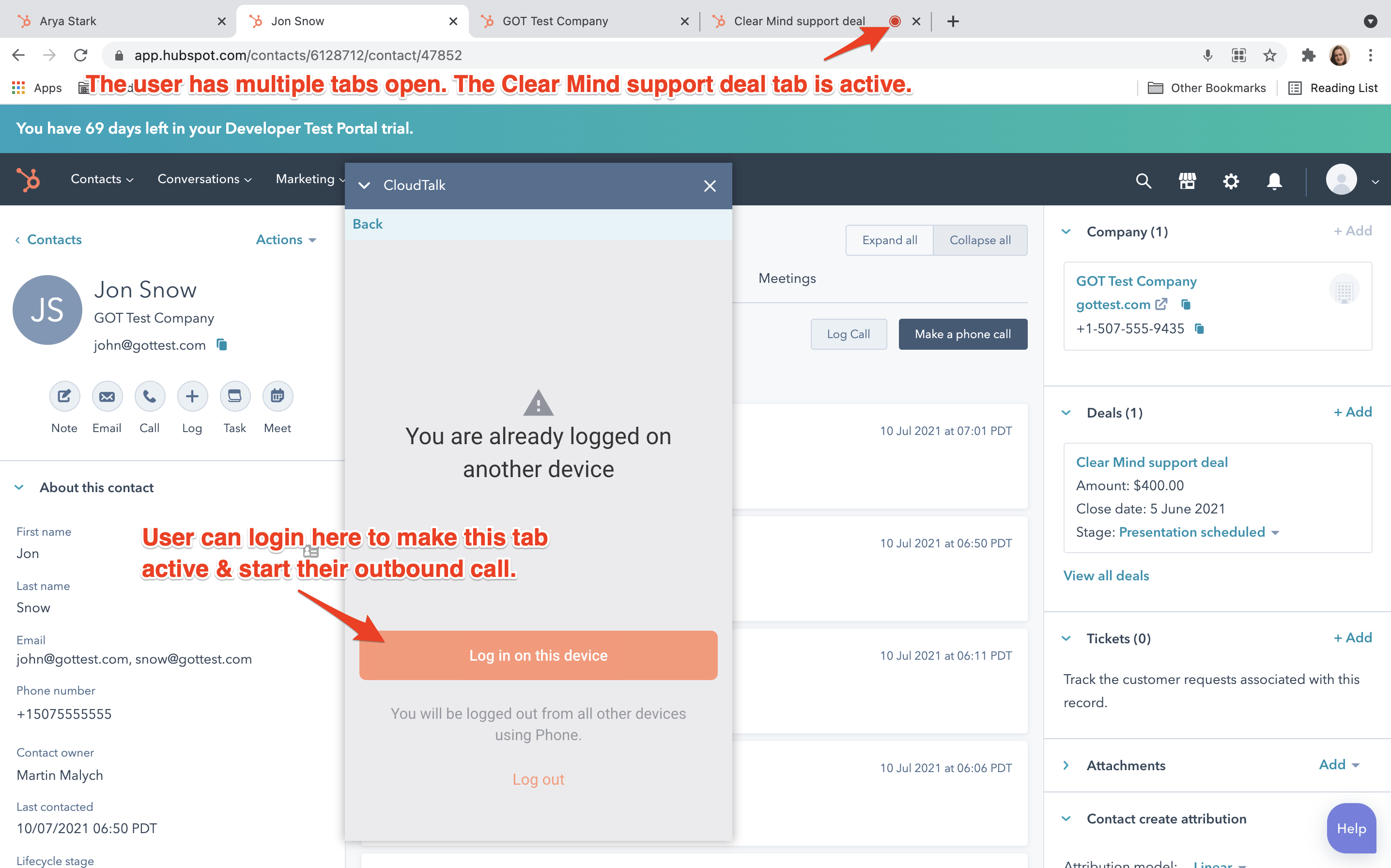
U wordt uitgelogd bij gebruik van meerdere tabbladen of apps
Waarom dit gebeurt
Als uw CloudTalk-telefoon al geopend is (bijvoorbeeld in de desktop-app of in een ander HubSpot-tabblad), wordt u na verloop van tijd mogelijk uitgelogd in inactieve tabbladen. Dit komt doordat de SIP-server van CloudTalk slechts één actieve aanmeldsessie tegelijk toestaat.Hoe u dit oplost
Als u wordt uitgelogd in het tabblad waarin u werkte en u vanuit dat tabblad wilt bellen:- Klik opnieuw op het belpictogram.
- Selecteer het telefoonnummer dat u wilt bellen.
- Log in bij CloudTalk wanneer daarom wordt gevraagd.
Uitgaand nummer valt terug van Auto of Slimme rotatie nadat de app is ververst
Waarom dit gebeurt
Wanneer de CloudTalk CTI in HubSpot wordt ververst (bijvoorbeeld wanneer de sessie opnieuw wordt geladen), kan uw geselecteerde uitgaande beller-ID terugvallen van Auto of Slimme rotatie naar een specifiek nummer. De keuze die u tijdens de sessie hebt gemaakt, blijft na het verversen niet behouden, waardoor het volgende gesprek mogelijk uitgaat vanaf een nummer dat u niet bedoelde.Hoe u dit oplost
Selecteer Auto of Slimme rotatie opnieuw als uw uitgaande beller-ID nadat de app opnieuw is geladen, voordat u uw volgende gesprek start:- Open de keuzelijst voor uitgaande nummers in de CloudTalk CTI.
- Kies opnieuw Auto of Slimme rotatie.
- Voer uw gesprek zoals gebruikelijk.
CloudTalk belt automatisch tijdens het bladeren door HubSpot-profielen
Waarom dit gebeurt
CloudTalk heeft een instelling met de naam Automatisch Click-to-call-nummers bellen. Als die is ingeschakeld, belt CloudTalk click-to-call-nummers automatisch via de Click-to-call-extensie, waardoor het wisselen tussen HubSpot-contacten een gesprek kan starten zonder dat u op de belknop klikt.Hoe u dit oplost
- Open in de CloudTalk Phone Bellen > Oproepautomatisering.
- Schakel Automatisch Click-to-call-nummers bellen uit.
- De wijziging is meteen van kracht.
Hulp nodig of hebt u een vraag? Neem gerust contact met ons op via ons Supportportaal — we staan voor u klaar.