

In deze handleiding leest u hoe u Freshsales (Freshworks CRM) met CloudTalk verbindt en het loggen van gesprekken en SMS instelt.
Vereisten
Controleer voordat u begint of u het volgende heeft:- Een CloudTalk Essential-, Expert- of Custom-abonnement
- Een actief Freshsales-account met Beheerdertoegang
- Het e-mailadres dat u in CloudTalk gebruikt, moet exact overeenkomen met het e-mailadres in uw Freshsales-account. Komen de e-mailadressen niet overeen, dan werkt de synchronisatie niet goed.
Freshsales configureren
Uw Freshsales API-sleutel ophalen
- Kopieer in Freshsales uw API-sleutel
- Volg zo nodig deze handleiding: Hoe u uw API-sleutel vindt in Freshworks CRM (Freshsales).
Freshsales-integratie toevoegen in CloudTalk
- Ga in uw CloudTalk Dashboard naar Instellingen > Integraties
- Zoek in de sectie Integratie toevoegen naar Freshworks CRM
- Klik op
+ Toevoegen
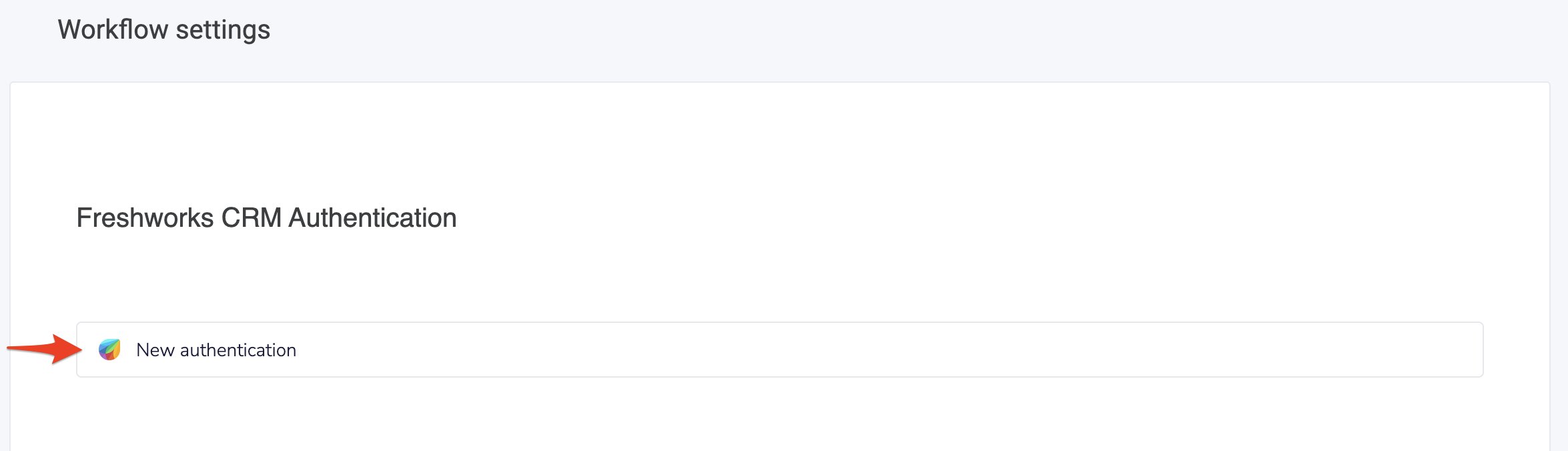
- Klik in de sectie Workflow-instellingen op New Authentication.
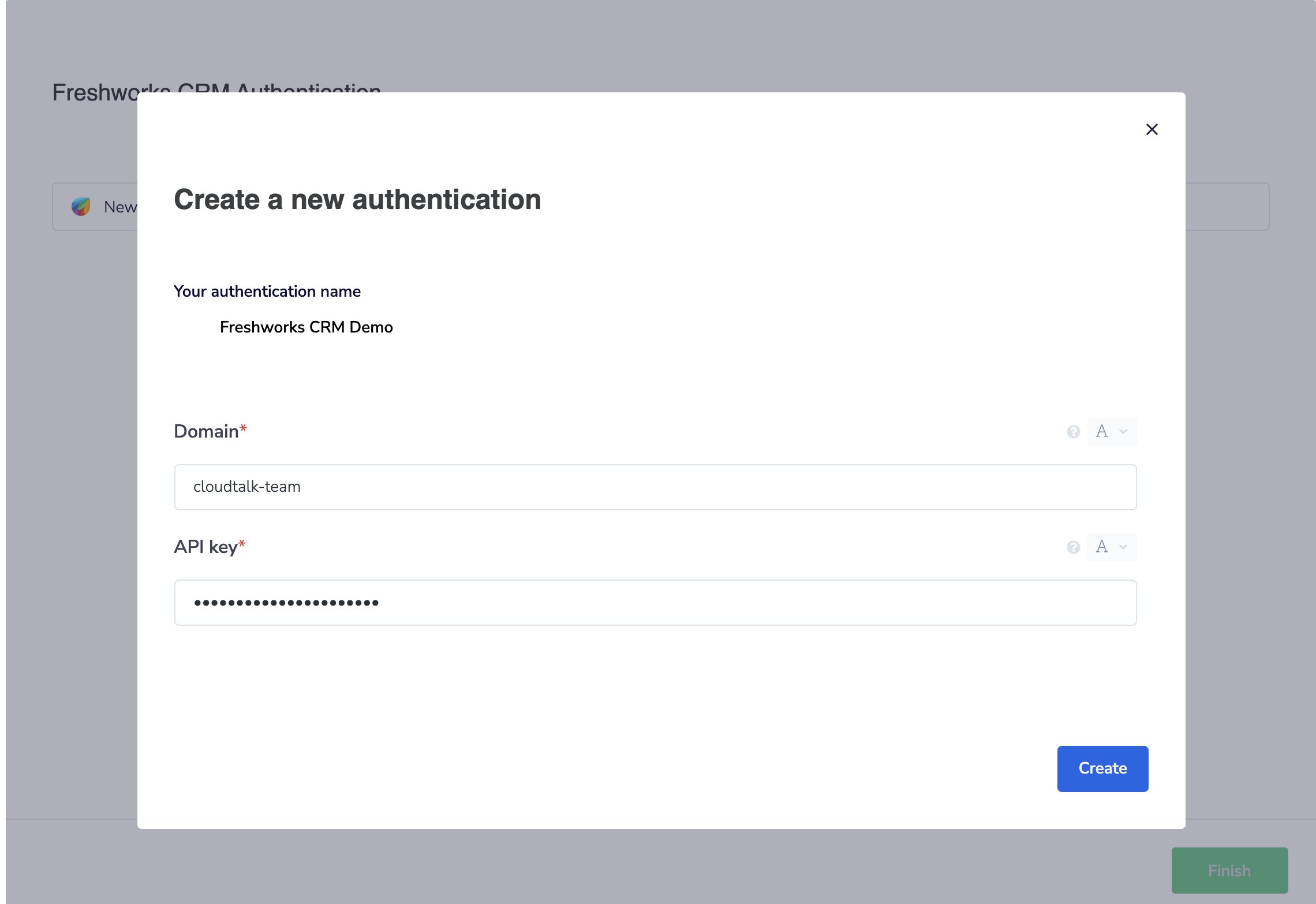
- Voer uw Freshsales-domein en API-sleutel in en klik op Aanmaken.
Contactinstellingen
- Selecteer in de sectie Contactinstellingen een Freshsales Contact View.

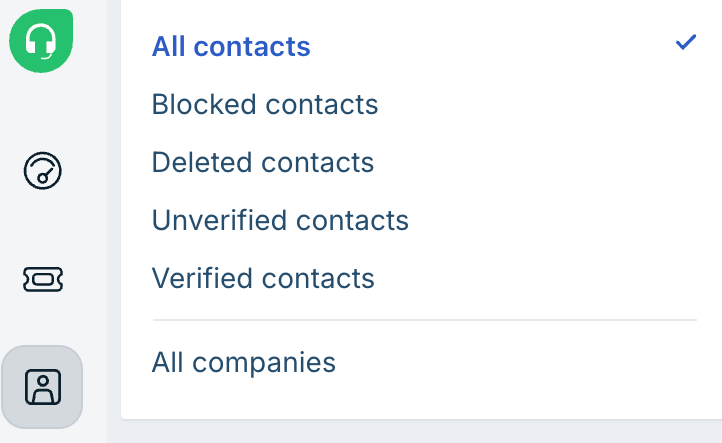
- Ga naar Contacts
- Selecteer boven aan de pagina een view, bijvoorbeeld:
- My Contacts
- All Contacts
- Recently Modified
- New Contacts

Gespreksinstellingen
- Stel in de sectie Gespreksinstellingen in hoe gespreksactiviteiten worden toegewezen.

Configuratie afronden
- Klik op Voltooien om uw Workflow instellingen op te slaan.
- Wilt u alleen gesprekken loggen voor specifieke CloudTalk-nummers, voeg deze nummers dan toe in de sectie Gekoppelde nummers.
- Wilt u alleen SMS-berichten loggen voor specifieke CloudTalk-nummers, voeg deze nummers dan toe in de sectie Gekoppelde nummers voor SMS.
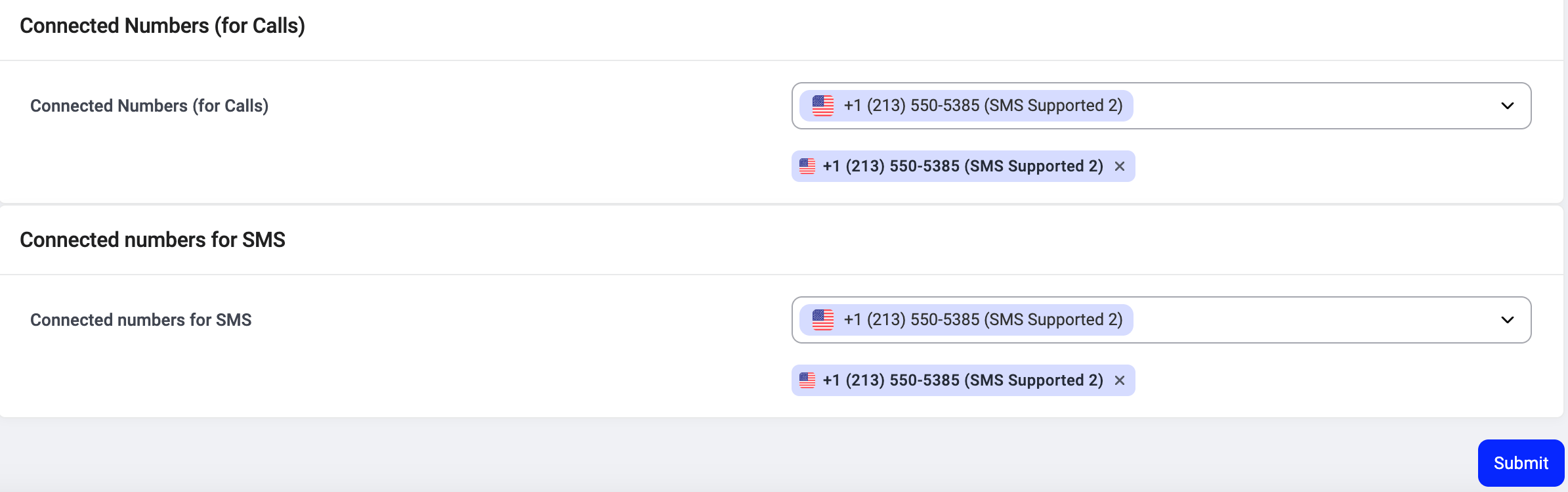
- Klik op Indienen.
De integratie loskoppelen of verwijderen
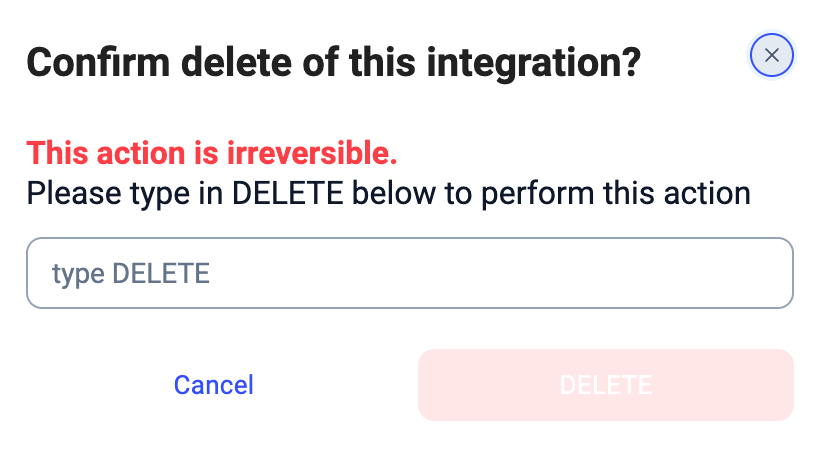
Wilt u niet langer dat CloudTalk gegevens synchroniseert met Freshsales, dan kunt u de integratie uitschakelen of definitief verwijderen. Om de integratie uit te schakelen gaat u naar Instellingen > Integraties, zoekt u de integratie Freshworks CRM op en zet u de status van Actief op Inactief.
Wat gebeurt er na het verwijderen
- De gegevenssynchronisatie stopt (contacten, gesprekken en SMS)
- Reeds gesynchroniseerde gegevens blijven in Freshsales staan
- Er worden geen historische gegevens verwijderd
Hulp nodig of een vraag? Neem gerust contact met ons op via ons supportportaal — we staan voor u klaar.