

Dit artikel legt uit hoe u CloudTalk met Zoho integreert. U leert meer over de vereisten, de stapsgewijze installatie, aanpassingsopties, synchronisatieregels en hoe u rechtstreeks vanuit Zoho kunt bellen.
Voordat u begint
Zorg dat u het volgende heeft voordat u begint:- CloudTalk-account (met beheerdersrechten)
- Zoho CRM-account (met beheerdersrechten)
- Compatibel CloudTalk-abonnement (een abonnement op het Essential-, Expert- of Custom-plan van CloudTalk)
- Het e-mailadres dat u in CloudTalk gebruikt, moet exact overeenkomen met het e-mailadres in uw Zoho-account. Als de e-mailadressen niet overeenkomen, werkt de synchronisatie niet correct.
Zoho koppelen aan CloudTalk
- Log in op het CloudTalk Dashboard: Ga naar uw account via CloudTalk Dashboard.
- Ga naar Integraties: Klik op Instellingen > Integraties in het linkermenu.
-
Zoho-integratie toevoegen:
Zoek Zoho in de lijst met integraties en klik op de knop
+ Toevoegen.
-
Selecteer het Zoho-datacenterdomein:
Kies uw Zoho-datacenterdomein (bijvoorbeeld
.com,.eu,.in).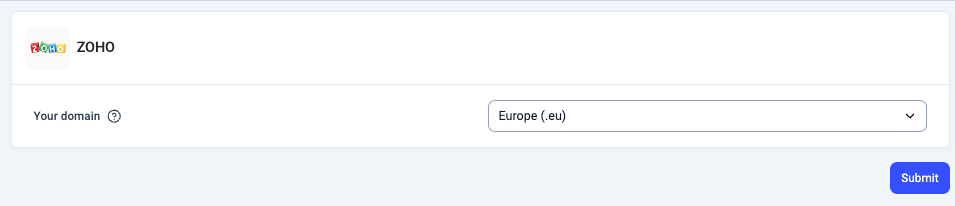
-
Integratie authenticeren:
U wordt doorgestuurd naar de inlogpagina van Zoho. Voer uw inloggegevens in en autoriseer de integratie.

- Installatie afronden: Na een succesvolle authenticatie komt u terug op het CloudTalk-dashboard.
Integratie aanpassen
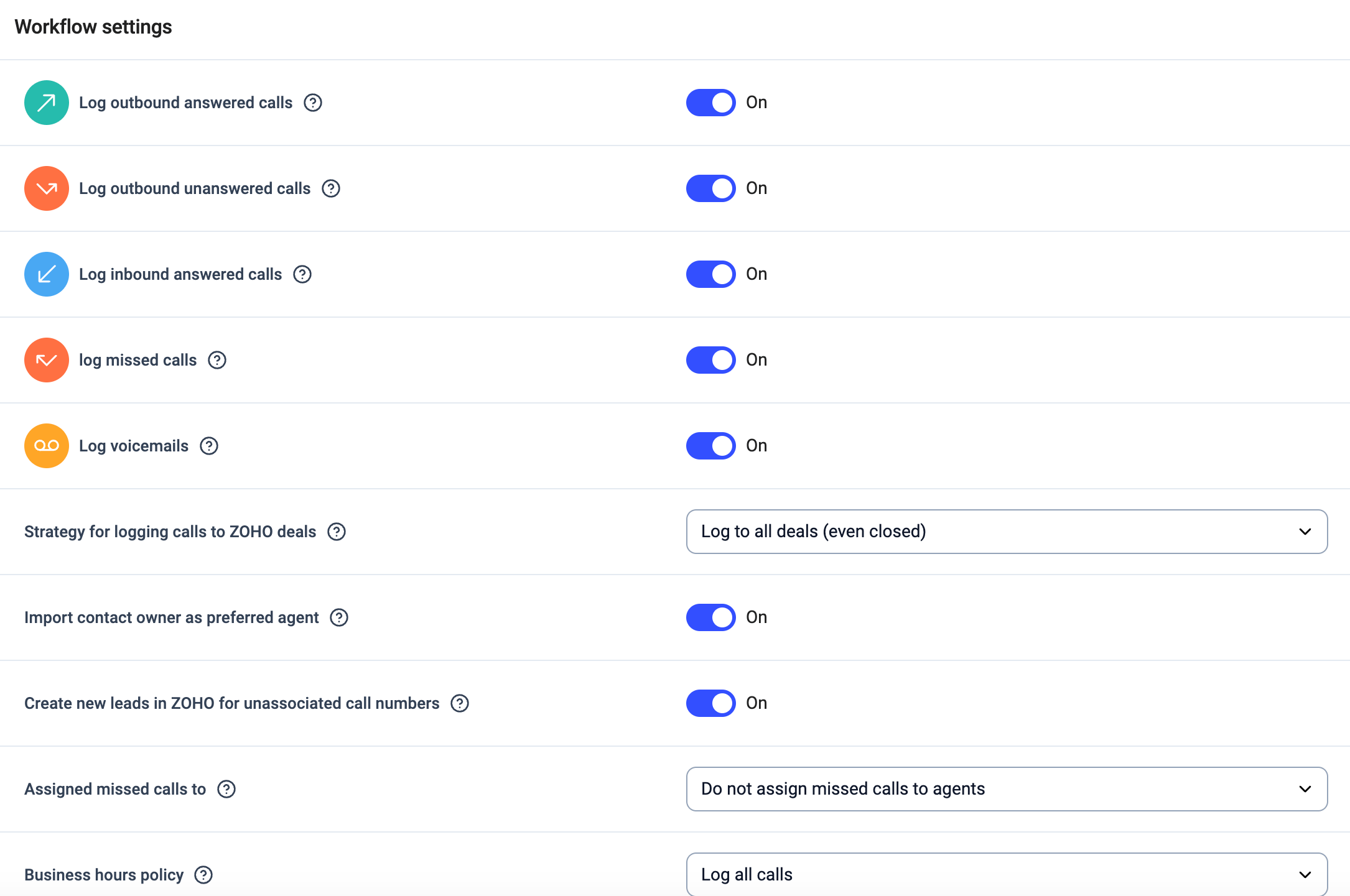
- Bepaal welke oproepen (inkomend, uitgaand, gemiste oproepen en voicemails) in Zoho worden gelogd. De oproep wordt gelogd als een afgesloten activiteit.
- Kies welke CloudTalk-nummers aan uw Zoho-integratie moeten worden gekoppeld. Dit helpt u om uw gegevens beter te organiseren. Als er geen nummer wordt geselecteerd, worden alle nummers gesynchroniseerd met Zoho.
- Kies of u Alle gesprekken, alleen gesprekken tijdens openingstijden of wanneer uw lijnen gesloten zijn wilt loggen.
- Bepaal hoe u uw contacten tagt in CloudTalk.
- Bepaal of u uitgaande en inkomende SMS-berichten als activiteiten in Zoho wilt loggen.
- Kies of u Gemiste oproepen wilt toewijzen aan specifieke agenten.
- Schakel VoiceAgent-gesprekslogboek in om VoiceAgent-gesprekken en verzamelde gegevens te exporteren naar Zoho. Deze gesprekken worden gelabeld als Voice Agent Call.
Integratie loskoppelen of verwijderen
Als u de integratie niet langer wilt gebruiken, heeft u twee mogelijkheden:-
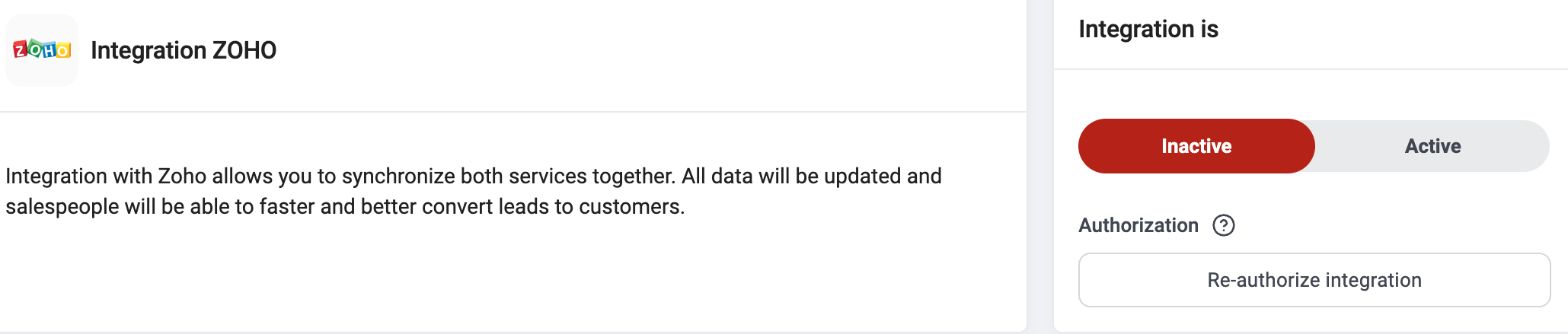
Deactiveren: Ga in uw CloudTalk Dashboard naar Instellingen > Integraties > Zoho en zet de status op inactief. Hierdoor wordt de synchronisatie gepauzeerd, maar blijven uw instellingen behouden.
-
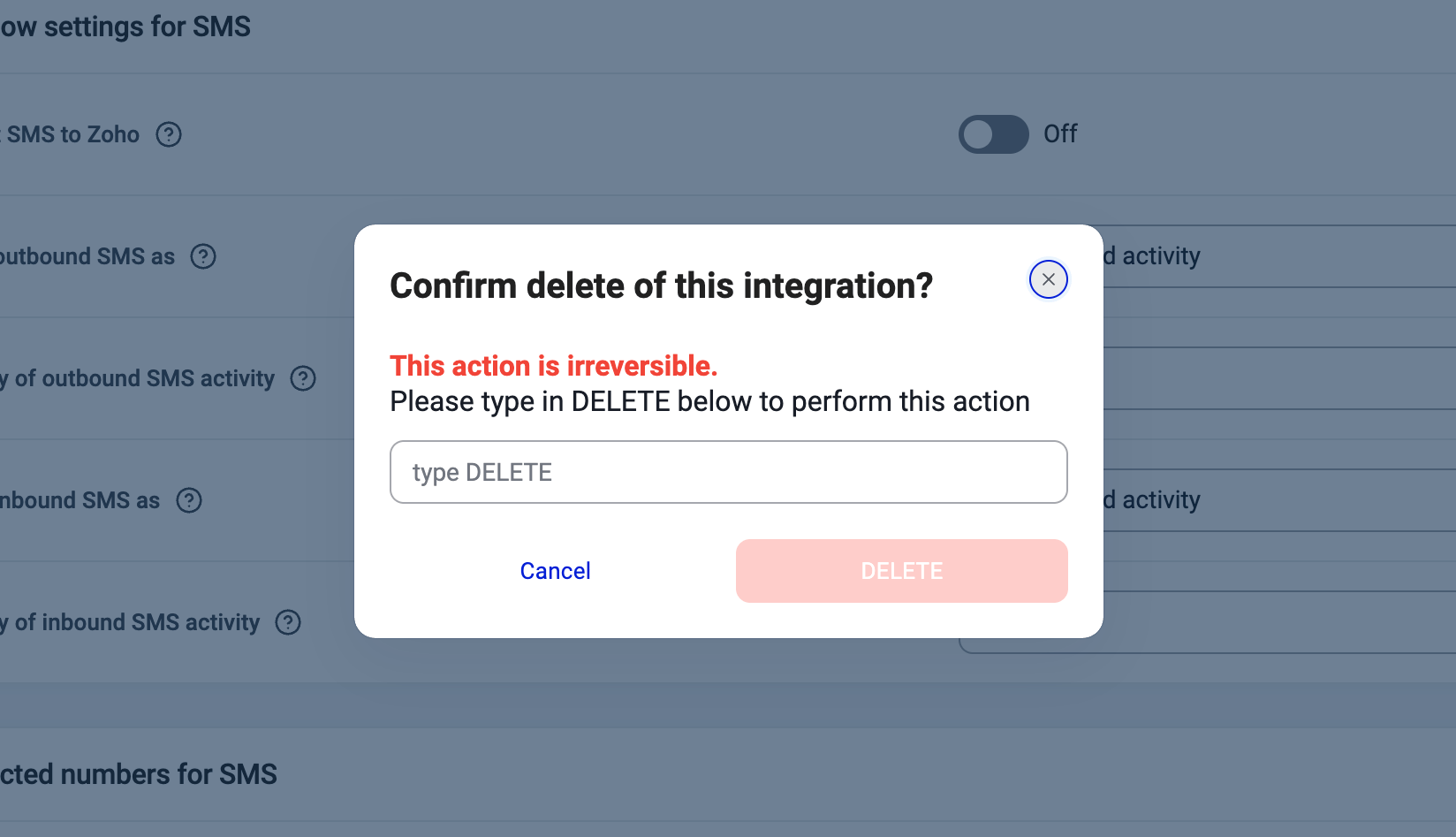
Verwijderen: Om de integratie volledig te verwijderen, gaat u naar Configureren > Integratie verwijderen, typt u DELETE en bevestigt u dit.
Heeft u hulp nodig of heeft u een vraag? Neem gerust contact met ons op via ons Support portal — we staan voor u klaar.