

In dit artikel leest u hoe u HubSpot aan CloudTalk koppelt, de synchronisatie-instellingen configureert en hoe gegevens tussen beide systemen worden toegewezen.
Voordat u begint
- U moet Admin zijn in CloudTalk.
- U moet rechten hebben om apps te installeren in HubSpot.
- Het e-mailadres dat u in CloudTalk gebruikt, moet exact overeenkomen met het e-mailadres in uw HubSpot-account. Als de e-mailadressen niet overeenkomen, werkt de synchronisatie niet correct.
- CloudTalk-agenten moeten hetzelfde e-mailadres hebben als hun HubSpot-gebruiker.
- Wanneer u HubSpot voor het eerst koppelt, importeert CloudTalk uw deals en tickets samen met uw contacten. Geïmporteerde records kunnen later niet in bulk worden verwijderd.
- Als u de synchronisatie van deals of tickets later uitschakelt, worden de al geïmporteerde deals en tickets niet verwijderd.
HubSpot aan CloudTalk koppelen
- Ga vanuit uw Dashboard naar Instellingen > Integraties.
-
Beweeg in de lijst met integraties over HubSpot en selecteer
+ Toevoegen. - U wordt doorgestuurd naar een HubSpot-login om uw inloggegevens in te voeren.
-
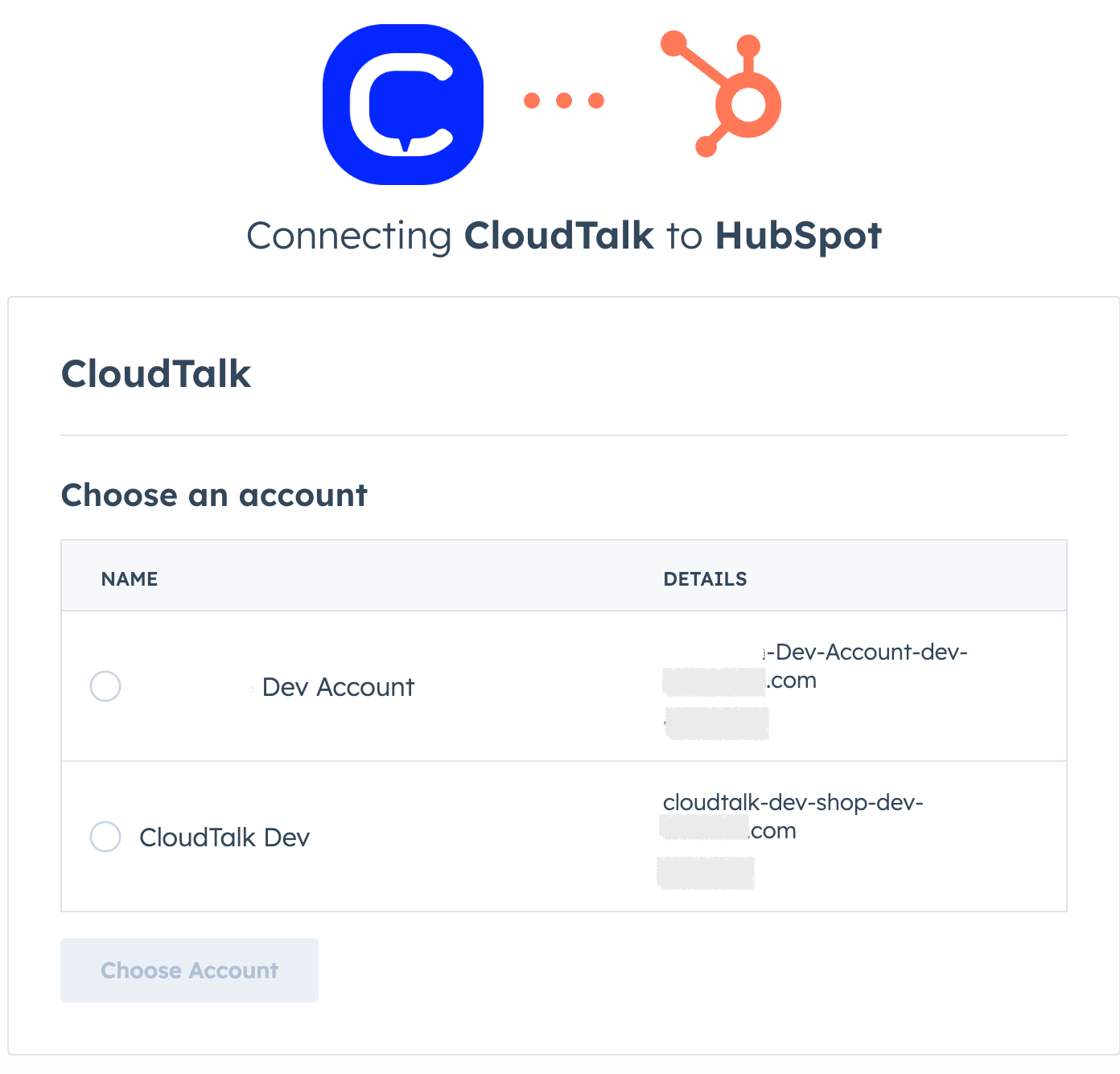
Als u meerdere HubSpot-accounts hebt, wordt u gevraagd er één te kiezen om met CloudTalk te integreren.
-
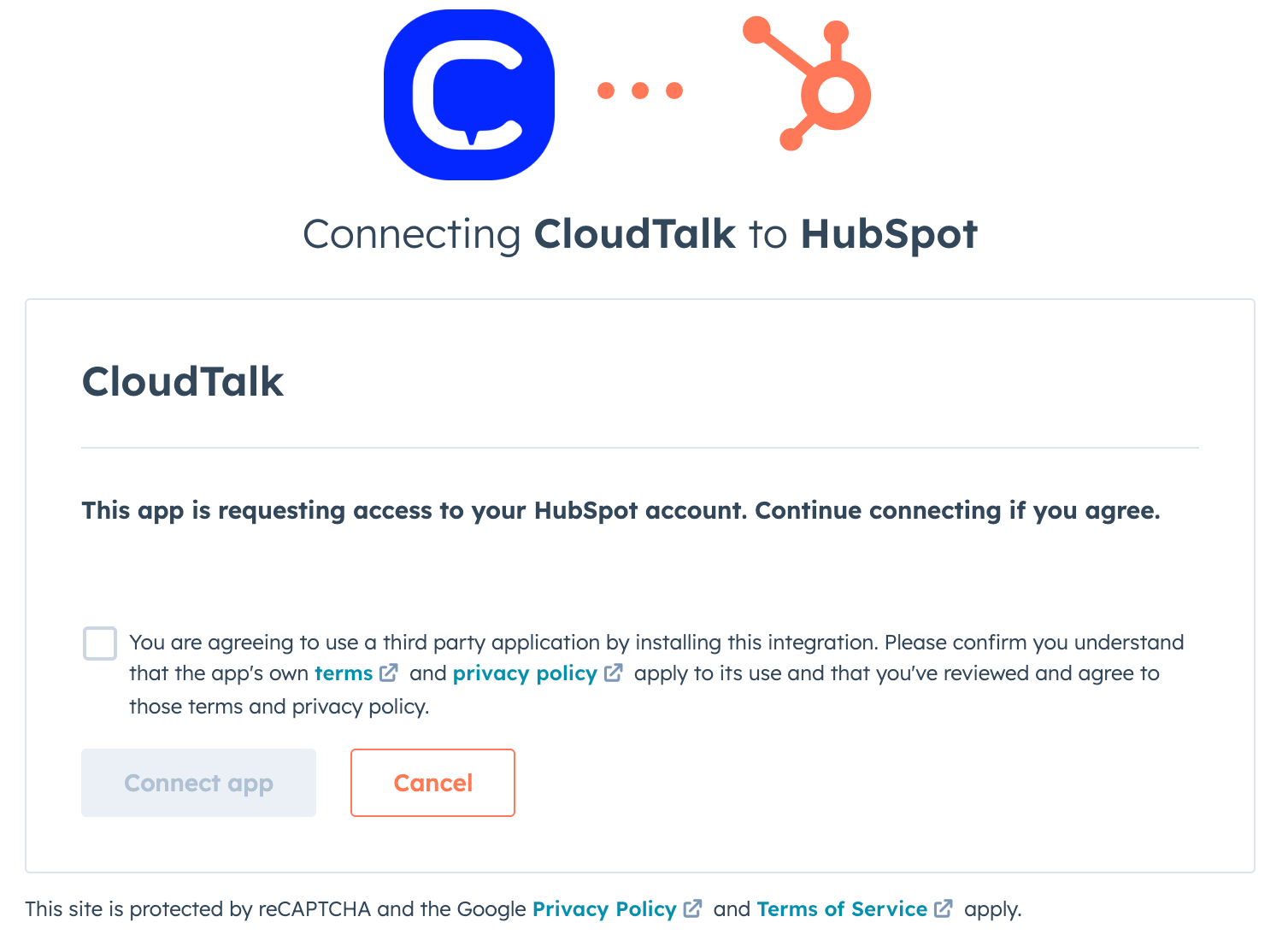
Connect app om rechten te verlenen en door te gaan.
- Na een geslaagde authenticatie wordt u teruggeleid naar het CloudTalk-dashboard, waar u uw integratie kunt aanpassen.
-
Klik op Opslaan om deze wijzigingen door te voeren en de integratie te activeren.
- U kunt uw integratie op elk moment op Inactief zetten met de schakelaar bovenaan.
Integratie aanpassen
-
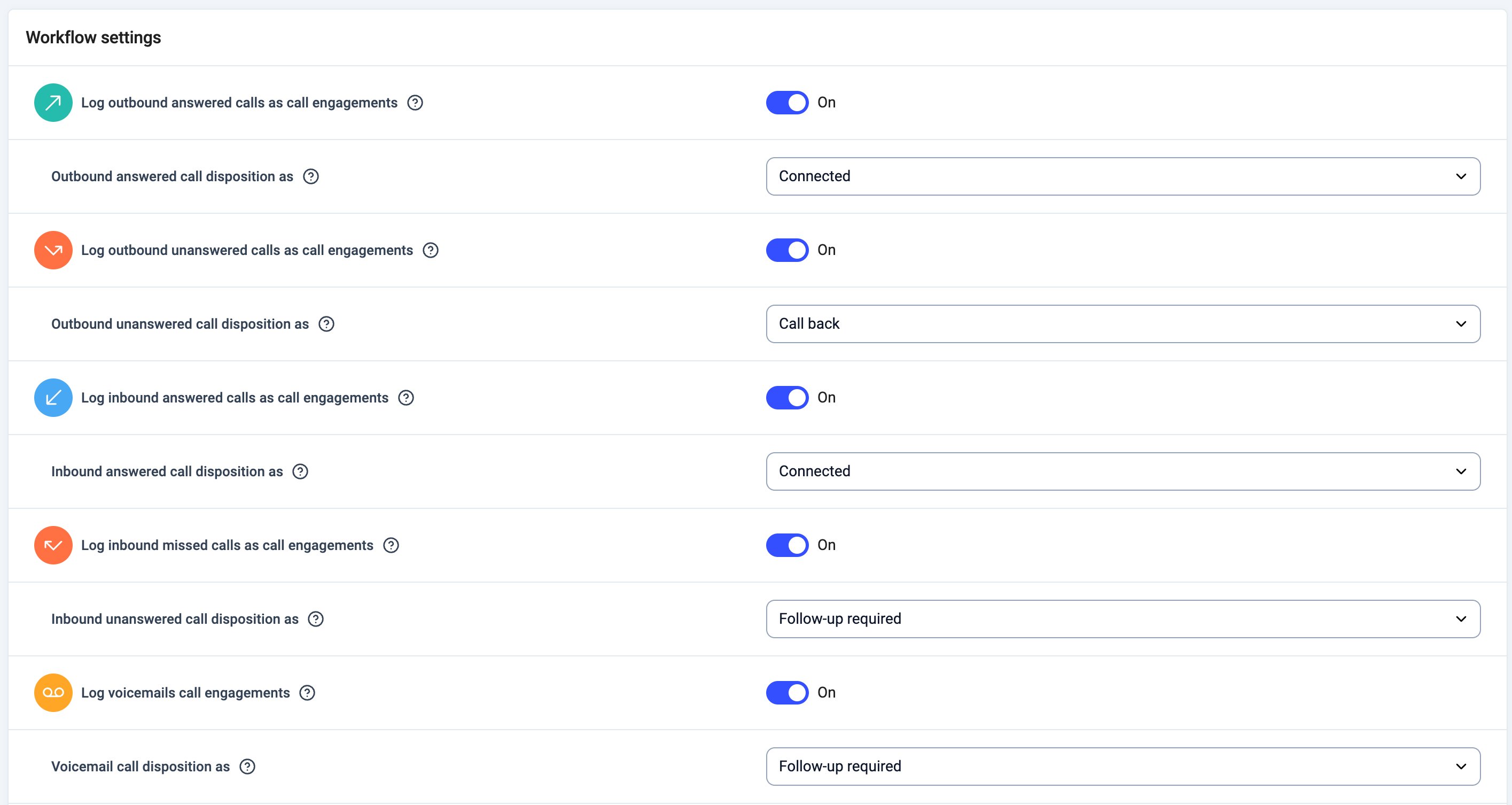
Kies welke oproepen in HubSpot worden gelogd. U kunt bepalen welke oproepen (inkomende oproepen, uitgaande oproepen, gemiste oproepen en voicemails) in HubSpot worden gelogd. De oproep wordt gelogd als een HubSpot engagement.
-
Selecteer of CloudTalk een gespreksactiviteit in HubSpot moet aanmaken wanneer de oproep wordt beantwoord of wanneer de oproep eindigt. U kunt kiezen wanneer CloudTalk een gespreksactiviteit in HubSpot aanmaakt:
- Beantwoord: er wordt een gespreksactiviteit in HubSpot aangemaakt zodra de oproep wordt beantwoord.
- Beëindigd: er wordt pas een gespreksactiviteit aangemaakt nadat de oproep is afgelopen (standaardgedrag).

-
Koppel desgewenst alleen activiteit van bepaalde nummers aan uw HubSpot-integratie via de sectie Connected numbers. Als deze sectie leeg blijft, worden de gegevens van alle bedrijfsnummers gesynchroniseerd.

-
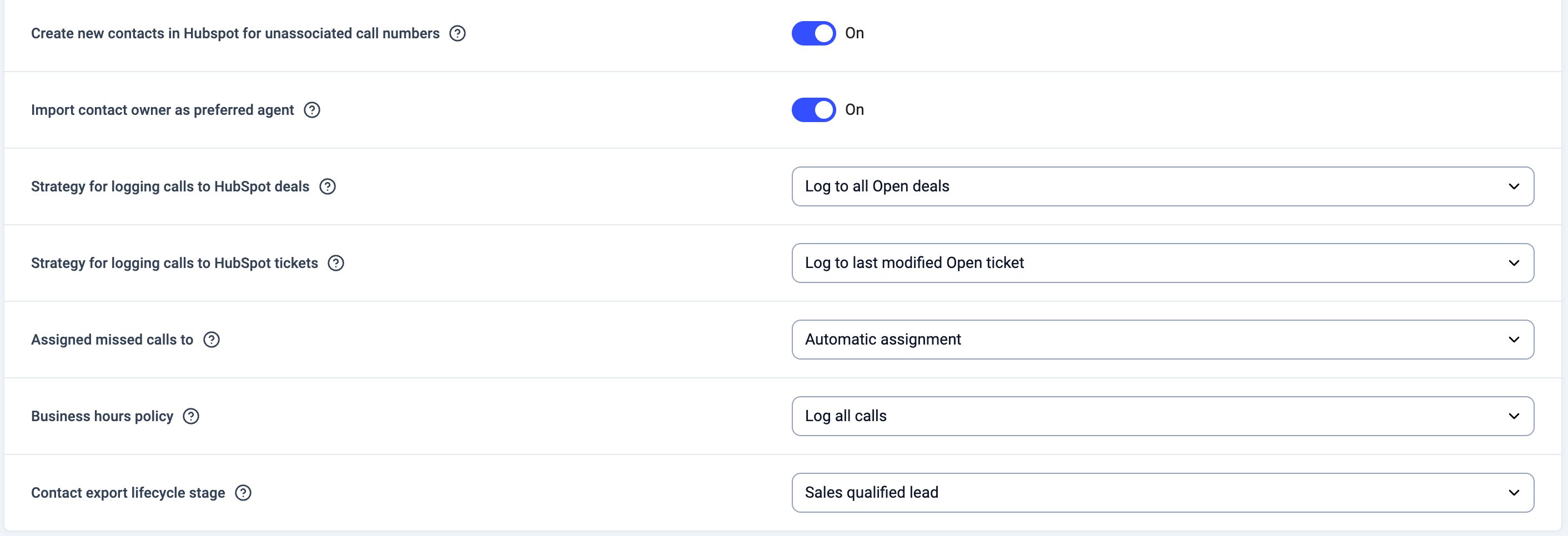
Bepaal of u alle oproepen wilt loggen of alleen oproepen tijdens de openingstijden, en waar u gemiste oproepen toewijst. Pas aan hoe nieuwe contacten worden aangemaakt voor niet-gekoppelde nummers. Als Create new contacts in HubSpot for unassociated call numbers is uitgeschakeld, worden oproepen naar of van nummers zonder overeenkomend HubSpot-contact niet geëxporteerd.
-
Kies hoe gespreks- en SMS-activiteiten aan HubSpot-bedrijven worden gekoppeld met de instelling Strategie voor het loggen van oproepen naar HubSpot-bedrijven. Hiermee bepaalt u of gespreks- (en SMS-)activiteiten ook worden gelogd op de bedrijfsrecords die aan het gematchte contact zijn gekoppeld:
- Niet loggen naar een bedrijf: de activiteit wordt alleen gelogd op het contact, de deal en het ticket (zoals vóór deze functie).
- Loggen naar primair bedrijf: de activiteit wordt ook gelogd op het primaire bedrijf van het contact in HubSpot.
-
Loggen naar alle bedrijven: de activiteit wordt gelogd op elk bedrijf dat op het moment van exporteren aan het contact is gekoppeld.

-
Speel gespreksopnames af en bekijk transcripties rechtstreeks in HubSpot als call engagements.

-
Geef een tag op voor uw HubSpot-contacten in CloudTalk en importeer cases uit HubSpot als contactactiviteiten.

-
Schakel het loggen van VoiceAgent-oproepen in en kies welke gebruiker aan gelogde VoiceAgent-oproepen moet worden toegewezen. Deze oproepen verschijnen in HubSpot met het label “Voice Agent Call”.

Uitkomsttoewijzing
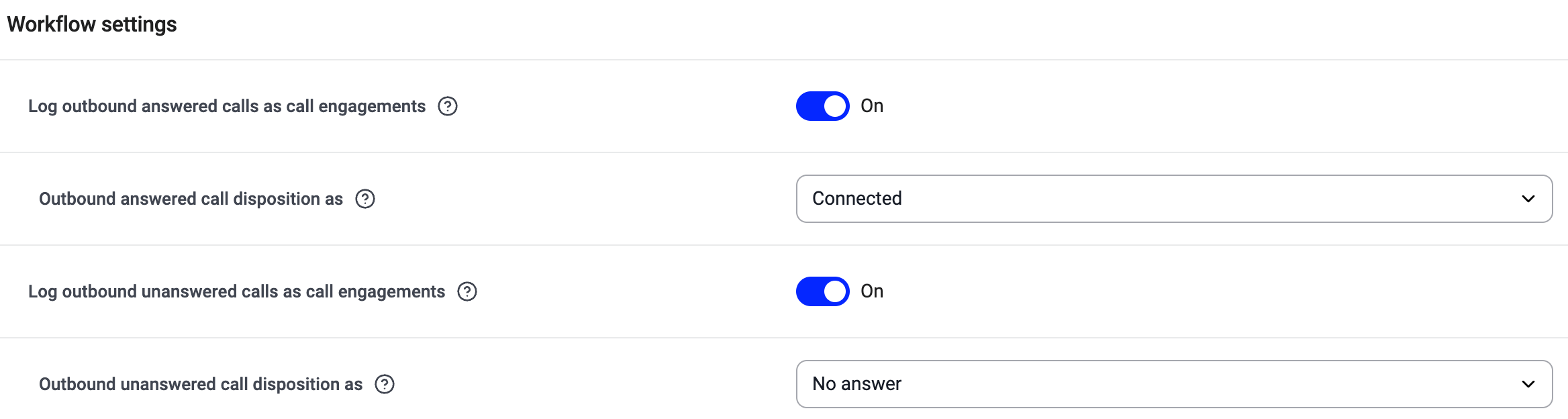
CloudTalk kan het veld HubSpot Activity Outcome op drie manieren vullen, afhankelijk van uw configuratie.Afhandeling per oproeptype
In Workflow-instellingen kunt u per oproeptype een standaarduitkomst definiëren met deoptie “<oproeptype> afhandelen als”. Zo kunt u een specifieke HubSpot Activity Outcome toewijzen voor:
- Inkomende oproepen
- Uitgaande oproepen
- Gemiste oproepen
- Voicemails
Uitkomsttoewijzing op basis van tags
In de sectie Uitkomsttoewijzing kunt u gesprekstags uit CloudTalk koppelen aan specifieke HubSpot Activity Outcomes. Wanneer een gekoppelde tag op een oproep wordt toegepast, wordt de bijbehorende HubSpot-uitkomst gebruikt. Als er meerdere gekoppelde tags op dezelfde oproep worden toegepast, bepaalt de eerste in de tabel Uitkomsttoewijzing de uitkomst. U kunt uitkomsten slepen en neerzetten om de volgorde te wijzigen. U kunt ook een standaarduitkomst instellen die wordt gebruikt als er geen gekoppelde tag aanwezig is. Nieuwe tags worden niet automatisch gekoppeld, ook niet als ze dezelfde naam hebben als een tag die u al hebt gekoppeld. Koppel elke nieuwe tag in Uitkomsttoewijzing, of gebruik bestaande tags opnieuw in plaats van duplicaten aan te maken. Elke toewijzingsrij gebruikt één CloudTalk-gesprekstag, en u kunt meerdere tags aan dezelfde HubSpot-uitkomst koppelen. Zijn alle gesprekstags al gekoppeld, dan kunt u geen rij meer toevoegen. Wilt u meer koppelen, maak dan eerst een nieuwe gesprekstag aan. Oproepen die bij de voicemail uitkomen. Een handmatige of click-to-call-oproep die bij de voicemail uitkomt, telt als beantwoord, dus HubSpot logt deze als Connected. Wilt u deze oproepen met een andere uitkomst loggen, zoals No answer of Left voicemail, maak dan een gesprekstag aan (bijvoorbeeld “Voicemail”), koppel die hier aan die uitkomst en laat agents de tag aan deze oproepen toevoegen.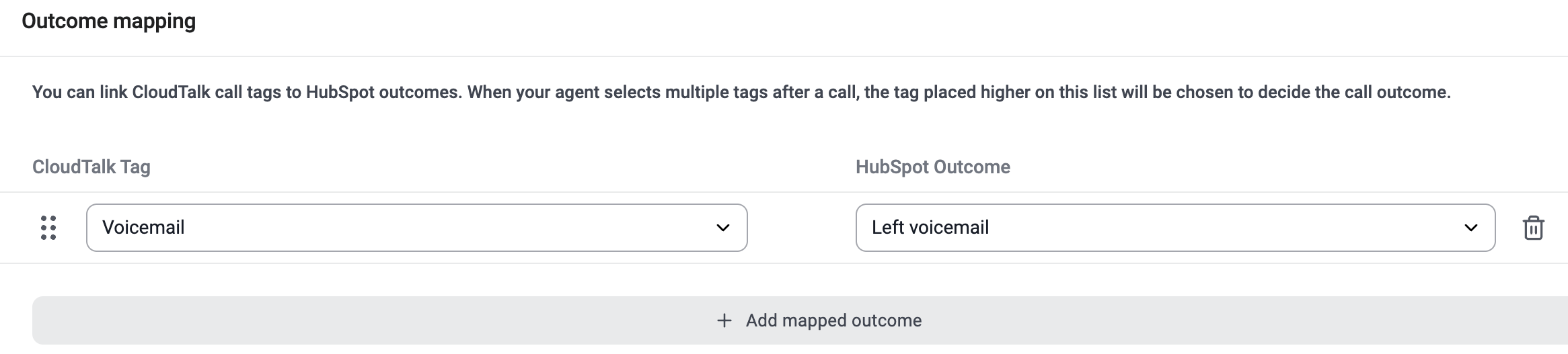
Toewijzing van campagne-afhandelingen
Wanneer u de CloudTalk Campaign Dialer gebruikt, kunt u campagne-afhandelingen koppelen aan HubSpot Activity Outcomes via de kolom Integratiekoppeling in Afhandelingsinstellingen. Als een campagne-afhandeling aan een HubSpot-uitkomst is gekoppeld, wordt die waarde voor de oproep gebruikt.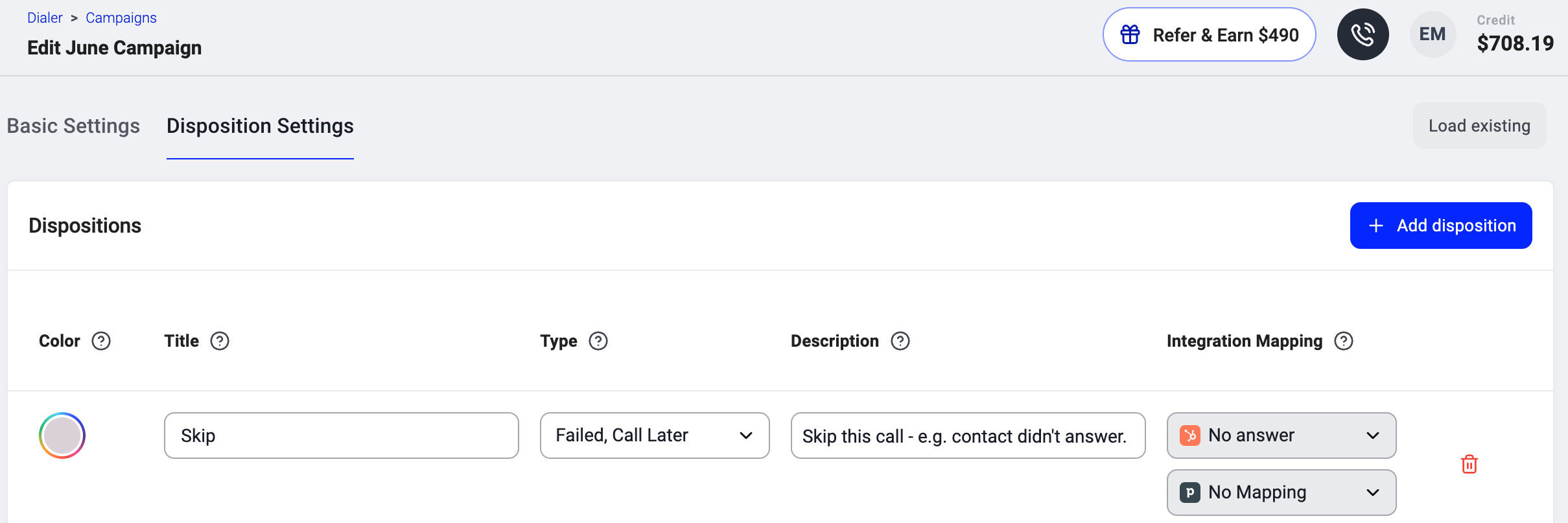
Prioriteitslogica voor uitkomsten
Als er meerdere configuraties op dezelfde oproep van toepassing zijn, wordt de HubSpot Activity Outcome bepaald in deze prioriteitsvolgorde:- Toewijzing van campagne-afhandelingen (hoogste prioriteit)
- Uitkomsttoewijzing op basis van tags
- Instelling voor oproeptype in de workflow (terugvaloptie)
Waar HubSpot-gespreksuitkomsten vandaan komen
CloudTalk haalt HubSpot-gespreksuitkomsten op uit de interne Calling-instellingen van HubSpot. Deze uitkomsten komen uit het systeemveldhs_call_disposition, dat HubSpot gebruikt om uitkomsten van oproepen en meetings op te slaan.
Alleen uitkomsten die in de Calling Outcome-instellingen van HubSpot zijn aangemaakt, kunnen in CloudTalk verschijnen. “Call Outcomes” aanmaken als aangepaste CRM-eigenschap werkt niet, omdat CloudTalk geen uitkomsten uit aangepaste eigenschappen leest.
HubSpot laat klanten gespreksuitkomsten rechtstreeks in de Calling-instellingen beheren. Aangepaste gespreksuitkomsten moeten in de HubSpot-interface worden aangemaakt.
Zie voor meer informatie de handleiding van HubSpot over het aanmaken van aangepaste gespreksuitkomsten.
Bellen vanuit HubSpotVolg de CTI-handleiding van HubSpot om CloudTalk als uw primaire telefoon in HubSpot in te stellen, en bekijk onze handleidingen over het gebruik van de HubSpot CTI en snelle oplossingen.
Gegevenssynchronisatie & veldtoewijzing
Toewijzing van nieuwe contacten
* = verplicht veldContact bijwerken in Hubspot
* = verplicht veldContact bijwerken in CloudTalk
* = verplicht veldVoorkomen dat CloudTalk contacten naar HubSpot stuurt
Hiervoor is geen schakelaar in de instellingen, maar ons engineeringteam kan dit in de backend voor u uitschakelen. Neem contact op met Support en laat ons weten welke van deze opties u wilt uitschakelen. U kunt er één of beide uitschakelen:- Contactupdates: CloudTalk wijzigt geen bestaande contacten meer in HubSpot.
- Aanmaken van contacten: CloudTalk maakt geen nieuwe contacten meer aan in HubSpot.
Gegevensverlies in aangepaste velden voorkomen bij HubSpot-synchronisatie & automatiseringen
Wanneer inkomende contactsynchronisatie vanuit HubSpot is ingeschakeld, kan het bijwerken van contacteigenschappen met CloudTalk Workflowautomatiseringen onbedoeld uw aangepaste velden wissen die alleen in CloudTalk bestaan.Hoe het overschrijven gebeurt
- Een workflowautomatisering (of een externe tool zoals Zapier/n8n) bewerkt een contact in CloudTalk.
-
CloudTalk verstuurt een
contact edited-event. - De HubSpot-integratie detecteert het event en forceert een hersynchronisatie van het contact op basis van de versie van HubSpot.
- Omdat HubSpot geen aangepaste velden bijhoudt die alleen in CloudTalk bestaan, overschrijft het die velden in CloudTalk met lege waarden.
Aanbevolen acties
- Controleer uw automatiseringen: verwijder overbodige contactbewerkingsacties uit uw CloudTalk Workflowautomatiseringen, of pas de triggers aan om contactupdates te voorkomen.
- Bekijk externe tools: wees voorzichtig met Zapier of n8n om velden te vullen die alleen in CloudTalk bestaan, als een CloudTalk-automatisering daarna direct hetzelfde contact bewerkt.
- Contact opnemen met support: Neem contact op met CloudTalk Support om uw configuratie of aanpassingen aan de backend-synchronisatie te laten bekijken.
⚠️ Dit gedrag hangt samen met een bekend technisch probleem. Als er op grote schaal aangepaste velden in uw account verdwijnen, pauzeer dan direct de betrokken automatiseringen en neem contact op met Support om verder gegevensverlies te voorkomen.
HubSpot-integratie loskoppelen
Mocht u besluiten HubSpot niet langer met CloudTalk te gebruiken, dan kunt u met deze stappen de integratie loskoppelen.- Log in op uw Dashboard en ga via het linkermenu naar Instellingen > Integraties.
-
Op deze pagina ziet u uw huidige integraties. Selecteer naast de HubSpot-integratie
Wijzigen. - Scrol omlaag en selecteer Integratie verwijderen.
-
Typ ter bevestiging
DELETEen selecteer Verwijderen.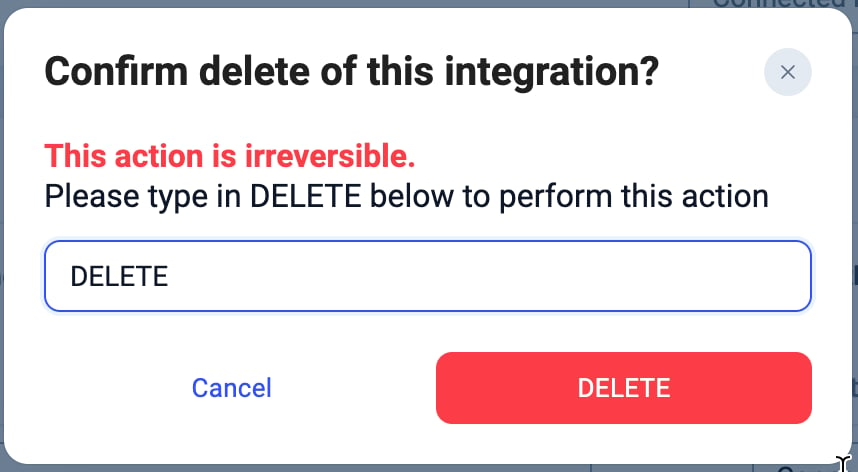
Hulp nodig of hebt u een vraag? Neem gerust contact op via ons supportportaal — we staan voor u klaar.