

In dit artikel leest u hoe u de integratie instelt en oproepen binnen Salesforce beheert met Service Cloud Voice.
Met Salesforce Service Cloud Voice (SCV) en CloudTalk kunnen agenten oproepen rechtstreeks in Salesforce afhandelen, waarbij telefonie en CRM samenkomen in één werkomgeving. Met deze integratie kunnen agenten:
- Bellen en gebeld worden zonder Salesforce te verlaten
- Klantgegevens in realtime bekijken
- Interacties automatisch vastleggen
- Hun werklast beheren via Omni-Channel
Vereisten
- Admintoegang tot Salesforce Service Cloud
- Een actief CloudTalk-account
- Service Cloud Voice ingeschakeld in Salesforce
Salesforce Service Cloud Voice gebruiken
Stap 1: Service Cloud Voice inschakelen
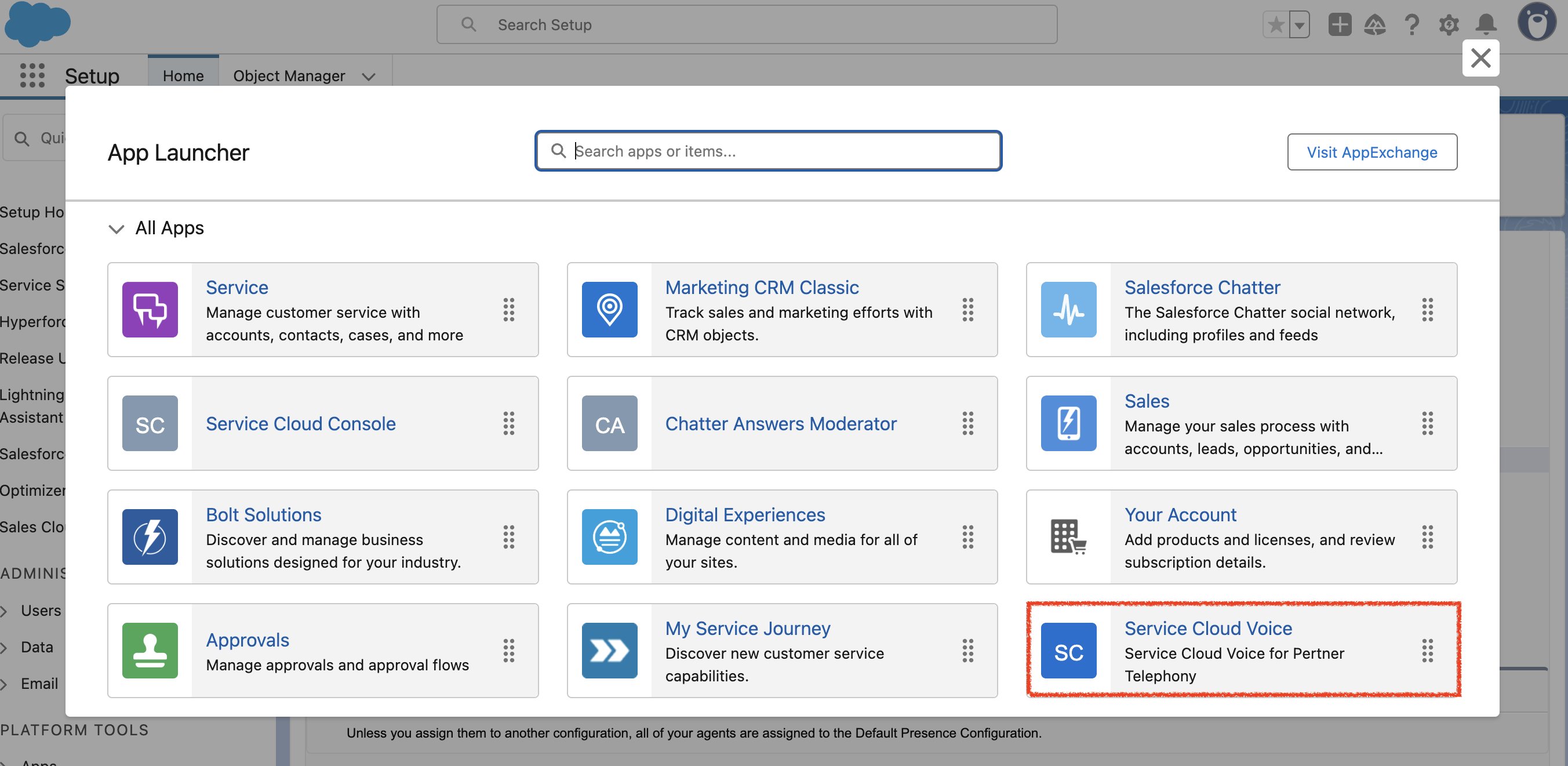
- Open de App Launcher (het rasterpictogram) in Salesforce.
- Zoek naar Service Cloud Voice en selecteer het.
Stap 2: CloudTalk koppelen
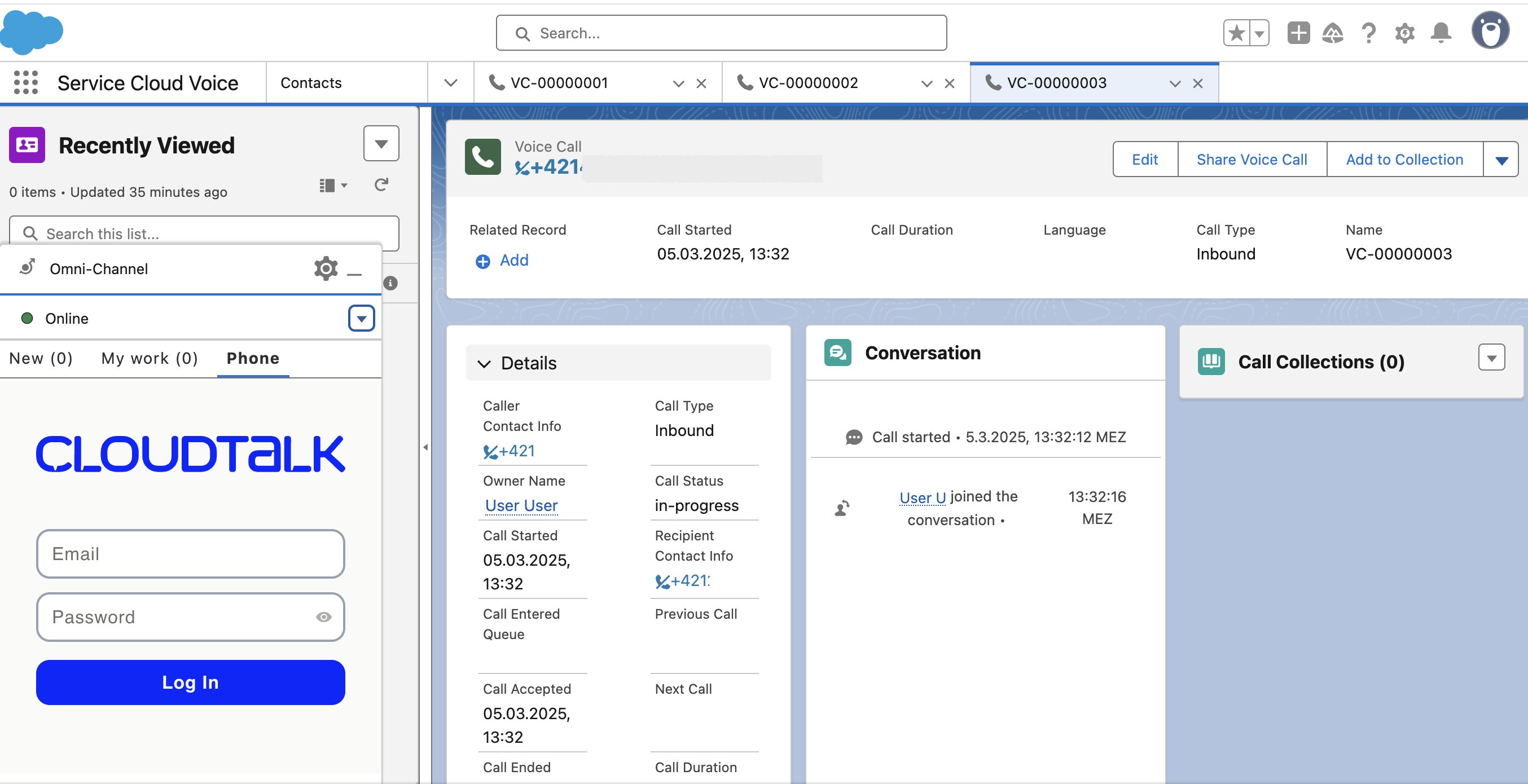
- De CloudTalk-telefoonwidget verschijnt in het Omni-Channel-paneel.
- Agenten loggen in met hun e-mailadres en wachtwoord.
Oproepen plaatsen en ontvangen
Uitgaande oproepen
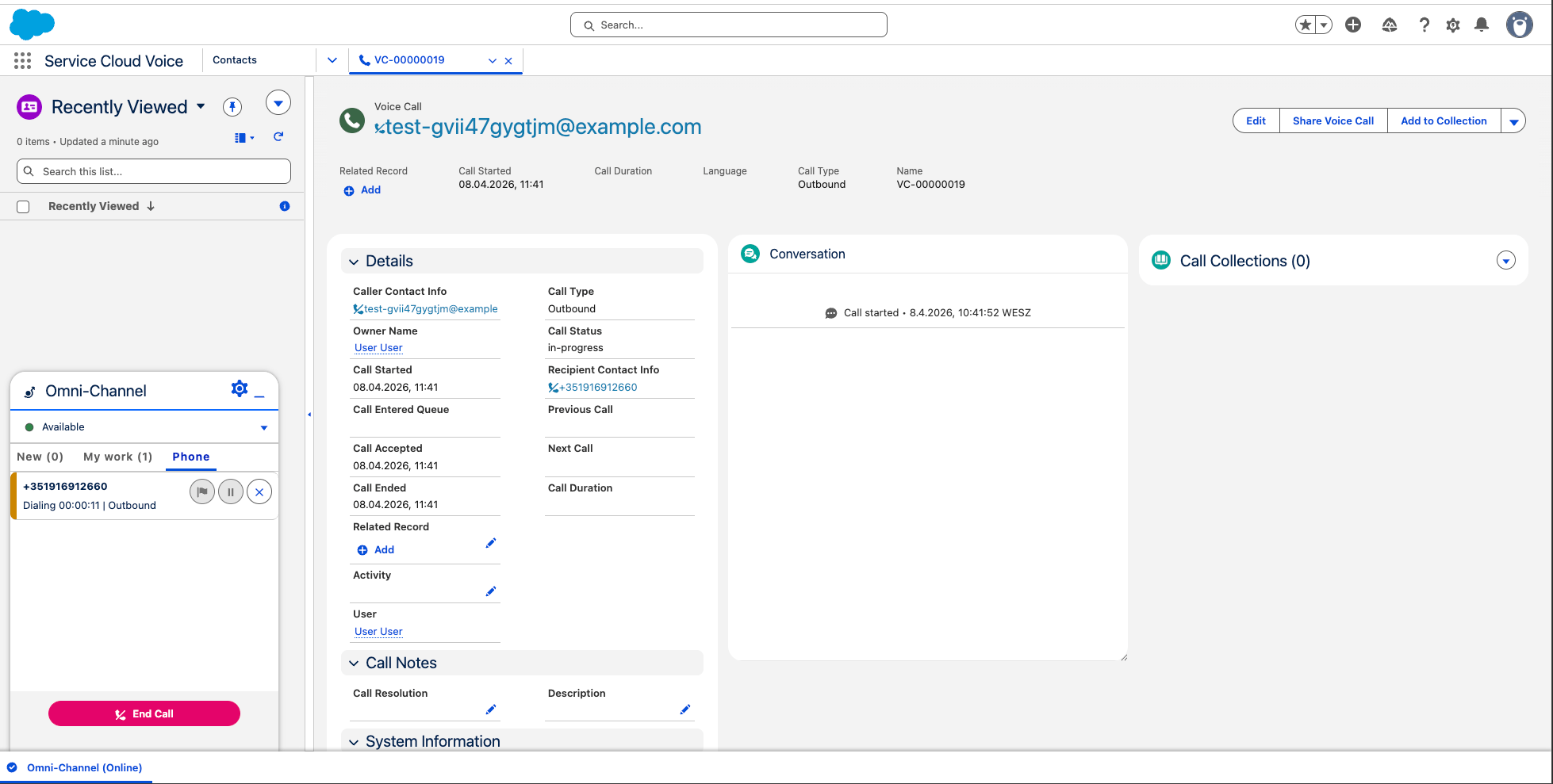
- Open het tabblad Phone
- Voer een nummer in, selecteer een contact of klik op het telefoonnummer op de pagina (bijvoorbeeld een nummer dat aan een contact is gekoppeld)
- Klik op Oproep doen
Inkomende oproepen
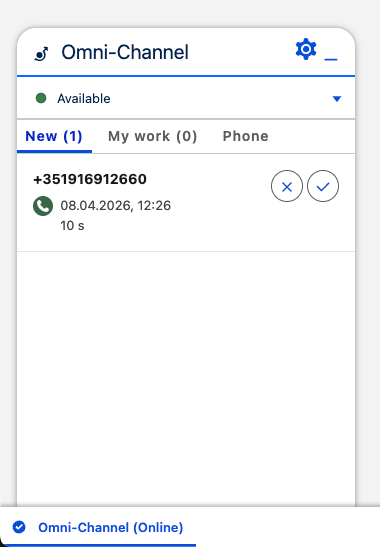
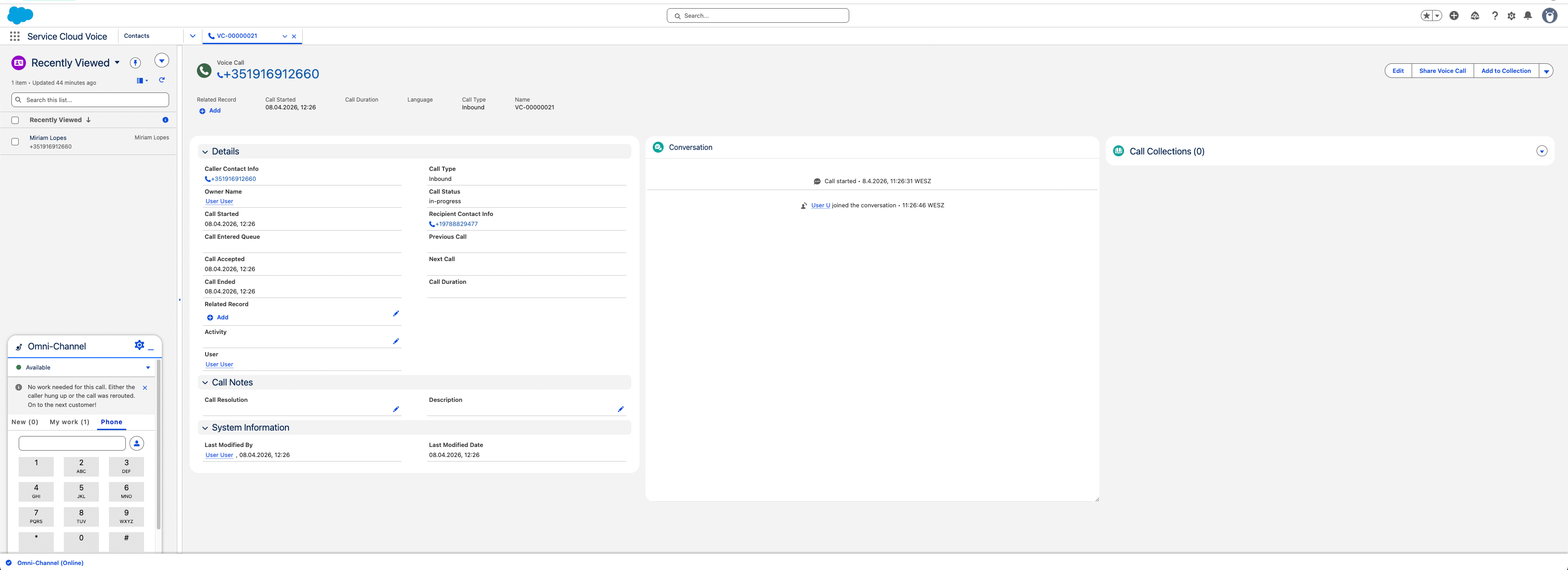
Wanneer u een oproep ontvangt:- Er verschijnt een melding in Salesforce
- De gegevens van de beller worden automatisch weergegeven
- Agenten kunnen de oproep aannemen of weigeren
- De gespreksactiviteit wordt in realtime vastgelegd
Oproepen beheren
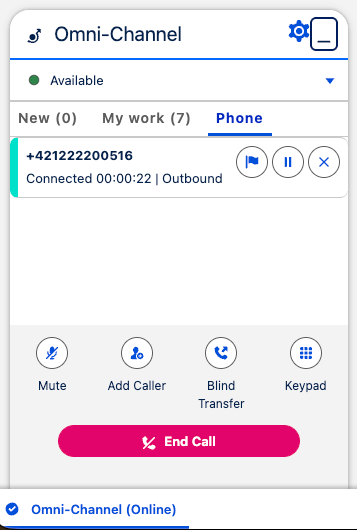
Tijdens een actieve oproep kunnen agenten:- De microfoon dempen en weer inschakelen
- De oproep in de wacht zetten
-
De oproep doorverbinden
- Blind Transfer
- Blind Transfer met Safe Mode
- Warm Transfer (via Add Call)
- De oproep beëindigen
Doorverbindingen
Met CloudTalk kunnen agenten oproepen rechtstreeks binnen Salesforce doorverbinden.Blind Transfer
Met een blind transfer verbindt een agent een oproep meteen door zonder eerst met de ontvangende partij te spreken.Zo werkt het:
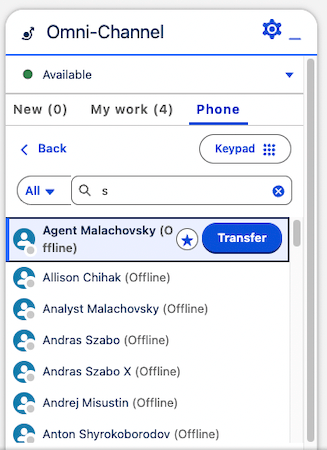
- Klik tijdens een gesprek op Blind Transfer
- Selecteer de gewenste agent of het gewenste nummer
- De oproep wordt direct doorverbonden

Warm Transfer (via Add Caller & Merge)
Vanwege beperkingen van Salesforce Service Cloud Voice verloopt een warm transfer iets anders. In plaats van één handeling gebruikt u hiervoor Add Caller en Merge.Stap 1: De ontvangende agent toevoegen
- Klik tijdens het gesprek op Add Caller
- Selecteer de agent of het nummer waarnaar u de oproep wilt doorverbinden
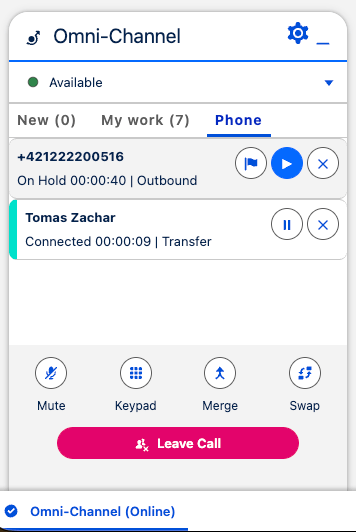
- Er wordt een tweede oproep gestart
- De oorspronkelijke oproep wordt in de wacht gezet
- U wordt verbonden met de ontvangende agent
Stap 2: Overleg met de ontvangende agent
- Deel context over de klant
- Controleer of hij of zij klaar is om de oproep over te nemen
Stap 3: De doorverbinding afronden (Merge)
- Klik op Merge
- De oproepen worden samengevoegd en daarmee is de doorverbinding voltooid
- De ontvangende agent is verbonden met de beller
- De oorspronkelijke agent kan het gesprek verlaten
Safe Transfer-modus (alleen voor blind transfers)
Safe Transfer is een optionele modus die blind transfers verbetert: de oproep moet succesvol verbonden zijn voordat de oorspronkelijke agent de verbinding verbreekt. De admin kan dit inschakelen in het Dashboard met de instelling Enable Safe Mode.
Zo werkt Safe Transfer
Wanneer de Safe Transfer-modus wordt gebruikt:- De agent start een blind transfer
- Het systeem probeert de oproep door te verbinden met de gewenste agent
- Er verschijnt een statusbericht in het Omni-Channel-paneel
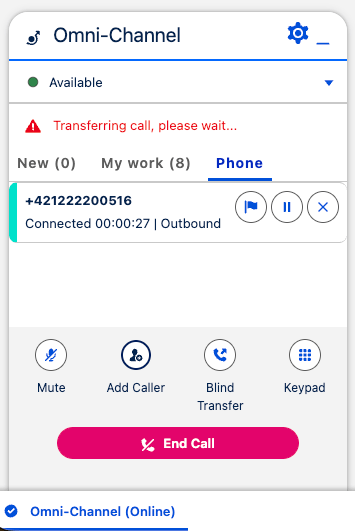
Statusberichten bij doorverbinden
Vanwege beperkingen van Salesforce Service Cloud Voice wordt de voortgang van de doorverbinding gemeld via systeemberichten in het Omni-Channel-paneel. U kunt berichten zien zoals:- “Oproep wordt doorverbonden, even geduld…” – geeft aan dat de doorverbinding bezig is
- “De ontvanger van de doorverbinding is niet beschikbaar. Probeer het opnieuw.” – geeft aan dat de doorverbinding is mislukt
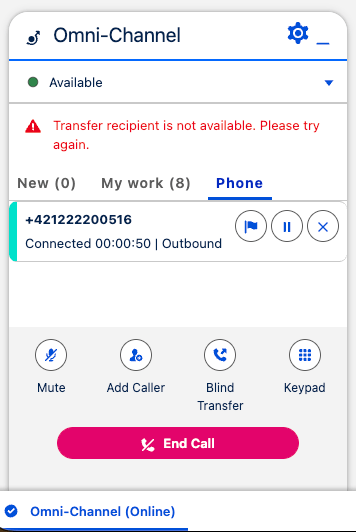
Contacten koppelen & klantcontext
Automatische contactkoppeling
Bij een inkomende of uitgaande oproep koppelt CloudTalk de oproep automatisch aan bestaande Salesforce-records. Zo weten agenten meteen met wie ze spreken, zonder handmatig te zoeken. Koppelen wordt ondersteund voor:- Contacts
- Leads
- Accounts
Klantcontext tijdens gesprekken
Tijdens het gesprek zien agenten de belangrijkste klantgegevens rechtstreeks in Salesforce, waaronder:- Klantgegevens
- Gerelateerde records
- Eerdere interacties
Gesprekken vastleggen & gespreksgeschiedenis
Alle oproepen worden automatisch vastgelegd in Salesforce, zodat uw team altijd een volledig overzicht van alle interacties heeft. Elke registratie bevat details zoals de gespreksduur, de status en gekoppelde records, en is te raadplegen via My Work en de activiteitengeschiedenis.Hulp nodig of hebt u een vraag? Neem gerust contact met ons op via ons Supportportaal — we staan voor u klaar.