

Deze handleiding begeleidt u bij het koppelen van CloudTalk aan GoHighLevel, zodat u contacten kunt synchroniseren, oproepen en SMS kunt loggen en uw GoHighLevel-subaccount bij elk gesprek up-to-date blijft.
Vereisten
Zorg dat u het volgende hebt voordat u begint:- Admin-toegang in CloudTalk.
- Admin-toegang tot het GoHighLevel-subaccount dat u wilt koppelen.
GoHighLevel configureren
- Inloggen op uw CloudTalk Dashboard.
- Ga naar Instellingen > Integraties.
- Zoek GoHighLevel in de lijst en klik op ➕ Toevoegen.
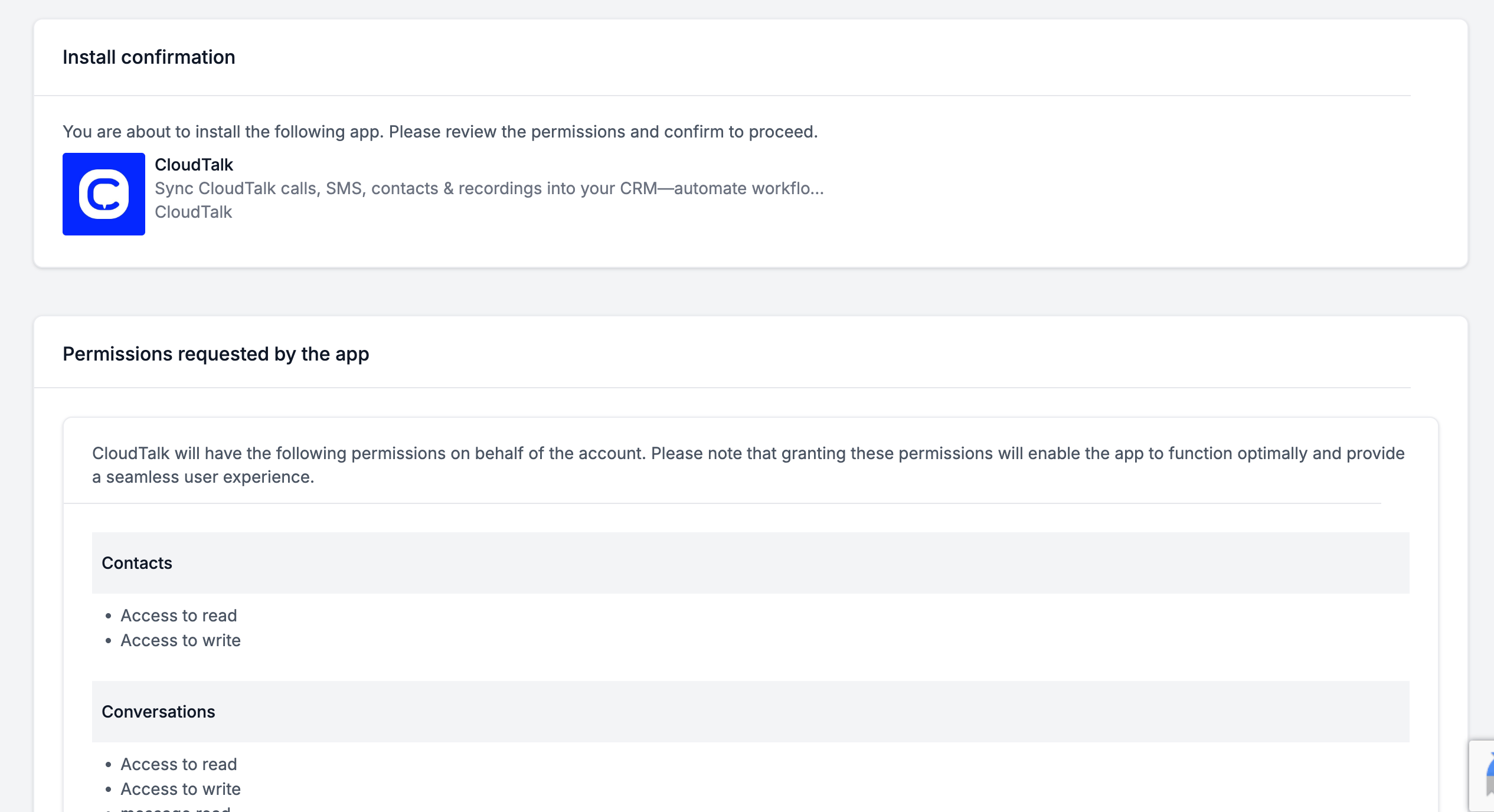
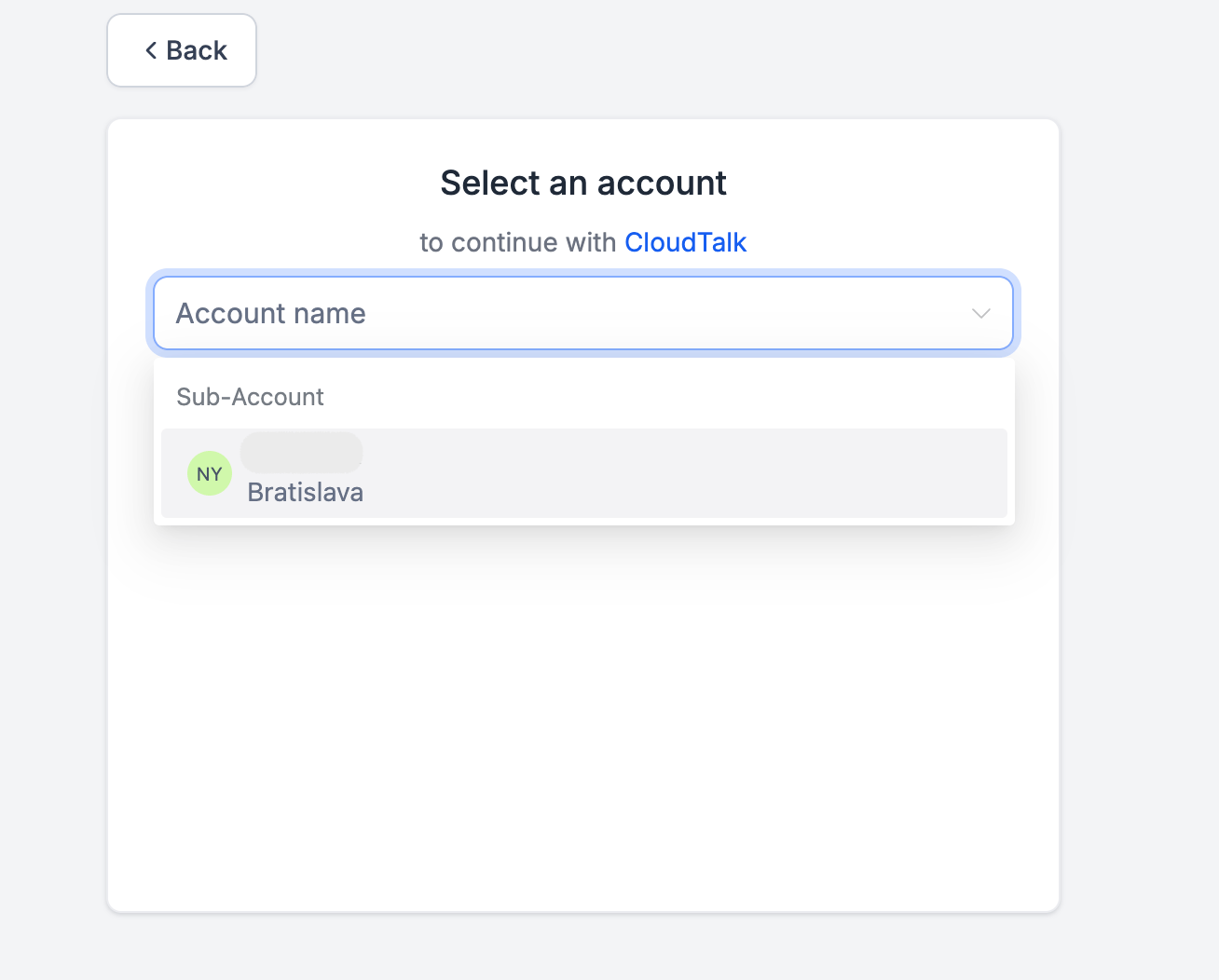
- U wordt doorgestuurd naar GoHighLevel om de koppeling te autoriseren. Log in, kies het subaccount dat u wilt koppelen en geef CloudTalk toegang.
- Zodra de autorisatie is gelukt, keert u terug naar CloudTalk. Bij de integratie zou nu Authenticatie voltooid moeten staan.
Algemene instellingen
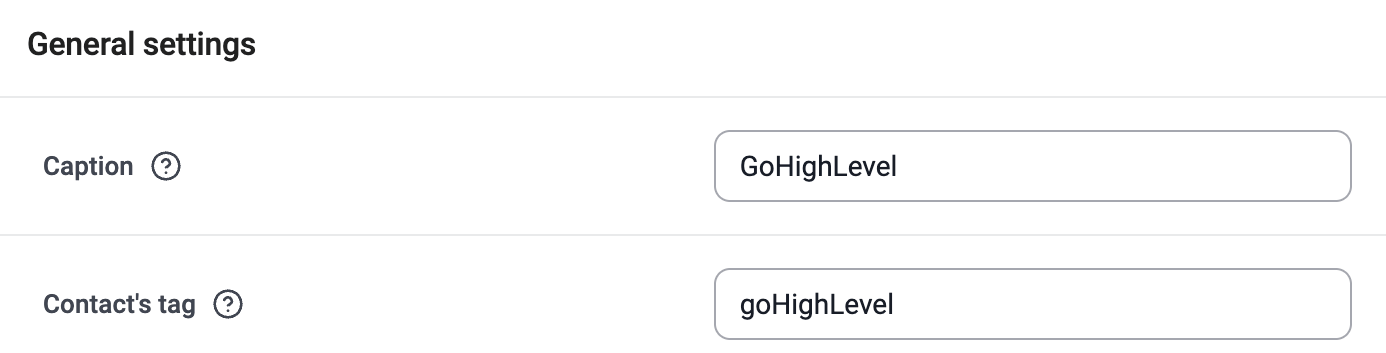
Stel de basislabels voor uw integratie in:- Integratienaam: De interne naam voor deze integratie (bijv. “GoHighLevel”). Koppelt u meerdere subaccounts, gebruik dan de naam van het subaccount zodat u ze uit elkaar kunt houden.
-
Label van contact: Alle contacten die vanuit GoHighLevel worden gesynchroniseerd, krijgen automatisch deze tag (bijv. “gohighlevel”), zodat u ze later eenvoudig kunt filteren.
Workflow-instellingen
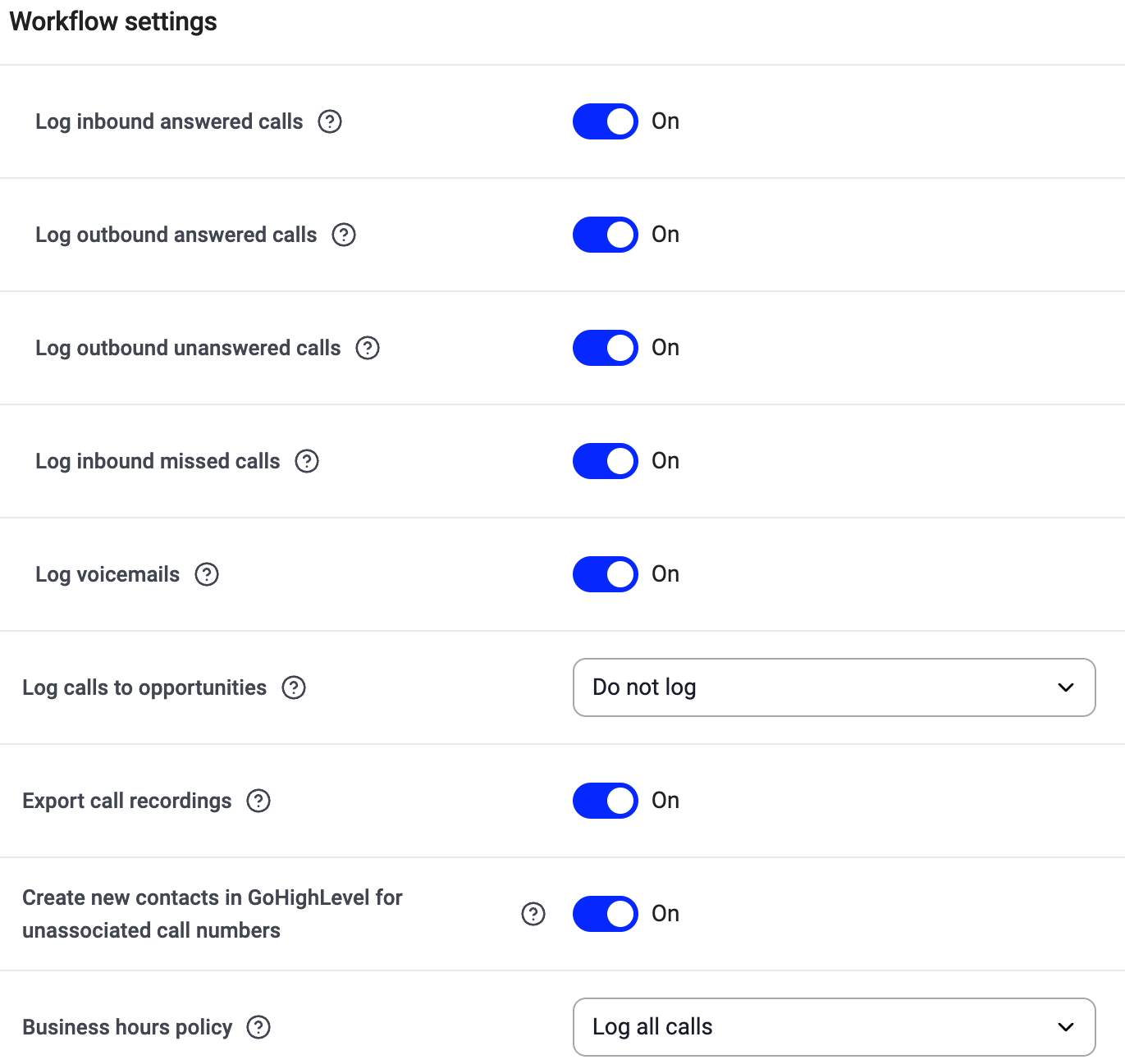
Kies onder Workflow-instellingen welke oproepen en gebeurtenissen in GoHighLevel worden gelogd:- Uitgaande beantwoorde oproepen loggen
- Uitgaande onbeantwoorde oproepen loggen
- Inkomende beantwoorde oproepen loggen
- Inkomende gemiste oproepen loggen
- Voicemails loggen
- Oproepen loggen bij opportunities: plaatst de gespreksnotitie ook bij de meest recent toegevoegde open opportunity van het contact. Standaard staat dit op Niet loggen.
- Gespreksopnamen exporteren: voegt een link naar de opname toe aan de gespreksnotitie en koppelt het audiobestand aan de oproep in Conversations. Bij opnamen groter dan 5 MB (ongeveer oproepen langer dan 5 minuten) blijft alleen de link behouden. Staat standaard aan.
- Nieuwe contacten aanmaken in GoHighLevel voor niet-gekoppelde telefoonnummers
- Beleid voor openingstijden (alle oproepen loggen, of alleen oproepen tijdens openingstijden)
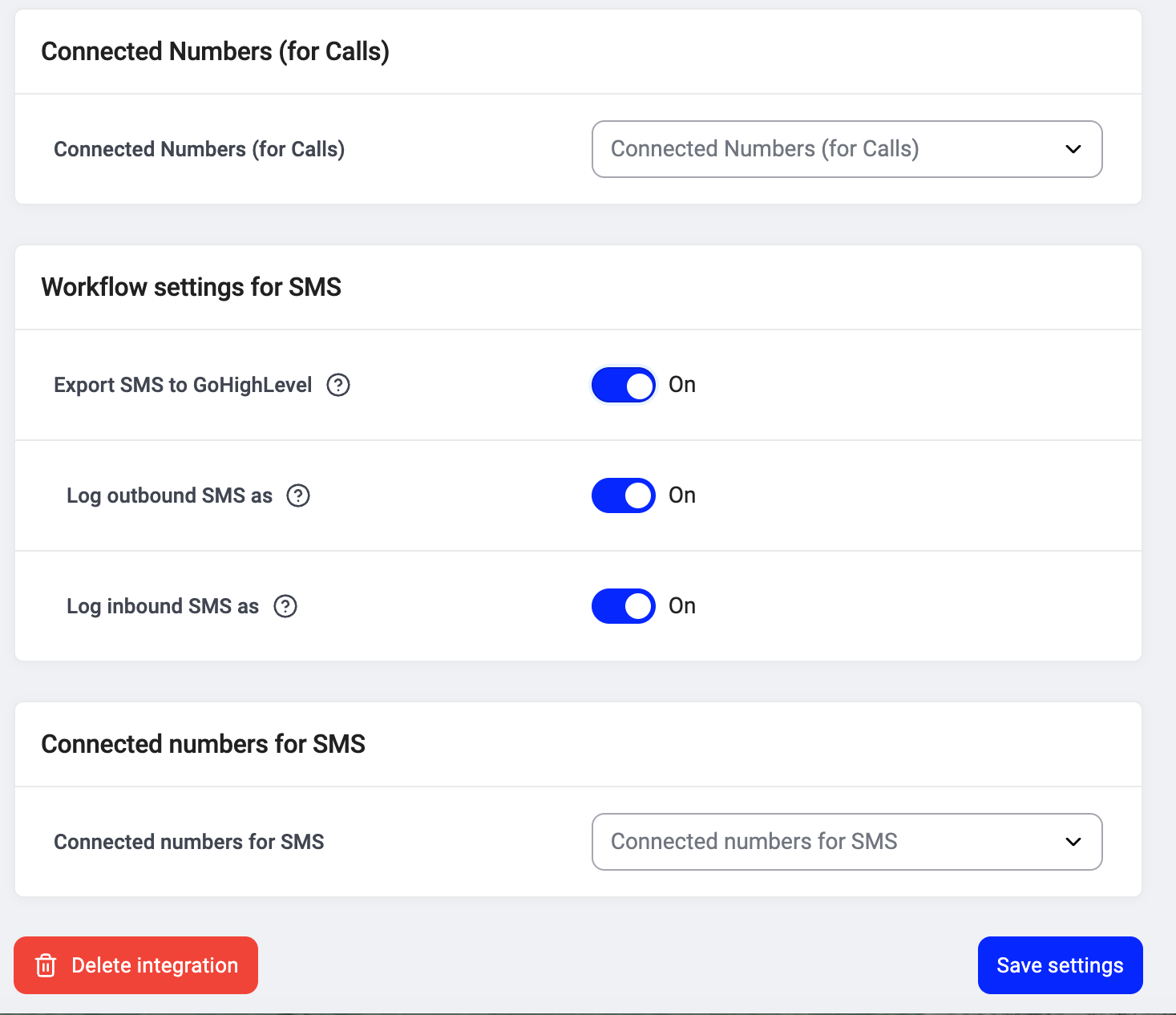
- SMS exporteren naar GoHighLevel: logt SMS die via CloudTalk zijn verzonden en ontvangen in de Conversations-thread van het contact. Staat standaard uit. Zodra dit aanstaat, kunt u het loggen van uitgaande en inkomende berichten afzonderlijk in- en uitschakelen.
Nummers toewijzen
Kies onder Gekoppelde nummers (voor oproepen) en Gekoppelde nummers voor SMS welke CloudTalk-nummers aan GoHighLevel moeten worden gekoppeld voor het loggen van oproepen en SMS.- Laat u dit leeg, dan worden oproepen en SMS van al uw CloudTalk-nummers gelogd.
- Dit is handig als u wilt dat GoHighLevel alleen oproepen van bepaalde teams of lijnen logt.
De integratie activeren
Zodra uw instellingen compleet zijn, zet u de integratie van Inactief op Actief. CloudTalk begint dan met het synchroniseren van contacten en het loggen van oproepen in GoHighLevel.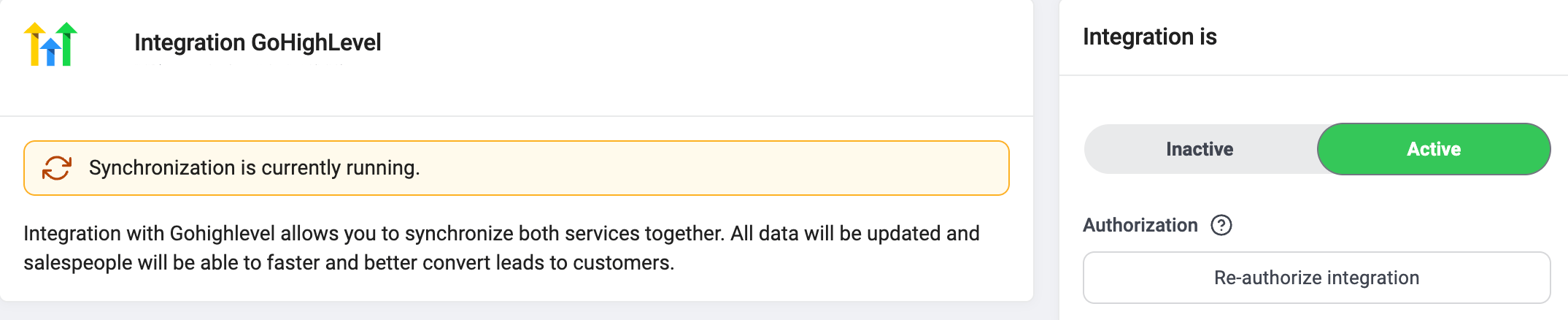
De integratie loskoppelen of verwijderen
Wilt u de integratie uitschakelen, ga dan naar Instellingen > Integraties, zoek de GoHighLevel-integratie en zet de status van Actief op Inactief. Wilt u de integratie definitief verwijderen, open dan de instellingen van de GoHighLevel-integratie, scroll omlaag, klik op Integratie verwijderen en typ DELETE om te bevestigen.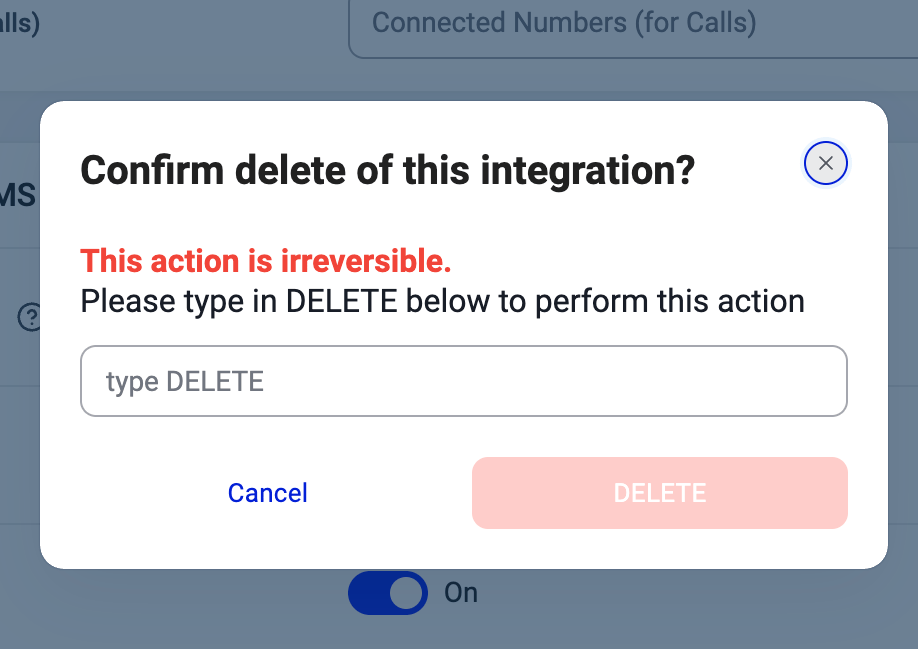
Hulp nodig of een vraag? Neem gerust contact op via ons Supportportaal — we staan voor u klaar.