

Een klant belt uw supportlijn, een agent neemt op in HubSpot en het ticket staat al in Help Desk, met de oproep erop gelogd. Geen tweede tabblad, geen ticket dat u handmatig hoeft aan te maken. In dit artikel leest u hoe u Help Desk inschakelt in uw CloudTalk-HubSpot-integratie, CloudTalk koppelt als belprovider voor een Help Desk-kanaal en controleert of er tickets worden aangemaakt.
Voordat u begint
- Uw HubSpot-integratie is al ingesteld in CloudTalk. Zo niet, volg dan eerst HubSpot configureren.
- De CloudTalk CTI is geïnstalleerd in HubSpot en ingesteld als uw belprovider. Zie CloudTalk Phone in HubSpot en de handleiding van HubSpot over externe belproviders.
- U bent Beheerder in CloudTalk en hebt toestemming om Help Desk-instellingen in HubSpot te bewerken.
- Help Desk is ingeschakeld in uw HubSpot-account.
- Bepaal welke CloudTalk-nummers uw supportagenten gaan gebruiken voor Help Desk-gesprekken. Voor die nummers neemt HubSpot het aanmaken en bijwerken van tickets over.
Help Desk configureren
Help Desk inschakelen in CloudTalk
- Ga in uw Dashboard naar Instellingen > Integraties > Hubspot.
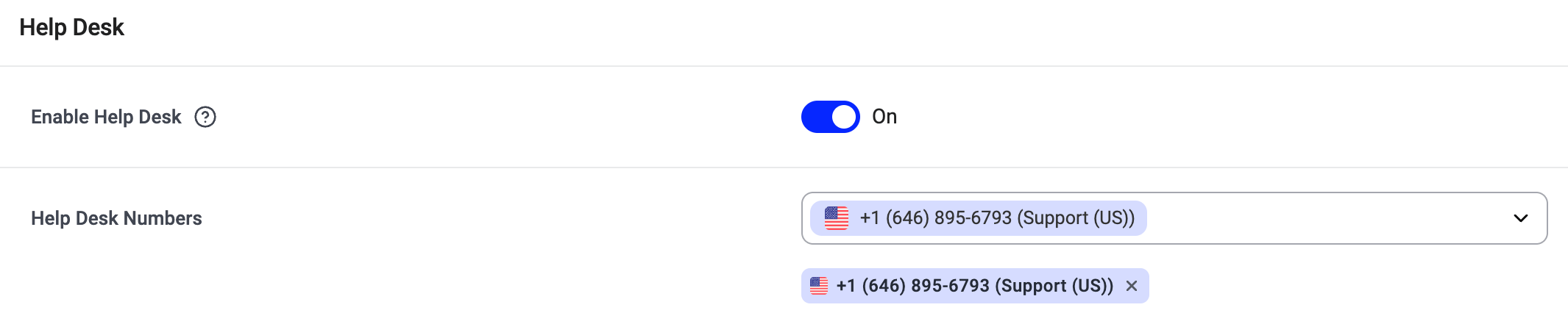
- Scroll naar het gedeelte Help Desk en zet Help Desk inschakelen op Aan.
- Selecteer bij Help Desk-nummers elk CloudTalk-nummer dat u beschikbaar wilt maken in HubSpot Help Desk.
- Klik op Opslaan.
CloudTalk koppelen als belkanaal in HubSpot
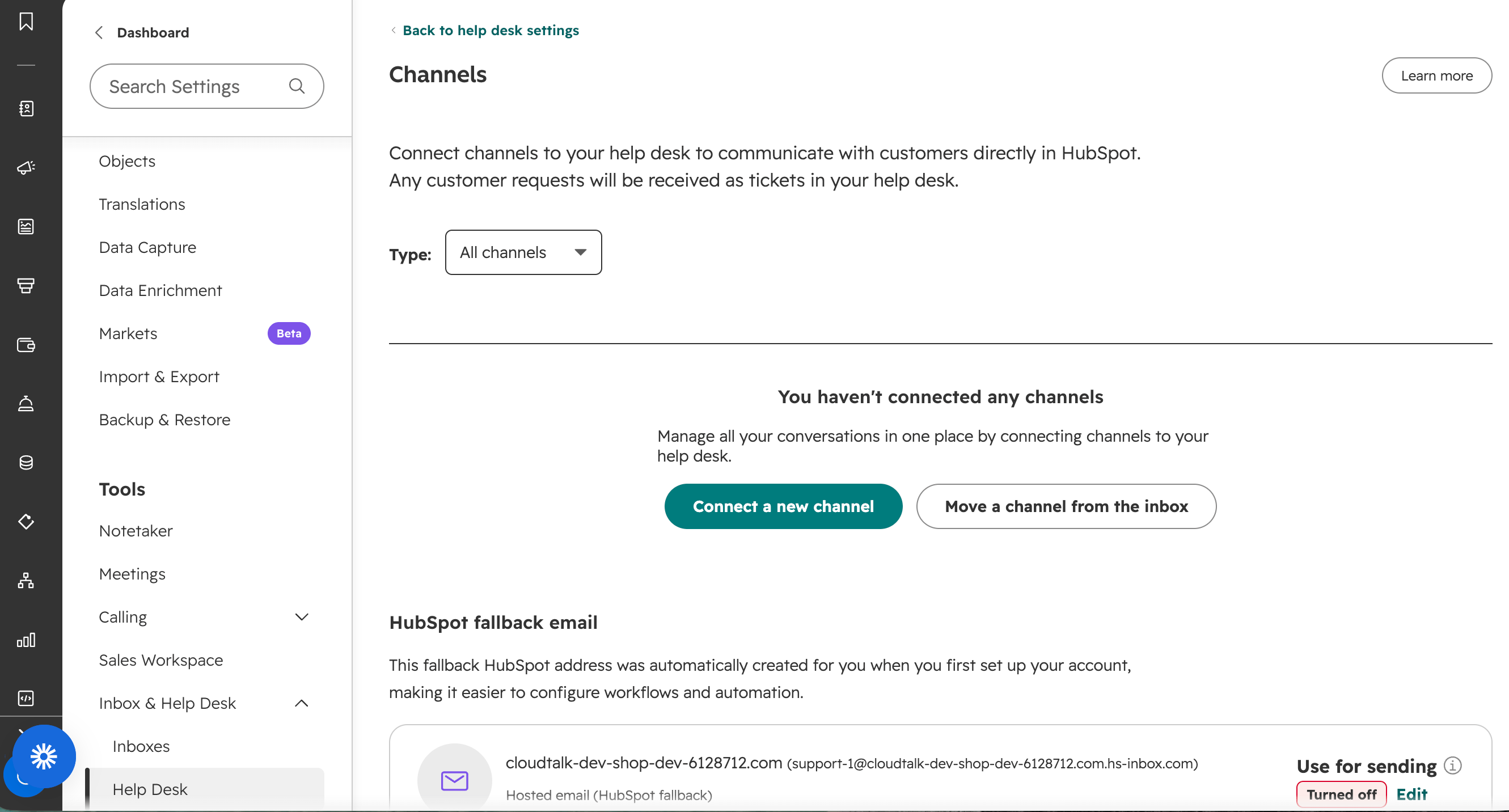
- Klik in HubSpot op het instellingenpictogram, ga vervolgens naar Inbox & Help Desk > Help Desk en open Channels. U kunt ook “Channels” typen in Search Settings.
- Klik op Connect a new channel.
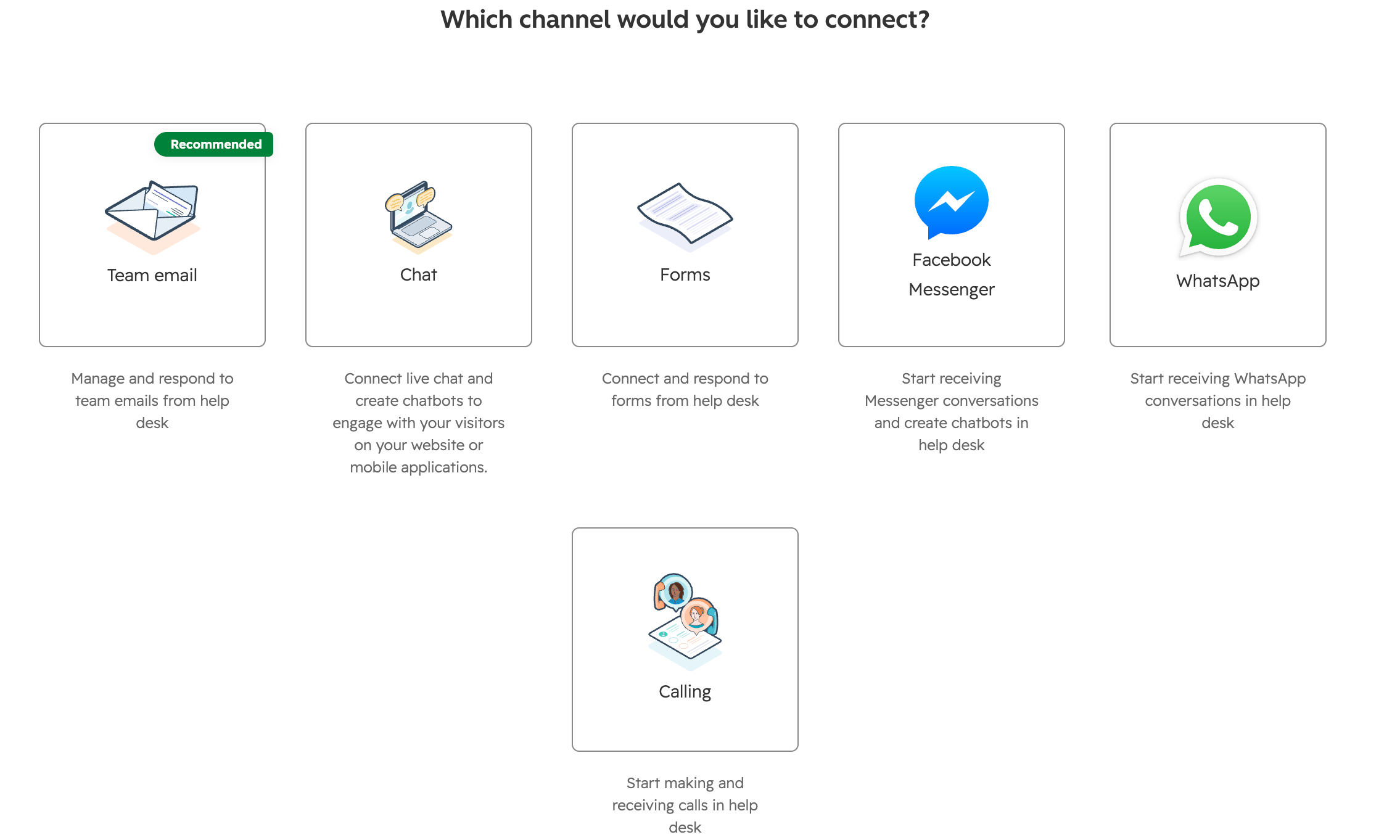
- Selecteer Bellen.
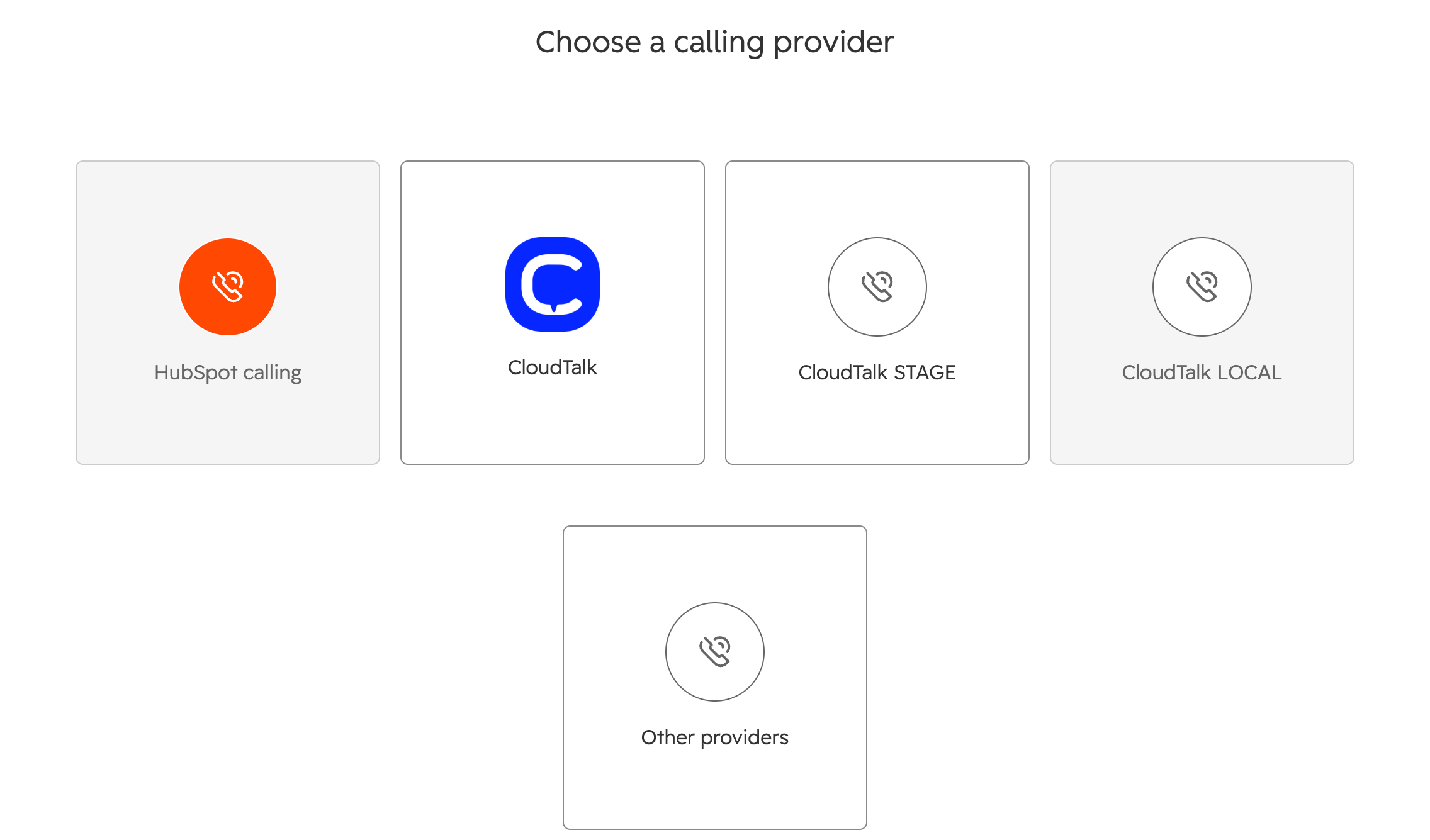
- Selecteer bij Choose a calling provider de optie CloudTalk.
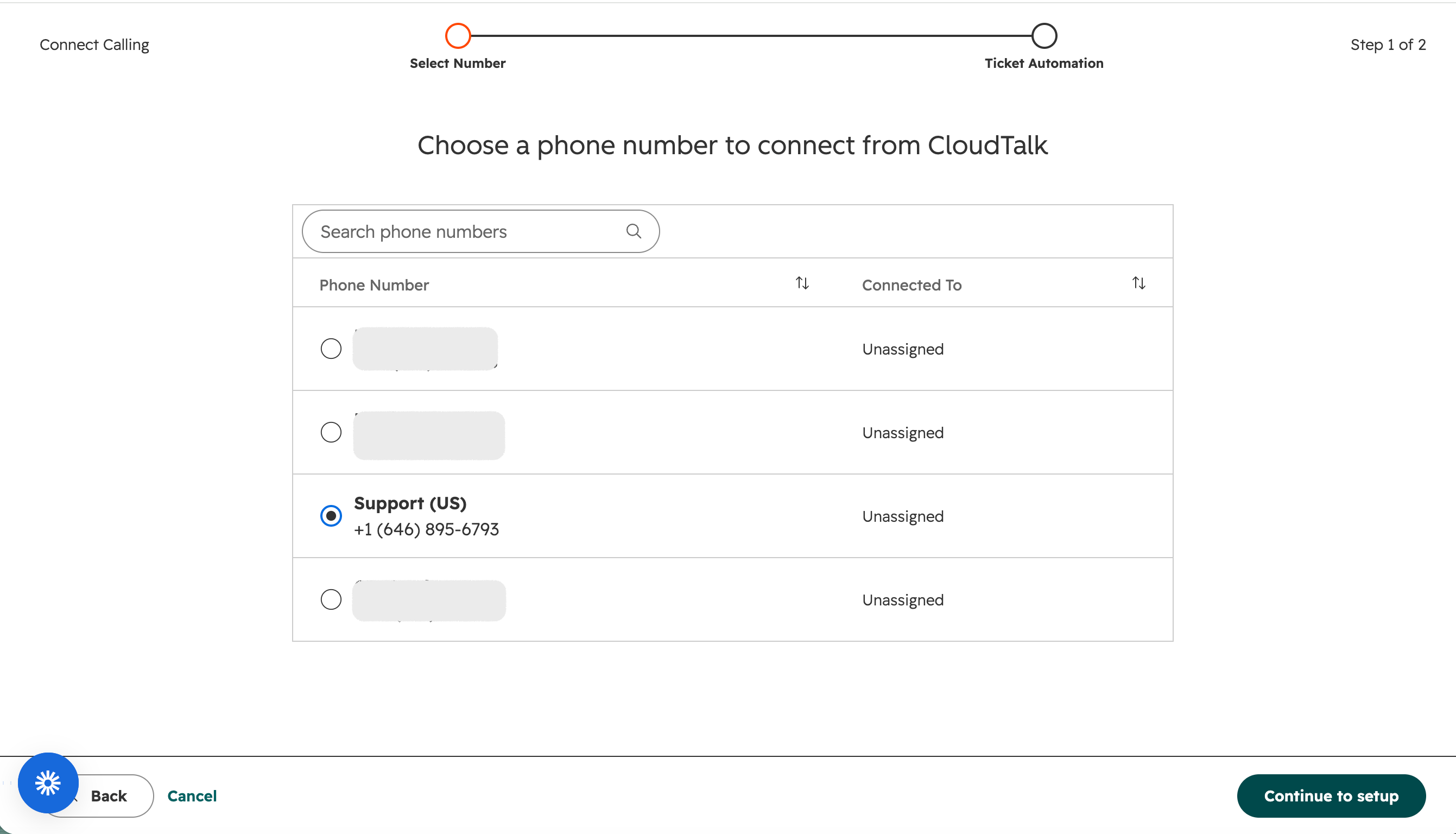
- Kies het telefoonnummer dat u wilt koppelen. De lijst toont de nummers die u in stap 1 als Help Desk-nummers hebt geselecteerd. In de kolom Connected To ziet u of een nummer al aan een ander kanaal is gekoppeld. Selecteer er een en klik op Continue to setup.
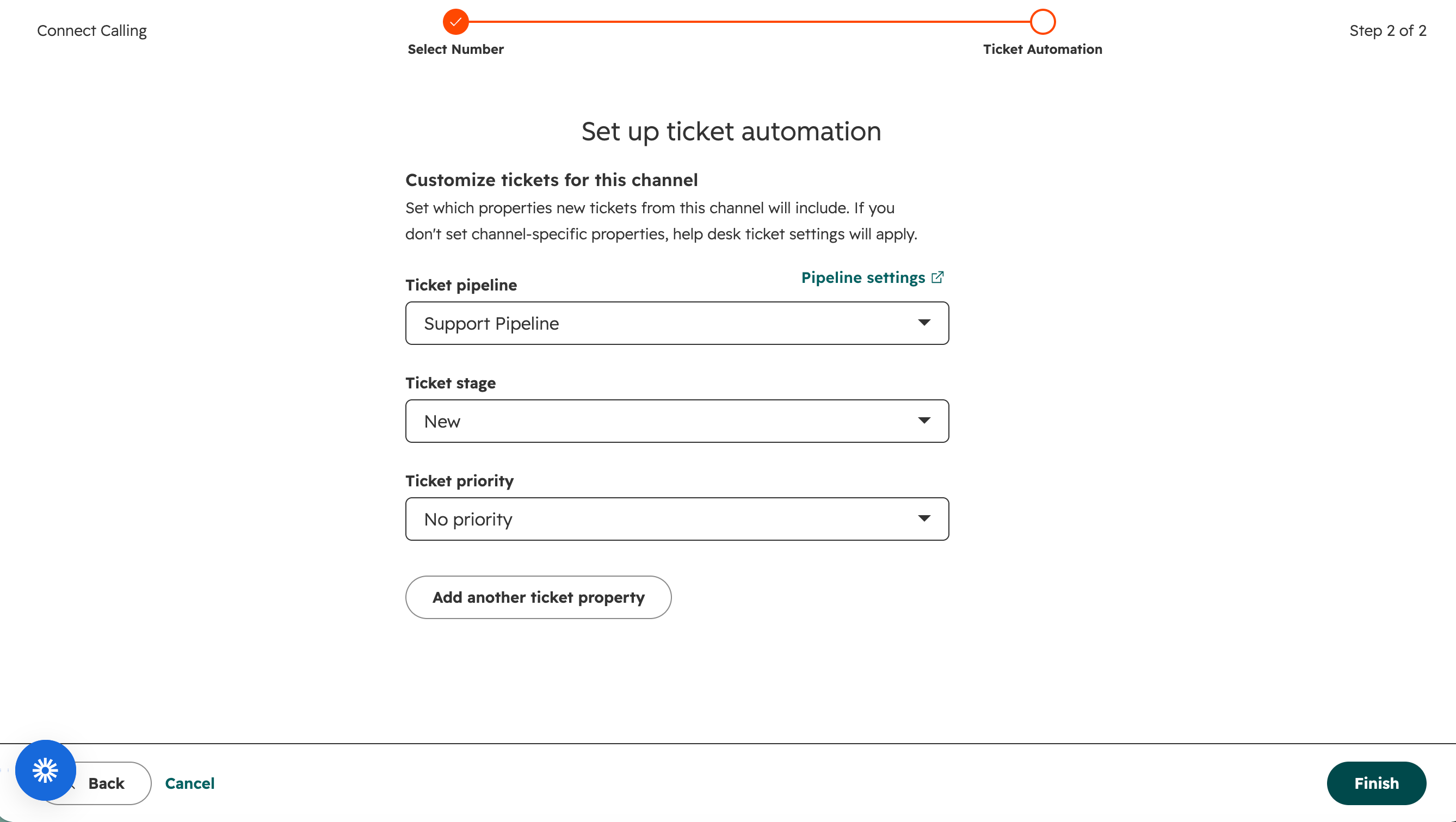
- Stel de ticketautomatisering in. Elk ticket dat HubSpot aanmaakt op basis van een oproep naar dit nummer krijgt deze eigenschappen:
- Ticket pipeline: de pipeline waarin het ticket terechtkomt.
- Ticket stage: de fase waarin het begint, bijvoorbeeld Nieuw.
- Ticket priority: Geen prioriteit, Laag, Gemiddeld, Hoog of Dringend.
- Klik op Add another ticket property om er meer in te stellen.
- Klik op Voltooien.
Test het
Het ticket wordt aangemaakt op het moment dat een agent een inkomende oproep beantwoordt in de CloudTalk CTI. Zo ziet u het het snelst werken.- Open in HubSpot Help Desk en zorg dat de CloudTalk CTI geopend is en dat u bent ingelogd met uw status op Online.
- Bel vanaf een andere telefoon het nummer dat u in stap 2 hebt gekoppeld. De oproep moet binnenkomen op dat nummer: een uitgaande oproep vanaf het toetsenblok van de CTI maakt geen ticket aan.
- De oproep komt binnen in de CloudTalk CTI in HubSpot als Inkomend, met de beller en het nummer waarop de oproep binnenkwam (via Support (US) in het voorbeeld hieronder).
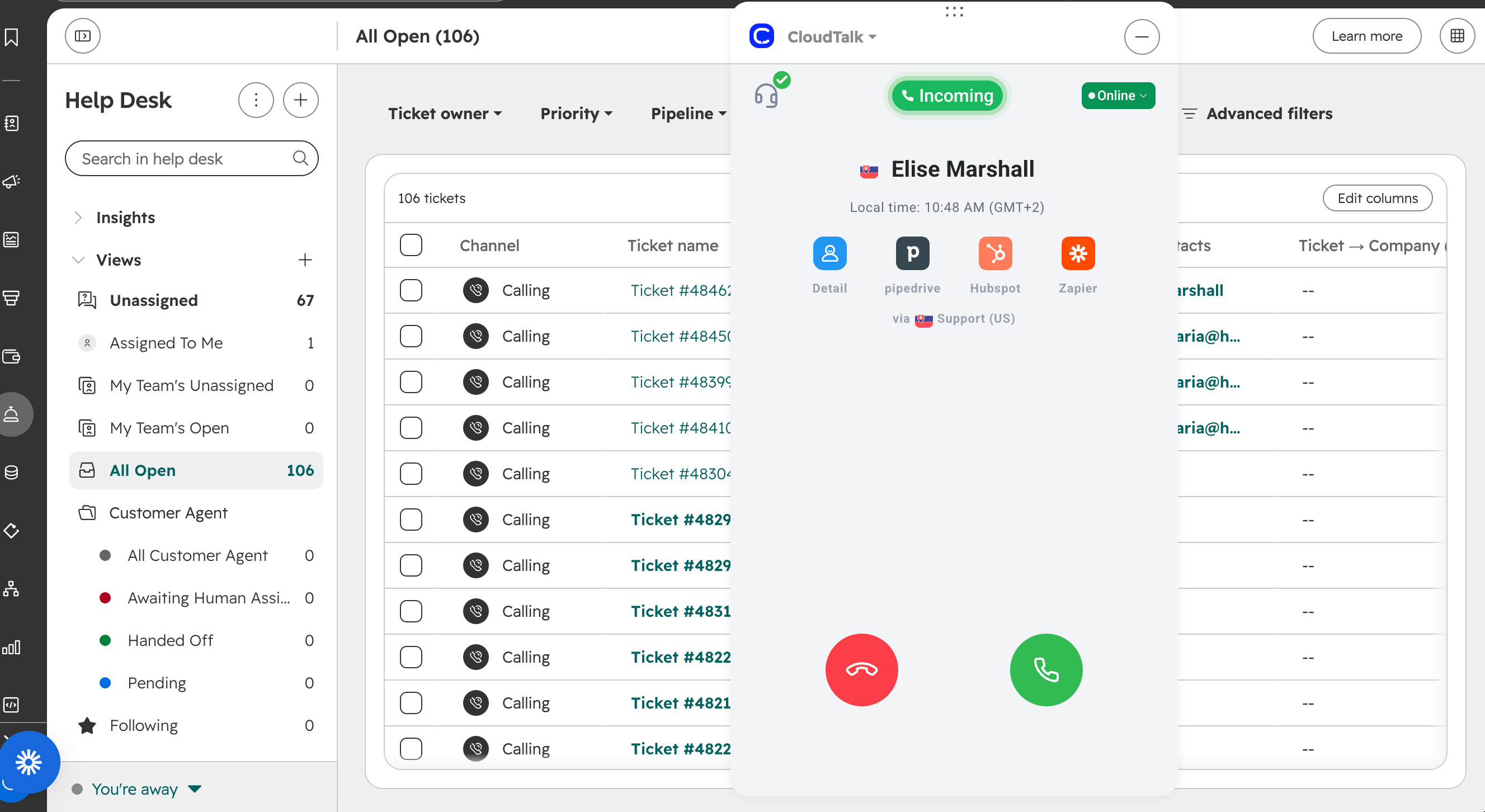
- Beantwoord de oproep in de CTI. HubSpot maakt het ticket meteen aan.
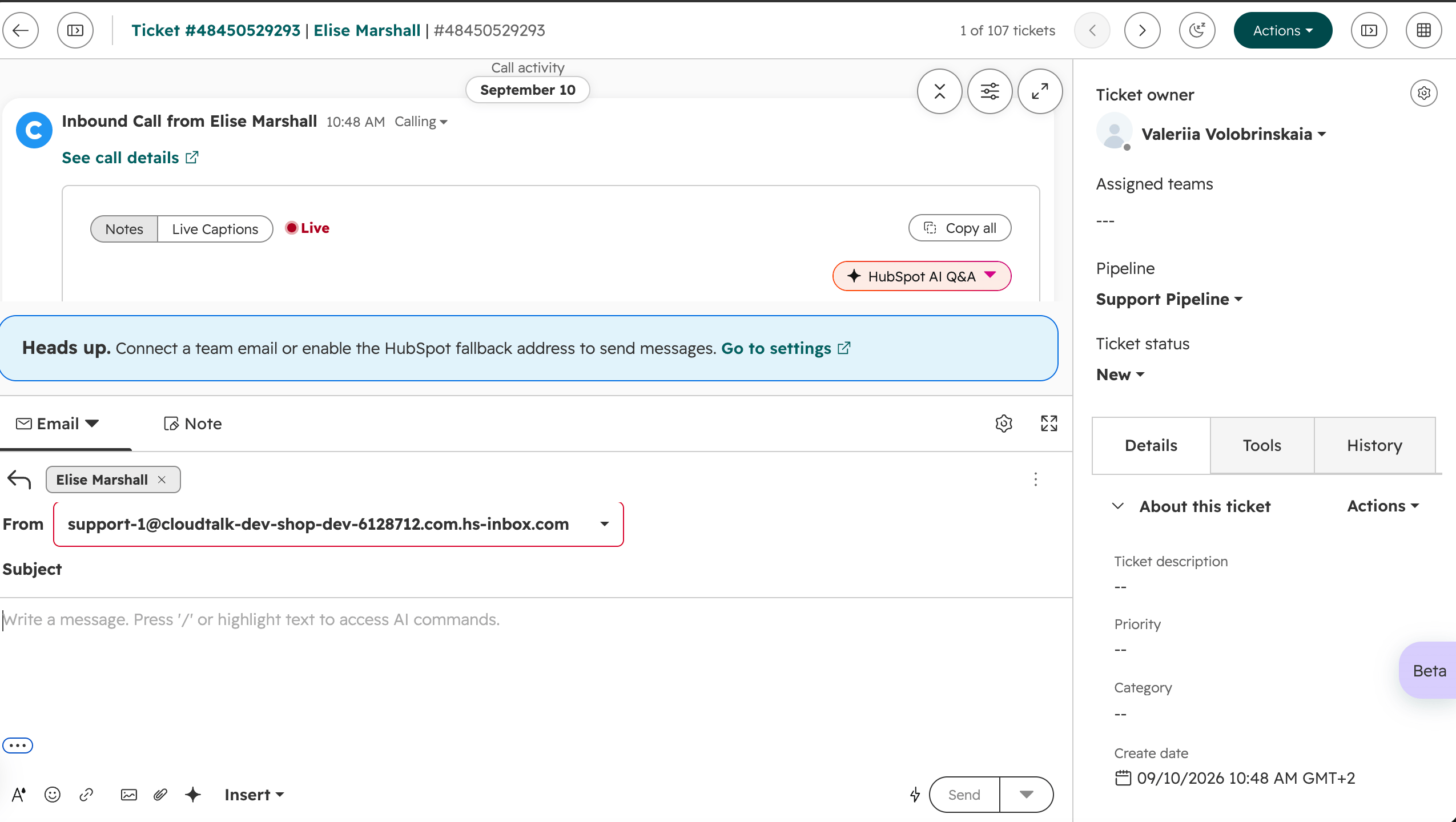
- Vernieuw uw Help Desk-weergave. Het nieuwe ticket staat bovenaan met het kanaal Bellen, in de pipeline en de fase die u bij de ticketautomatisering hebt ingesteld. Open het en u ziet de activiteit Inbound Call from [contact name] met een link naar de oproepdetails.
Hoe tickets worden aangemaakt voor Help Desk-nummers
Zodra een nummer aan Help Desk is gekoppeld, bepaalt HubSpot wanneer er een ticket wordt aangemaakt. De eigen ticketregels van CloudTalk in de HubSpot-integratie (een nieuw ticket aanmaken of een bestaand ticket bijwerken, per oproeptype) gelden niet langer voor dat nummer.Goed om te weten
- Een nummer kan niet allebei zijn. Of het is een Help Desk-nummer en HubSpot beheert de tickets, of het is een gewoon nummer en CloudTalk exporteert de oproepen volgens uw Workflow-instellingen.
- HubSpot koppelt het nieuwe ticket aan een contact wanneer er precies één contact met dat telefoonnummer bestaat. Delen meerdere contacten hetzelfde nummer, dan wordt het ticket wel aangemaakt, maar niet aan een van hen gekoppeld.
- Tickets die HubSpot aanmaakt voor Help Desk-nummers worden beheerd in Help Desk en verschijnen daarom niet in de ticketinsightkaart in de CloudTalk CTI of de CloudTalk Phone-app.
Hulp nodig of hebt u een vraag? Neem contact met ons op via ons Supportportaal — we staan voor u klaar.