

Dit artikel legt uit hoe u Microsoft Dynamics 365 Sales met CloudTalk verbindt, de authenticatie instelt en begint met het synchroniseren van uw gegevens.
Voordat u begint
Zorg ervoor dat aan de volgende vereisten wordt voldaan voordat u de integratie instelt:- U hebt een CloudTalk Essential-, Expert- of Custom-abonnement
- U hebt een actief Microsoft Dynamics 365 Sales-account
- U hebt Admin-toegang in zowel CloudTalk als Microsoft Dynamics 365
- U hebt toegang tot uw organisatie-URL van Microsoft Dynamics 365
- U kunt externe integraties authenticeren in Dynamics
- Het E-mailadres dat in CloudTalk wordt gebruikt, moet exact overeenkomen met het e-mailadres dat in Microsoft Dynamics 365 wordt gebruikt. Als de e-mailadressen niet overeenkomen, werkt de synchronisatie niet correct.
Microsoft Dynamics 365 Sales met CloudTalk verbinden
- Navigeer vanuit uw dashboard naar Instellingen > Integraties.
-
Zoek Microsoft Dynamics 365 op en klik op
+ Toevoegen.
- Bewerk het Bijschrift en geef deze integratie-instantie een interne naam om deze te onderscheiden van andere gekoppelde 365-accounts binnen uw bedrijf.
-
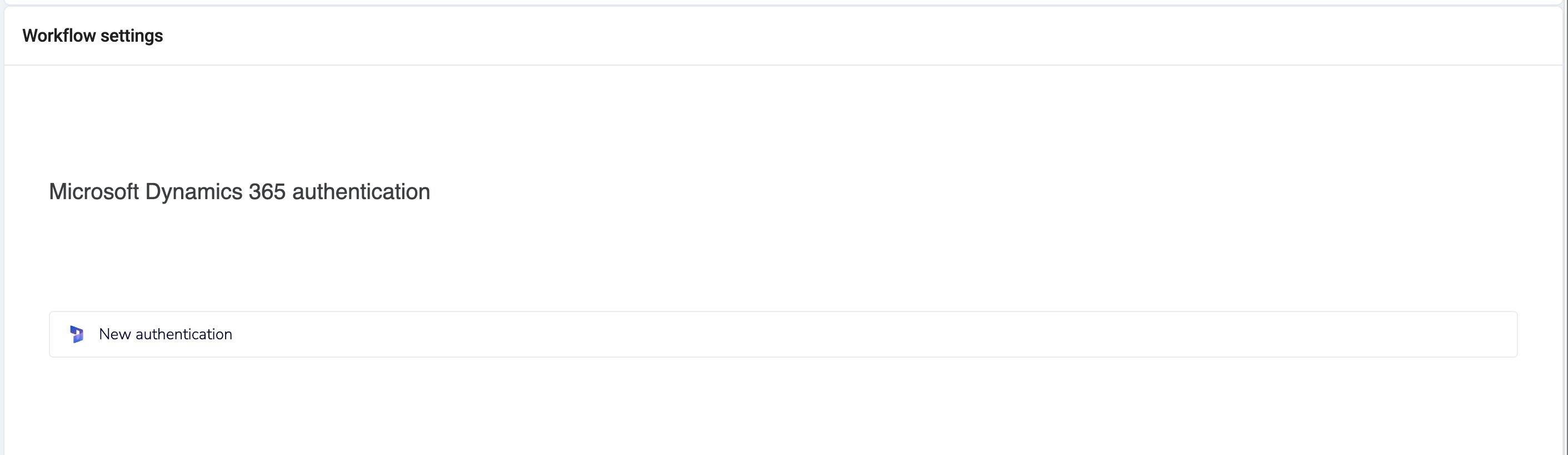
In de sectie Workflow-instellingen selecteert u Nieuwe authenticatie.
-
Om een nieuwe authenticatie aan te maken, moet u uw MS Dynamics-account via een URL verbinden:
- Log in een apart browsertabblad in op uw Microsoft Dynamics 365-organisatie.
-
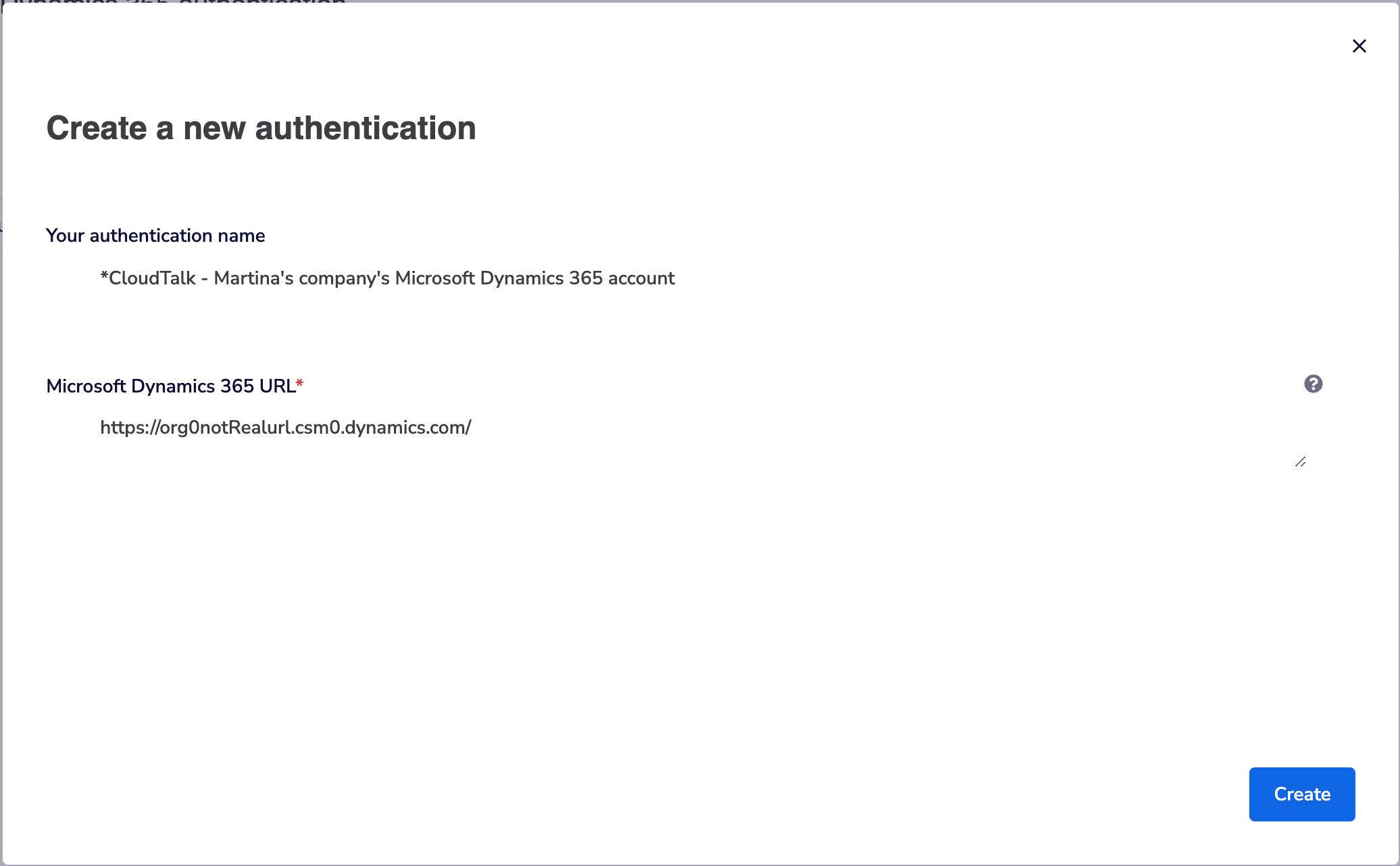
Kopieer de hoofd-URL die de naam van uw organisatie bevat. Het formaat ziet er ongeveer zo uit:
https://orgXXXXX.crmX.dynamics.com/- De lengte en tekens van de URL kunnen variëren
-
Ga terug naar uw CloudTalk-browsertabblad en plak de URL die u in de vorige stap hebt gekopieerd in het veld Microsoft Dynamics 365 URL . Aanmaken.
-
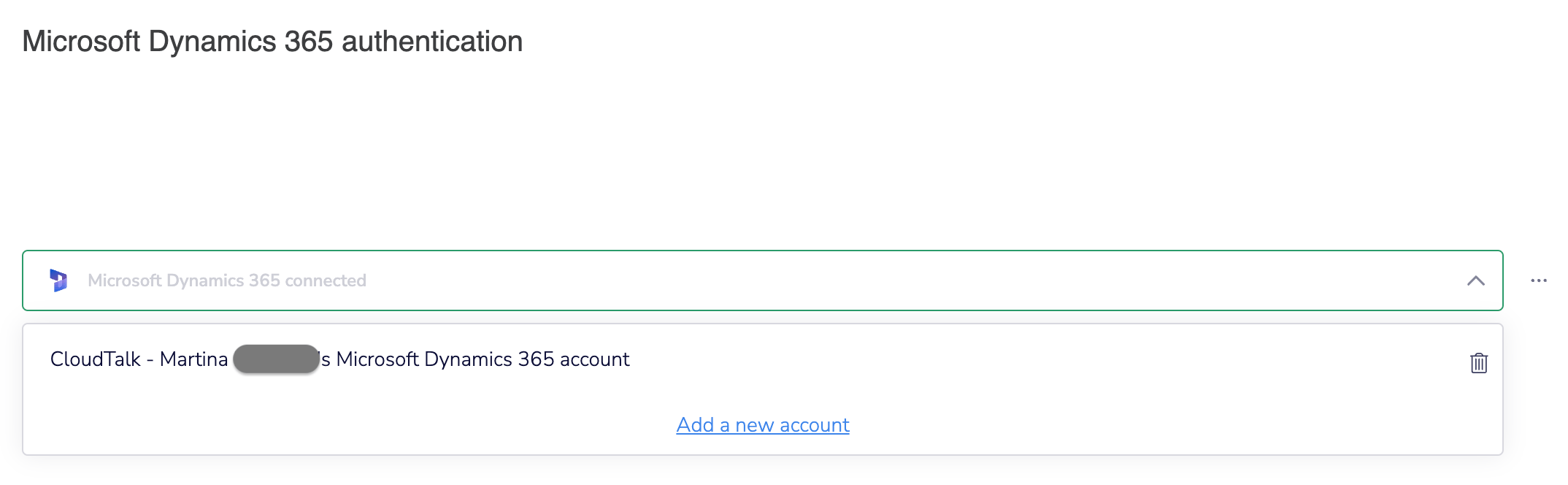
Het kan even duren voordat de authenticatie is voltooid. Als dit gelukt is, ziet u een melding en wordt de pagina geladen met de naam van de authenticatie al ingevuld. Selecteer Voltooien.
-
Klik op Opslaan om de configuratie te voltooien.
- U kunt uw Bijschrift of Contacttag op elk moment bewerken.
-
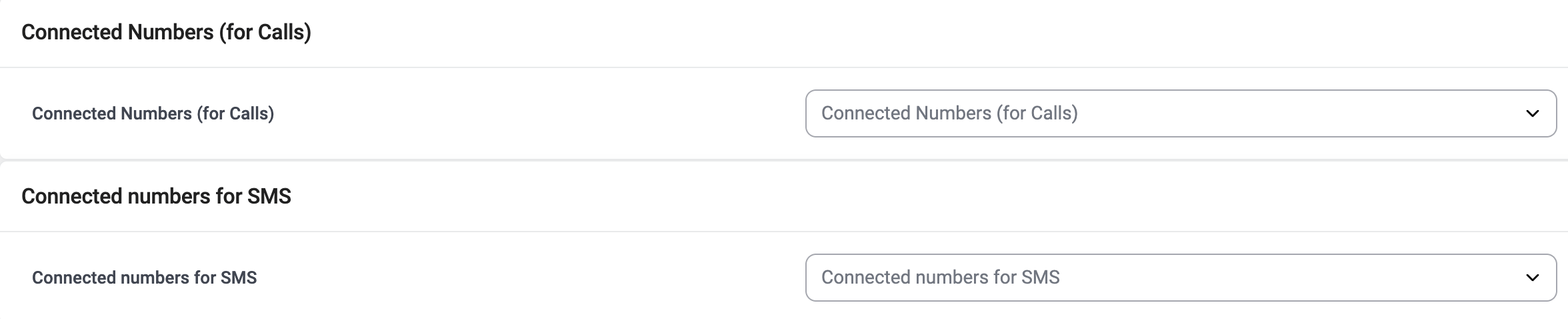
Als u Connected numbers toevoegt, wordt de integratie beperkt tot alleen geselecteerde nummers.
De integratie loskoppelen of verwijderen
Als u niet meer wilt dat CloudTalk gegevens synchroniseert met Microsoft Dynamics 365, kunt u de integratie uitschakelen of permanent verwijderen. Om de integratie uit te schakelen, gaat u naar Instellingen > Integraties, zoekt u de Microsoft Dynamics 365-integratie op en wijzigt u de status van Actief naar Inactief.
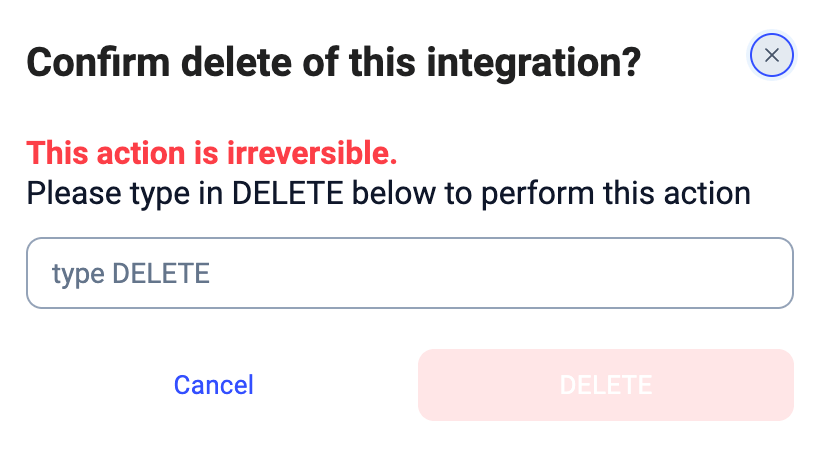
Wat gebeurt er na verwijdering
- De gegevenssynchronisatie stopt (contacten, oproepen en sms)
- Bestaande gesynchroniseerde gegevens blijven behouden in Microsoft Dynamics 365
- Er wordt geen historische data verwijderd
Hebt u hulp nodig of een vraag? Neem gewoon contact op via ons supportportal — we staan voor u klaar.