

In dit artikel leest u hoe u Outreach aan CloudTalk koppelt, kiest wat er tussen beide wordt gesynchroniseerd en de vorige Outreach-integratie upgradet.
Vereisten
- Een Essential-, Expert- of Custom-abonnement bij CloudTalk
- Beheerdersrechten voor een Outreach-account
- Het e-mailadres dat u in CloudTalk gebruikt, moet precies overeenkomen met het e-mailadres in uw Outreach-account. Anders werkt de synchronisatie niet goed.
Outreach koppelen
- Log in op uw CloudTalk Dashboard.
- Ga naar Settings > Integrations & Automation > Integrations.
- Zoek in de sectie Add Integration naar Outreach en klik op
+ Add. - Log in bij Outreach en keur CloudTalk goed. U komt dan op de instellingenpagina van de integratie.
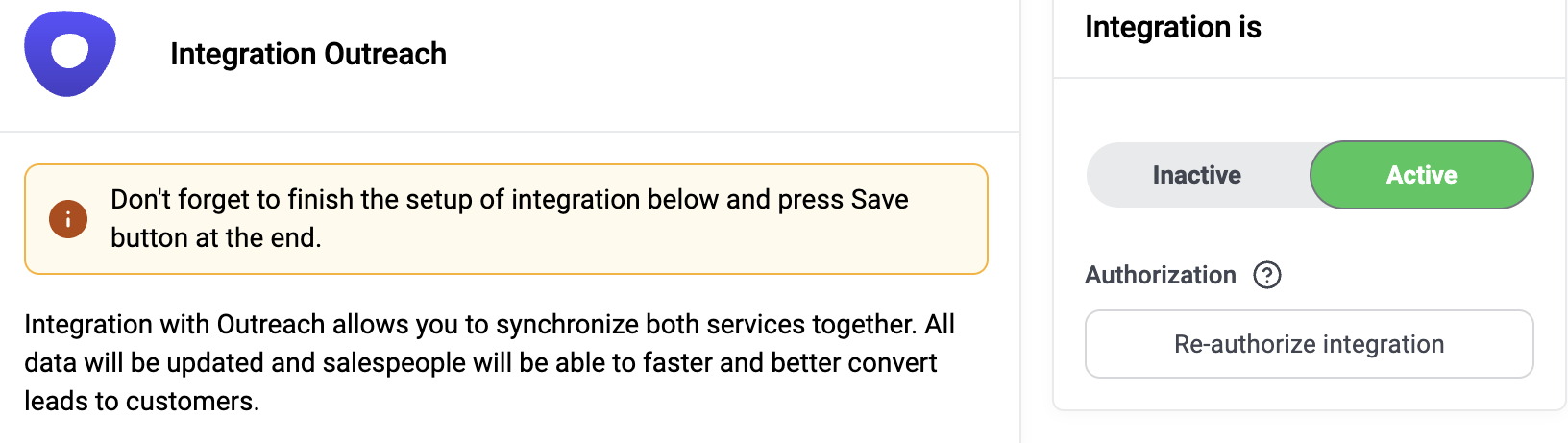
- Controleer de instellingen hieronder, zet de integratie op Active en klik op Save.
Upgraden vanaf de vorige Outreach-integratie
Als u Outreach hebt gekoppeld voordat de native integratie beschikbaar was, autoriseert u deze één keer opnieuw:- Ga naar Settings > Integrations & Automation > Integrations en open uw bestaande Outreach-integratie.
- Klik onder Authorization op Re-authorize integration.
- Log in bij Outreach en keur CloudTalk goed.
Instellingen van de integratie
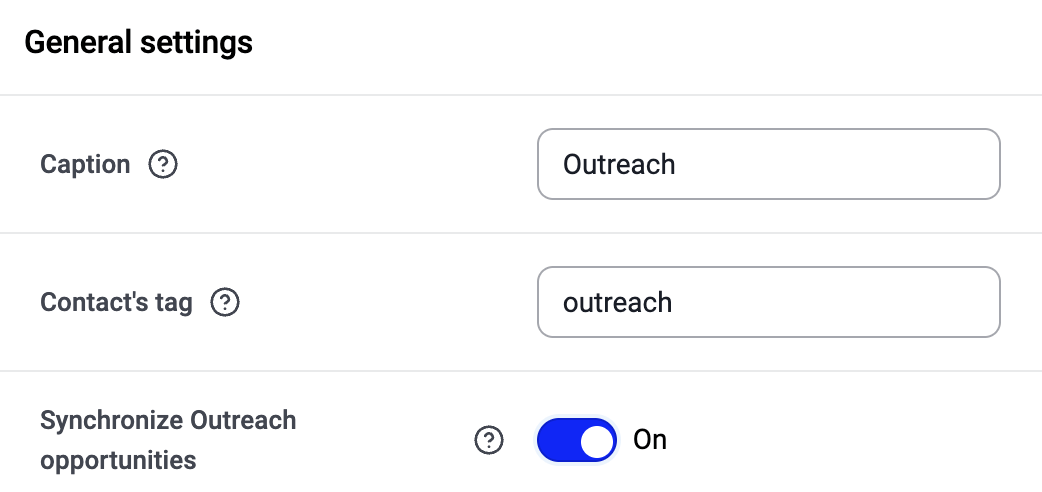
Algemene instellingen
- Caption: de naam van deze integratie. Handig als u aparte Outreach-integraties hebt voor verschillende teams.
- Contact’s tag: prospects die vanuit Outreach worden gesynchroniseerd, krijgen deze tag in CloudTalk.
- Synchronize Outreach opportunities (standaard uit): synchroniseert bestaande of nieuwe activiteiten van de integratie automatisch met CloudTalk.
Workflowinstellingen
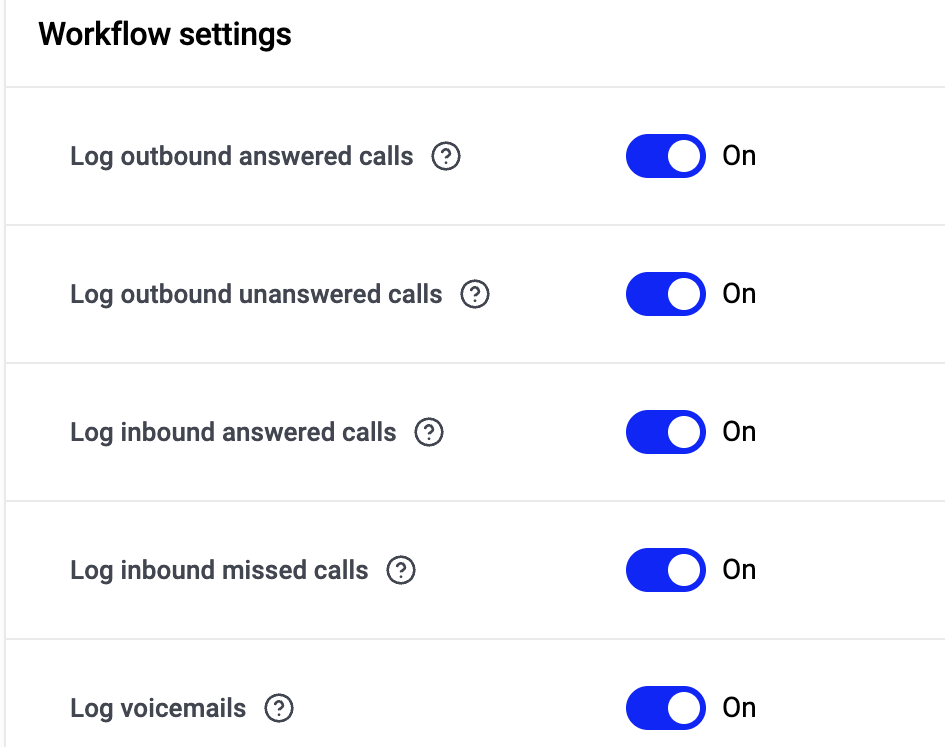
- Log outbound answered calls, Log outbound unanswered calls, Log inbound answered calls, Log inbound missed calls, Log voicemails (allemaal standaard aan): zet ze aan om dat type gesprek in Outreach te loggen.
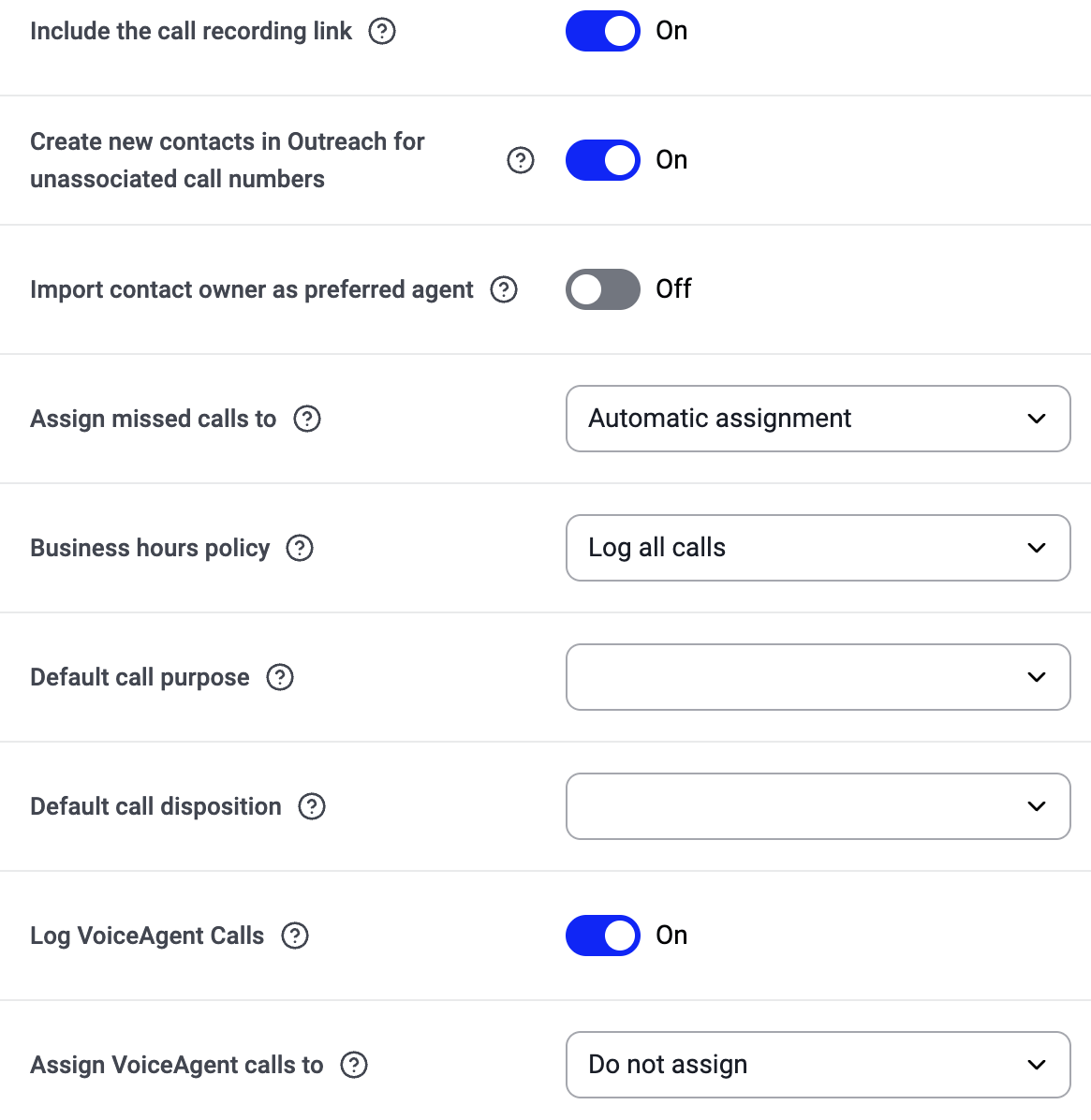
- Include the call recording link (standaard aan): voegt een link naar de opname toe. Outreach bewaart de link, niet het audiobestand.
- Create new contacts in Outreach for unassociated call numbers (standaard aan): logt gesprekken van nummers die bij geen enkele Outreach-prospect horen. Zet uit om alleen gesprekken van bekende prospects te loggen.
- Import contact owner as preferred agent (standaard uit): stelt de eigenaar van de Outreach-prospect in als voorkeursagent van het contact in CloudTalk.
- Assign missed calls to (standaard: Automatic assignment): de lijst toont alleen CloudTalk-agenten die ook een Outreach-gebruiker hebben.
- Business hours policy (standaard: Log all calls).
- Default call purpose: wordt toegepast op elk gesprek dat naar Outreach wordt geëxporteerd. Gespreksdoelen worden in Outreach gedefinieerd; is de lijst leeg, controleer dan de koppeling en of er daar doelen bestaan.
- Default call disposition: wordt toegepast als geen van de CloudTalk-tags van het gesprek hieronder is gekoppeld. Laat leeg om die gesprekken zonder dispositie te exporteren.
- Log VoiceAgent Calls (standaard aan) en Assign VoiceAgent calls to (standaard: Do not assign): alleen zichtbaar als VoiceAgents in uw account zijn ingeschakeld.
Connected Numbers (for Calls)
Voeg hier CloudTalk-nummers toe als u alleen gesprekken voor die nummers wilt loggen.Workflowinstellingen voor SMS
- Export SMS to Outreach (standaard uit): Outreach heeft geen berichtobject, dus elke SMS wordt als taak bij de prospect gelogd. De taak blijft open totdat een vertegenwoordiger deze afrondt.
- Kies bij ingeschakelde export of u Log outbound SMS en Log inbound SMS wilt gebruiken.
Connected numbers for SMS
Voeg hier CloudTalk-nummers toe als u alleen SMS voor die nummers wilt loggen.Call disposition mapping
Koppel een CloudTalk-gesprekstag aan de Outreach-dispositie die deze moet instellen. Een gesprek krijgt de dispositie van de eerste gekoppelde tag die het heeft; alles wat niet is gekoppeld, krijgt de standaarddispositie hierboven. Klik op Add mapping en kies een CloudTalk call tag en de Outreach disposition die deze moet instellen. Herhaal dit voor elke tag die u wilt koppelen.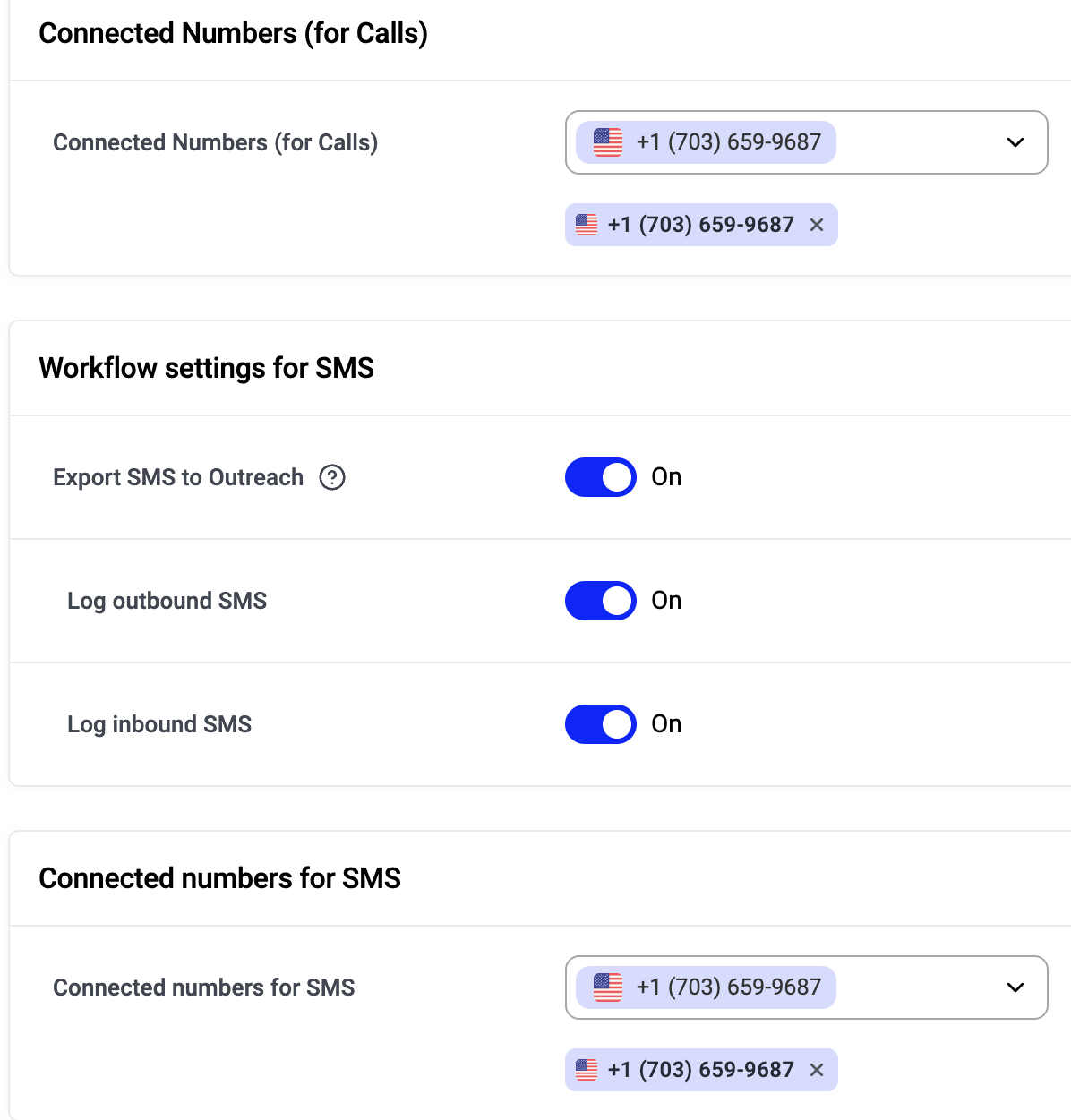
De integratie loskoppelen of verwijderen
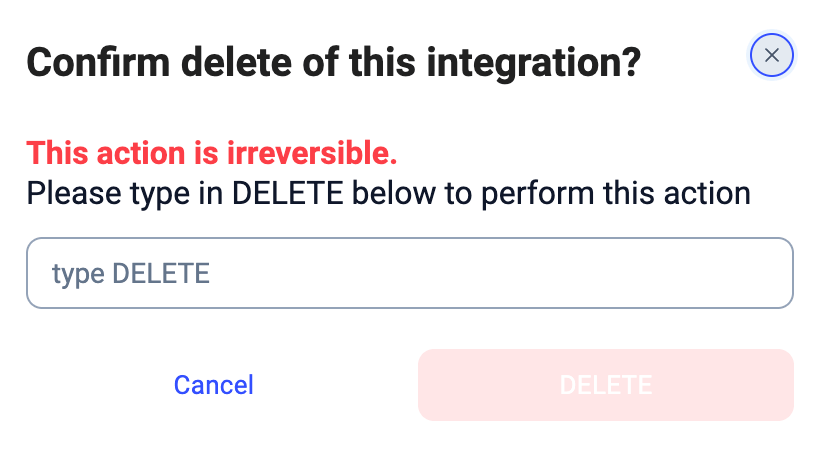
Als CloudTalk geen gegevens meer met Outreach moet synchroniseren, kunt u de integratie uitschakelen of definitief verwijderen. Om de integratie uit te schakelen, gaat u naar Settings > Integrations & Automation > Integrations, zoekt u de Outreach-integratie en zet u de status van Active op Inactive.
Hulp nodig of nog een vraag? Neem gerust contact op via ons Supportportaal — we staan voor u klaar.