

Voor Salesforce-beheerders. Voer deze stappen eenmalig uit om CloudTalk in Service Cloud Voice in te schakelen. Na de installatie kunnen agenten de handleiding voor Salesforce Service Cloud Voice volgen om gesprekken te voeren, te ontvangen en door te verbinden.
Voordat u begint
U hebt het volgende nodig:- Een Salesforce-org waarin Service Cloud Voice beschikbaar is
- System Administrator-toegang in Salesforce
- Het contactcentercertificaat dat CloudTalk u tijdens de onboarding verstrekt (haal dit nergens anders vandaan)
Stapsgewijze installatie
Stap 1: Service Cloud Voice inschakelen
-
Open Setup en zoek naar Voice.
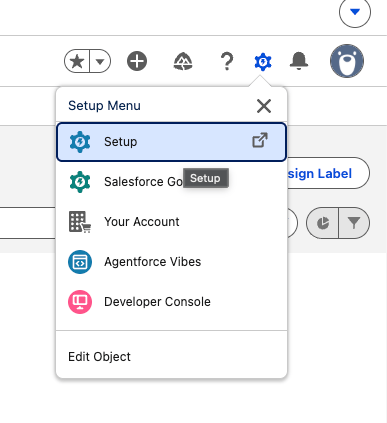
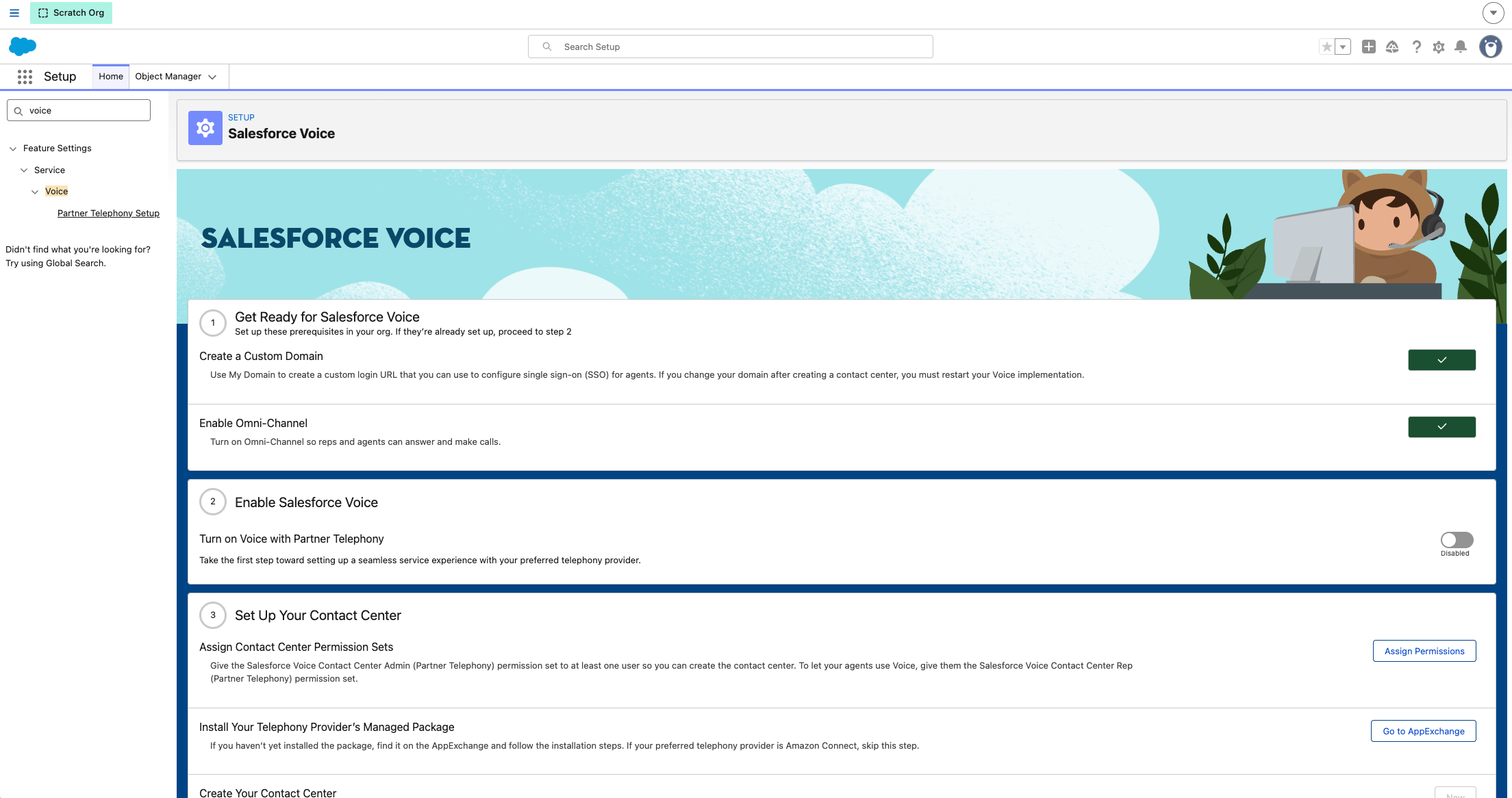
- Schakel de functie in via Feature Settings > Service > Voice.

Stap 2: De Partner Telephony-permission set configureren
- Ga in Setup naar Permission Sets en open Partner Telephony Permission Set.
-
Open App Permissions > Edit en schakel het volgende in:
- Control Call Recording
- Salesforce Voice Contact Center Admin (Partner Telephony)
- Salesforce Voice Contact Center Rep (Partner Telephony)
- Salesforce Voice Contact Center Supervisor
- Save.
Stap 3: De permission set aan gebruikers toewijzen
-
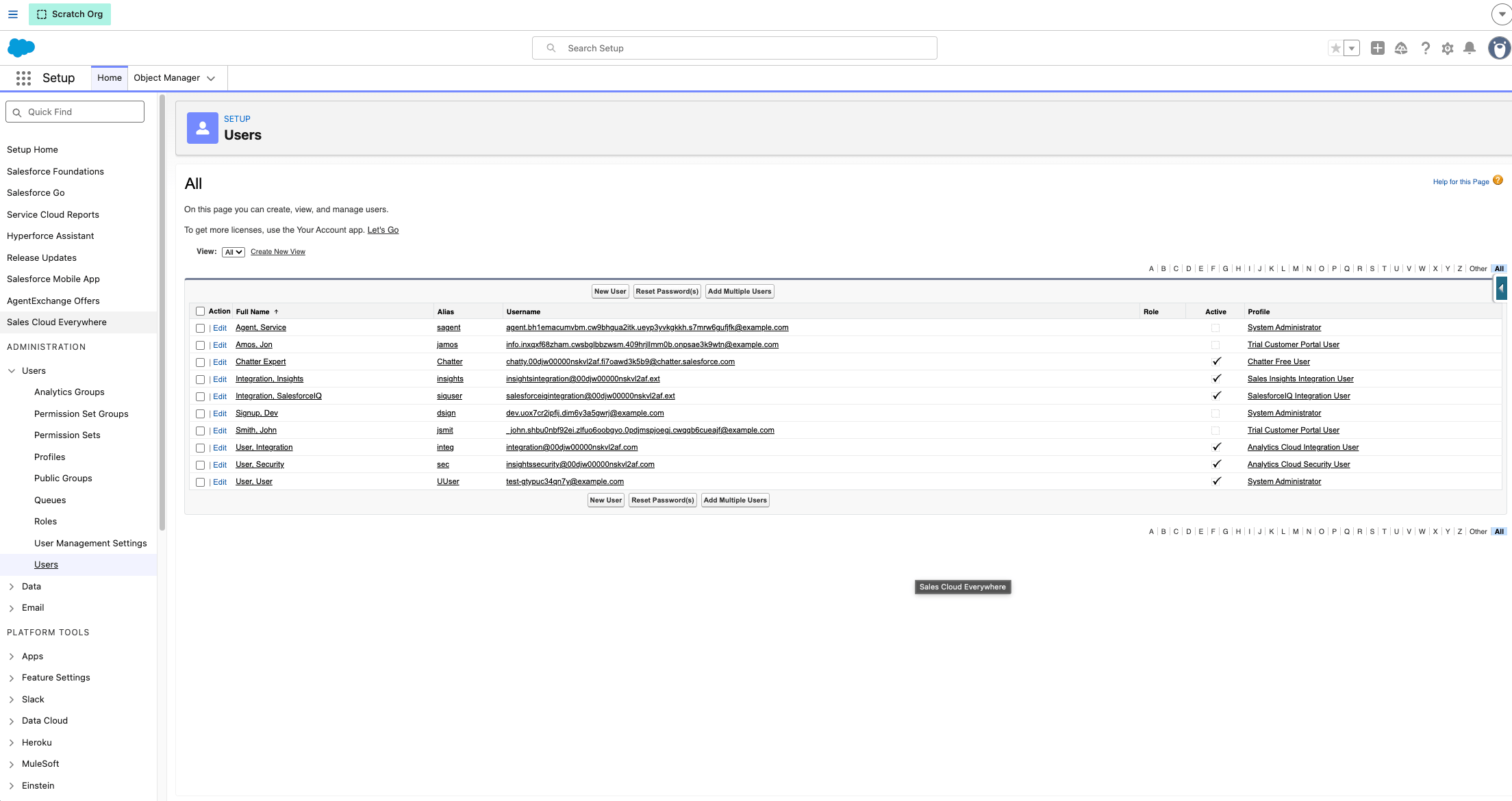
Ga naar Setup > Users > Permission Set Assignments.

- Wijs Partner Telephony Permission Set toe aan elke agent en aan minstens één admin die het contactcenter gaat beheren.
Stap 4: Het contactcenter aanmaken
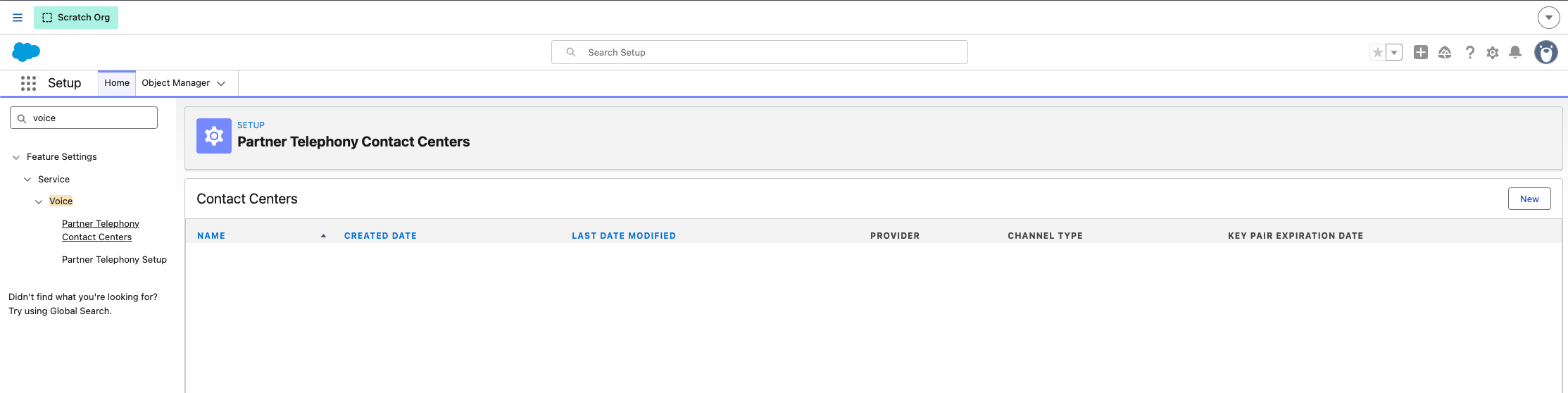
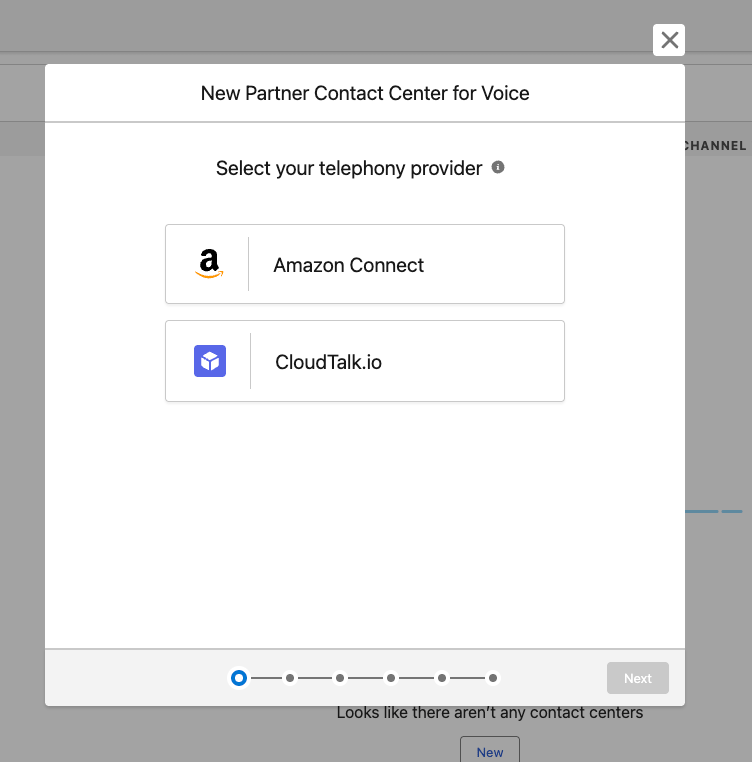
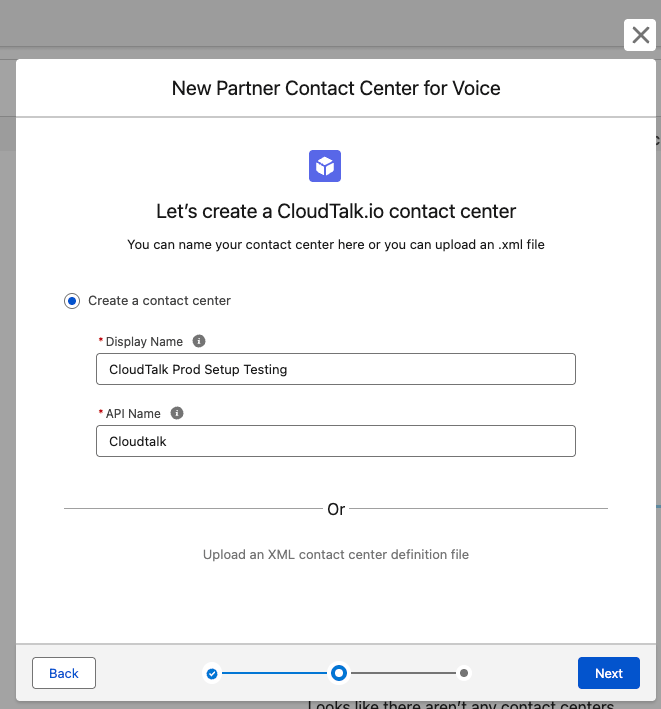
- Open in Setup Voice > Partner Telephony Contact Centers en maak een nieuw contactcenter aan.
BEGIN/END.
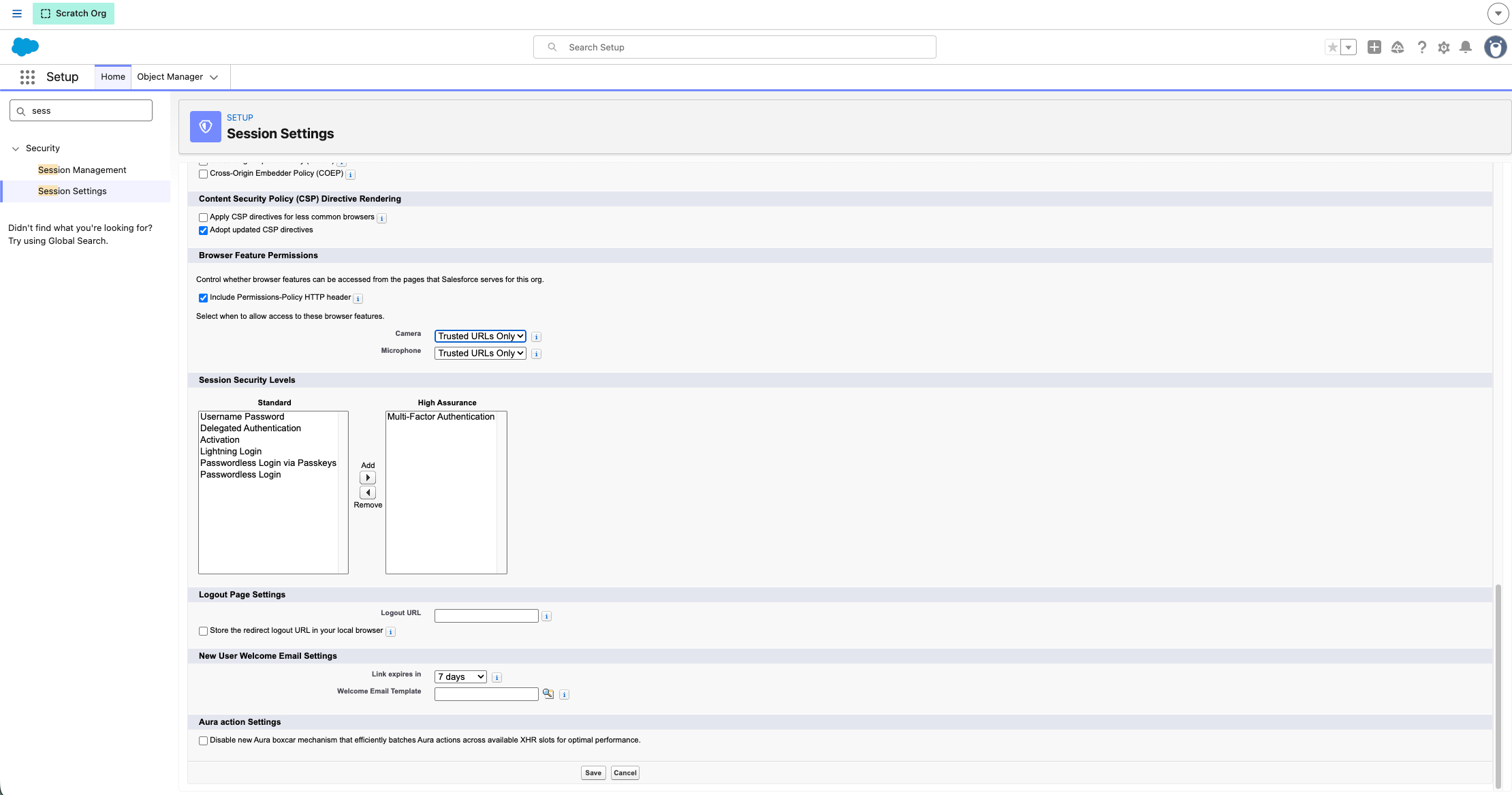
Stap 5: Trusted URLs (CSP) configureren
-
Open in Setup Security > Trusted URLs.
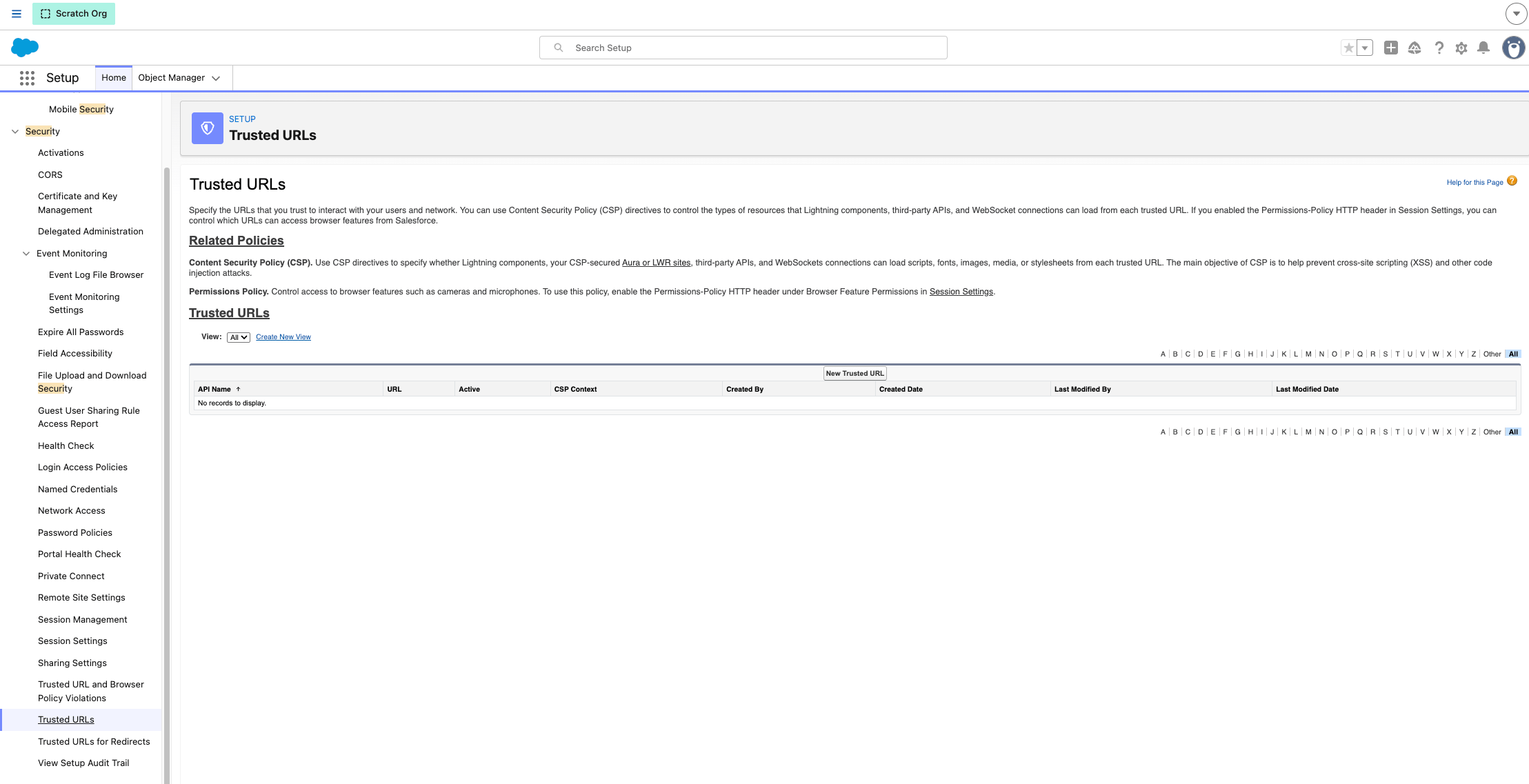
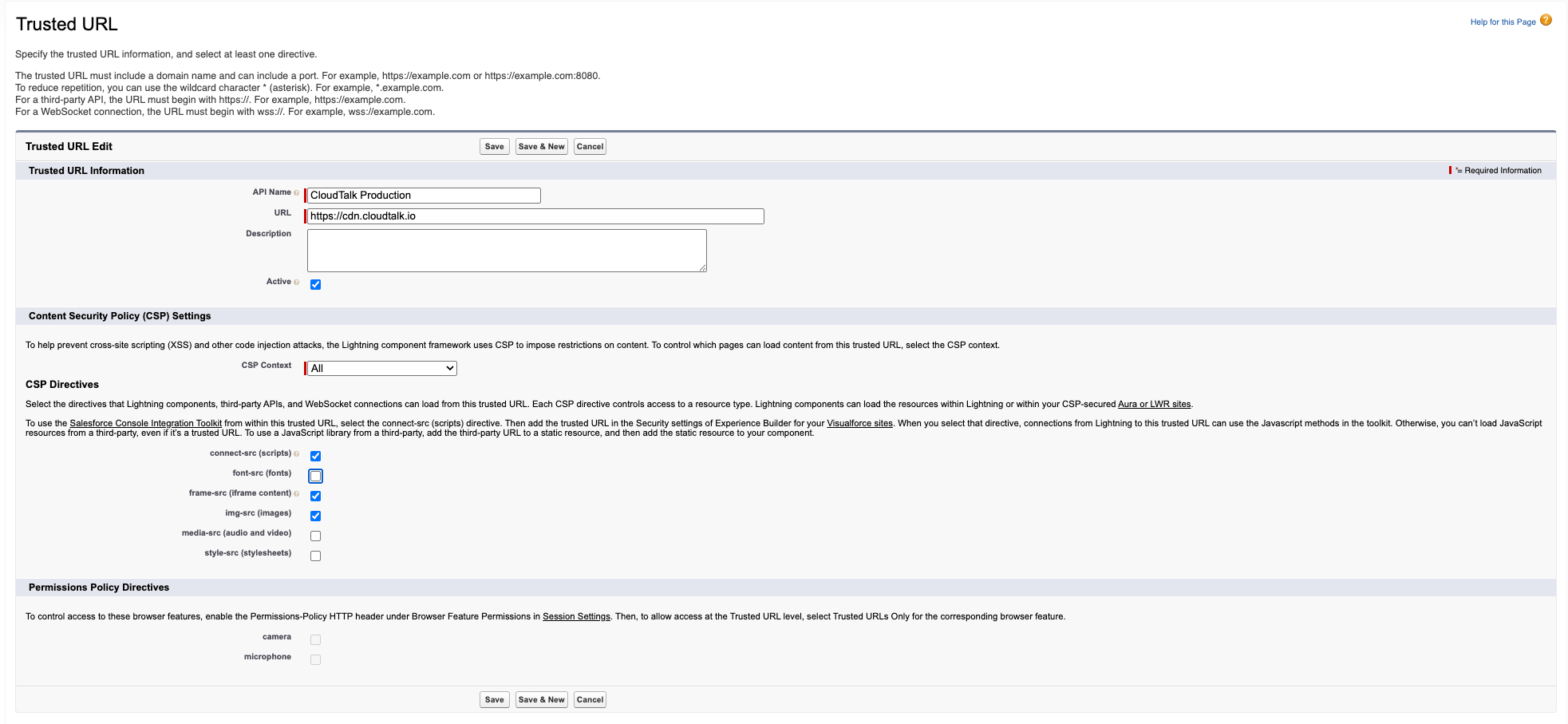
- Voeg de CloudTalk-CDN-URL voor uw omgeving toe:
3. Schakel voor die URL de CSP-directives connect-src, frame-src en img-src in.
Stap 6: Agentaanwezigheid en Omni-Channel instellen
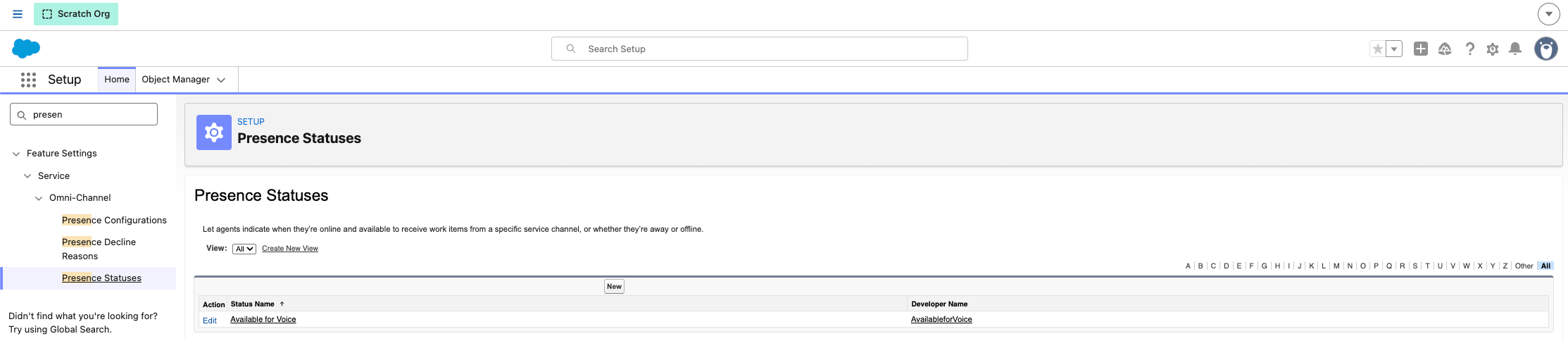
Een presence-status aanmaken
-
Maak in Setup een presence-status Available aan.
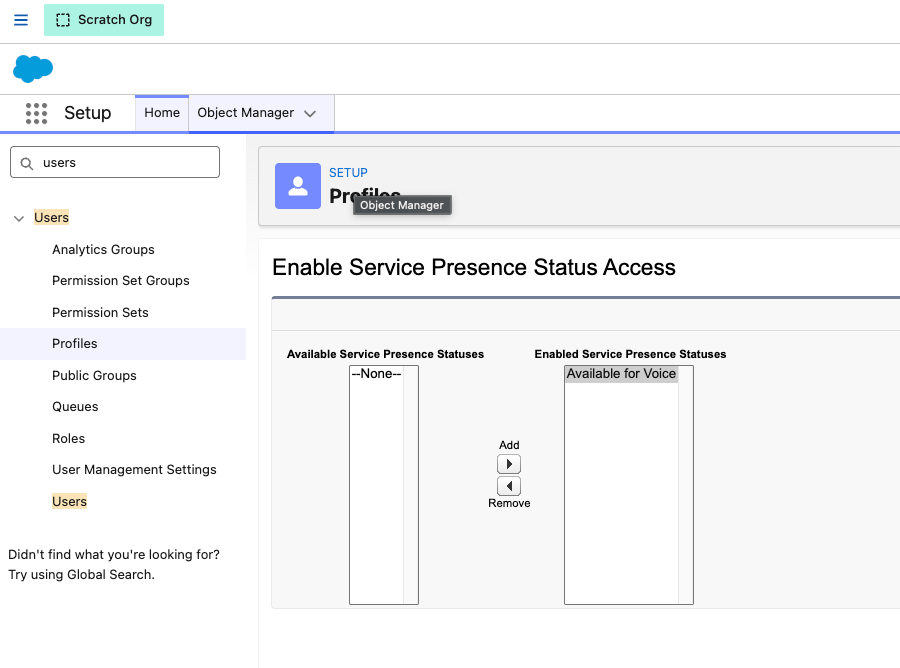
- Ken deze toe via het profiel System Administrator (Setup > Profiles > enabled presence statuses).

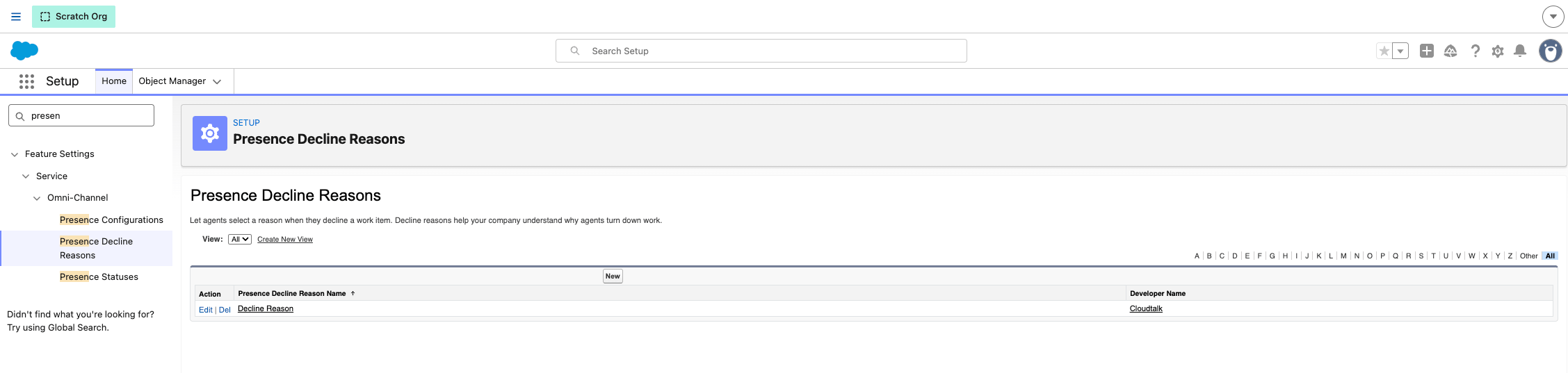
Agenten toestaan oproepen te weigeren
-
Open Setup > Presence Decline Reasons en definieer minstens één weigeringsreden.
-
Open Setup > Presence Configurations en schakel het volgende in:
- Allow agents to decline work requests
- Allow agents to choose a decline reason
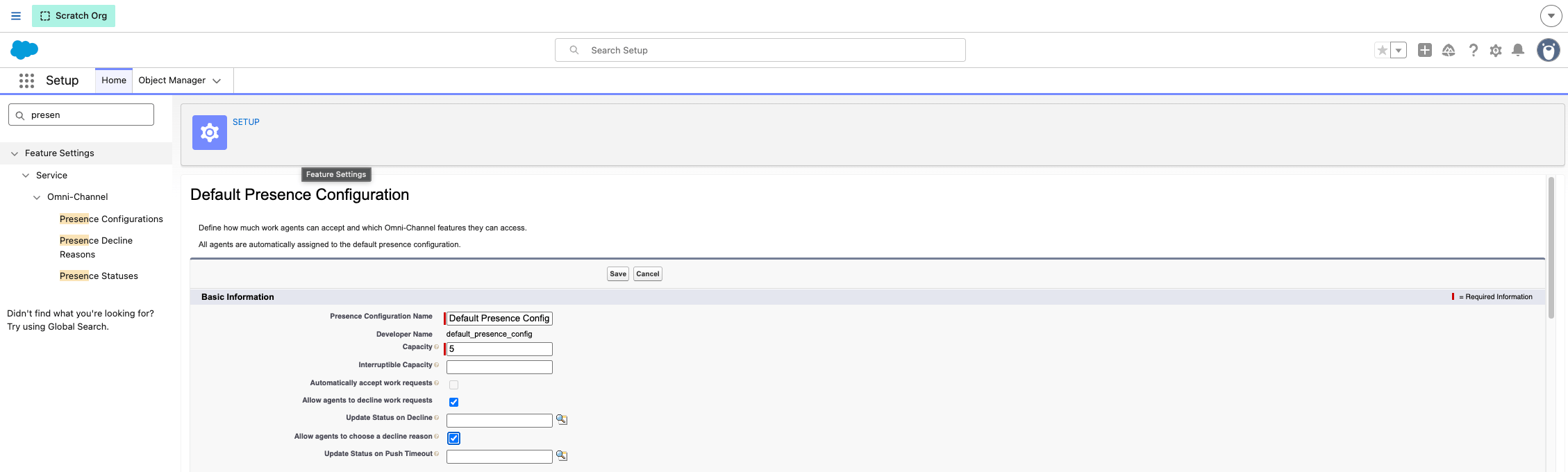
Doorverbindbestemmingen configureren
Stel in de presence-/Omni-Channel-configuratie in naar welke profielen en wachtrijen agenten kunnen doorverbinden. Selecteer alle profielen en alle wachtrijen voor de breedste dekking.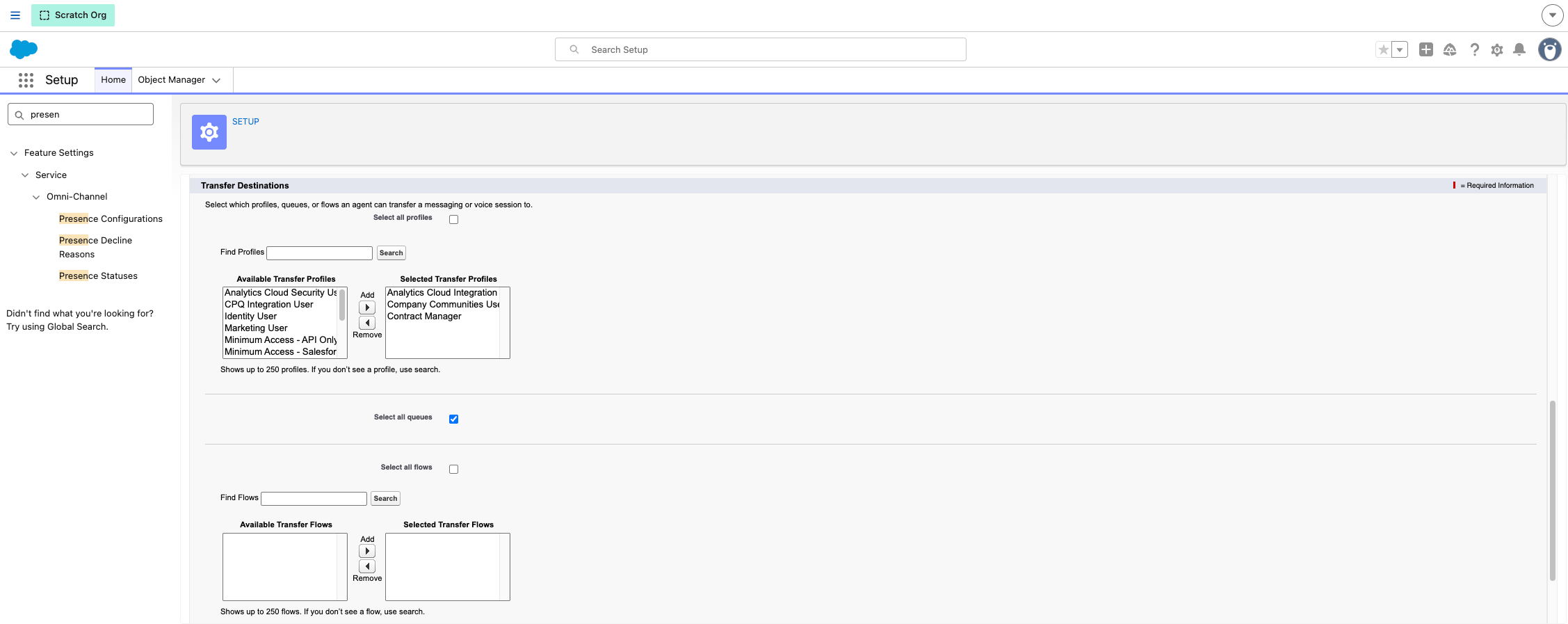
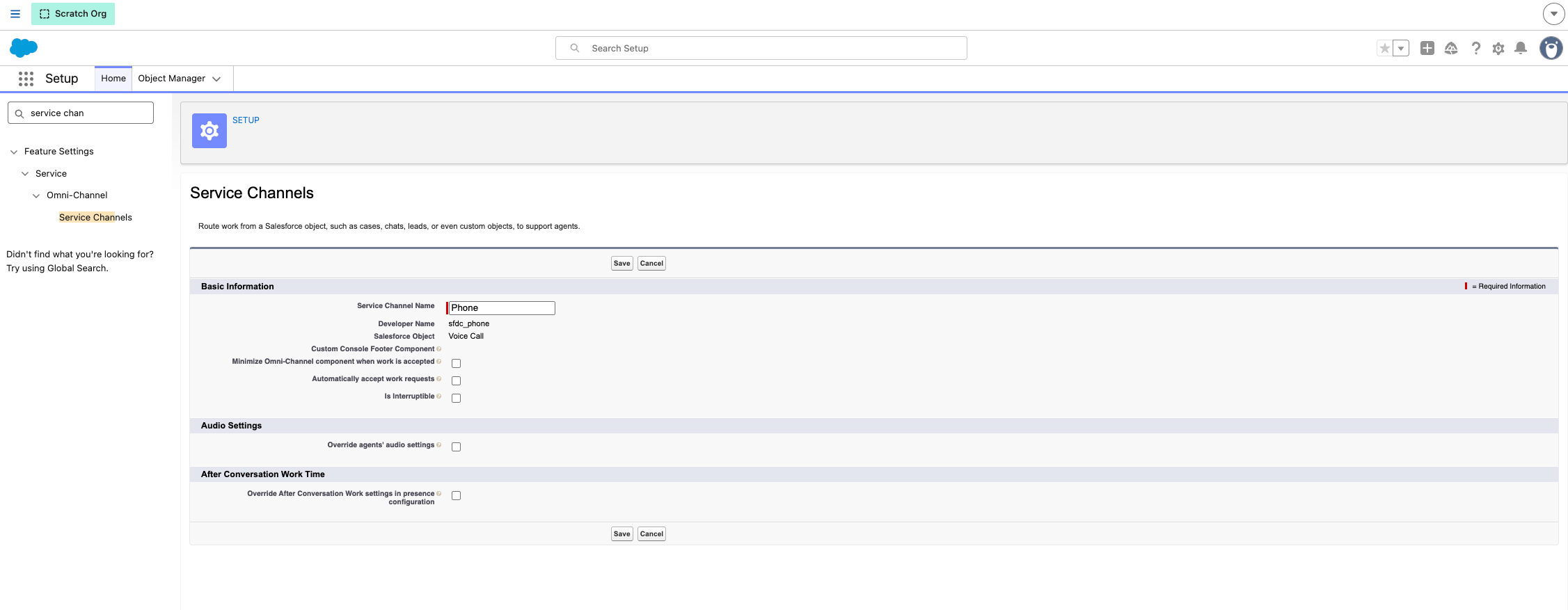
Het Omni-Channel-paneel tijdens gesprekken open houden
- Zoek in Setup naar Service Channels en bewerk het servicekanaal Phone.
- Vink Minimize Omni-Channel component when work is accepted uit.
Stap 7: De recordweergave aanpassen
Contactgegevens als koptekst weergeven
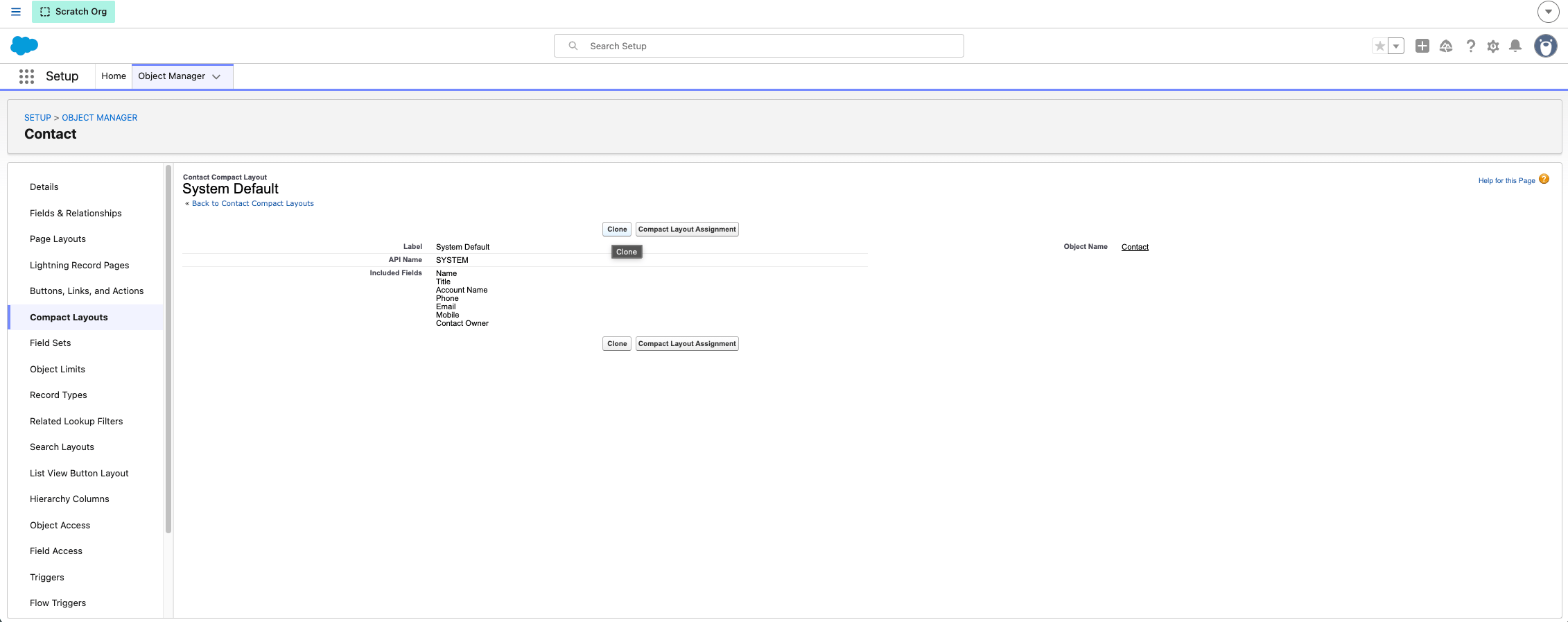
- Open Object Manager > (betreffend object) > Compact Layouts.
- Kloon System Default en geef het een naam (bijvoorbeeld “Custom”).
- Verplaats Recipient Contact Info naar de geselecteerde velden en zet het op de eerste plaats.
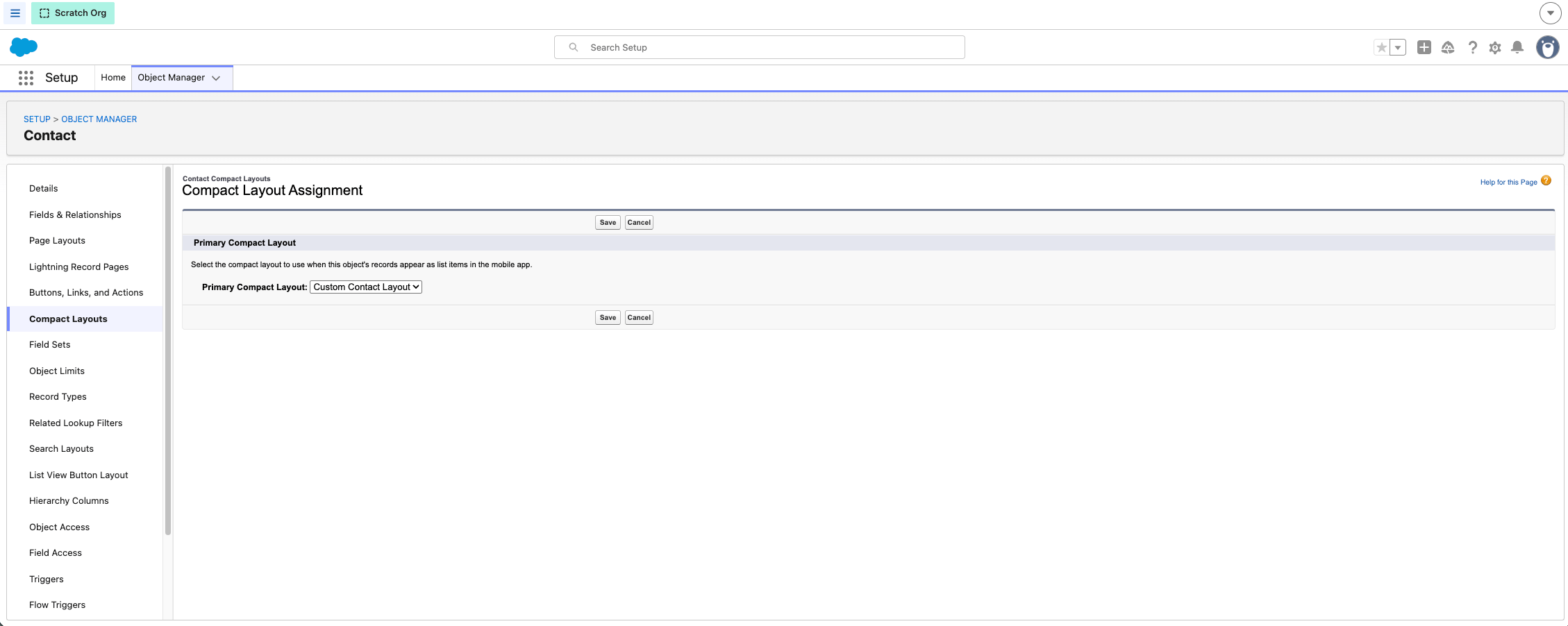
- Sla op, open vervolgens Compact Layout Assignment en wijs uw nieuwe layout toe.
Gespreksgeschiedenis op het contactrecord tonen
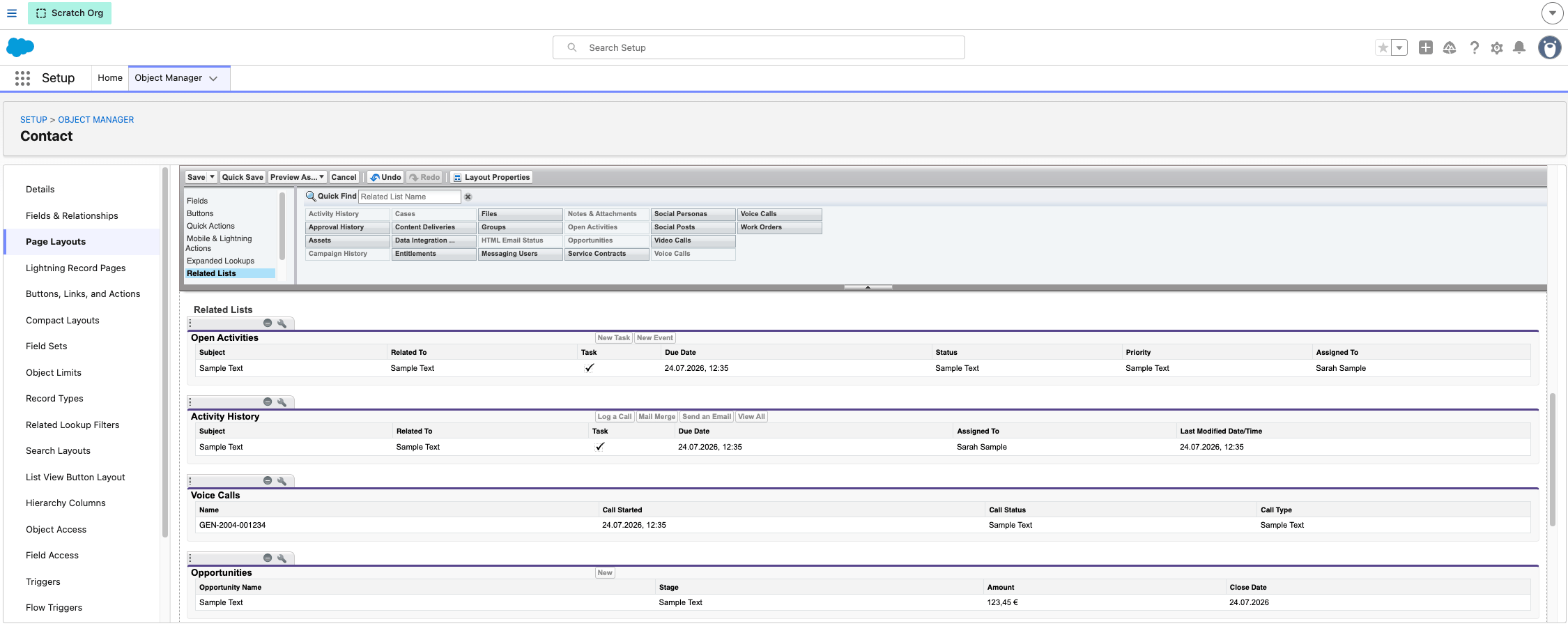
- Open Object Manager > Contact > Page Layouts.
- Voeg de gerelateerde lijst Voice Calls toe aan de layout.
Hulp nodig of hebt u een vraag? Neem gerust contact met ons op via ons Supportportaal — we staan voor u klaar.