

In deze gids leert u hoe u CloudTalk met Zoho CRM verbindt, uitgaande oproepen plaatst met de Click-to-Call-extensie, gelogde oproepen bekijkt, bellerprofielen opent voordat u opneemt en werkt met VoiceAgent-oproepen die in Zoho worden vastgelegd.
Bekijk hoe het werkt
Bekijk dit korte overzicht om de CloudTalk + Zoho-integratie in actie te zien:Bellen vanuit Zoho
Uitgaande oproepen plaatsen
Installeer als eerste stap de Click-to-Call-Chrome-extensie. Daarna worden alle telefoonnummers in uw Zoho-account omgezet naar een klikbaar formaat en start u eenvoudig een oproep met één klik. Zodra de oproep is gestart, komt u meer over uw klant te weten door de belangrijkste gegevens van de beller met één klik te openen. Na afloop van een oproep kunt u de klanttevredenheid beoordelen en verschillende tags toevoegen, evenals notities.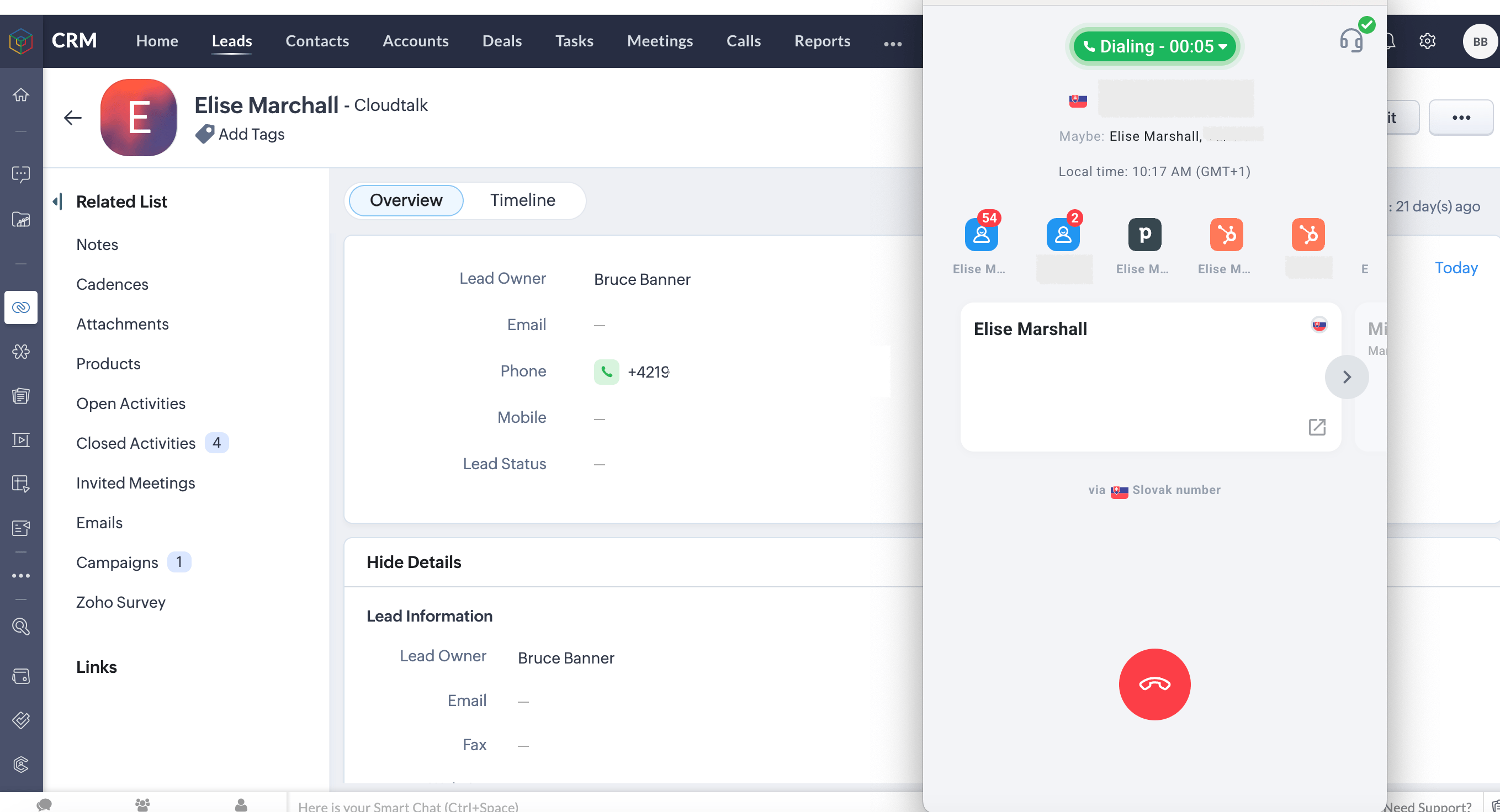
Inkomende oproepen ontvangen
Bij een inkomende oproep opent u met één klik het Zoho-profiel van de beller, nog voordat u opneemt. Door opgeslagen informatie zoals notities, bestanden en eerdere interacties te bekijken, biedt u een persoonlijkere en efficiëntere service. Voeg tijdens of na de oproep aangepaste tags toe om uw inkomende oproepen en leads te categoriseren. Alle oproepen worden automatisch gelogd in het profiel van de klant in Zoho CRM onder de Calls-module.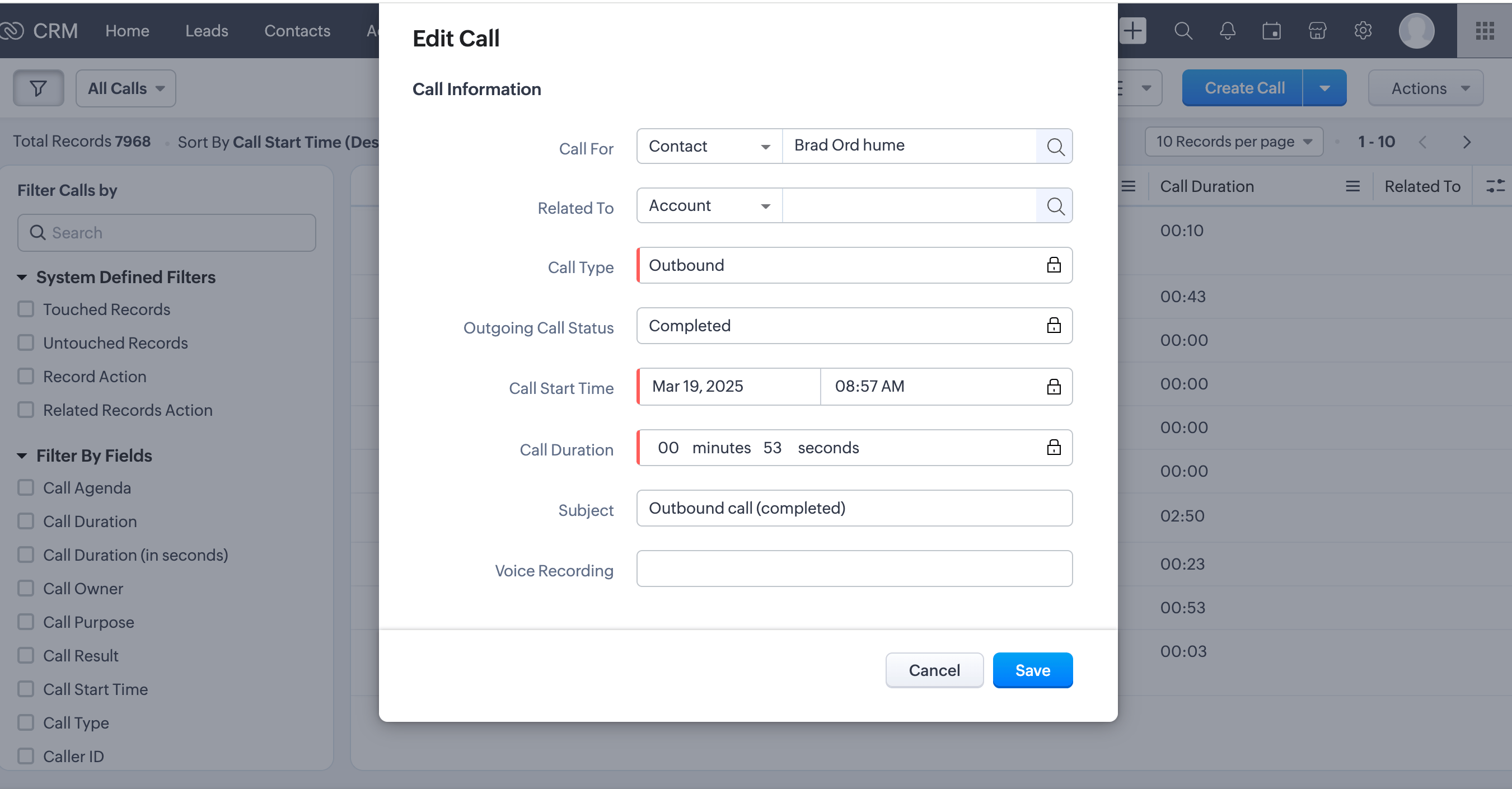
Oproepregistratie en gegevensuitwisseling
Contactsynchronisatie
Contacten worden samengevoegd wanneer meerdere Zoho CRM-contacten hetzelfde telefoonnummer, e-mailadres of contact-ID delen. Lees ons artikel Contacten samenvoegen voor meer details. Een nieuw contact in Zoho CRM wordt automatisch samengevoegd met een bestaand CloudTalk-contact als het wordt aangemaakt met een van dezelfde telefoonnummers of e-mailadressen.Workflow-instellingen in CloudTalk en de bijbehorende Zoho CRM-gebeurtenissen
| CloudTalk-instelling | Zoho CRM-gebeurtenis |
| Beantwoorde uitgaande oproepen loggen | Activiteiten aanmaken voor beantwoorde uitgaande oproepen |
| Onbeantwoorde uitgaande oproepen loggen | Activiteiten aanmaken voor onbeantwoorde uitgaande oproepen |
| Beantwoorde inkomende oproepen loggen | Activiteiten aanmaken voor beantwoorde inkomende oproepen |
| Gemiste oproepen loggen | Activiteiten aanmaken voor gemiste oproepen |
| Voicemails loggen | Activiteiten aanmaken voor voicemails |
| Activiteitstype van beantwoorde inkomende oproep - Selecteer het activiteitstype | Maakt deze oproepen aan als een specifiek type activiteit. |
| Strategie voor het loggen van oproepen bij ZOHO-deals - Selecteer het type deals | Voegt gespreksactiviteiten toe aan:
|
| Nieuwe leads in Zoho aanmaken voor niet-gekoppelde oproepnummers → Inschakelen/Uitschakelen | Maakt een nieuwe Zoho-lead aan met de voornaam ‘{number}@cloudtalk’ en een telefoonnummer.CloudTalk vult alleen deze naam en het telefoonnummer in. Wilt u andere velden automatisch laten instellen, zoals Lead Source of Lead Status, maak dan in Zoho CRM een workflowregel aan voor nieuwe leads waarvan de naam @cloudtalk bevat.💡 Maakt pas een CloudTalk-lead aan zodra het Zoho-contact wordt bijgewerkt. |
| Contacteigenaar importeren als voorkeursagent → Inschakelen/Uitschakelen | Importeert & synchroniseert contacten uit Zoho met de toegewezen ‘Voorkeursagent’.💡 Werkt alleen als de eigenaar in Zoho een CloudTalk-agent is. |
| Gemiste oproepen toewijzen aan - Selecteer een CloudTalk-gebruiker | Wijst activiteiten van gemiste oproepen toe aan een specifieke Zoho-gebruiker.💡 Alleen Zoho-gebruikers die ook CloudTalk-gebruikers zijn, kunnen worden geselecteerd. |
| Beleid voor openingstijden - Selecteer wanneer oproepen in Zoho worden gelogd | Voegt alleen activiteiten toe voor oproepen:
|
| Zoho-account synchroniseren | Importeert Zoho Accounts (bedrijven) naar CloudTalk |
Oproepen in CloudTalk en de bijbehorende Zoho CRM-activiteiten
Zo werkt “Related To”: Wanneer een oproep wordt gelogd, controleert CloudTalk aan welk type Zoho-record de beller is gekoppeld. Is de beller gekoppeld aan een Zoho Lead, dan verwijst het veld “Related To” in de oproepactiviteit naar die lead. Is de beller gekoppeld aan een Zoho Account, dan verwijst het naar dat account. Is de beller een Zoho Contact (niet gekoppeld aan een lead of account), dan blijft het veld “Related To” leeg en verschijnt het contact in plaats daarvan in het veld “Who”.
Oproepregistratie
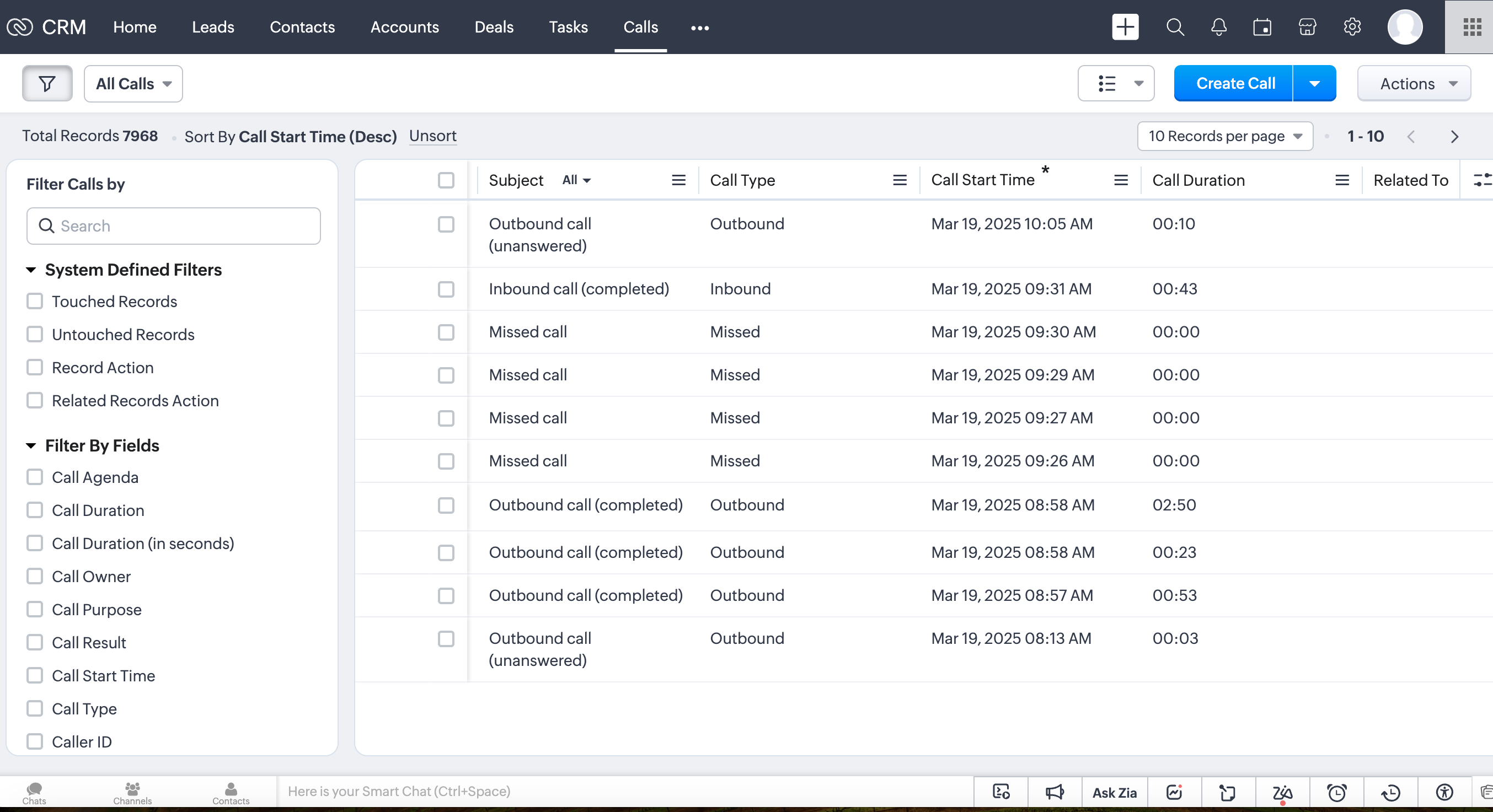
Uw oproepen worden gelogd in de Calls-module in Zoho CRM. Zo bekijkt u de details van een gelogde oproep:- Ga naar Calls in Zoho CRM.
- Zoek de oproep die u wilt bekijken.
-
Klik op de oproepvermelding om de details te zien, waaronder:
- Naam van de agent
- Gespreksduur
- Datum van de oproep
- Gespreksopname (indien ingeschakeld)
VoiceAgent-oproepen
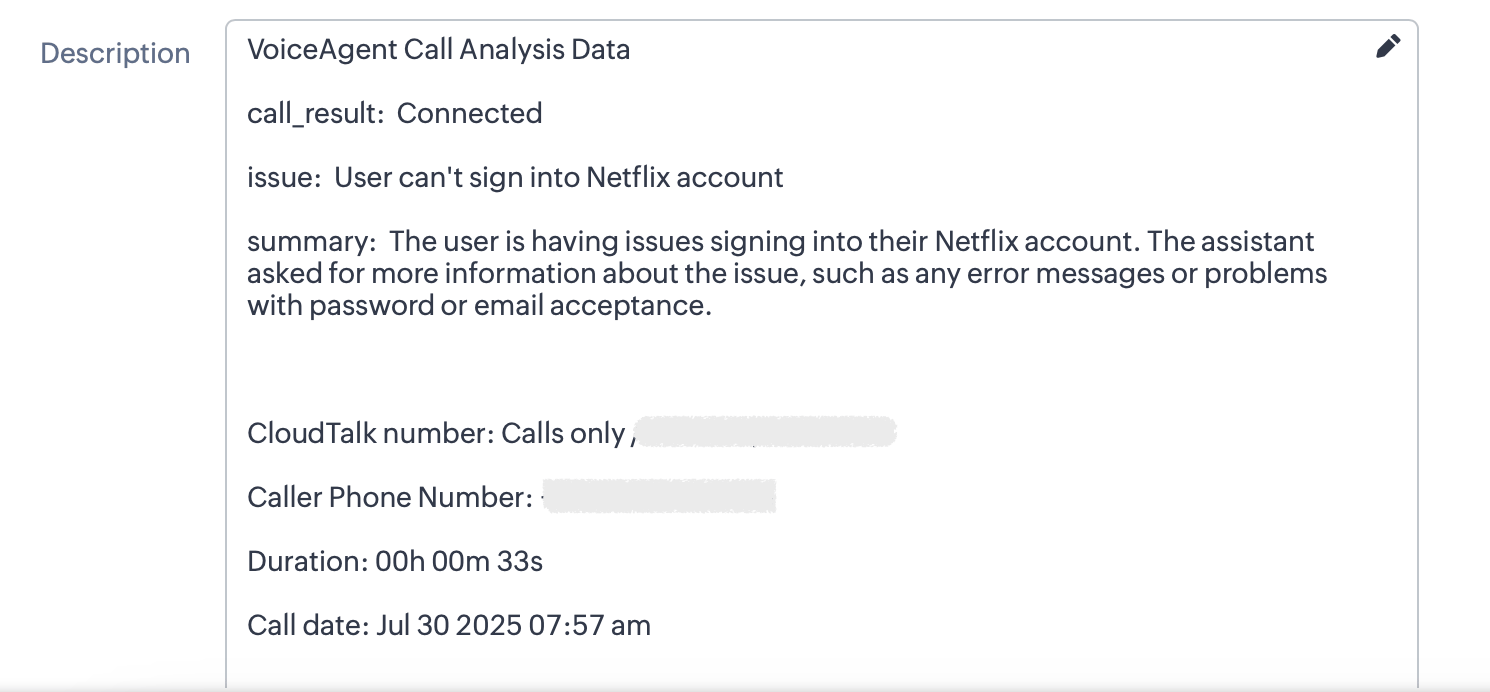
VoiceAgent-oproepen worden ook in Zoho CRM gelogd als standaard oproepactiviteiten. Ze krijgen de titel “VoiceAgent call” zodat u ze eenvoudig herkent, en verschijnen samen met andere oproepen in de Calls-module. In de prompt voor gespreksanalyse bepaalt u welke informatie de VoiceAgent tijdens de oproep moet ophalen. CloudTalk legt vervolgens de opgegeven gegevens vast, zoals het probleem van de klant, een korte samenvatting of aangepaste gegevens zoals een ordernummer of het gewenste abonnement.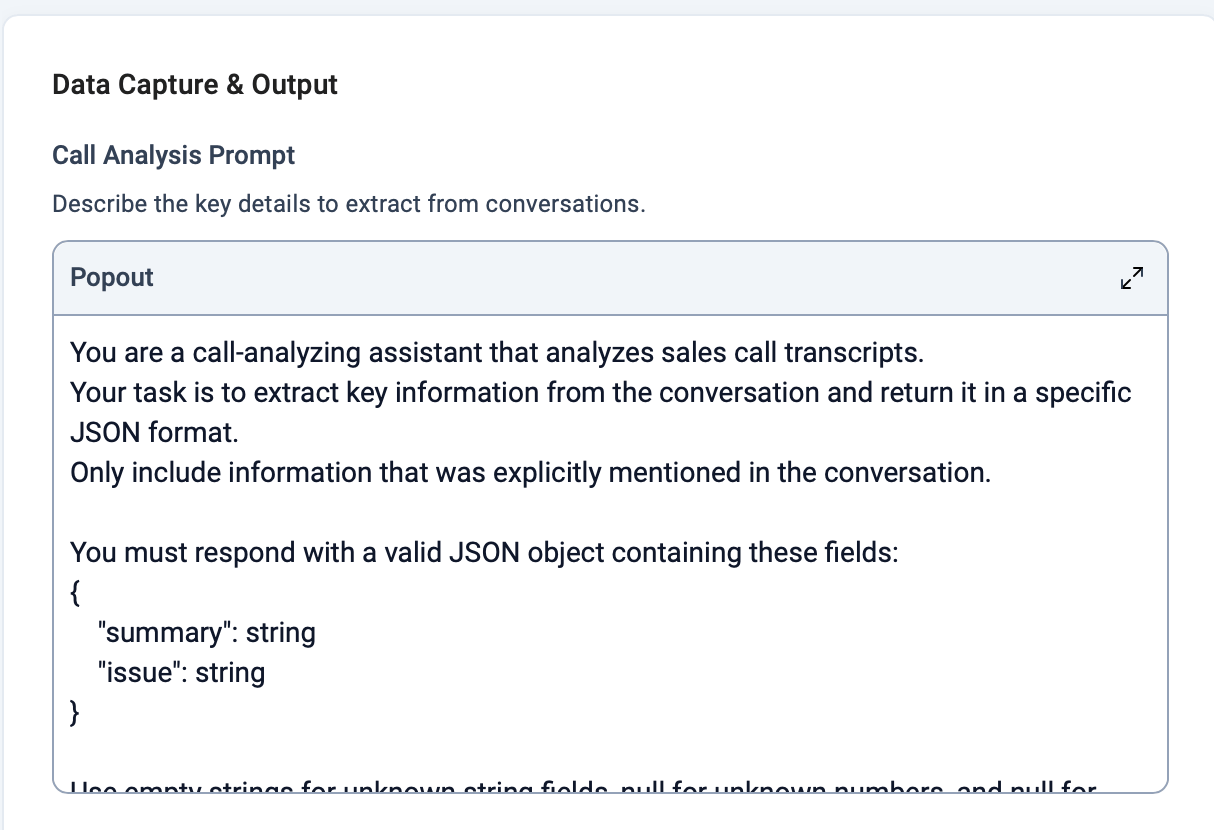
Hulp nodig of hebt u een vraag? Neem contact met ons op via ons Supportportaal — we staan voor u klaar.