

Ontdek hoe u onze Click-to-Call-extensie gaat gebruiken om klikbare nummers op een webpagina eenvoudig te vinden en te bellen.
Click-to-Call gebruiken
Installatie
- Installeer de CloudTalk Click-to-Call-extensie via de Chrome Web Store.
-
Na een geslaagde installatie verschijnt het CloudTalk Click-to-Call-pictogram naast de adresbalk in uw Chrome-browser.

-
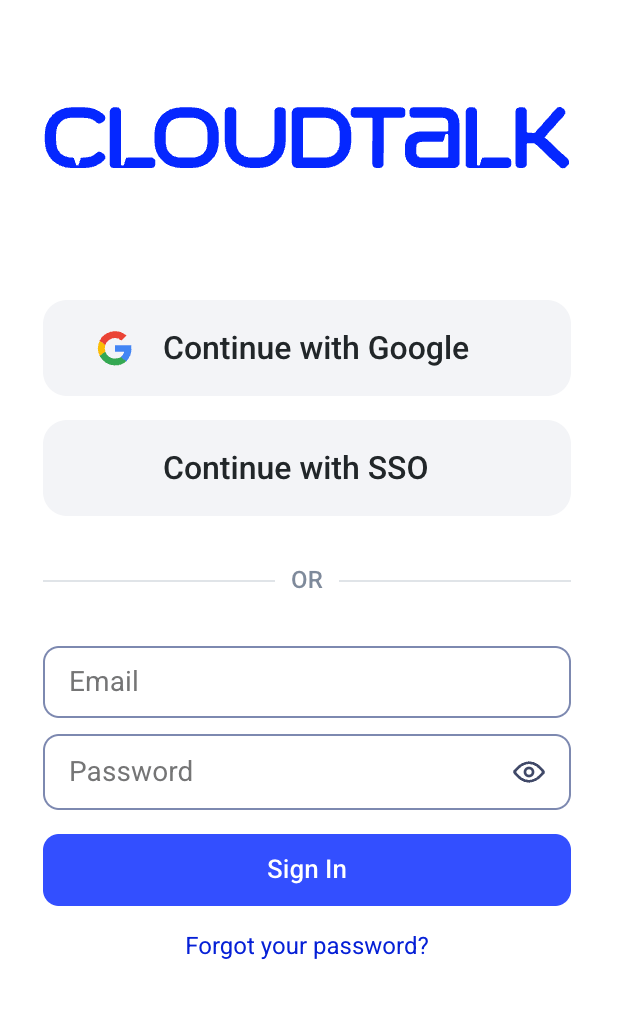
Klik op het pictogram en Inloggen met de methode van uw voorkeur:
- CloudTalk-account
- Google-login
-
SSO (single sign-on)
-
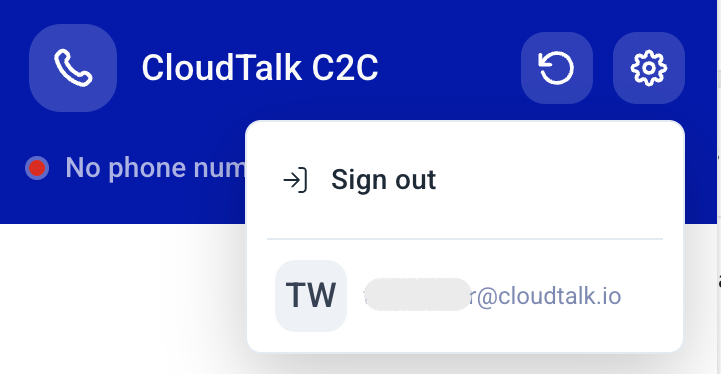
Zodra u bent ingelogd, klikt u op het tandwielpictogram om de CloudTalk C2C-instellingen te openen. Daar ziet u uw account staan.
Automatisch bellen
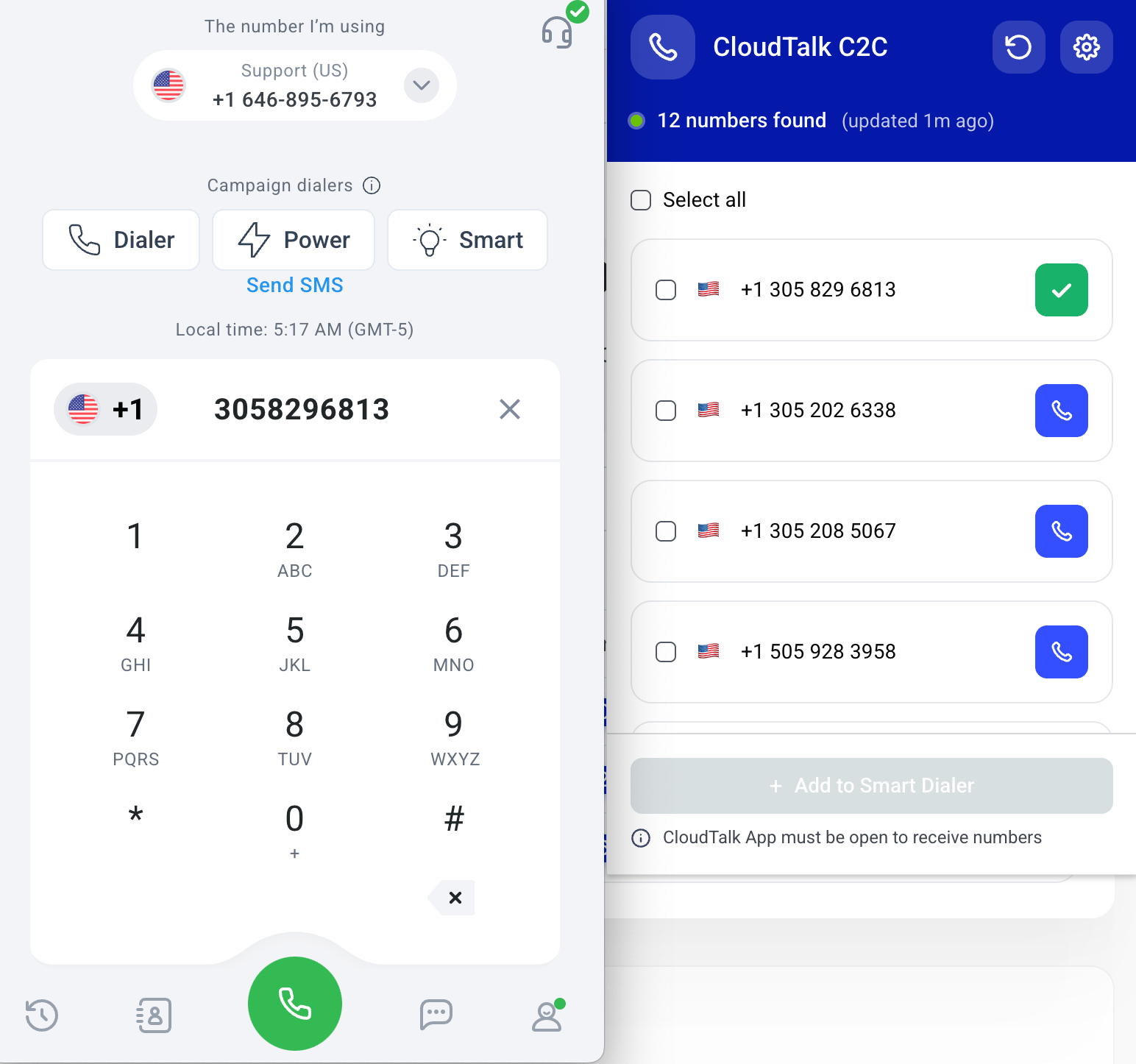
Zodra de Click-to-Call-extensie actief is, scant deze uw websites direct op telefoonnummers, ook binnen iframes, en zet ze om in klikbare links.
Bellen met de rechtermuisknop
Op sommige websites moet u eerst het snelmenu openen om een gevonden telefoonnummer te bellen.- Selecteer het nummer met uw cursor (indien nodig).
-
Open het snelmenu:
- Op een Mac drukt u met twee vingers op het trackpad, of CTRL + klik.
- In Windows klikt u met de rechtermuisknop.
-
Ga in het menu met de muis over CloudTalk Click-to-Call en kies een van de beschikbare opties:
- +[nummer] plakken in CloudTalk Phone: kopieert het nummer naar de dialer van de CloudTalk-app.
- +[nummer] bellen via CloudTalk Phone: start de oproep direct in de CloudTalk-app.

Nummerinstellingen: plakken of automatisch bellen
Standaard wordt een aangeklikt nummer geplakt in de dialer van uw CloudTalk Phone. Van daaruit start u de oproep door op de groene belknop te klikken. In de Instellingen van Phone kunt u het standaardgedrag zo wijzigen dat aangeklikte nummers automatisch worden gebeld.- Klik op uw gebruikerspictogram.
- Ga naar Bellen > Gespreksautomatisering.
- Zet Click to call-nummers automatisch bellen aan.

Nummers toevoegen aan de SMART Dialer
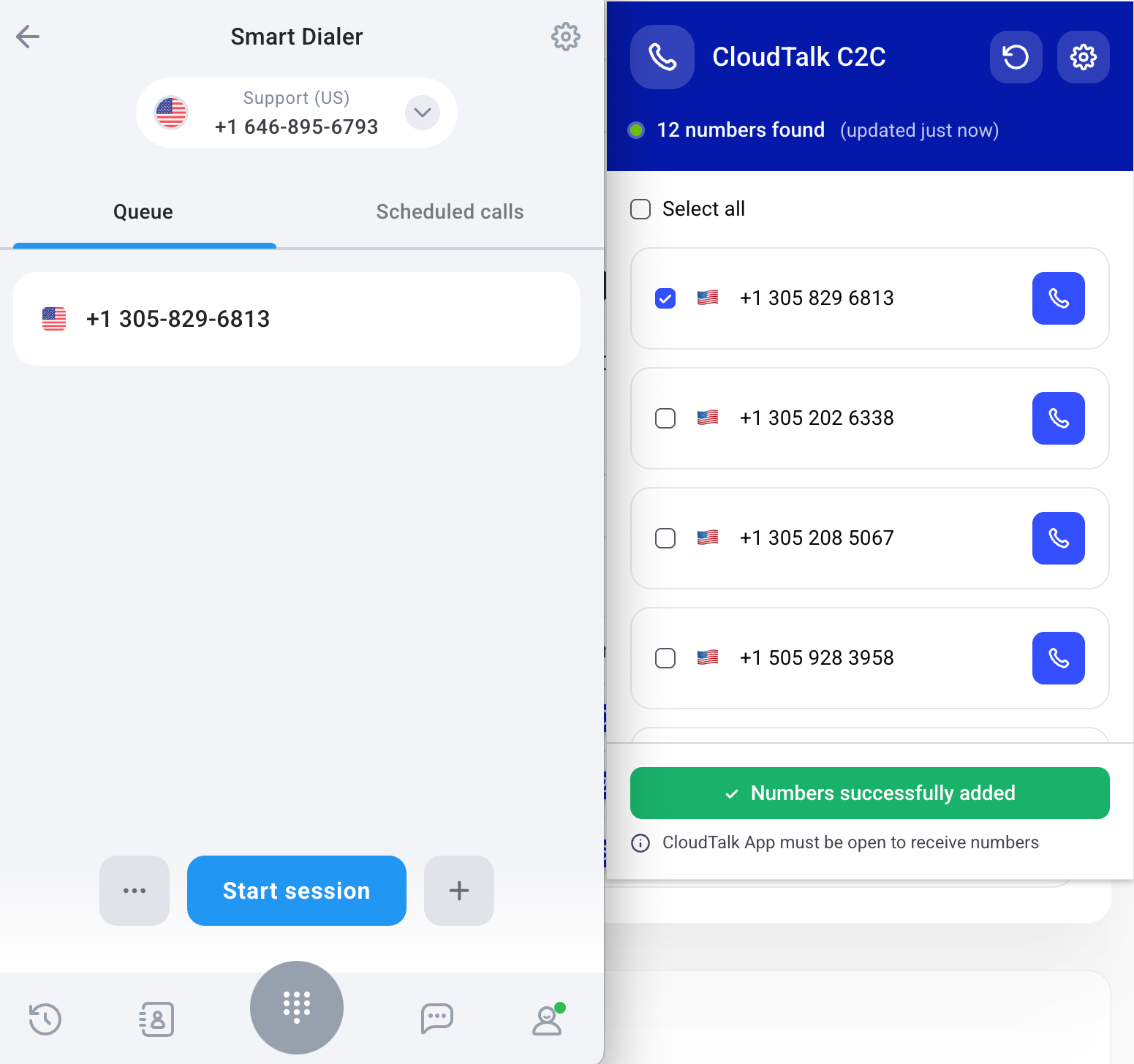
Wanneer u een webpagina bezoekt, detecteert de Click-to-Call-extensie automatisch telefoonnummers en toont deze in de CloudTalk C2C-pop-up. U ziet een lijst met gedetecteerde nummers en bovenaan een teller die aangeeft hoeveel er zijn gevonden (bijvoorbeeld “12 nummers gevonden”). U kunt:- Afzonderlijke nummers selecteren om aan uw SMART Dialer toe te voegen
- Of Alles selecteren gebruiken om elk nummer van de pagina op te nemen
+ Add to Smart Dialer zodra u uw selectie hebt gemaakt.
Alle geselecteerde nummers worden overgezet naar uw SMART Dialer-wachtrij in CloudTalk Phone.
Extensie werkt niet
De Click-to-Call-extensie is ontworpen om telefoonnummers automatisch te detecteren en om te zetten in klikbare links.Als er geen nummers verschijnen of bepaalde functies niet beschikbaar zijn, kan dat een van de volgende oorzaken hebben: 1. Onjuist nummerformaat
Telefoonnummers moeten voldoen aan het E.164-formaat, dat bestaat uit een plusteken (+), een internationale landcode, een lokaal netnummer en het abonneenummer. 2. Ongeldige nummerpatronen
De extensie filtert tekst eruit die op een telefoonnummer lijkt, maar in werkelijkheid iets anders is (bijvoorbeeld datums of tijdstempels). 3. Beperkte websitestructuur
Sommige pagina’s of webapplicaties gebruiken dynamische elementen of ingesloten scripts die de detectie beperken. Hoewel de extensie nu detectie binnen iframes ondersteunt, kunnen bepaalde omgevingen (zoals sandboxpagina’s) de toegang nog steeds beperken. Werkt de detectie op een bepaalde site niet, probeer dan de optie Bellen met de rechtermuisknop om handmatig een oproep te starten.
Deeplinks: een uitgaand nummer opgeven
Sommige CRM’s en interne tools makenct+tel:-links die automatisch het uitgaande nummer voor elke oproep instellen. Wanneer een agent op de link klikt, opent CloudTalk en wordt het contact vanaf het juiste nummer gebeld, zonder dat er handmatig geschakeld hoeft te worden.
Dit is handig wanneer verschillende contacten vanaf verschillende nummers moeten worden gebeld. Als elke regionale vestiging bijvoorbeeld een eigen telefoonnummer heeft, kan de link zo worden ingesteld dat altijd het juiste nummer voor dat contact wordt gebruikt.
Linkformaat
-
<destination>is het te bellen nummer, in E.164-formaat (bijv.+15551234567) -
from=is de uitgaande beller-ID die moet worden gebruikt, in E.164-formaat; codeer de+als%2B
ct+tel:+15551234567?from=%2B421910988342 op bij een contactrecord. Als u erop klikt, opent CloudTalk en wordt +1 555 123 4567 gebeld vanaf +421 910 988 342. Na afloop van de oproep keert het uitgaande nummer van de agent terug naar het standaardnummer.
Hoe het werkt
De link opent in de CloudTalk Desktop-app, die het gevraagde uitgaande nummer vooraf selecteert en de bestemming invult. Staat Direct bellen aan, dan wordt de oproep automatisch gestart. Staat de optie uit, dan bevestigt u door op Oproep te drukken. Het uitgaande nummer geldt alleen voor die ene oproep. Uw standaardnummer wordt hersteld zodra de oproep eindigt.Vereisten
-
Alleen de CloudTalk Desktop-app. Het besturingssysteem stuurt
ct+tel:-links naar de desktop-app; de browserextensie speelt hierbij geen rol. -
Het nummer in
from=moet van uw bedrijf zijn en aan uw agentaccount zijn toegewezen. Is dat niet het geval, dan wordt de oproep vanaf uw standaardnummer gestart en verschijnt er een korte melding.
Hulp nodig of hebt u een vraag? Neem gerust contact met ons op via ons Supportportaal — we staan voor u klaar.