

Om er zeker van te zijn dat uw geluidsinstellingen geschikt zijn voor het gebruik van CloudTalk, moet u mogelijk uw geluidsapparaten, uw besturingssysteem en de CloudTalk-app zelf configureren.
Uw besturingssysteem configureren
Windows 7
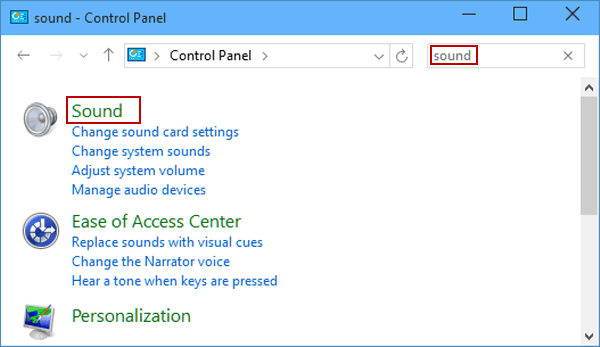
- Open het Configuratiescherm
- Klik op Hardware en geluiden
- Klik op Geluid
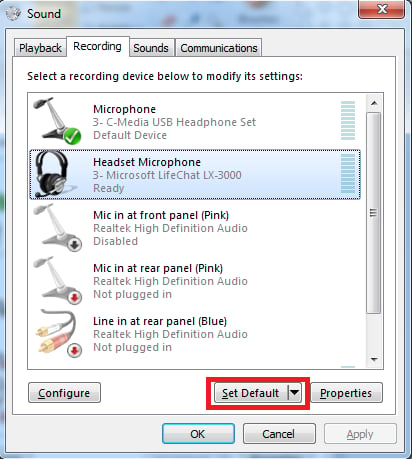
- Controleer op de afzonderlijke tabbladen welke hardware wordt gebruikt voor het afspelen en opnemen van geluid en stel de gewenste hardware in als standaardapparaat
Windows 10
- Open Instellingen in het Startmenu
- Klik op Systeem
- Klik op Geluid
- Open onder Gerelateerde instellingen het configuratiescherm Geluid
- Controleer op de afzonderlijke tabbladen welke hardware wordt gebruikt voor het afspelen en opnemen van geluid en stel de gewenste hardware in als standaardapparaat
Mac OS
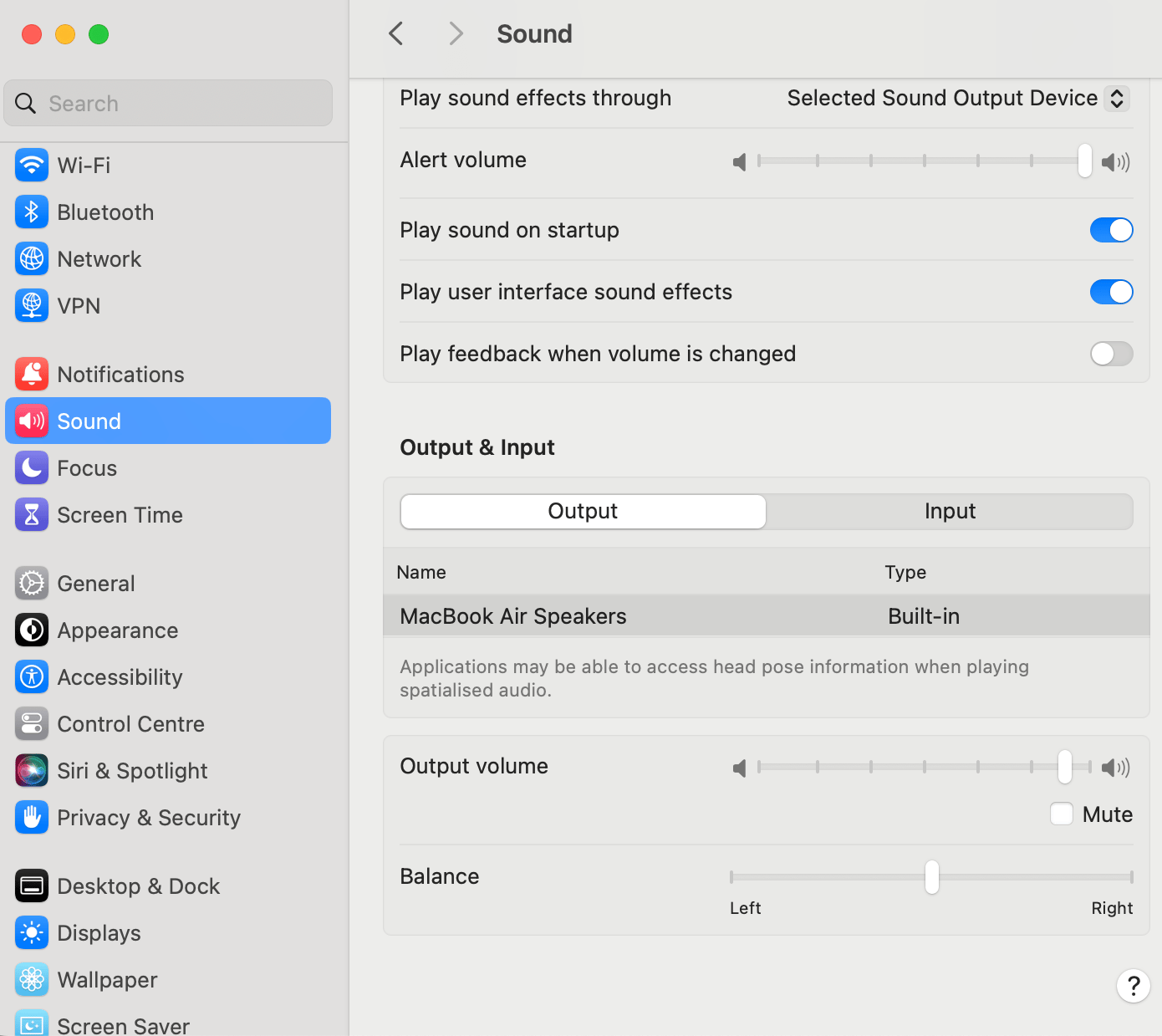
- Open Systeeminstellingen
- Klik op Geluid
- Controleer de items voor uitvoer en invoer en selecteer het gewenste apparaat in de lijst
VOIP-telefoon configureren
Software-VOIP-telefoons hebben in hun instellingen items voor audioapparaten. Controleer of de gewenste apparaten zijn geselecteerd.De CloudTalk Phone-webapplicatie configureren
Open de app en ga naar Profiel (het pictogram linksonder).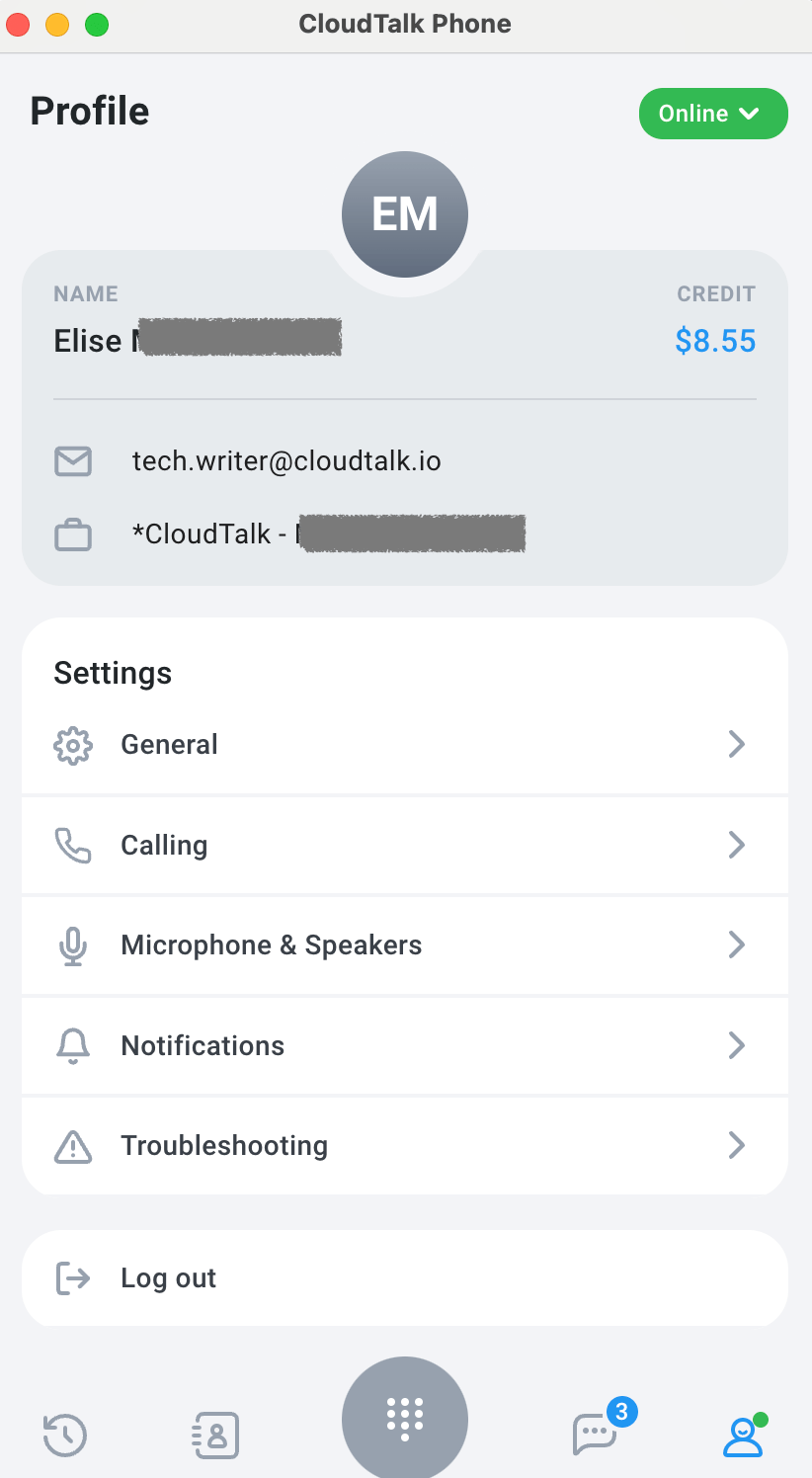
- Open de CloudTalk-app en ga naar Instellingen.
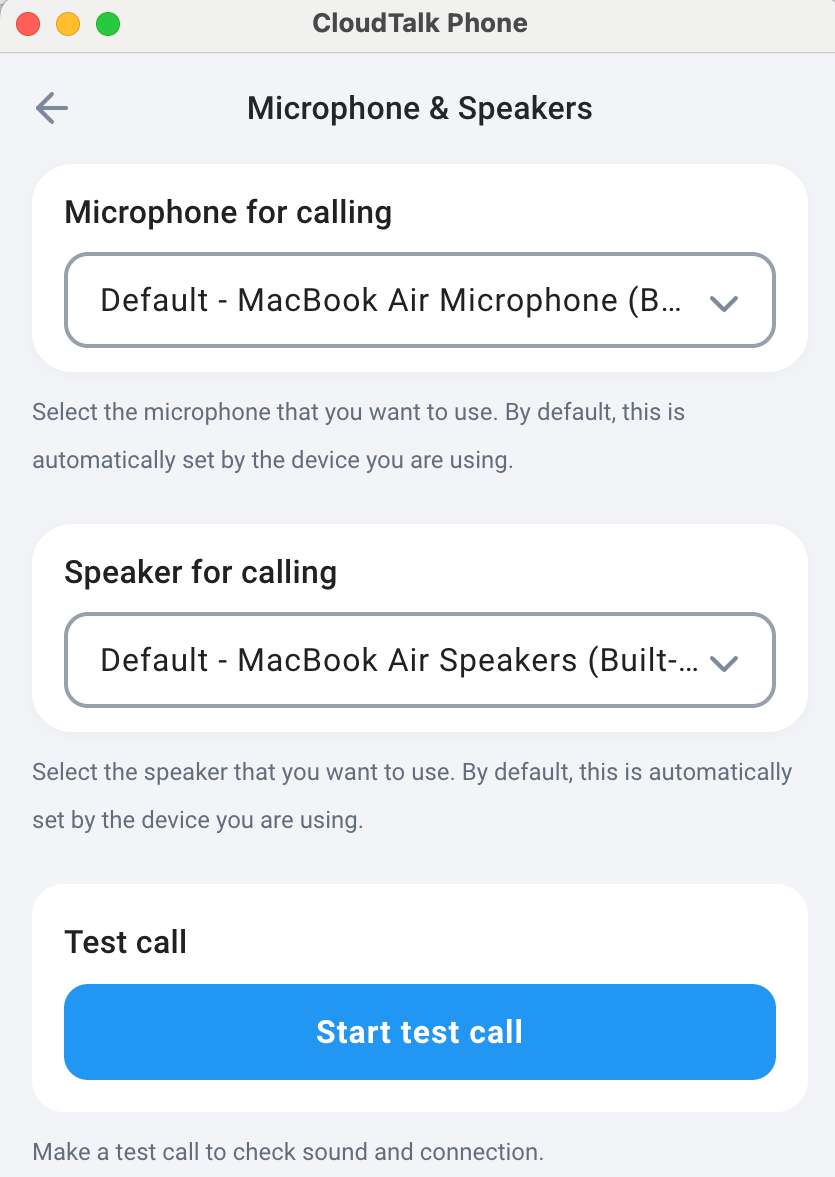
- Ga naar Microfoon en luidsprekers om de gewenste invoer-/uitvoerapparaten voor oproepen te selecteren.
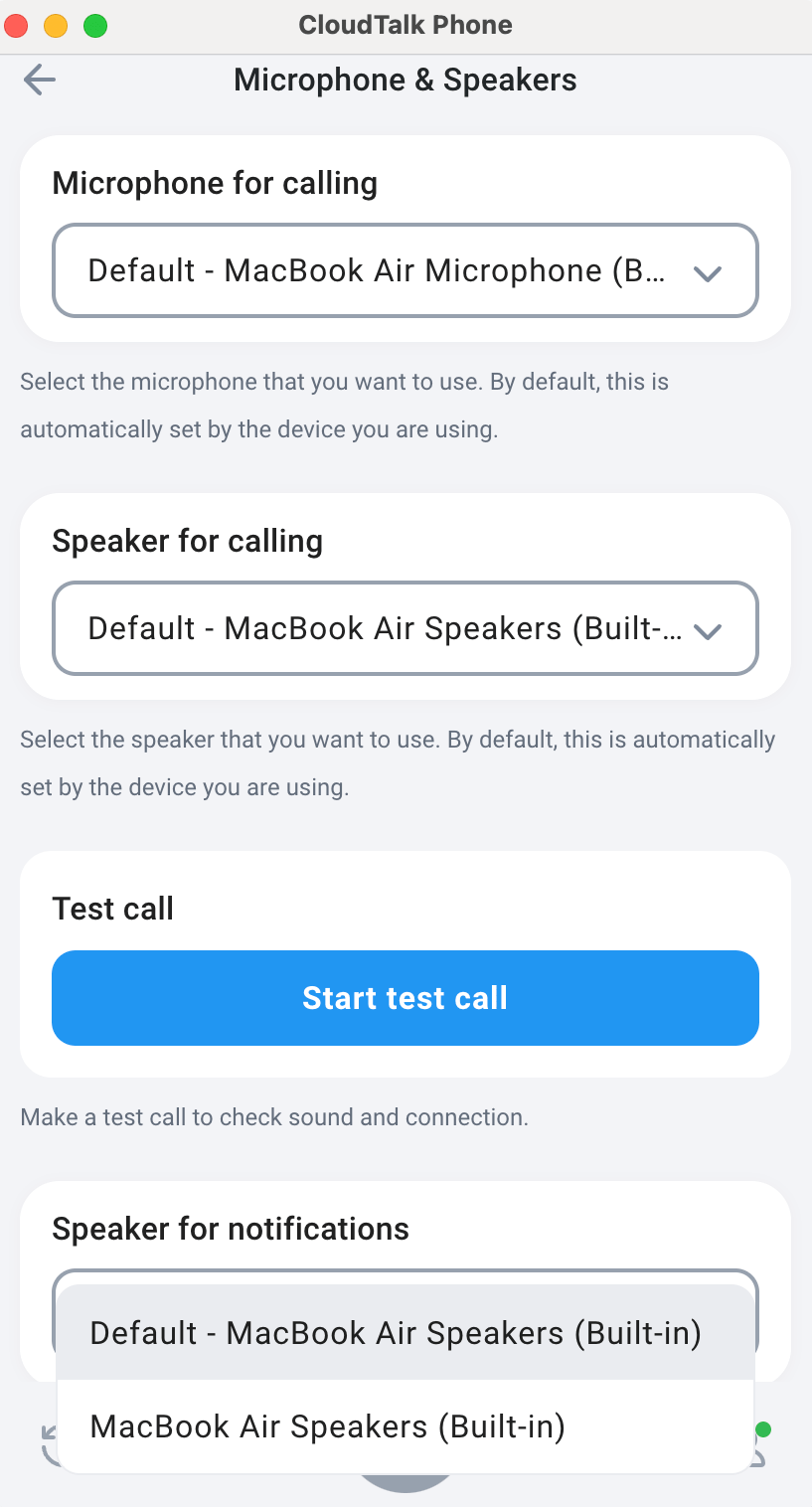
- Ga voor beltonen naar het gedeelte Meldingen en selecteer een ander uitvoerapparaat (bijvoorbeeld de luidsprekers van uw computer in plaats van uw headset).
Hulp nodig of nog een vraag? Neem gerust contact op via ons Supportportaal — we staan voor u klaar.