

In dit artikel leest u wat u minimaal nodig hebt om in CloudTalk te bellen en gebeld te worden, en welke belopties er beschikbaar zijn, zodat u vlot van start kunt.
Voordat u begint
Om in CloudTalk te kunnen bellen of gebeld te worden, moet aan de volgende voorwaarden zijn voldaan:- Er is minimaal één CloudTalk-telefoonnummer toegevoegd aan uw account
- Minimaal één gebruiker is toegewezen aan dat telefoonnummer
- U bent ingelogd op uw CloudTalk-account
- Uw status in de CloudTalk Phone-app staat op Online
Hoe u oproepen kunt plaatsen en ontvangen
CloudTalk biedt u drie manieren om oproepen af te handelen. U kiest de optie die het beste bij uw werkwijze past.CloudTalk desktop-app (aanbevolen)
De CloudTalk desktop-app biedt de beste prestaties en belervaring. De app ondersteunt alle belfuncties en levert de meest stabiele audiokwaliteit. Gebruik de desktop-app als u:- vaak belt of gebeld wordt
- in sales of klantenservice werkt
- de meest betrouwbare gesprekskwaliteit nodig hebt
Mobiele CloudTalk-app (CloudTalk Go)
Met de mobiele CloudTalk-app belt u en wordt u gebeld op uw mobiele apparaat. Ideaal als u bereikbaar wilt blijven wanneer u niet achter uw bureau zit. Gebruik de CloudTalk Go-app als u:- op afstand of onderweg werkt
- mobiliteit en flexibiliteit nodig hebt
- oproepen op uw mobiele apparaat wilt ontvangen
CloudTalk Go voor Android: vereisten en installatie door.
CloudTalk-webinterface
U kunt ook rechtstreeks vanuit uw browser bellen en gebeld worden via de CloudTalk-webinterface. Deze optie is handig als u de desktop-app niet kunt installeren of tijdelijk toegang nodig hebt. Houd er rekening mee dat de gesprekskwaliteit in de webinterface sterk afhangt van:- uw browser
- uw internetverbinding
- uw microfoon- en audio-instellingen
CloudTalk CTI (geïntegreerd bellen)
CloudTalk biedt ook CTI (Computer Telephony Integration), waarmee u rechtstreeks binnen ondersteunde CRM- en helpdesktools kunt bellen en gebeld worden. De CTI biedt een lichte, geïntegreerde belinterface, zodat u niet tussen apps hoeft te wisselen. Meer over de ondersteunde CTI’s en hoe ze werken leest u hier: CloudTalk CTI.Uw eerste oproep plaatsen
-
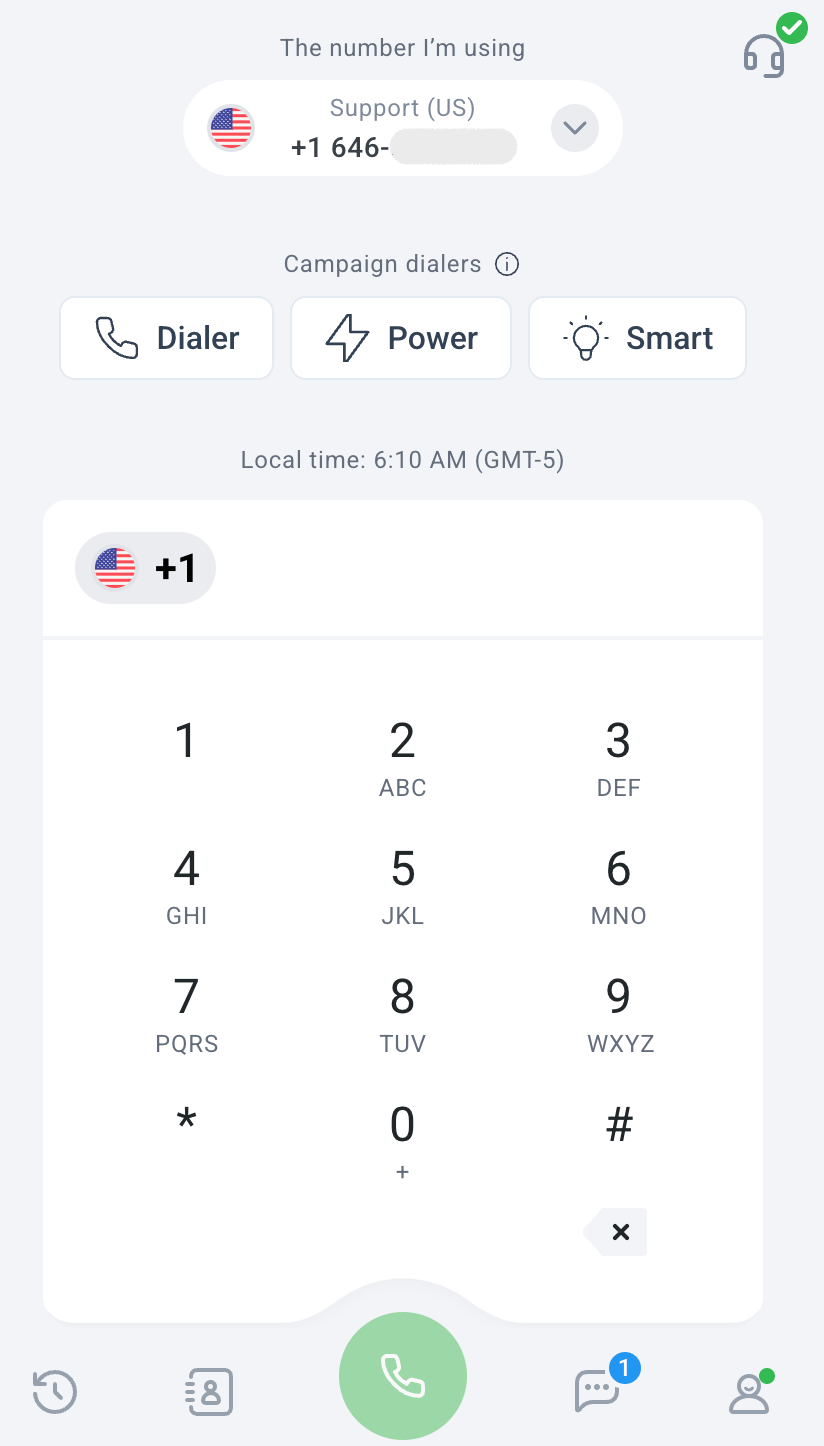
CloudTalk Phone openen
Log in op de CloudTalk desktop-app, de mobiele CloudTalk Phone-app of de webinterface.
-
Zorg dat uw status op Online staat
controleer rechtsonder in de hoek of uw status op Online staat.
Staat uw status op Offline, dan kunt u niet bellen of gebeld worden.
-
Controleer met welk nummer u belt
Boven aan het belscherm ziet u Het nummer dat ik gebruik.
Klik of tik erop om een ander CloudTalk-nummer te kiezen als er meerdere beschikbaar zijn.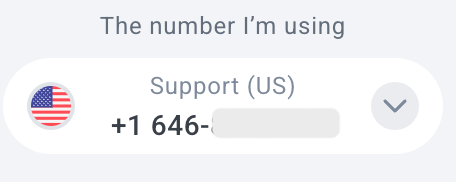
-
Voer een telefoonnummer in of selecteer er een
U kunt:
- een telefoonnummer rechtstreeks intypen met het toetsenblok op het scherm, of
-
rechtsonder in de app op het pictogram Contacten klikken om uw contactenlijst te openen. Daar kunt u een bestaand contact zoeken en direct bellen.

- Start de oproep Klik of tik onderaan het scherm op de groene belknop om de oproep te starten.
Tip: doe uw eerste testoproep naar een collega om te controleren of uw audio en verbinding goed werken.Alle oproepen tussen CloudTalk-gebruikers binnen hetzelfde bedrijf zijn gratis.U kunt uw collega’s bellen door:
- ze te selecteren in Contacten > Lijst, of
- hun toestelnummer te bellen (bijvoorbeeld: 1001, 1002, 1035)
Oproepen ontvangen
Inkomende oproepen gaan automatisch over wanneer:- u online bent
- u bent toegewezen aan het nummer of de groep die de oproep ontvangt
- de oproep binnen de ingestelde openingstijden valt
- uw onlinestatus
- de toewijzingen van nummers en groepen
- Openingstijden en instellingen voor oproeproutering
Aanbevolen vervolgstappen
Om de gesprekskwaliteit te verbeteren en veelvoorkomende problemen te voorkomen, raden wij u sterk aan deze handleidingen door te nemen:- Systeem- & netwerkvereisten
- Uw microfoon en luidsprekers configureren
- Quality of Service (QoS) configureren
Hulp nodig of een vraag? Neem gerust contact met ons op via ons supportportaal — wij staan voor u klaar.