

Hier vindt u een overzicht van de functionaliteit en toepassingen van onze dashboardstatistieken.
Gebruikersniveau:
- Admin
Video-overzicht
Als u nog niet eerder met statistieken hebt gewerkt, kan de volgende videogids u helpen. Bekijk ook ons eigen YouTube-kanaal voor uitleg over alle andere functies van CloudTalk!Waar vind ik mijn statistieken?
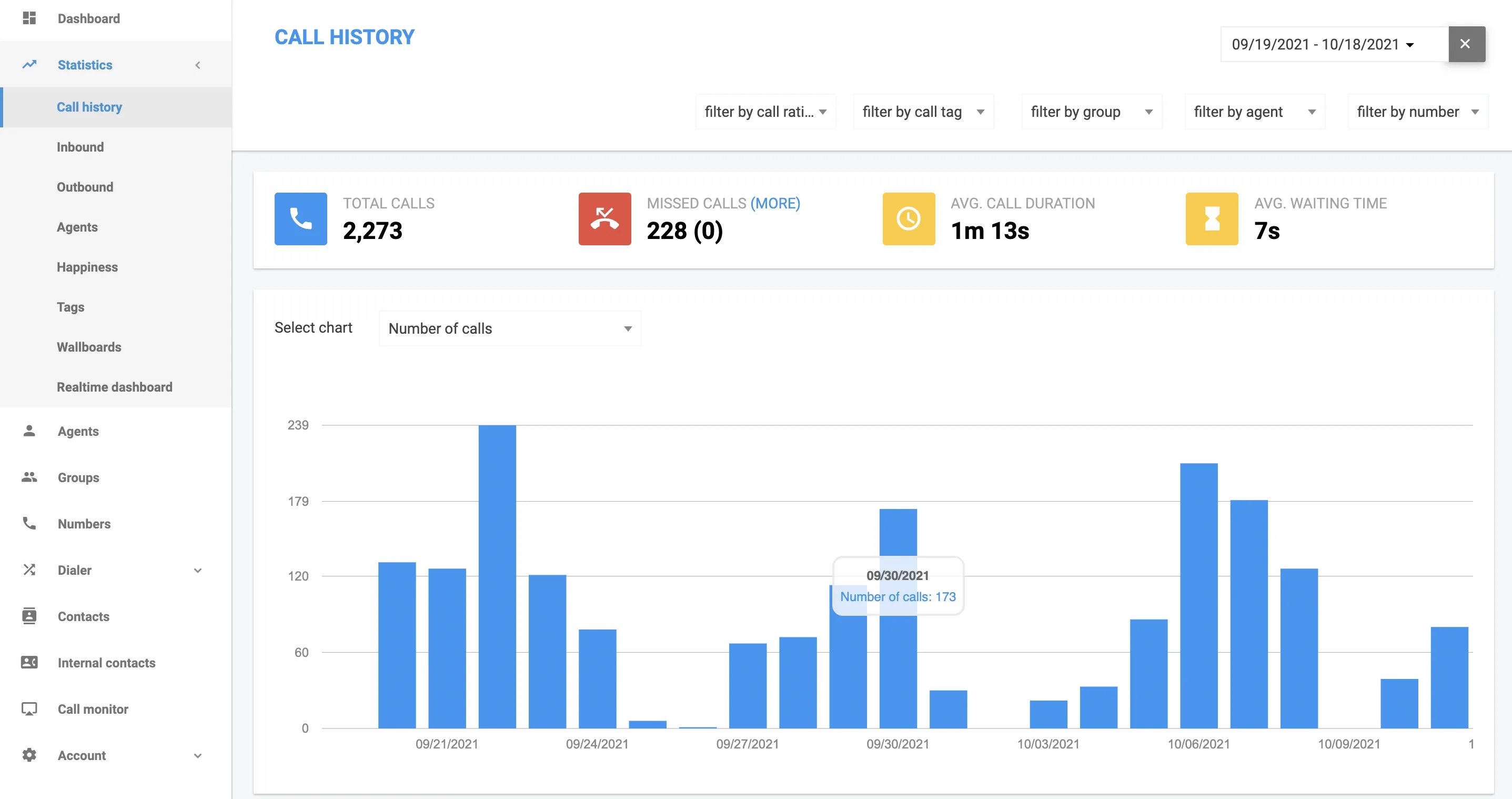
- Gespreksgeschiedenis
- Inkomend
- Uitgaand
- Agenten
- Tevredenheid
- Tags
- Wallboards ()
- Realtime dashboard ()
Filters en functies van de statistieken
Gespreksgeschiedenis
Zonder filters toont de grafiek op deze pagina de volledige gespreksgeschiedenis binnen de periode die rechtsboven is ingesteld. U kunt dit tijdvenster wijzigen naar een van de vooraf ingestelde opties of naar een aangepast bereik door op het kleine pijltje naast de getoonde data te klikken.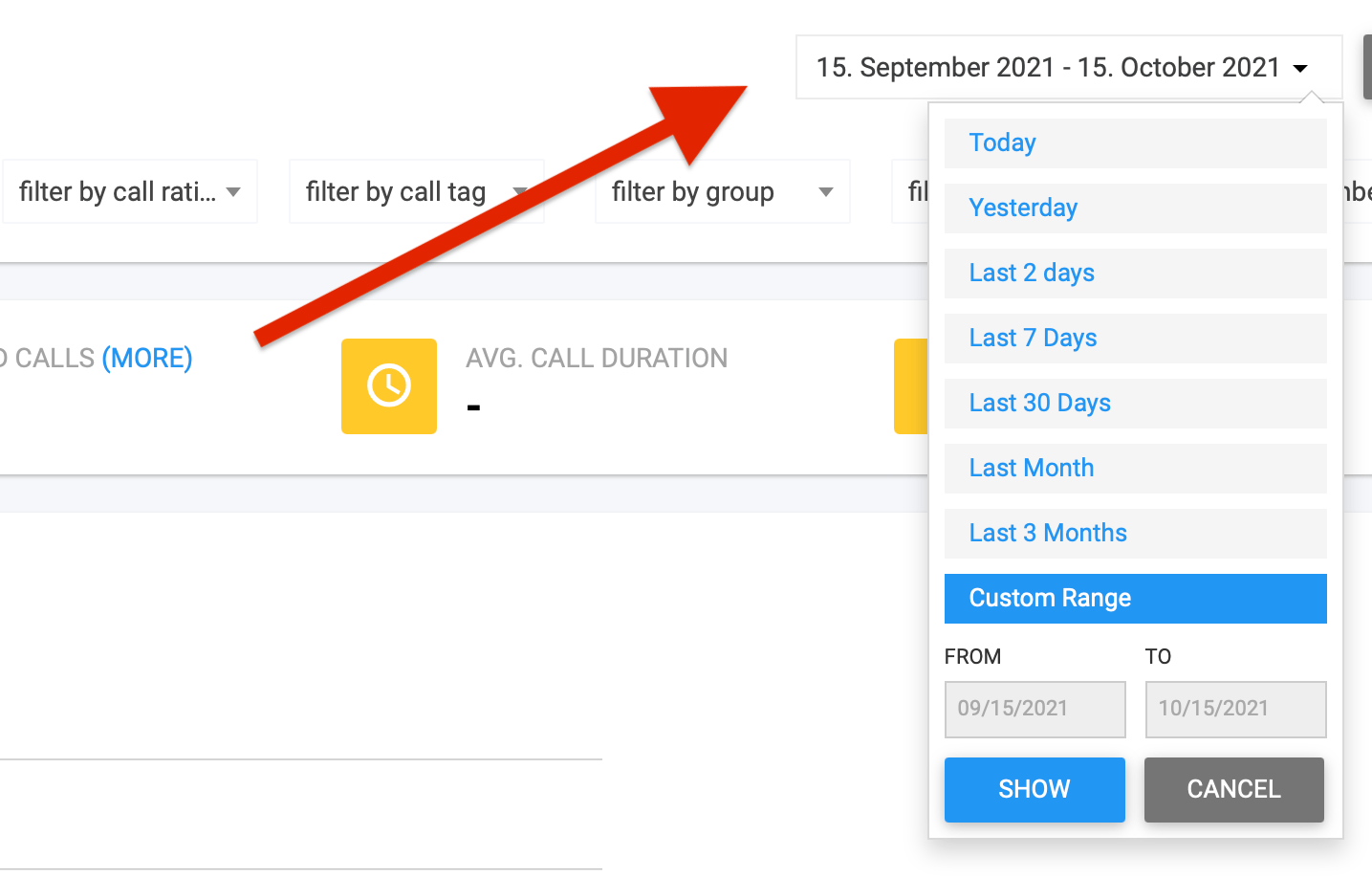

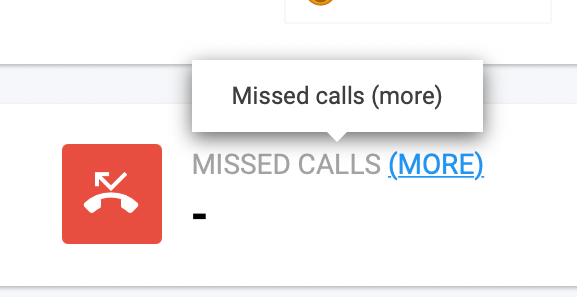
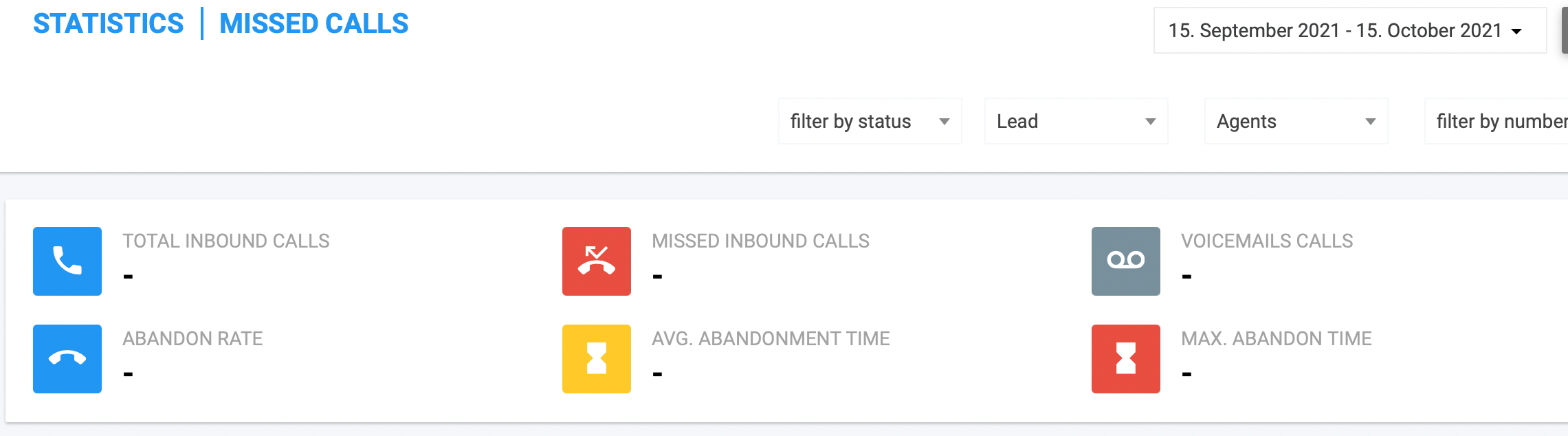
Gegevens verfijnen met filters
Onder het datumbereik en boven de balk met berekende statistieken staan vijf extra filters waarmee u kunt bepalen welke informatie in de grafiek wordt weergegeven. U kunt de filters in elke combinatie gebruiken; ze heffen elkaar niet op. Zo kunt u de filters bijvoorbeeld zo instellen dat de grafiek alleen gegevens weergeeft van zeer tevreden bellers met de tag “Lead” die via de groep Agenten zijn binnengekomen.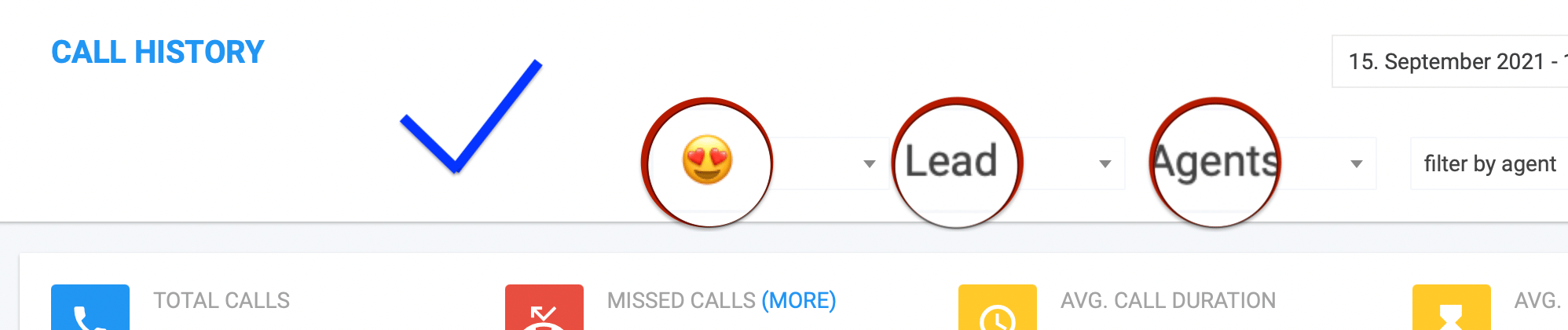
Filter op basis van de emoji-tag voor klanttevredenheid. Als uw team de beoordelingstags consequent gebruikt, is dit filter een prima manier om gespreksstatistieken te vergelijken bij verschillende niveaus van klanttevredenheid over de support.
Filter op opvolgtags van gesprekken. Zo filtert u irrelevante gegevens weg wanneer u alleen de statistieken van bepaalde oproeptypen wilt bekijken. Hebt u bijvoorbeeld een tag Geïnteresseerd, dan kunt u de gegevens filteren om alleen statistieken te zien van klanten met de tag Geïnteresseerd.
Filter op basis van groepen. Deze functie werkt het best als u gebruikmaakt van de functie Groepen in de linkerzijbalk van uw CloudTalk-account, waar grotere netwerken baat kunnen hebben bij het instellen van Groepen voor verschillende onderdelen van het gespreksbeheer.
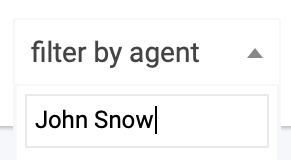
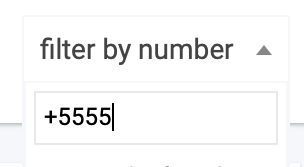
Grafiekfilters
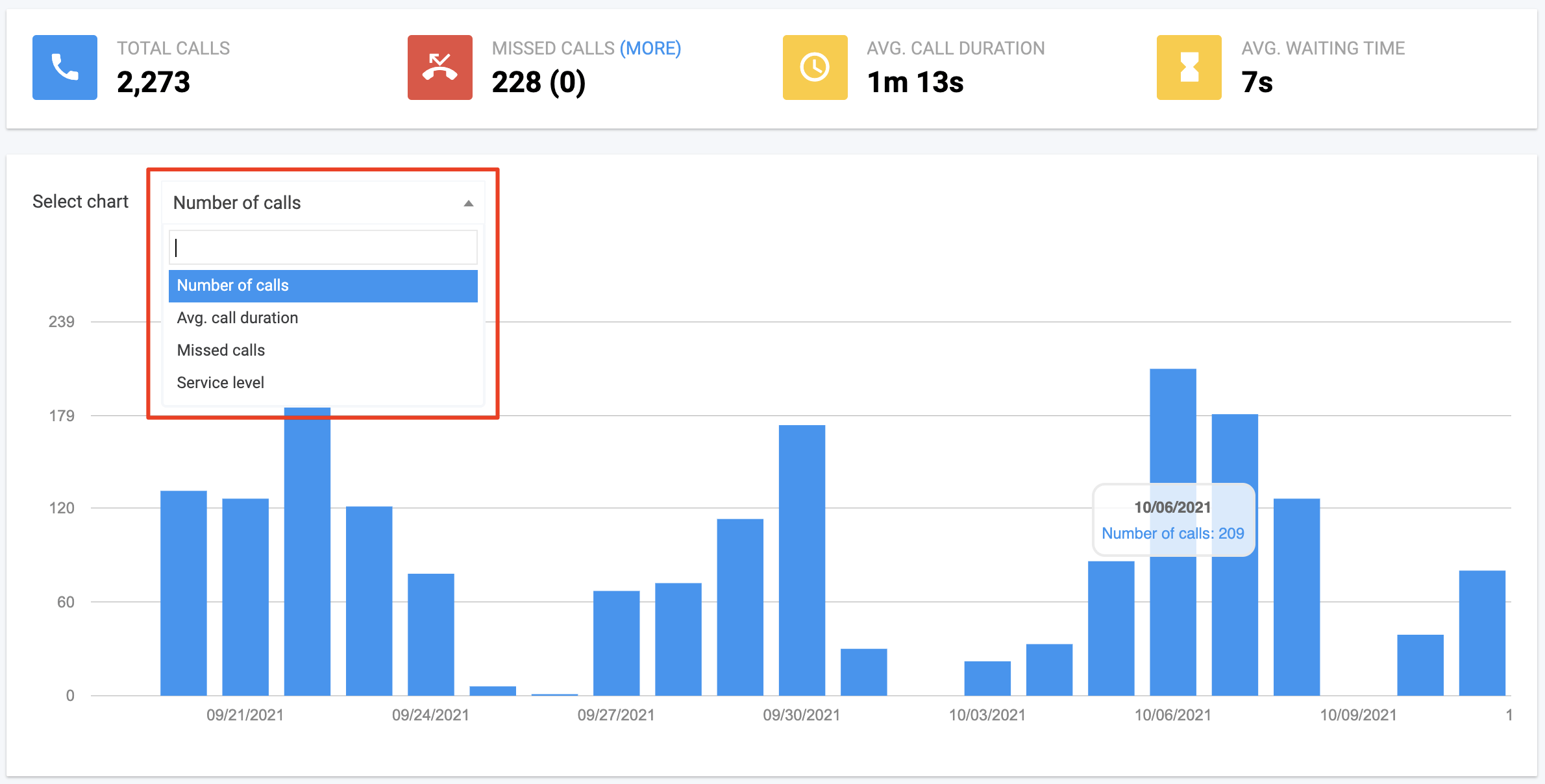
Naast de filters boven aan de pagina kunt u met de vervolgkeuzelijst Grafiek selecteren boven de grafiek wijzigen hoe de gegevens visueel worden weergegeven. De standaardoptie is Aantal oproepen; andere opties zijn:- Gem. oproepduur - weergegeven in seconden
- Gemiste oproepen - aantal gemiste oproepen
- Serviceniveau - meet hoelang de beller in de wachtrij heeft gewacht
Inkomend
Als u op dit tabblad klikt, worden de gegevens beperkt tot alleen inkomende oproepen, maar blijft de eerder besproken functionaliteit grotendeels ongewijzigd. Eén verschil zit in de berekende statistieken: die zijn nu verdeeld over twee balken met de grafiek ertussen en bevatten ook wat extra cumulatieve gegevens: Oproepduur (totaal), Max. oproepduur, Gemiste inkomende oproepen, Percentage afgebroken oproepen, Max. wachttijd, Voicemailoproepen en Gem. afbreektijd.
- Aantal oproepen
- Gem. oproepduur
- Gem. wachttijd
- Gemiste oproepen
- Aantal oproepen - per uur
- Gem. oproepduur - per uur
- Gem. wachttijd - per uur
- Gemiste oproepen - per uur
Uitgaand
Dit tabblad beperkt de gegevens tot alleen uitgaande oproepen. Daarom vervalt de mogelijkheid om door te klikken naar een pagina met gegevens over gemiste oproepen. Het tabblad Uitgaand is handig om het tempo en de prestaties te bekijken van teams die uitgaande gesprekken voeren, bijvoorbeeld voor het volgen van leads. De berekende statistieken zijn onder meer Totaal aantal oproepen, Oproepduur, Gem. oproepduur en Max. oproepduur. De weergaveopties bij Grafiek selecteren zijn onder meer:- Aantal oproepen
- Gem. oproepduur
- Aantal oproepen - per uur
- Gem. oproepduur - per uur
Agenten
Het tabblad Agenten in het uitklapmenu Statistieken is uitstekend geschikt om de productiviteit van alle agenten naast elkaar te volgen en te vergelijken. De berekende statistieken op deze pagina zijn onder meer Totaal aantal oproepen, Gem. oproepduur, Inkomende oproepen en Uitgaande oproepen. Bij de grafiekselectie zijn er twee weergaveopties:- Activiteit - SIP-inlogtijd, beltijd en inactieve tijd
- Oproepen - Geslaagde inkomende en geslaagde uitgaande oproepen

Tevredenheid
Dit tabblad geeft een meer afgezonderde weergave van de klanttevredenheidsbeoordelingen via het emoji-systeem, met daaronder een extra balk die de Prestaties van agenten bijhoudt. Deze grafiekoptie is alleen nuttig als agenten het tevredenheidsbeoordelingssysteem consequent toepassen.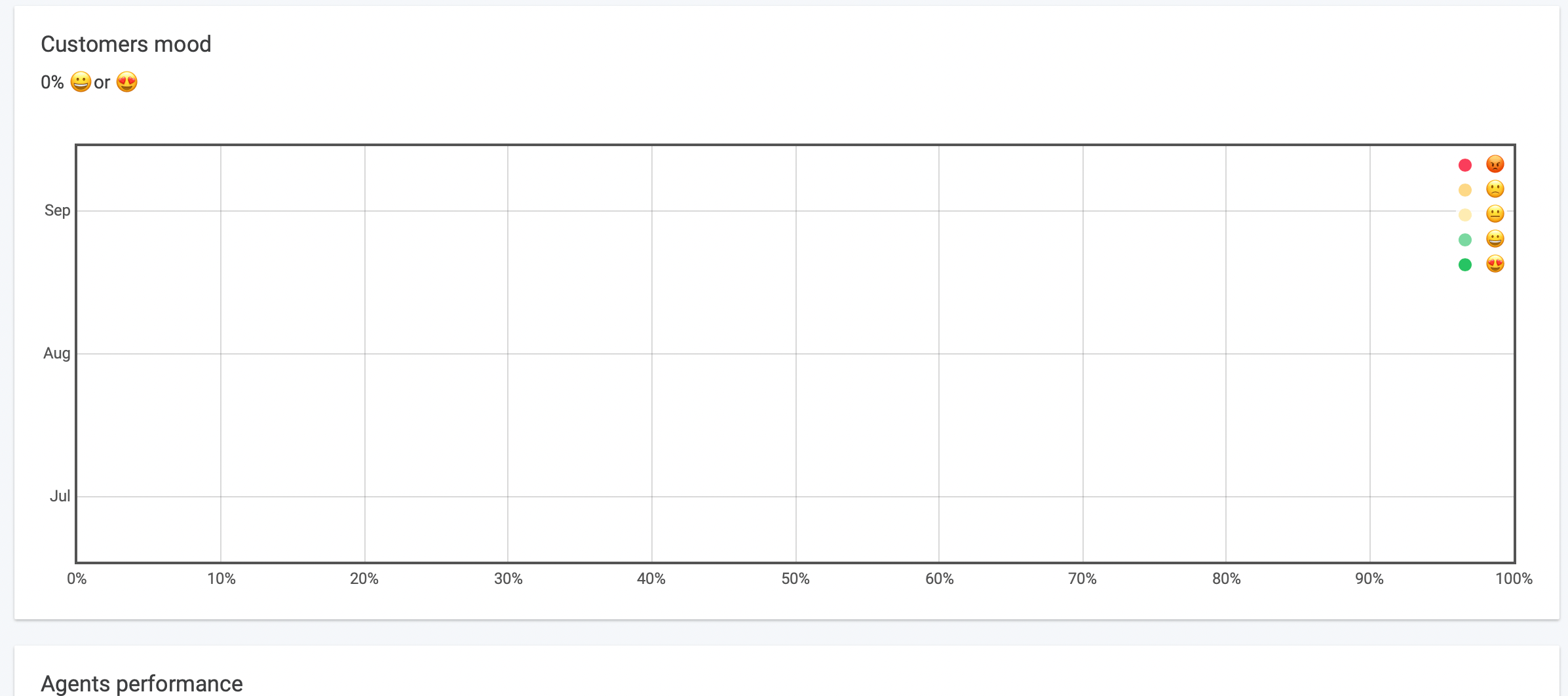
Tags
Dit is een goede plek om te analyseren welk percentage bellers de wachtrijen vult vanuit de verschillende servicecategorieën. In het filtergedeelte boven aan de pagina is de mogelijkheid toegevoegd om te filteren op oproeptype (inkomend of uitgaand). In plaats van een grafiek worden de statistieken berekend in de vorm van percentages die weergeven hoe vaak een tag is geselecteerd. Er is een gedeelte Oproepen zonder tag opgenomen om vertekende resultaten te beperken.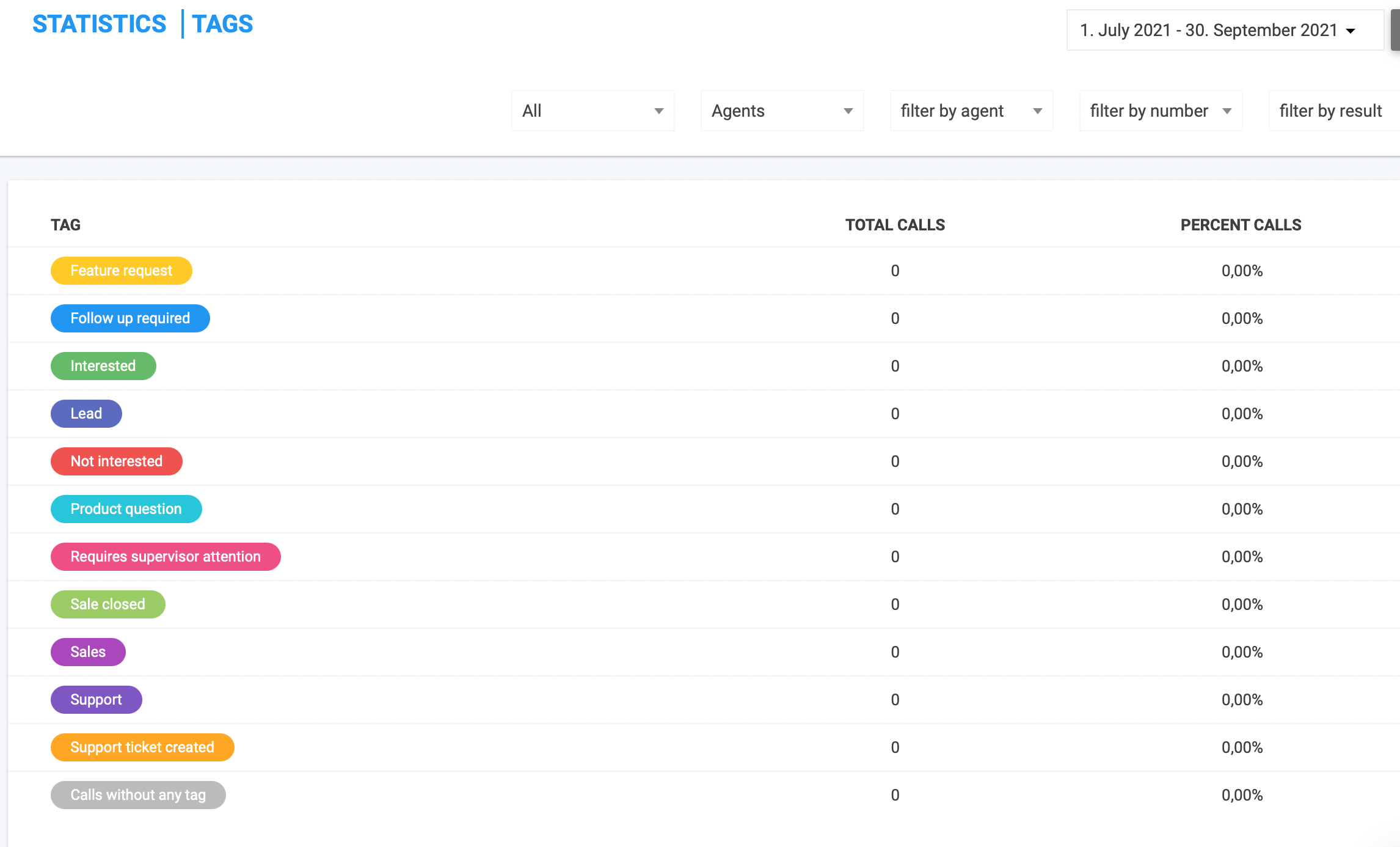
Wallboards
Bekijk een momentopname van de huidige activiteit zoals die in realtime wordt bijgehouden. Oproepen die via Operators en Groepen lopen, worden bijgehouden in de twee onderste vakken. De vier bovenste vakken houden de Gem. wachttijd, Gem. afbreektijd, Max. wachttijd en de Wachtrij bij. In elk van deze vakken verschijnt onder de lopende statistieken een pijl omhoog of omlaag naast een getal; die wordt gegenereerd door een drempelwaarde (ingevoerd bij Account>Instellingen) te vergelijken met de getoonde activiteit. Als u op het tandwielpictogram rechtsboven in deze vakken klikt, opent u de bijbehorende zichtbaarheidsinstellingen, waarmee u kunt aanpassen welke informatie wordt getoond.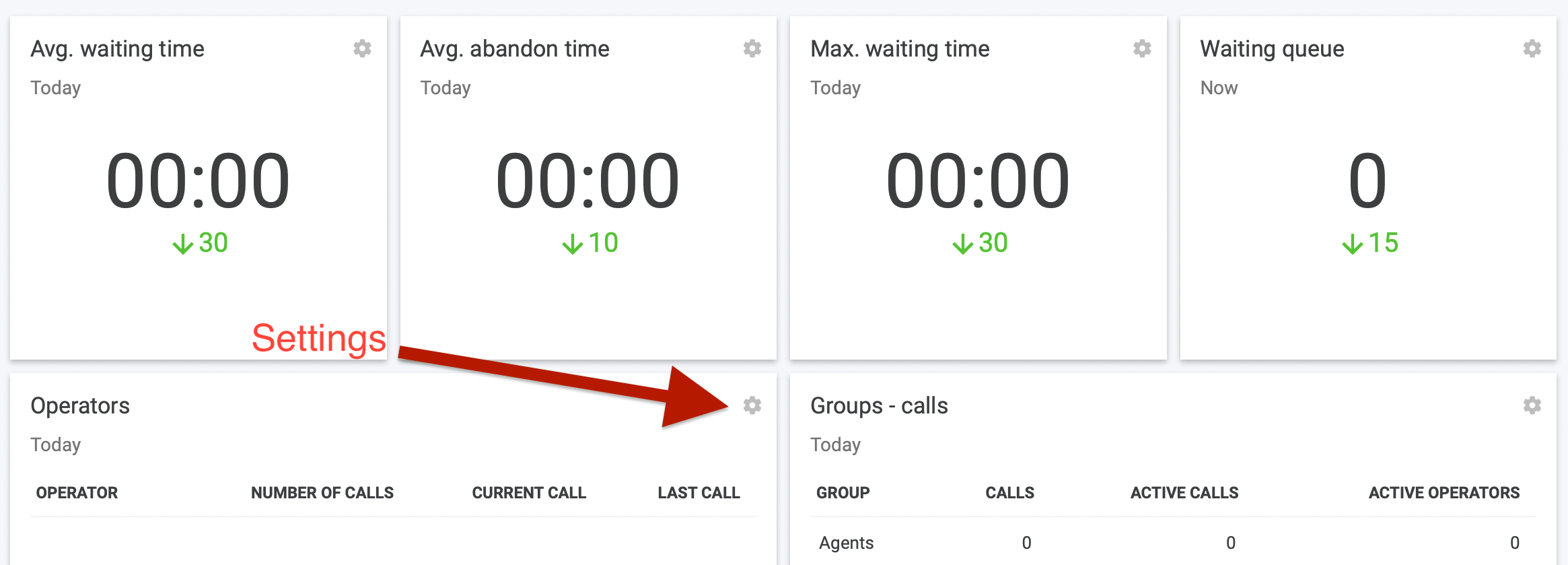
Realtime tracking
Zoals de naam al aangeeft, toont dit tabblad een realtime momentopname van de lopende gesprekken, wachtrijen en operatorstatussen. De servertijd rechtsboven op de pagina loopt af in één minuut (de tijd kan worden aangepast via Account>Instellingen), waarna de gegevens worden vernieuwd. Daaronder staat een vervolgkeuzelijst om de gegevens op groep te filteren.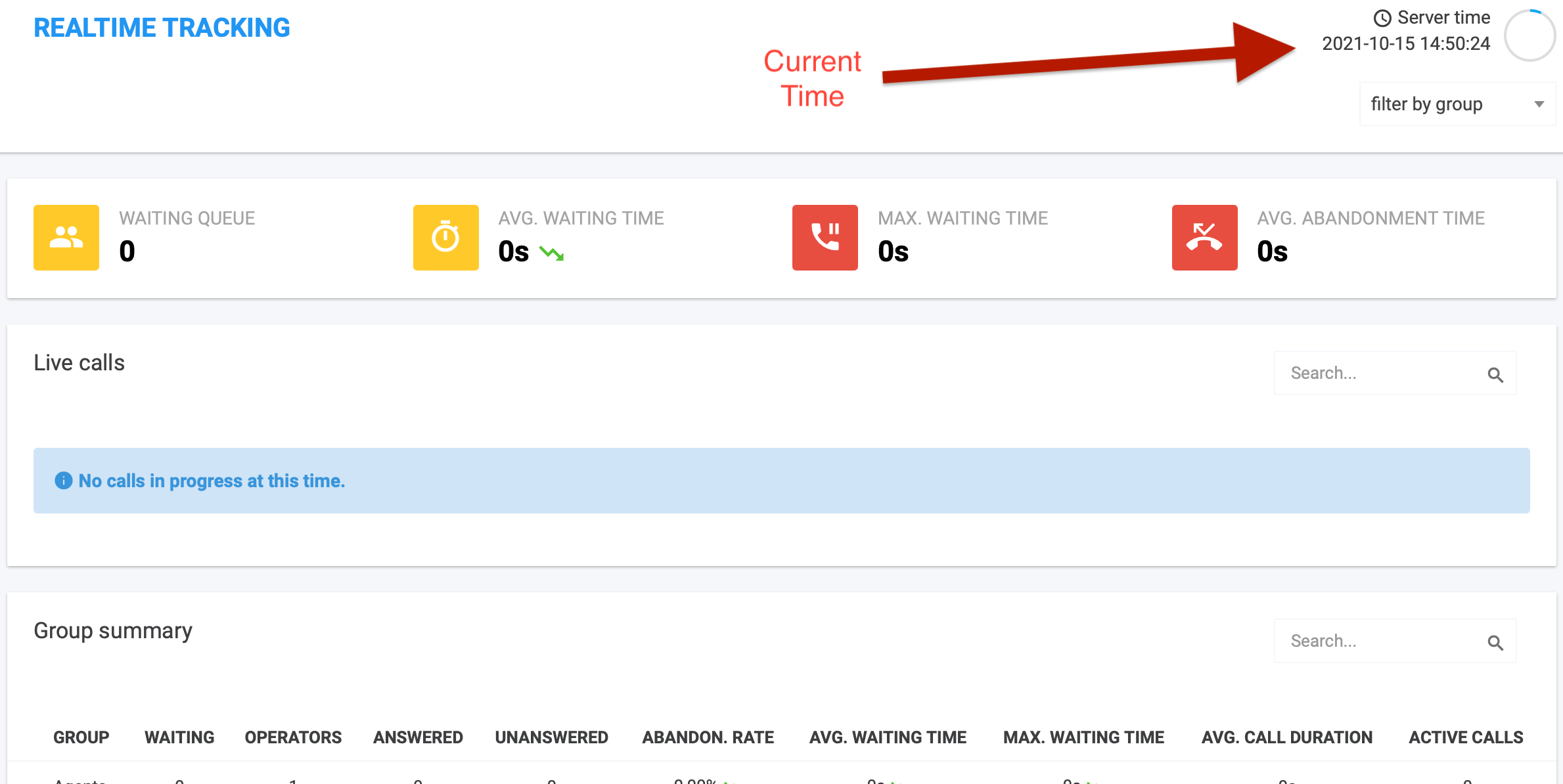
Hulp nodig of een vraag? Neem gerust contact op via ons Supportportaal — we staan voor u klaar.