

Stel een conferentieruimte en gespreksflow in om een veilige ruimte te creëren voor vergaderingen via de telefoon.
Conferenties
Met onze functie voor conferentiegesprekken kunt u gesprekken met meerdere deelnemers inplannen. Gasten kunnen zowel interne als externe contacten zijn, zoals klanten of leveranciers. Conferentiegesprekken zijn een ideale oplossing voor overleg tussen:- Managers
- Agenten
- Managers & agenten
- Medewerkers & klanten
- Medewerkers & andere externe zakenpartners (leveranciers, distributeurs)
Een conferentieruimte instellen
U kunt conferentieruimtes aanmaken vanuit het Dashboard, op het tabblad Conferentie.- Ga in het linkermenu naar Account > Conferentie.
-
Selecteer + Conferentieruimte toevoegen:
- Geef een Naam van de conferentieruimte op.
- Selecteer een authenticatietype. Kiest u Beller-ID, dan krijgt u de mogelijkheid om alleen toegewezen agenten of contacten tot de ruimte toe te laten.
-
Selecteer Conferentieruimte toevoegen.
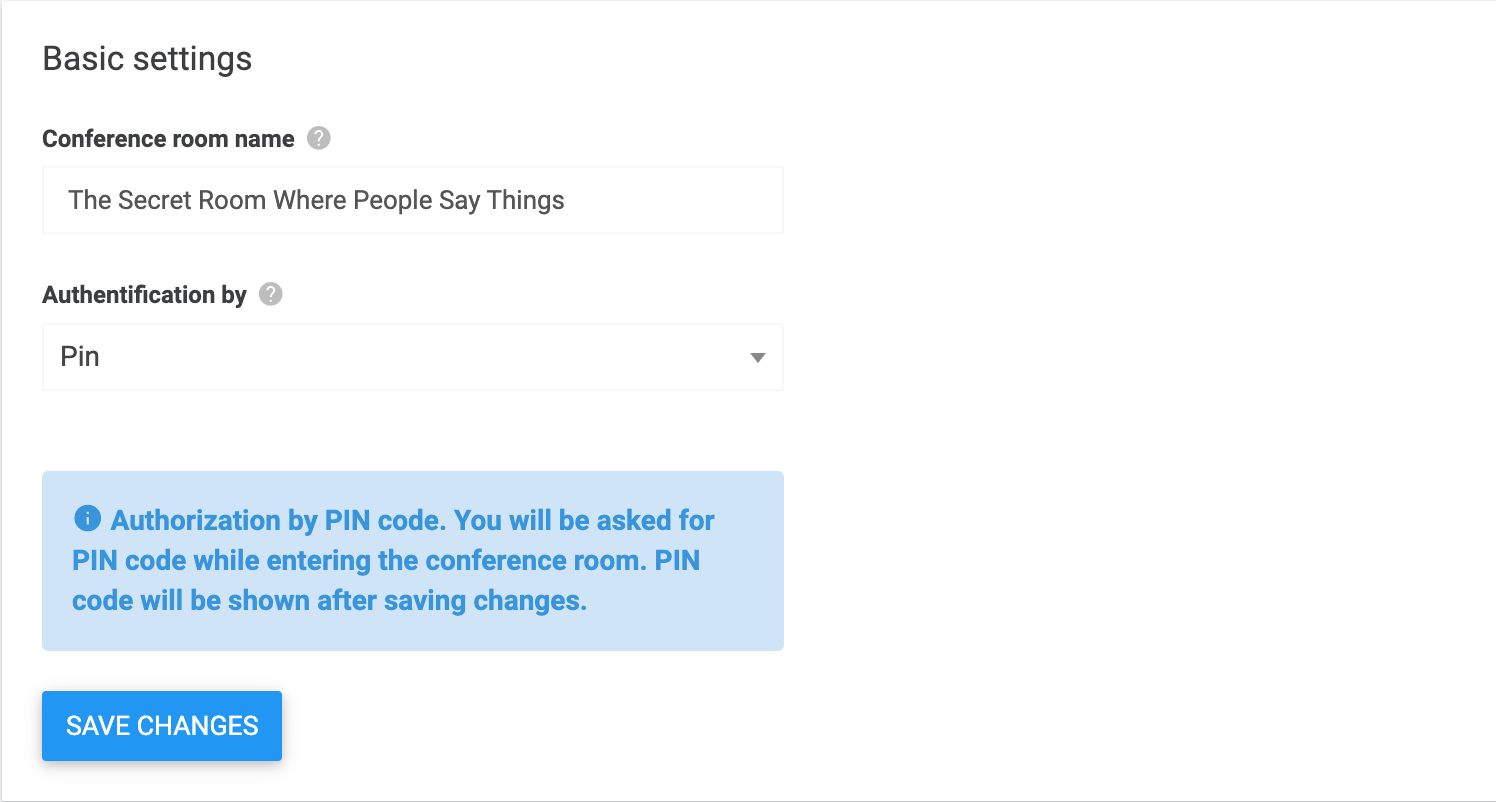
- Zodra uw conferentieruimte is aangemaakt, gaat u naar het tabblad Nummers.
-
Selecteer
pencilom de gespreksflow te bewerken voor het telefoonnummer dat u voor de conferentie heeft aangewezen. -
Selecteer Conferentie als actiestap. (Let op: deze stap kan geen vervolgstappen hebben).
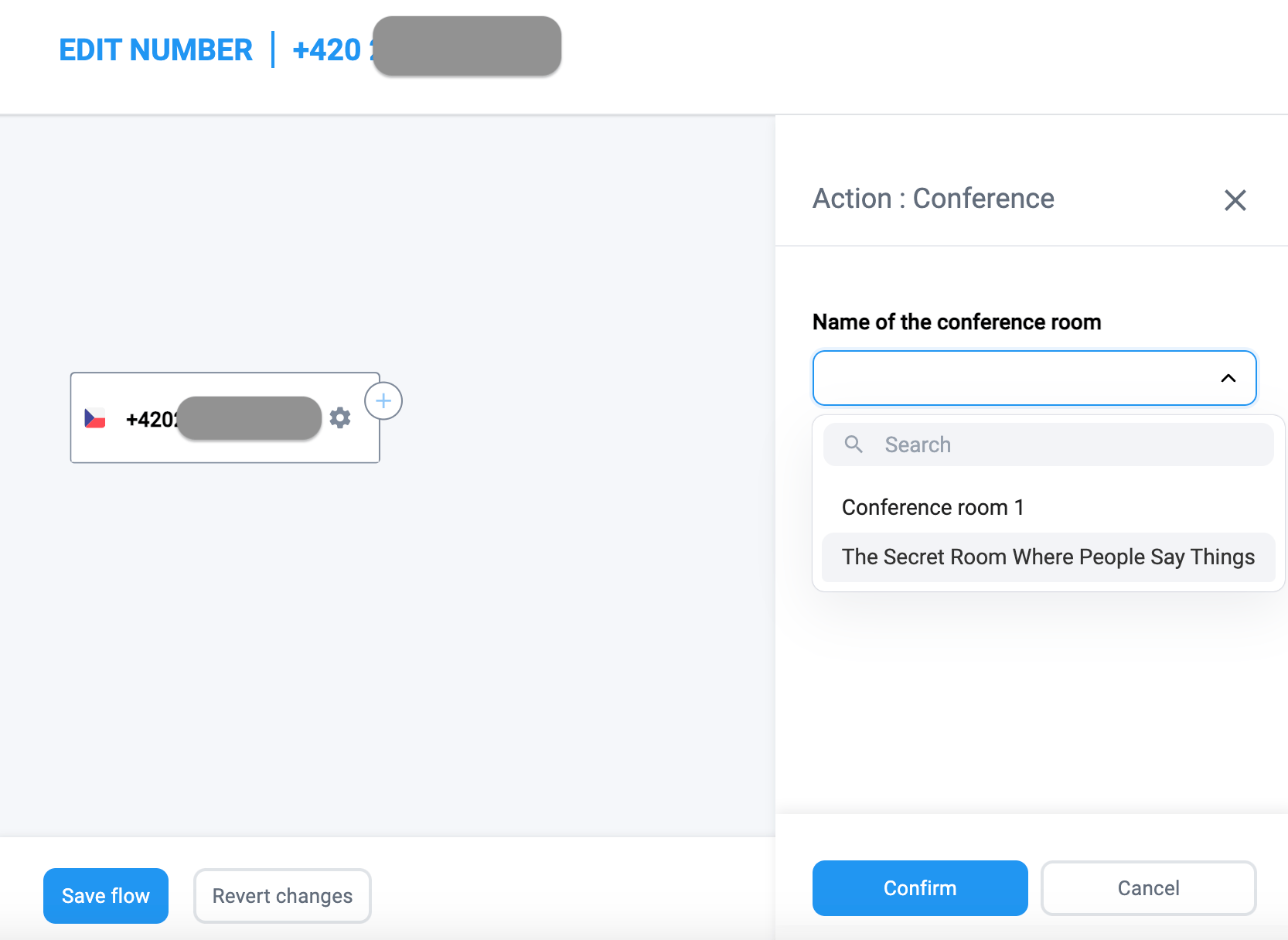
-
Optioneel: Wilt u uw conferentie opnemen, dan kunt u een actie Gespreksopname als voorafgaande stap toevoegen.
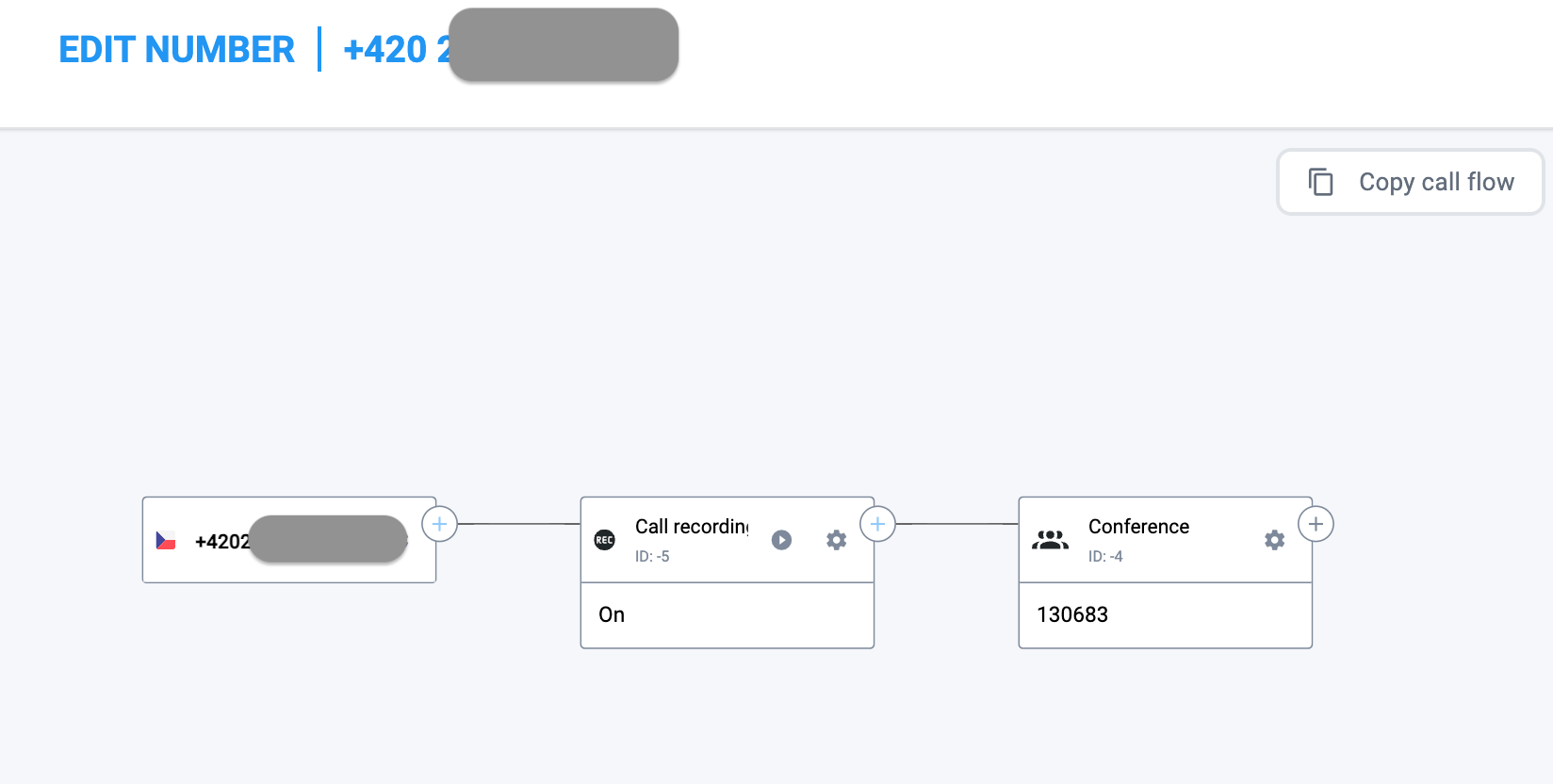
- Flow opslaan om uw wijzigingen definitief te maken.
Veelgestelde vragen over hosts en deelnemers
- De host kan elk teamlid met een bestaand CloudTalk-account uitnodigen, evenals externe gasten (mits zij in de contactenlijst staan).
- Elke aangemaakte conferentieruimte heeft een toestelnummer. Agenten kunnen dit toestelnummer als intern gesprek bellen om gratis verbinding te maken met de ruimte.
- Agenten kunnen gesprekken ook doorverbinden naar een extern nummer als dat externe nummer een conferentieruimte is.
Hulp nodig of een vraag? Neem gerust contact met ons op via ons Supportportaal — we staan voor u klaar.