

Welkom bij CloudTalk Phone! 🎧Deze handleiding helpt u snel op weg met bellen en gebeld worden, navigeren door de app en het instellen van de belangrijkste instellingen voor de beste ervaring.
CloudTalk Phone is uw alles-in-één werkruimte voor bellen, waarmee u oproepen plaatst en ontvangt, contacten beheert en klantinteracties rechtstreeks vanaf uw computer of browser afhandelt. De app is ontworpen om uw dagelijkse communicatie te stroomlijnen en geeft u alles wat u nodig hebt op één plek.
Toegang tot CloudTalk Phone
U kunt CloudTalk Phone op drie manieren gebruiken:- Webtelefoon - Ga rechtstreeks naar phone.cloudtalk.io – geen installatie nodig.
- CTI - Gebruik CloudTalk in tools zoals HubSpot, Salesforce of Pipedrive om oproepen af te handelen zonder uw CRM te verlaten.
- Desktop-app - Installeer de app op uw computer voor de beste prestaties, stabiliteit en betrouwbaarheid van oproepen.
De desktop-app installeren
Voor de beste prestaties en betrouwbaarheid raden wij de CloudTalk Desktop-app aan. CloudTalk Phone is beschikbaar voor:- Windows (Windows 10 of hoger)
- macOS (macOS 11 Big Sur of hoger)
- 64-bits Linux
- Download de CloudTalk Desktop-app via de officiële downloadpagina
- Open het gedownloade bestand
- Volg de installatiestappen
- Start de app en log in met uw CloudTalk-inloggegevens
💡 Houd uw app up-to-date!Sommige updates van CloudTalk Desktop moeten handmatig worden geïnstalleerd. Zodra er een nieuwe versie beschikbaar is, ziet u bij het openen van de app een melding om bij te werken.Een verouderde app of een verouderd besturingssysteem kan leiden tot problemen zoals slechte prestaties, ontbrekende meldingen of audioproblemen.👉 Wij raden u aan zowel uw app als uw besturingssysteem regelmatig bij te werken voor de beste ervaring.
Voor het eerst inloggen
Als uw account net is aangemaakt, ontvangt u mogelijk een welkomstmail met instructies om uw wachtwoord in te stellen.- Volg de link in de e-mail om uw wachtwoord aan te maken
- Zodra dit is ingesteld, kunt u inloggen met uw e-mailadres en wachtwoord
- Open de CloudTalk Phone-app
- Log in met uw CloudTalk-inloggegevens
- U kunt beginnen met bellen 🎉
🤖 Inloggen met SSO (indien ingeschakeld)Mogelijk kunt u ook inloggen met SSO (Single sign-on).
- SSO moet worden ingeschakeld door een beheerder-gebruiker
- In sommige accounts is inloggen met SSO verplicht, waardoor inloggen met e-mailadres en wachtwoord niet werkt
-
Sta de benodigde machtigingen toe
- Schakel microfoontoegang in (vooral in de browser)
- Schakel meldingen in voor inkomende oproepen
-
Stel uw audioapparaten in
- Ga naar: Profiel → Instellingen → Microfoon en luidsprekers
- Selecteer uw invoerapparaat (microfoon)
- Selecteer uw uitvoerapparaat (luidsprekers/koptelefoon)
- Test uw audio
Navigeren in de CloudTalk Phone-app
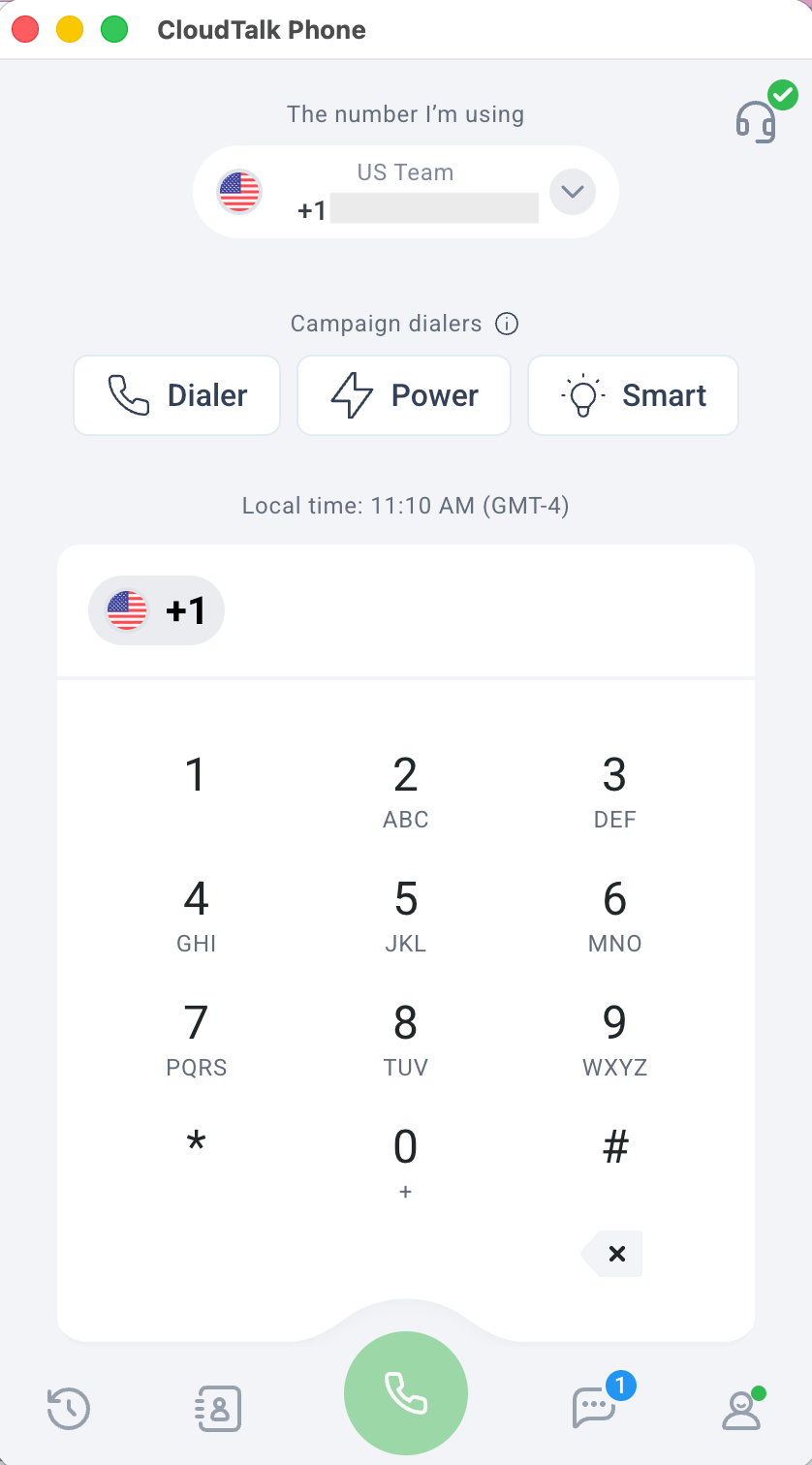
Nadat u bent ingelogd, komt u terecht op de Dialer-pagina, uw belangrijkste werkruimte om te bellen. Tijdens dagelijks gebruik navigeert u tussen de belangrijkste onderdelen van de app via de navigatiebalk onderaan. Zo schakelt u snel tussen de belangrijkste gebieden van CloudTalk Phone:-
Oproepgeschiedenis
- Bekijk uw oproepgeschiedenis. U ziet oproepen op basis van uw rol, groepen en zichtbaarheidsinstellingen.
-
Contacten
- Bekijk en beheer uw contactenlijst (indien ingeschakeld voor uw account).
-
Toetsenblok / belknop
- Wanneer u niet in gesprek bent, brengt deze knop u naar het standaard toetsenblok.
- Zodra u een nummer in de dialer invoert, verandert de knop in een belknop om het gesprek te starten.
-
Berichten
- Bekijk en beheer gesprekken, waaronder SMS-, MMS- en WhatsApp-berichten die u met uw contacten uitwisselt.
-
Profiel en instellingen
- Open uw profiel en configureer app-instellingen, zoals audioapparaten, meldingen en voorkeuren.

Oproepgeschiedenis
Het gedeelte Oproepgeschiedenis geeft een overzicht van alle oproepen die via CloudTalk Phone zijn gevoerd. U kunt eerdere interacties teruglezen, opnames beluisteren en oproepdetails beheren. Wat u in de Oproepgeschiedenis ziet, hangt af van uw rol en uw accountinstellingen:- Medewerker – ziet de eigen oproepen (op basis van de zichtbaarheidsinstellingen)
- Supervisor – ziet de eigen oproepen en die van het team
- Beheerder – ziet alle oproepen binnen het hele bedrijf
- Alle gesprekken
- Gemiste oproepen
- Onopgeloste oproepen
- Opgeloste oproepen
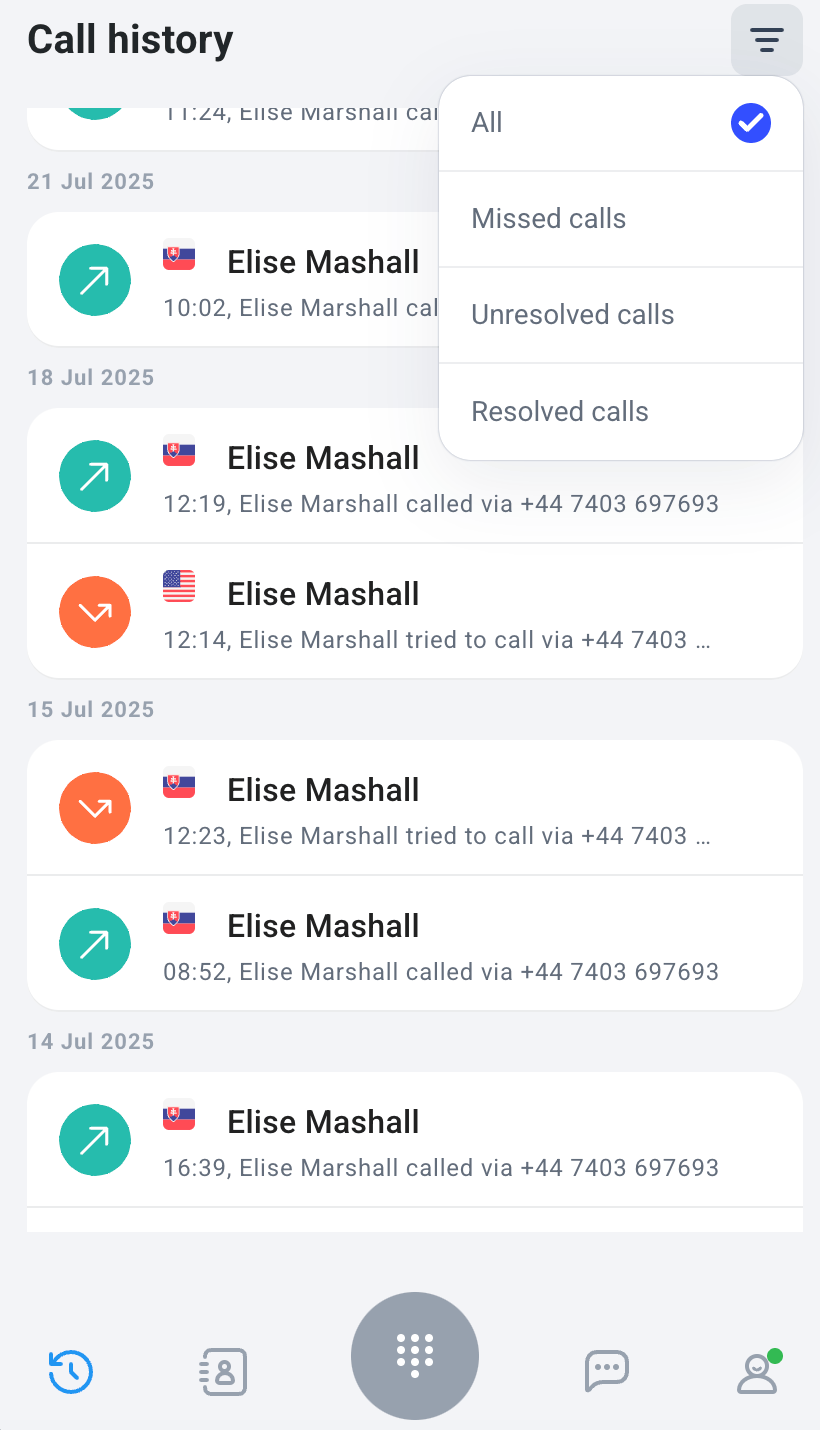
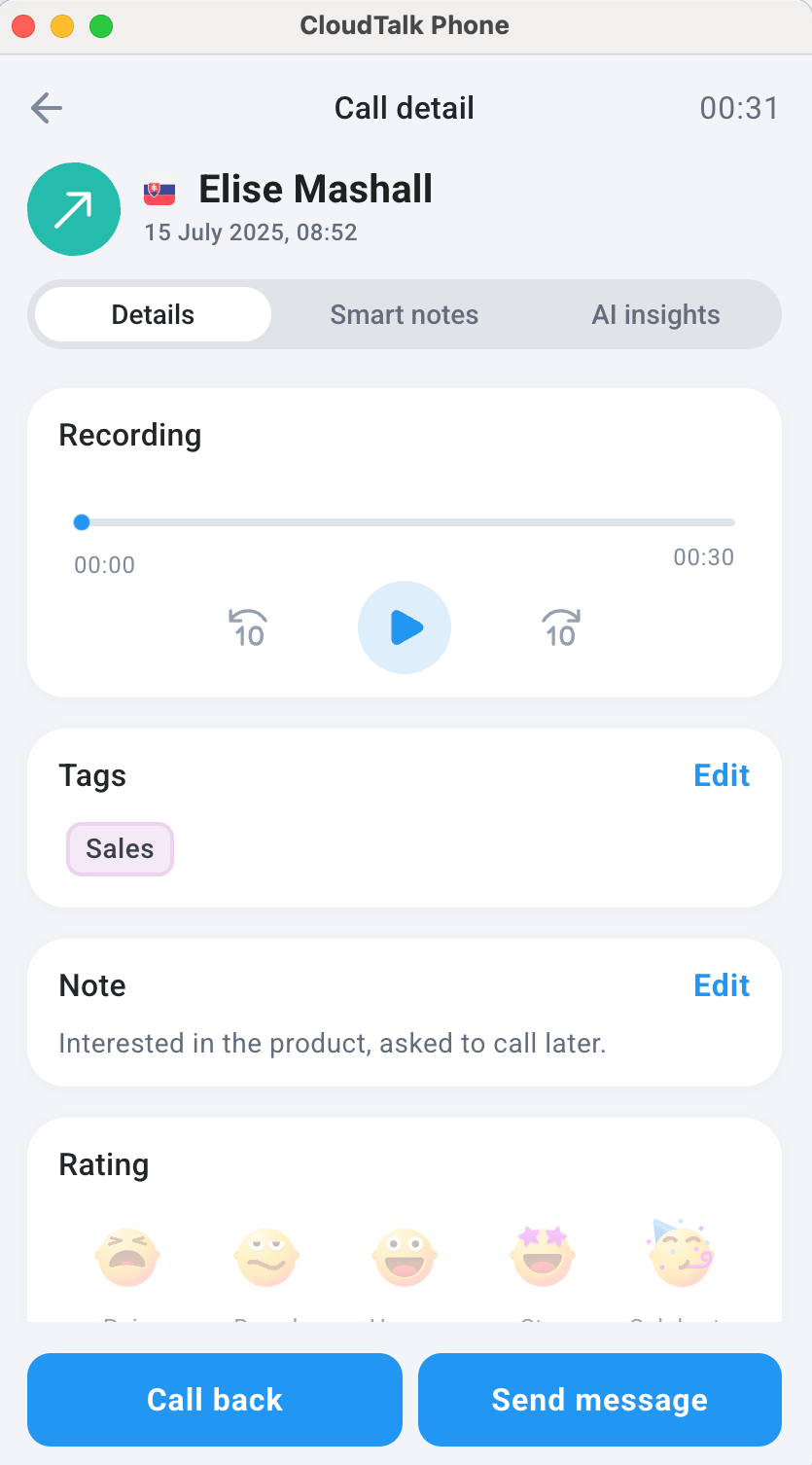
- Naam van contact of telefoonnummer
- Tijd en datum van de oproep
- overige beschikbare oproepdetails
Contacten
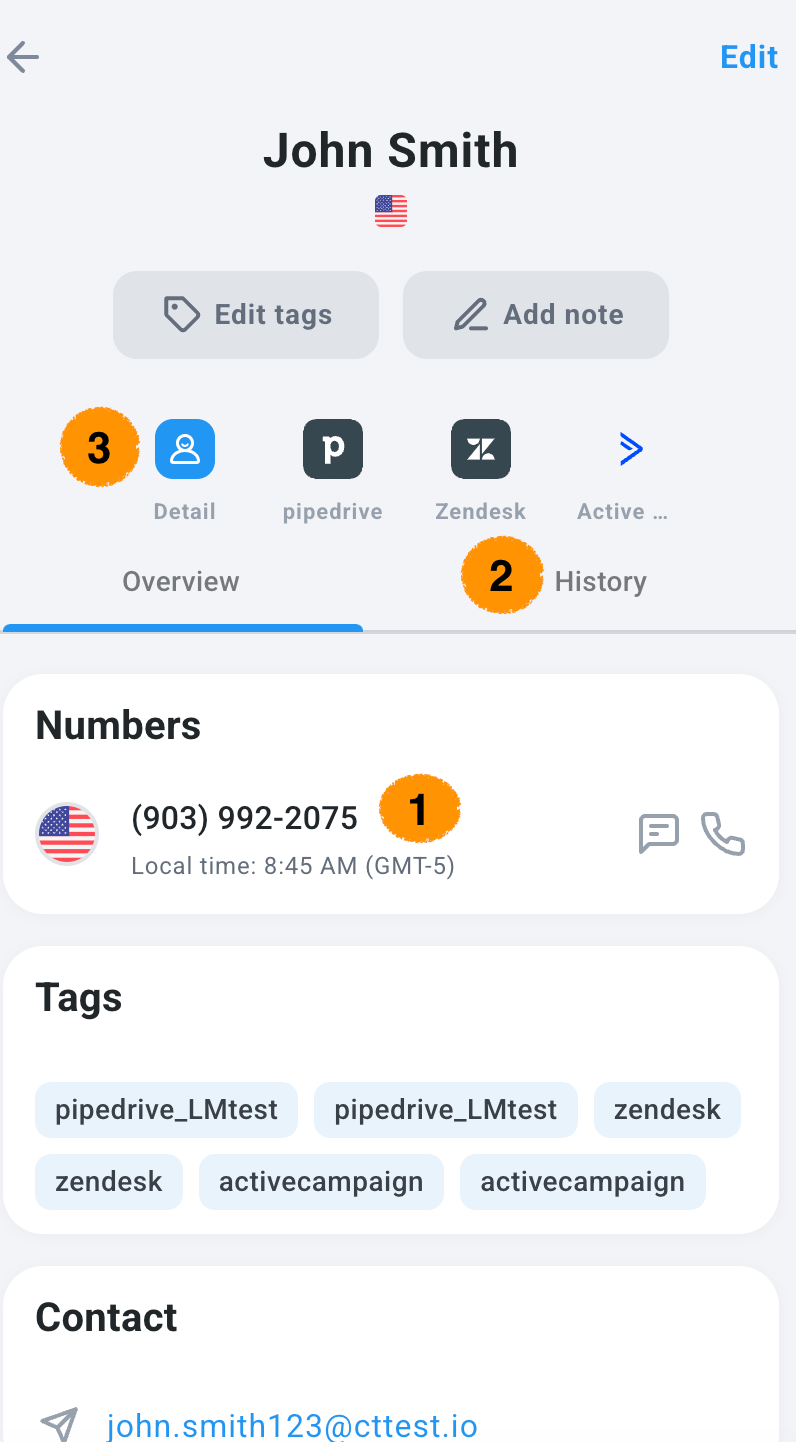
Het gedeelte Contacten geeft u toegang tot alle contacten in uw CloudTalk-account, op basis van uw zichtbaarheid en toegangsrechten.⚠️ De zichtbaarheid van contacten kan beperkt zijn
Afhankelijk van uw bedrijfsinstellingen en interne beleid kan het gedeelte Contacten verborgen zijn.Als de zichtbaarheid van contacten beperkt is, ziet u in dit gedeelte van de app geen contacten.
Afhankelijk van uw bedrijfsinstellingen en interne beleid kan het gedeelte Contacten verborgen zijn.Als de zichtbaarheid van contacten beperkt is, ziet u in dit gedeelte van de app geen contacten.
Overzicht van de Dialer
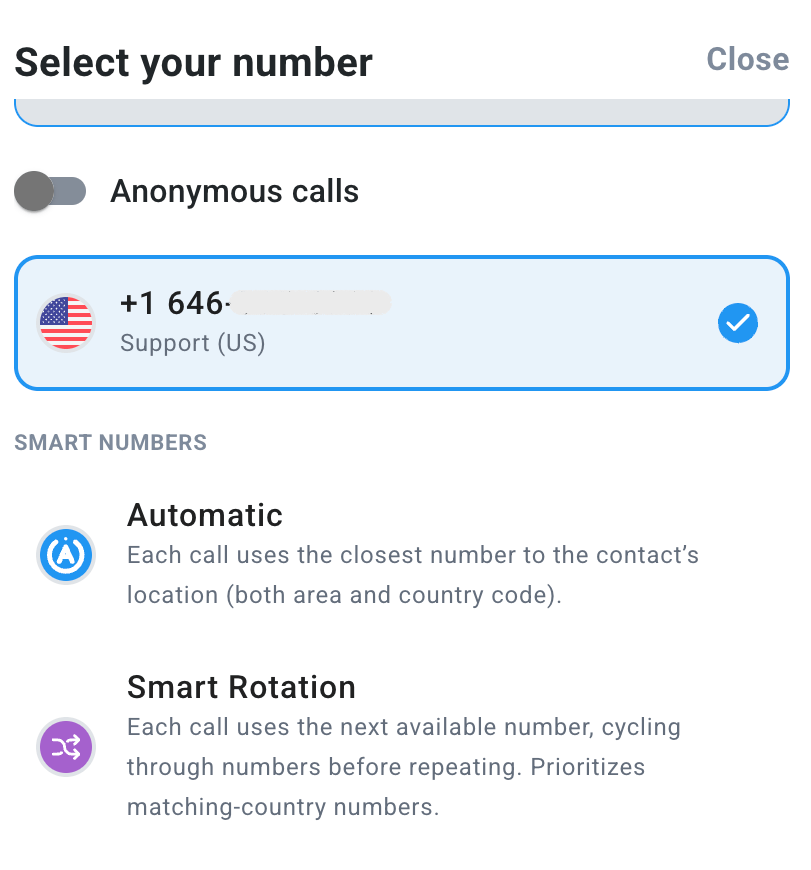
De Dialer is het hoofdscherm van de CloudTalk Phone-app en uw belangrijkste werkruimte voor uitgaande oproepen en het beheren van uw belinstellingen.- Automatisch – gebruikt steeds het meest relevante nummer (meestal de beste match op basis van de bestemming, zoals het land- of netnummer)
- Slimme rotatie – gebruikt elk toegewezen nummer slechts één keer per contact voordat het wordt herhaald, en doorloopt zo alle beschikbare nummers die bij het bestemmingsland passen. Zodra alle passende nummers zijn gebruikt, begint de rotatie opnieuw en wordt er willekeurig een nummer uit de beschikbare pool gekozen. Als er geen nummer bij het land past, wordt er willekeurig een nummer gekozen uit alle toegewezen nummers.
Berichten
In het gedeelte Berichten bekijkt en beheert u alle gesprekken met uw contacten op één plek. Dit omvat SMS-, MMS- en WhatsApp-berichten (afhankelijk van wat er voor uw account is ingeschakeld).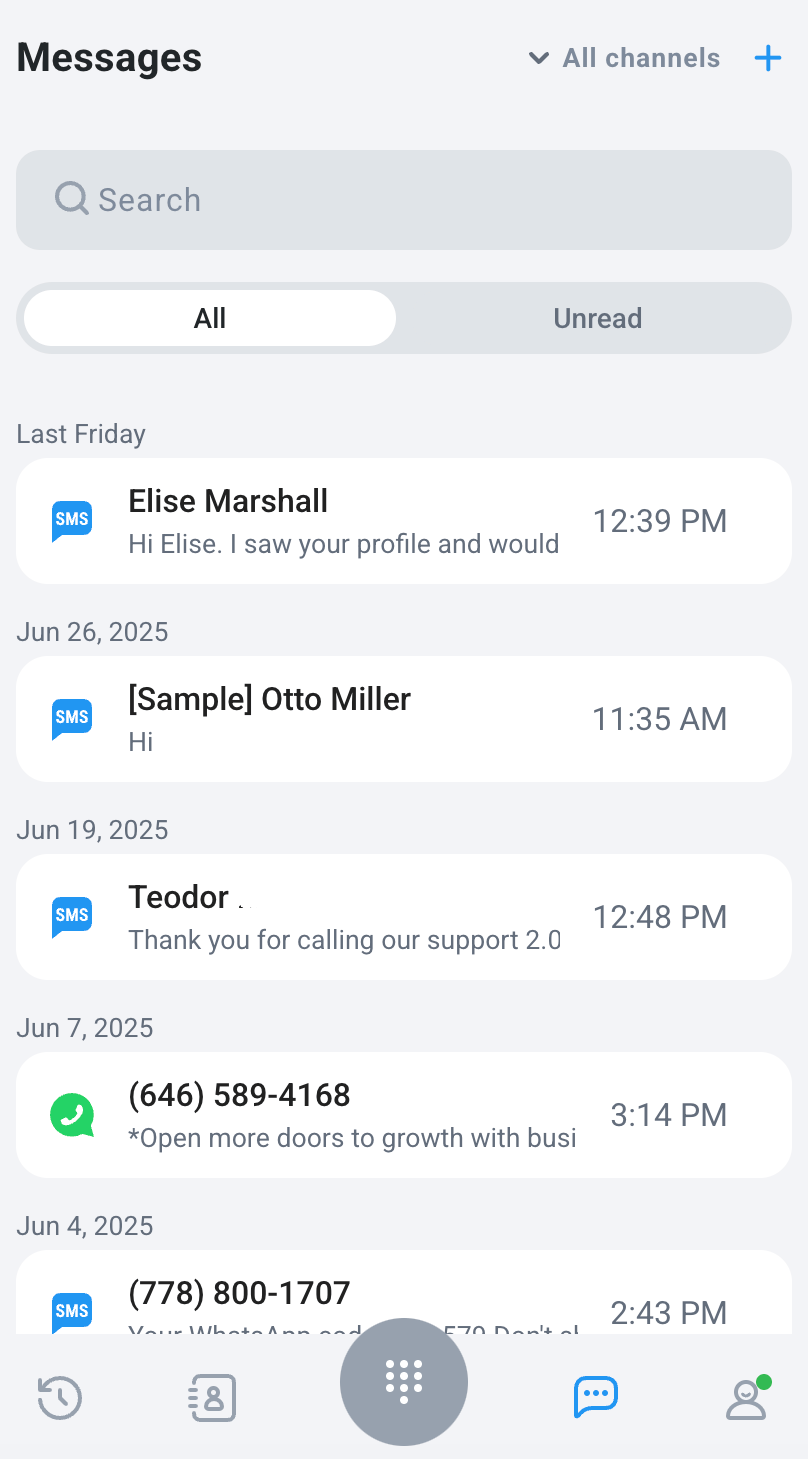
Profiel
Het gedeelte Profiel geeft u toegang tot uw accountgegevens en laat u instellen hoe de CloudTalk Phone-app voor u werkt. Hier ziet u gegevens zoals uw naam, e-mailadres, team, huidige creditsaldo en status (bijv. Online of Offline). Vanuit dit gedeelte beheert u ook uw beschikbaarheid en logt u uit bij de app.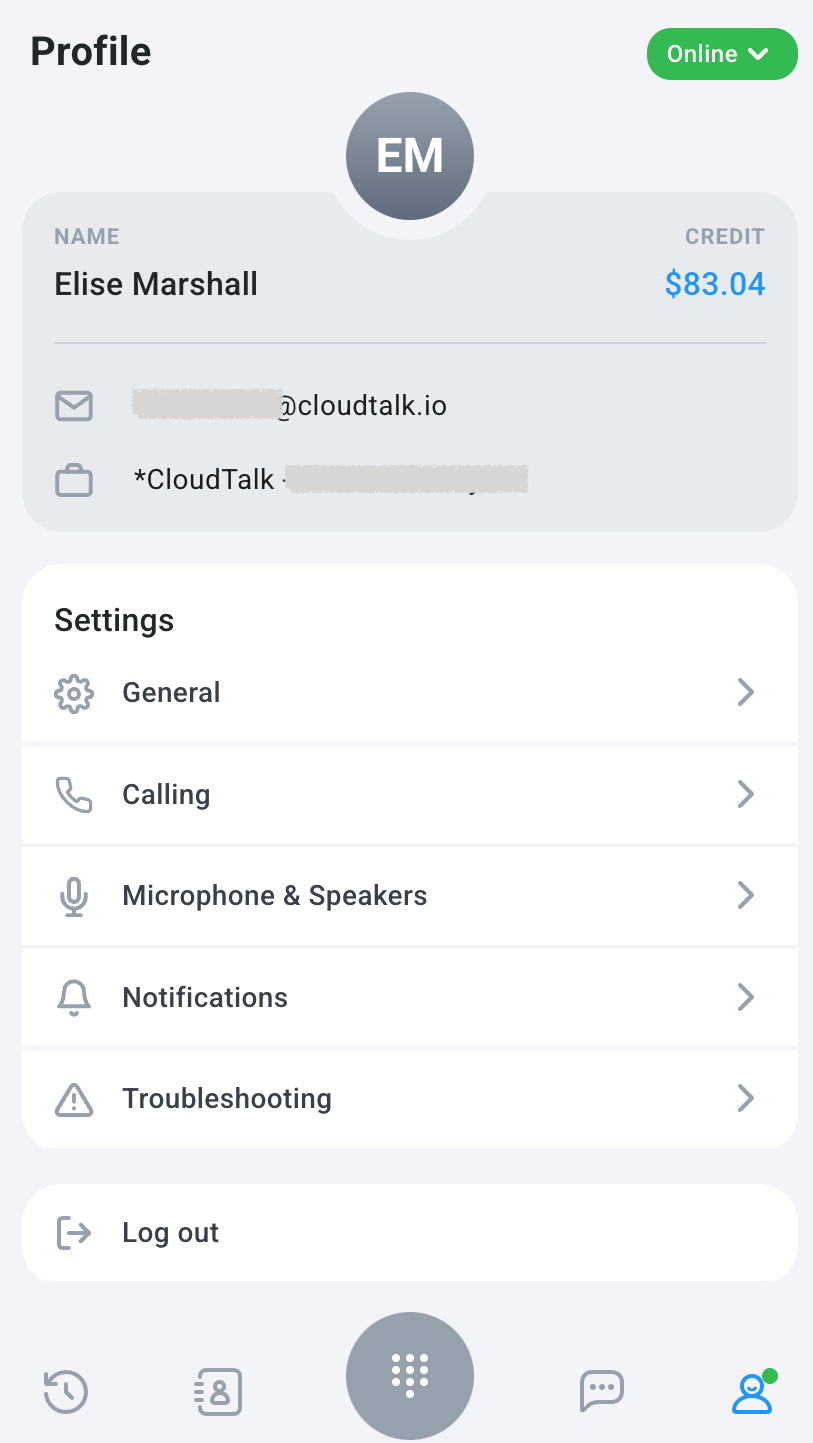
- Algemeen
Open dit gedeelte om de taal van de app te wijzigen, een lijst met beschikbare sneltoetsen te bekijken, het gedrag van de app aan te passen of uw berichten voor Voicemail laten vallen te beheren. - Bezig met oproep
Pas uw oproepinstellingen aan, zoals het gedrag van de beltoon, oproepmeldingen of voorkeuren voor nummerweergave (dit gedeelte kan verschillen afhankelijk van de beschikbare functies). - Microfoon en luidsprekers
Kies welke invoer- en uitvoerapparaten u voor oproepen wilt gebruiken. U kunt hier ook uw geluidsinstellingen testen en zo de apparaten instellen die de app tijdens telefoongesprekken gebruikt. Let op: deze instellingen kunnen niet worden gewijzigd terwijl u in gesprek bent. Lees dit artikel om uw microfoon en luidsprekers correct in te stellen. - Meldingen
Schakel meldingen voor oproepen en berichten in of uit, afhankelijk van uw werkwijze. - Troubleshooting
Voer een snelle diagnose uit als u problemen hebt met geluid, verbinding of prestaties. - Uitloggen
Tik hier om uit te loggen uit uw CloudTalk Phone-sessie.
Oproepen plaatsen en ontvangen
Met CloudTalk Phone handelt u zowel uitgaande als inkomende oproepen eenvoudig rechtstreeks in de app af.Oproepen plaatsen
U kunt op verschillende manieren bellen:- Door een telefoonnummer in te voeren via het toetsenblok of uw toetsenbord
- Door een contact rechtstreeks te bellen vanuit de Oproepgeschiedenis
- Door een contact te selecteren in de lijst met Contacten
Oproepen ontvangen
Bij een inkomende oproep krijgt u een systeemmelding, ook als de app geminimaliseerd is. In de melding ziet u het nummer van de beller of de contactnaam (indien beschikbaar) en u kunt de oproep er direct vanuit beantwoorden. Bij oproepen die u via een belgroep bereiken, toont het belscherm ook de groepsnaam, samen met het CloudTalk-nummer dat de beller heeft gebeld en de interne naam daarvan (indien ingesteld). Zo weet u vóór het opnemen voor welke lijn of welk merk de oproep bedoeld is. Zodra de verbinding tot stand is gekomen, ziet u oproepdetails zoals de contactinformatie en het nummer dat voor het gesprek wordt gebruikt. Vanaf hier beheert u het gesprek met dezelfde bedieningsknoppen als bij uitgaande oproepen. De app blijft actief wanneer deze geminimaliseerd is, dus uw besturingssysteem waarschuwt u wanneer er een nieuwe oproep binnenkomt. In deze melding ziet u het telefoonnummer of de naam van het contact. U beantwoordt de oproep eenvoudig door op de melding te klikken.Tijdens een gesprek
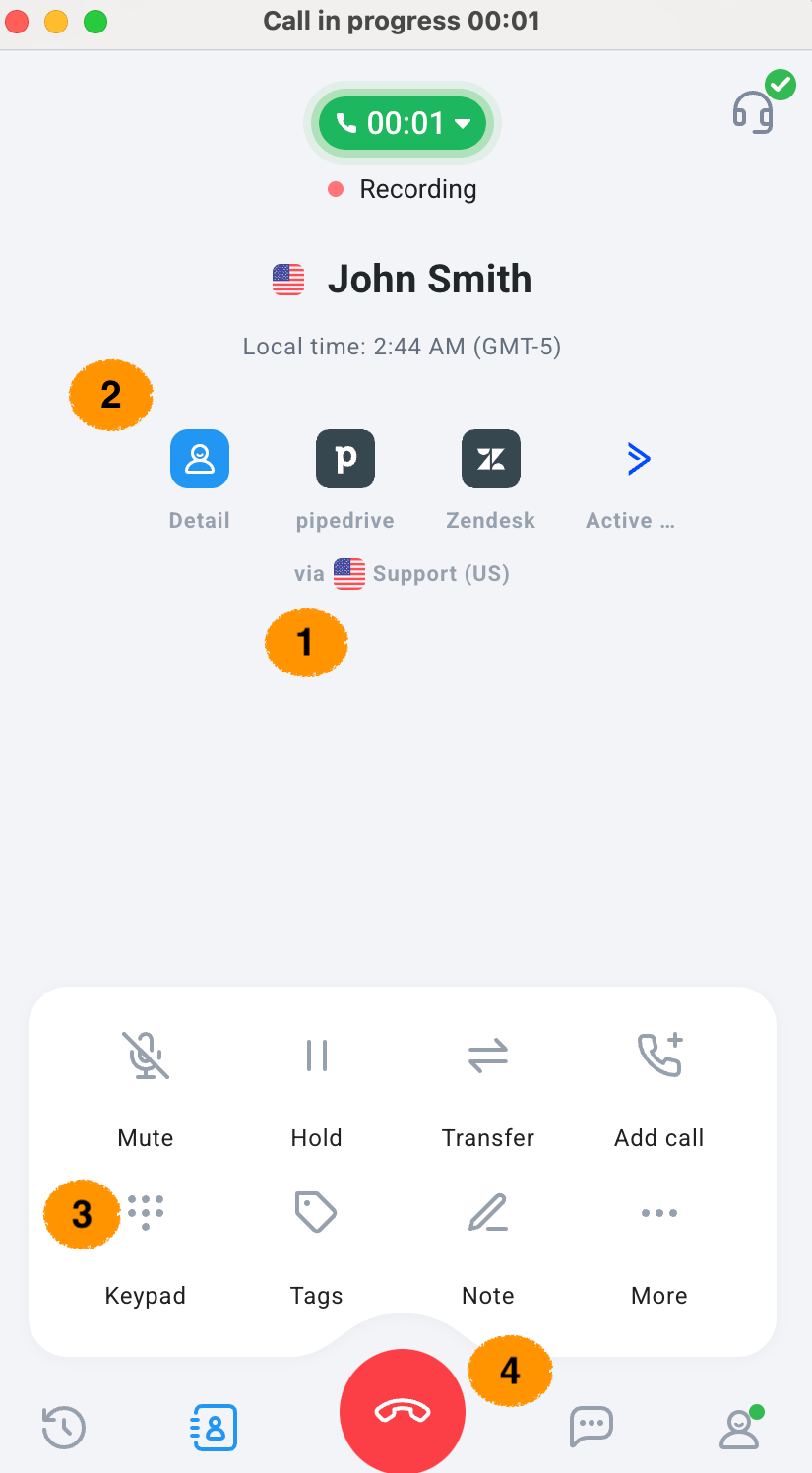
Tijdens een gesprek biedt CloudTalk Phone verschillende bedieningsknoppen om het gesprek efficiënt te beheren. Het belscherm toont het interne telefoonnummer dat op dit moment wordt gebruikt (1). De app toont ook contactinformatie – naam, telefoonnummer en een knop die u naar de beheerdersinterface en de contactdetails (2) brengt. Bij inkomende groepsoproepen blijft het gespreksscherm tijdens het hele gesprek ook het gebelde CloudTalk-nummer, de interne naam daarvan (indien ingesteld) en de groepsnaam tonen. U kunt ook de functieknoppen en het toetsenblok gebruiken om het gesprek te bedienen (3):- Dempen – schakel uw microfoon uit zodat de beller u niet kan horen
- In de wacht zetten – pauzeer het gesprek tijdelijk voor beide partijen
- Doorverbinden – verbind het gesprek door naar een andere agent of een extern nummer
- Toevoegen – voeg een extra deelnemer toe voor een gesprek met meerdere deelnemers
- Voicemail laten vallen – laat een vooraf opgenomen bericht achter wanneer u tijdens een uitgaande oproep de voicemail bereikt
- Hand opsteken – laat uw supervisor weten (via de functie Gespreksmonitor) dat u hulp nodig hebt
- Opname pauzeren – stop de gespreksopname tijdelijk (indien ingeschakeld voor uw account)
- Nummer toevoegen aan Contacten – sla het huidige nummer op als nieuw of bestaand contact
- Netwerkdiagnose – voer een snelle controle uit als u problemen met de gesprekskwaliteit ervaart
Nawerk
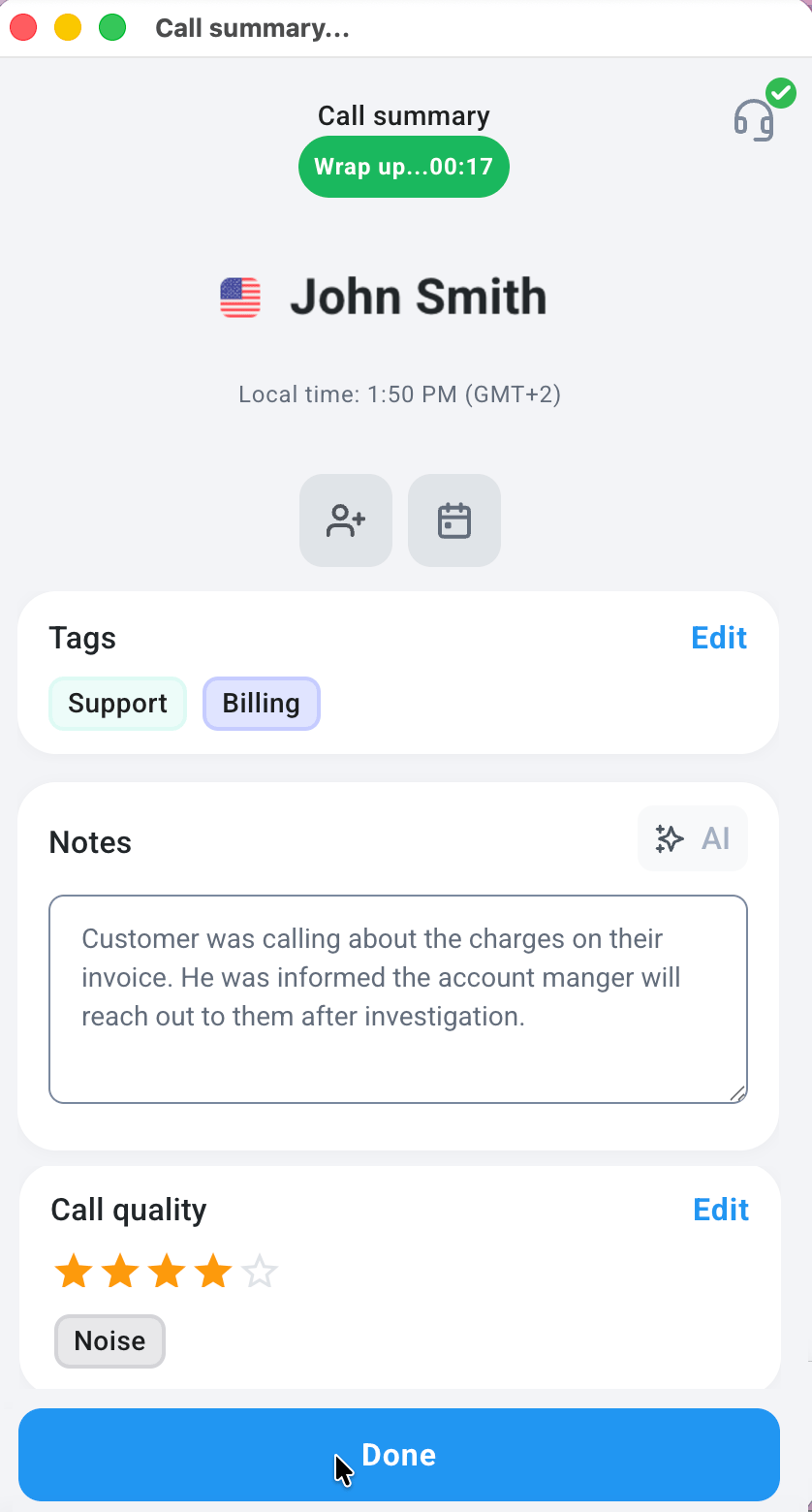
Nawerk (ook wel afrondtijd genoemd) geeft agenten na afloop van een gesprek specifieke tijd om taken na het gesprek af te ronden, zoals het toevoegen van notities, tags en een beoordeling. Zolang een agent de status nawerk heeft, ontvangt deze agent geen nieuwe oproepen totdat de tijd is verstreken of het nawerk handmatig eerder wordt afgerond. Beide onderstaande instellingen gelden op accountniveau en worden door een beheerder ingesteld in Instellingen > Algemeen.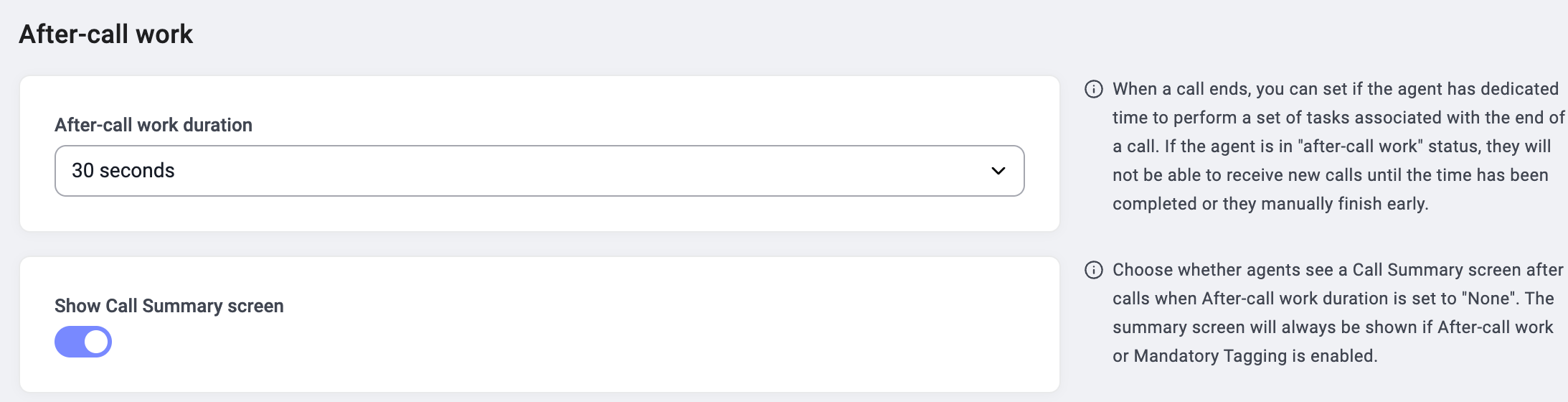
Duur van nawerk
Kies hoelang agenten na elk gesprek in nawerk blijven. Stel dit in op Geen als u niet wilt dat agenten specifieke afrondtijd krijgen. Houd er rekening mee dat een langere duur tijd vrijhoudt voor administratie na het gesprek, maar agenten ook langer onbeschikbaar maakt voor nieuwe oproepen. Agenten kunnen hun nawerk altijd eerder afronden in plaats van de volledige duur af te wachten.Scherm Gesprekssamenvatting tonen
Deze schakelaar bepaalt of agenten na een gesprek het scherm Gesprekssamenvatting zien wanneer Duur van nawerk is ingesteld op Geen.- Als nawerk is ingeschakeld of als Verplichte tagging is ingeschakeld, wordt het scherm Gesprekssamenvatting altijd getoond, ongeacht deze schakelaar.
- Als de duur van nawerk op Geen staat en deze schakelaar uit is, zien agenten na gesprekken geen scherm Gesprekssamenvatting.
Hulp nodig of hebt u een vraag? Neem gerust contact met ons op via ons supportportaal — wij staan voor u klaar.