

Met de WhatsApp-integratie van CloudTalk communiceert u rechtstreeks vanuit uw CloudTalk-omgeving met klanten via WhatsApp Business-berichten. Dankzij ondersteuning voor uitgaande berichten, goedgekeurde berichtsjablonen en een duidelijk selfservice-installatieproces bereikt u uw klanten eenvoudiger dan ooit.In dit artikel vindt u een overzicht van de voorwaarden voor WhatsApp, het gedrag van berichten en de ondersteunde functies in CloudTalk.

Welke klanten kunnen deze functionaliteit gebruiken
Controleer voordat u met WhatsApp in CloudTalk aan de slag gaat of aan de volgende voorwaarden is voldaan:- Uw account heeft het Expert- of Custom-abonnement.
- Het voorregistratieformulier voor de WhatsApp-integratie is ingevuld en verzonden.
- Er is een geldige Meta Business Manager ID beschikbaar die aan uw bedrijf is gekoppeld.
- U gebruikt een WhatsApp-compatibel nummer van CloudTalk (sommige nummers komen mogelijk niet in aanmerking).
- De Meta Business-verificatie is voltooid, vooral als u meer dan twee nummers wilt registreren of uitgaande berichten wilt versturen.
Nog niet ingesteld? Volg hier de stapsgewijze handleiding: De WhatsApp-integratie van CloudTalk activeren en een nummer toevoegen.
Waarom WhatsApp gebruiken met CloudTalk
- WhatsApp is de populairste berichtenapp ter wereld en een van de weinige apps die meer dan 5 miljard keer is gedownload op iOS en Android.
- Dagelijks worden er meer dan 100 miljard berichten verstuurd.
- Beschikbaar in 180 verschillende landen en 20 verschillende talen.
- Berichten op WhatsApp hebben een openingspercentage van 99%.
- 61% van de klanten geeft de voorkeur aan instant messaging boven e-mail.
- 70% van de WhatsApp-gebruikers opent de app elke dag.
Aan de slag met WhatsApp in CloudTalk
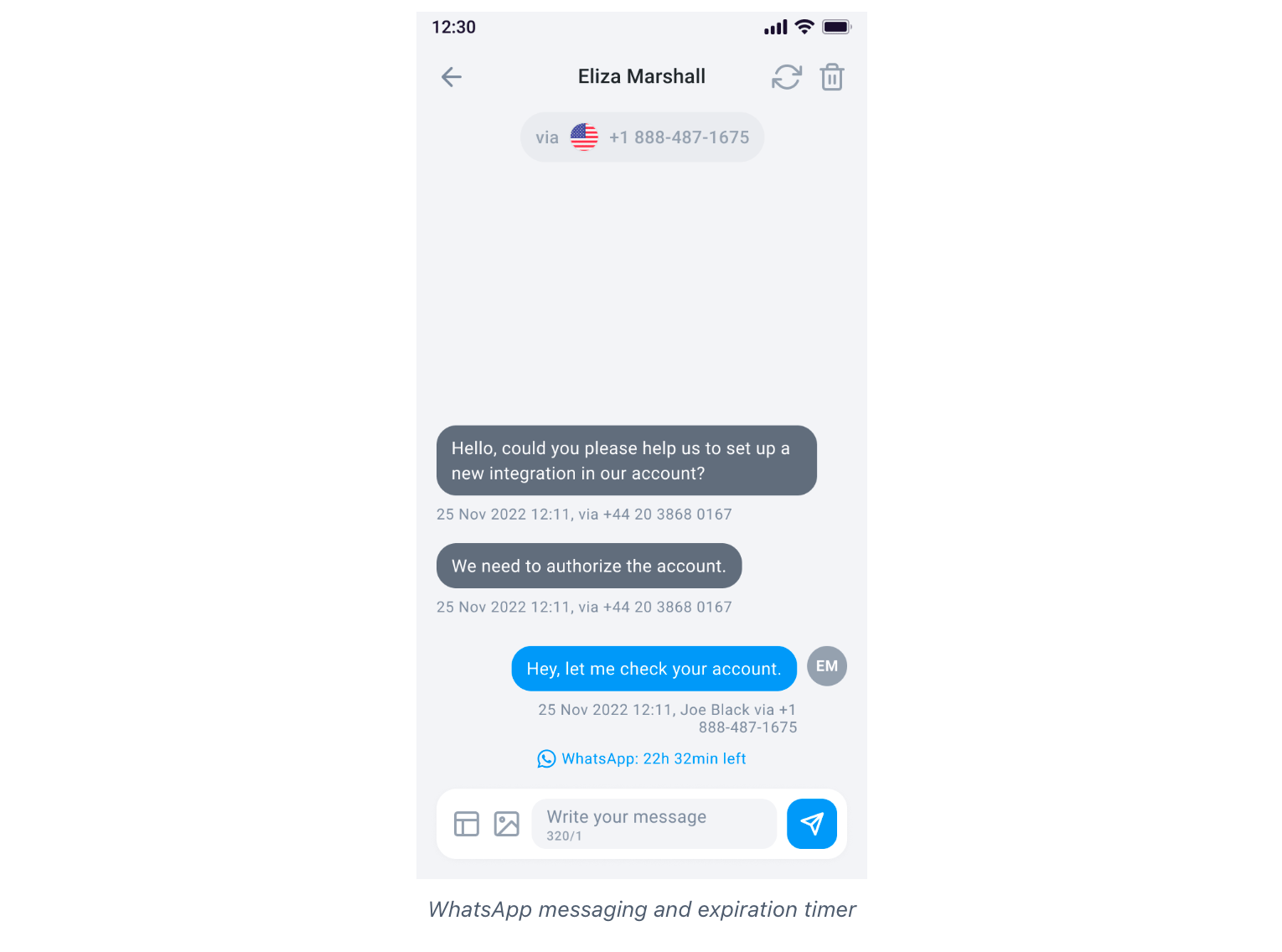
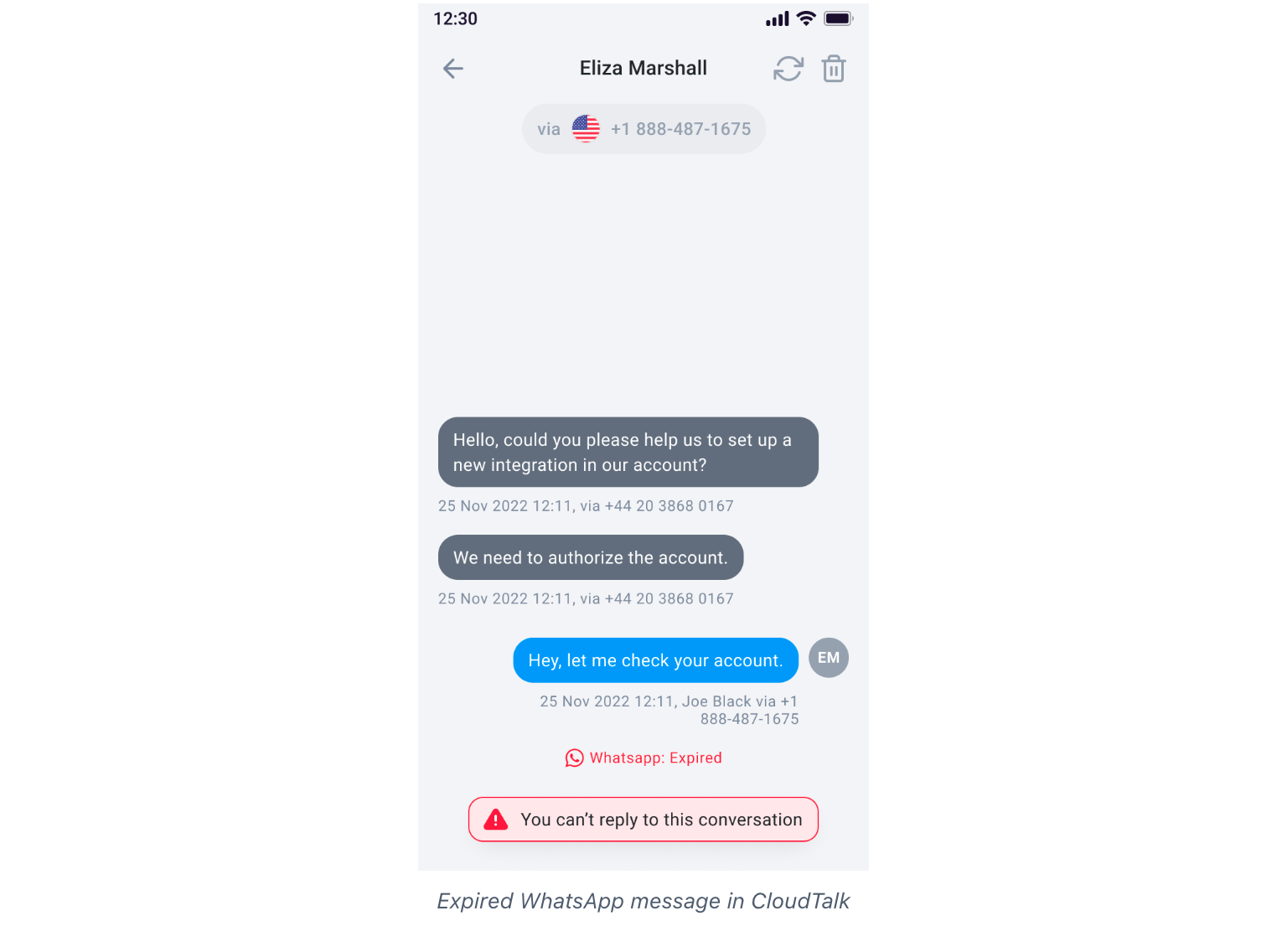
Zodra uw nummer is geactiveerd, kunnen klanten via WhatsApp een gesprek met u beginnen. Wanneer zij een bericht sturen, start er een antwoordvenster van 24 uur. Binnen die periode kunt u vrij op al hun berichten reageren, rechtstreeks vanuit CloudTalk. Dit heet een inkomend gesprek en alle WhatsApp-compatibele nummers in CloudTalk ondersteunen dat standaard. Reageert u niet binnen het venster van 24 uur, dan wordt de chat alleen-lezen totdat de klant een nieuw bericht stuurt, waarmee het antwoordvenster opnieuw wordt geopend. Wilt u zelf het gesprek starten, bijvoorbeeld om een afspraakherinnering of een orderupdate te sturen, dan moet u een uitgaand berichtsjabloon gebruiken dat vooraf door Meta is goedgekeurd. Raadpleeg voor meer informatie de Uitgaande WhatsApp-berichten-handleiding en dien uw sjablonen in via het formulier voor het indienen van uitgaande sjablonen.Hoe WhatsApp-berichten eruitzien
WhatsApp-berichten worden samen met SMS-gesprekken gegroepeerd in het gedeelte CloudTalk Messages. WhatsApp-chats werken op dezelfde manier als SMS-chats: u ziet de afleverstatus van elk bericht, concepten worden opgeslagen terwijl u typt, mislukte berichten kunt u opnieuw versturen en u ziet wanneer een collega aan het typen is. WhatsApp toont daarnaast Gezien wanneer de klant uw bericht opent. Zie Tekstberichten voor meer informatie.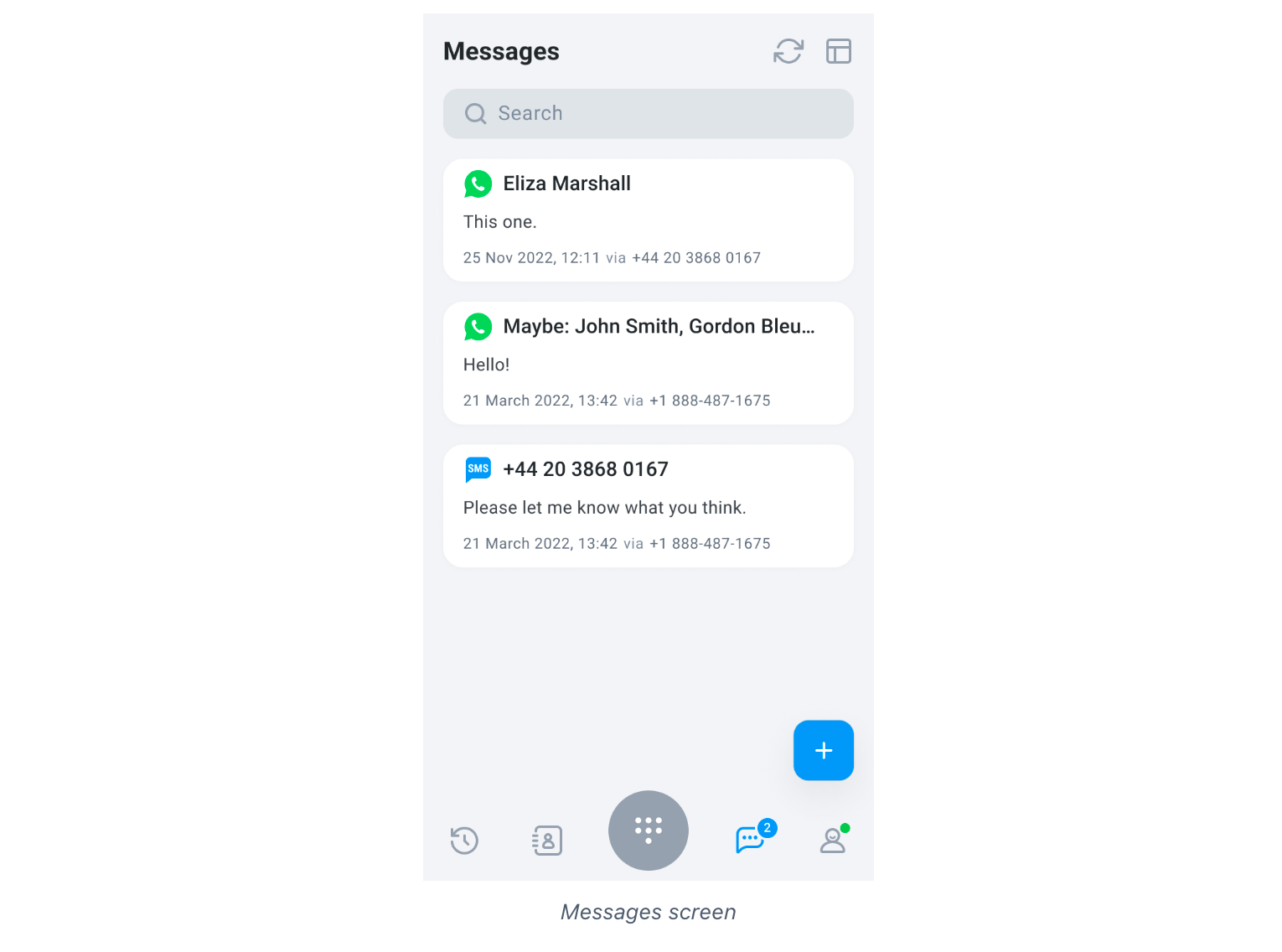
Informatie over bijlagen die via WhatsApp worden verstuurd
Media bekijken en downloaden
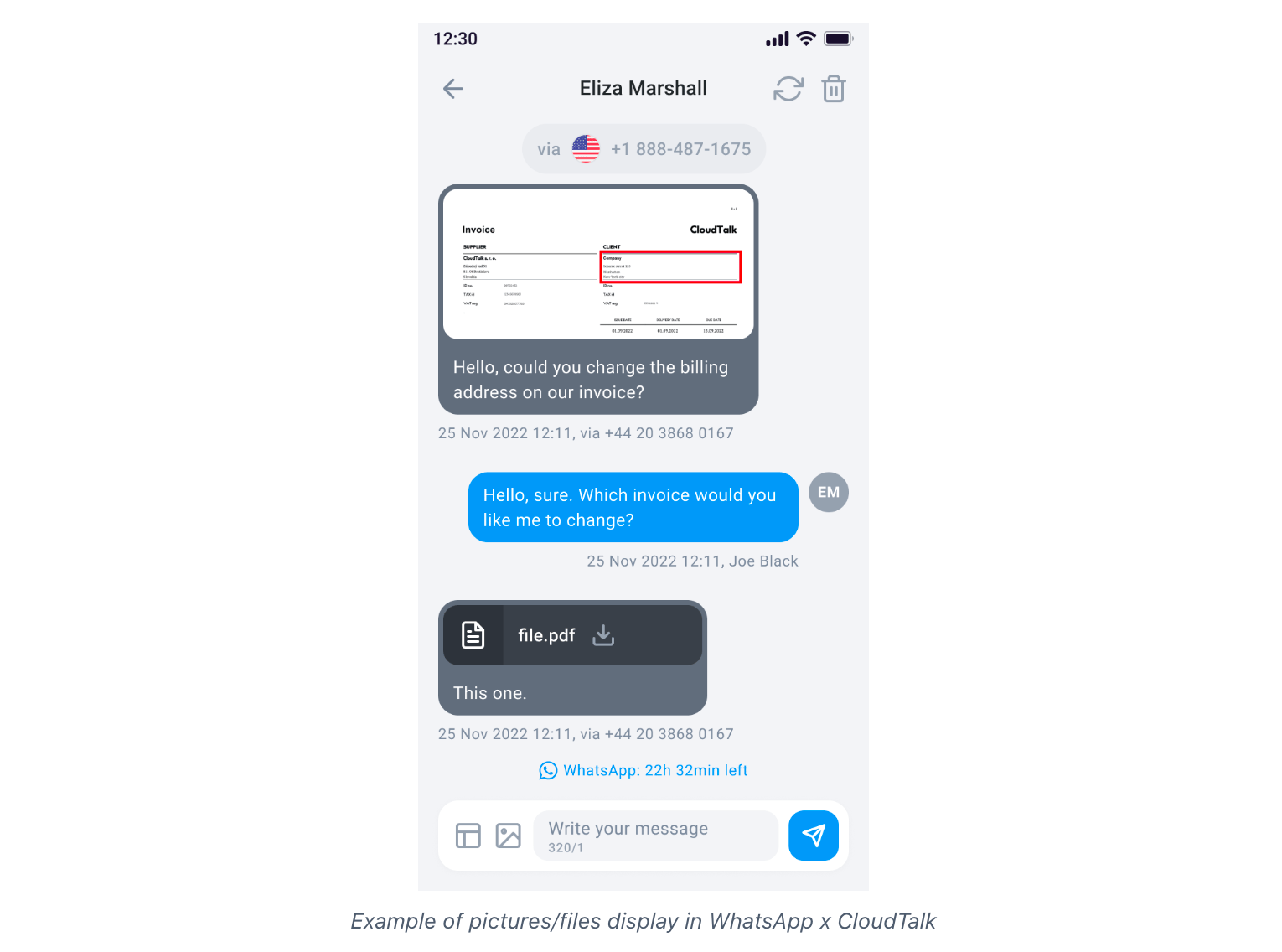
Wanneer u mediabestanden ontvangt in een WhatsApp-gesprek, kunt u ze rechtstreeks in CloudTalk openen en zo nodig naar uw apparaat downloaden.- Mediabestanden zoals afbeeldingen, audio of documenten kunt u openen in de berichtviewer.
- Downloadopties zijn beschikbaar in zowel CloudTalk Phone als CloudTalk Go, zodat u het bestand lokaal kunt opslaan.
Limieten en ondersteunde formaten
- Maximale bestandsgrootte: 16 MB per bijlage
-
Ondersteunde formaten:
- Afbeeldingen: JPG, JPEG, PNG
- Audio: MP3, OGG, AMR
- Video: MP4
- Documenten: PDF
- Contacten: vCard
Hulp nodig of een vraag? Neem gerust contact met ons op via ons Supportportaal — we staan voor u klaar.