

Zo opent u uw berichten en verstuurt u een antwoord in uw Phone-app.
Berichten
In uw CloudTalk Phone-app opent u het scherm Berichten door op het chatbubbelpictogram in de onderste balk te tikken. Berichten zijn gemarkeerd op type (WhatsApp of SMS/MMS) en geordend op tijd, van meest recent naar oudst. Ongelezen berichten hebben een blauwe stip. U kunt ook inboxfilters gebruiken om uw berichten een boost te geven. Kon het laatste bericht in een chat niet worden verzonden, dan krijgt de chat een rode markering in de lijst Berichten, met de reden eronder. Zo ziet u problemen zonder elke chat te openen. De markering verdwijnt zodra de klant antwoordt. Wilt u het bericht opnieuw versturen, open dan de chat en tik op het mislukte bericht (zie Concepten en mislukte berichten hieronder). Hebt u geen rechten om contacten te bekijken, dan tonen chats Verborgen contact in plaats van de gegevens van de klant, zowel in de lijst Berichten als in de chat zelf. Wilt u bepalen welke nummers en kanalen u meldingen sturen over nieuwe berichten, zie dan Meldingen en instellingen voor berichten.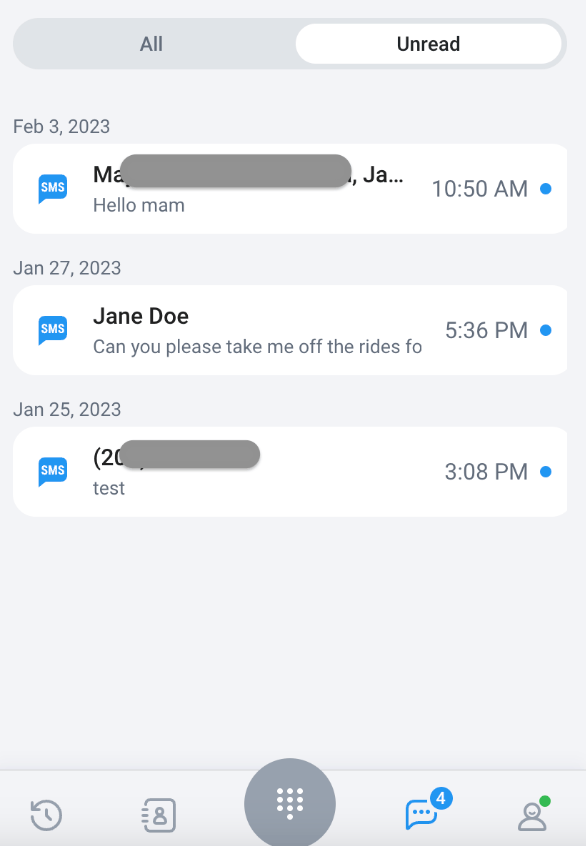
Reageren in een chat
- Tik op het scherm Berichten op de chat waarop u wilt reageren. Zo opent u de chatgeschiedenis met dat contact.
- Typ uw bericht in de tekstbalk of gebruik een sjabloon en tik op het pijlpictogram om te verzenden.
Een nieuw bericht verzenden
-
Op het scherm Berichten kunt u het
+-pictogram selecteren om een nieuwe chat te starten.
- Zoek en selecteer het gewenste contact.
- Kies het contactnummer als er meer dan één is.
-
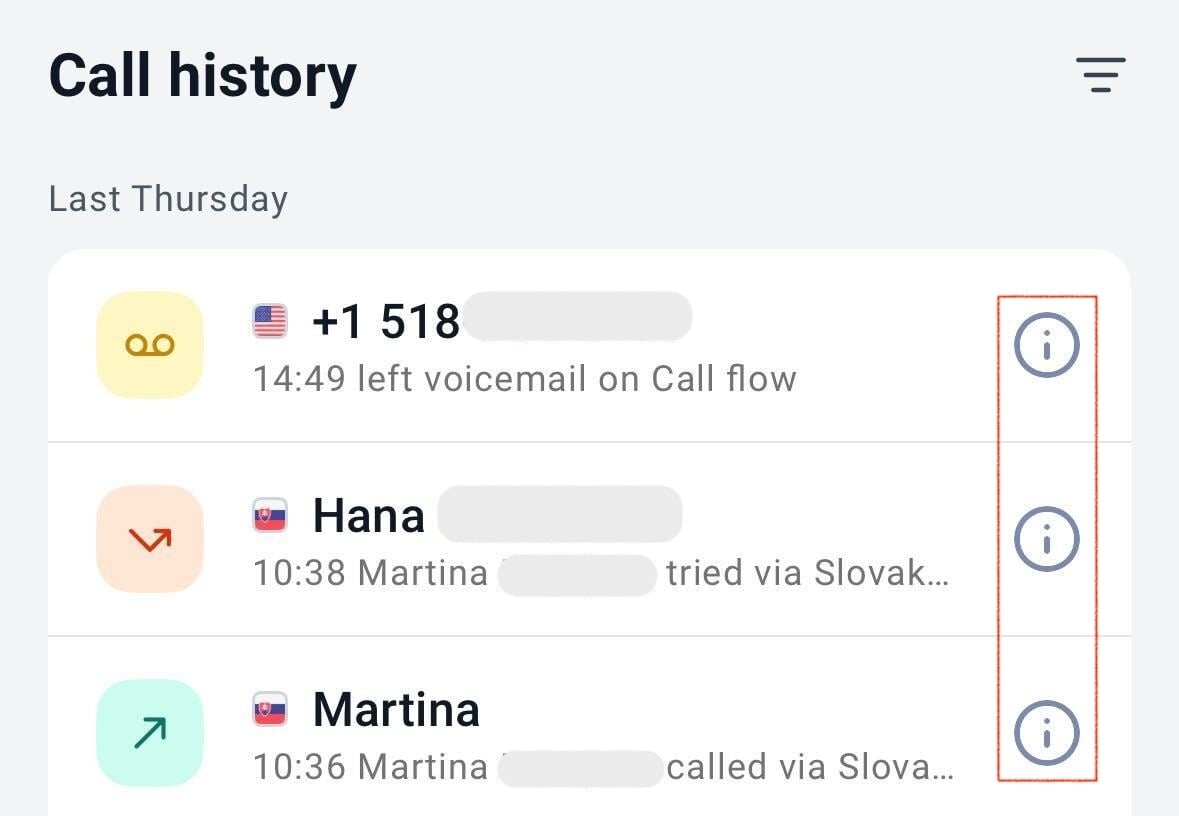
U kunt ook een bericht verzenden vanaf het scherm Oproepgeschiedenis.
- Tik op desktop op het chatpictogram terwijl u met de muis over een contact beweegt.
-
Selecteer op mobiel het infopictogram bij het gewenste contact. Scrol omlaag en selecteer Bericht verzenden.
-
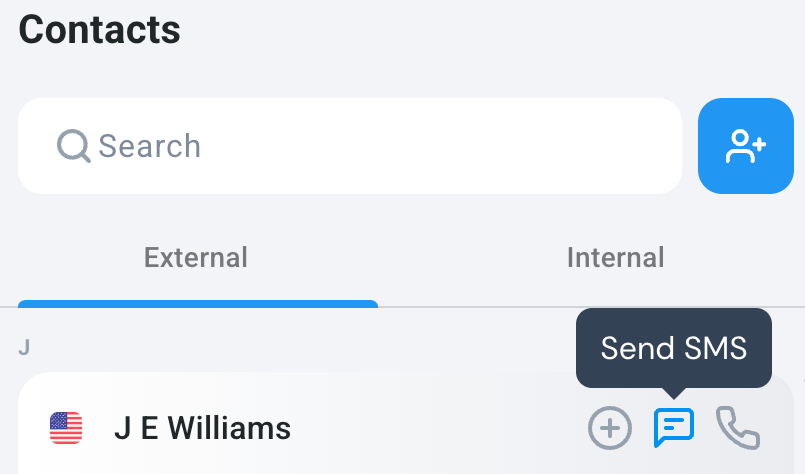
Op desktop kunt u daarnaast een bericht verzenden vanaf het scherm Contacten.
-
Tik op het chatpictogram terwijl u met de muis over een contact beweegt.
-
Tik op het chatpictogram terwijl u met de muis over een contact beweegt.
-
Als er geen chatgeschiedenis is, wordt u gevraagd om
Nieuw gesprek starten. - Typ uw bericht in de tekstbalk of gebruik een sjabloon en tik op het pijlpictogram om te verzenden.
Tip: zoeken naar een contact met een veelvoorkomende of dubbele naamIn de zoeklijst met ontvangers worden alleen contactnamen weergegeven. Als u meerdere contacten met dezelfde of een vergelijkbare naam hebt, kunt u ze mogelijk niet alleen op basis van de lijst uit elkaar houden.Typ in plaats van op naam te zoeken het telefoonnummer rechtstreeks (inclusief de landcode, bijv. +1 415 555 0100) in het veld Aan. CloudTalk koppelt het bericht automatisch aan het bijbehorende contact.
Berichtlengte
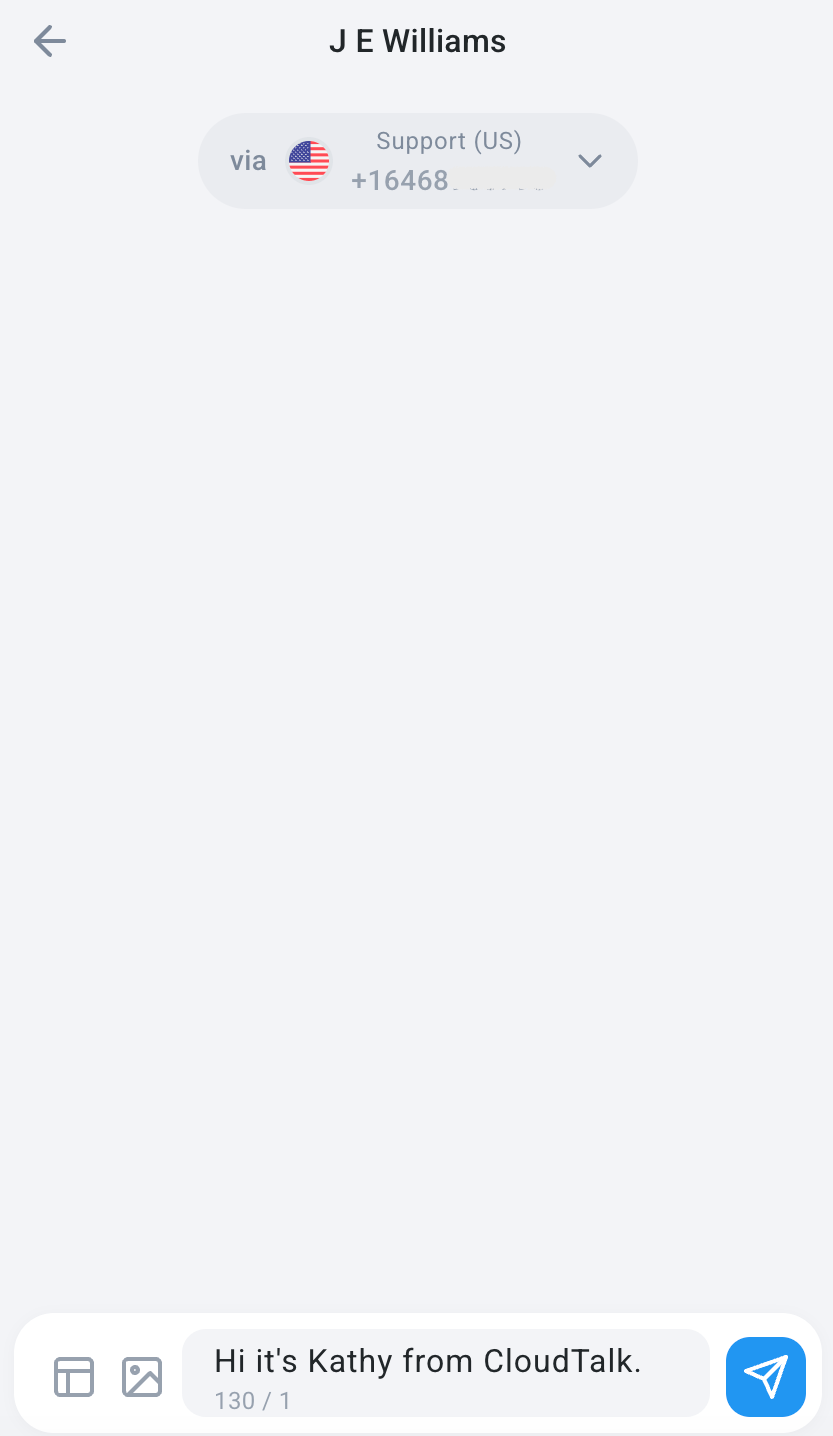
Terwijl u typt, ziet u onder het berichtvak een teller die aangeeft hoeveel ruimte u nog hebt. Eén SMS bevat maximaal 160 standaardtekens, of 70 als uw bericht emoji’s of letters met accenten bevat. Langere berichten worden opgesplitst in meerdere delen (fragmenten) en op de telefoon van de klant weer samengevoegd. Sommige landen voegen opgesplitste berichten niet weer samen, dus houd belangrijke berichten kort. Zie SMS versturen of ontvangen lukt niet voor meer informatie.Controleren of een bericht is afgeleverd
Naast de tekst van elk bericht dat u verstuurt, staat een klein statuspictogram. Zo weet u of het bericht de klant heeft bereikt, zonder te wachten tot de klant antwoordt. Beweeg op desktop met de muis over het pictogram om de status te zien.Concepten en mislukte berichten
Bent u aan een antwoord begonnen en werd u onderbroken? Uw concept wordt opgeslagen terwijl u typt, dus het staat nog in de chat nadat u de app vernieuwt, naar een ander scherm gaat of een inkomende oproep aanneemt. Open de chat opnieuw en ga verder waar u gebleven was. Kan een bericht niet worden verzonden, dan blijft het in de chat staan als een bubbel om het opnieuw te proberen, in plaats van te verdwijnen. Tik op de bubbel om het opnieuw te versturen. Het bericht wordt één keer verzonden, dus er gaat niets verloren en de klant krijgt nooit een dubbel bericht. Dit werkt voor SMS- en WhatsApp-chats, op desktop en mobiel.Een chat verwijderen (mobiel)
Veeg in de mobiele app over een chat in de lijst Berichten om deze te verwijderen. Als u een chat verwijdert, wordt deze voor alle gebruikers definitief verwijderd.SMS-sjablonen gebruiken (desktop)
In de desktop-app kunt u sjablonen toevoegen en gebruiken om uitgaande berichten makkelijker te versturen.-
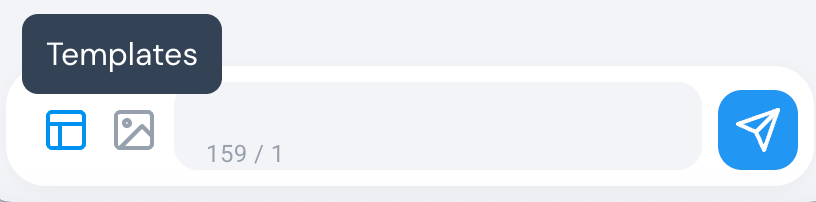
Tik in een SMS-chat op het pictogram linksonder om de sjablonen te openen.
-
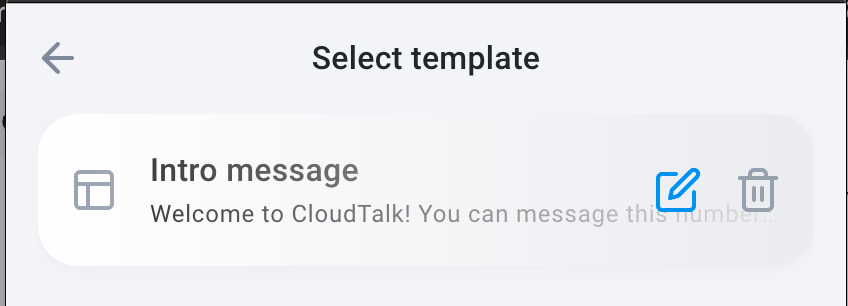
Selecteer, bewerk of verwijder bestaande sjablonen.
-
Selecteer
Nieuw toevoegenom een nieuw sjabloon te maken.-
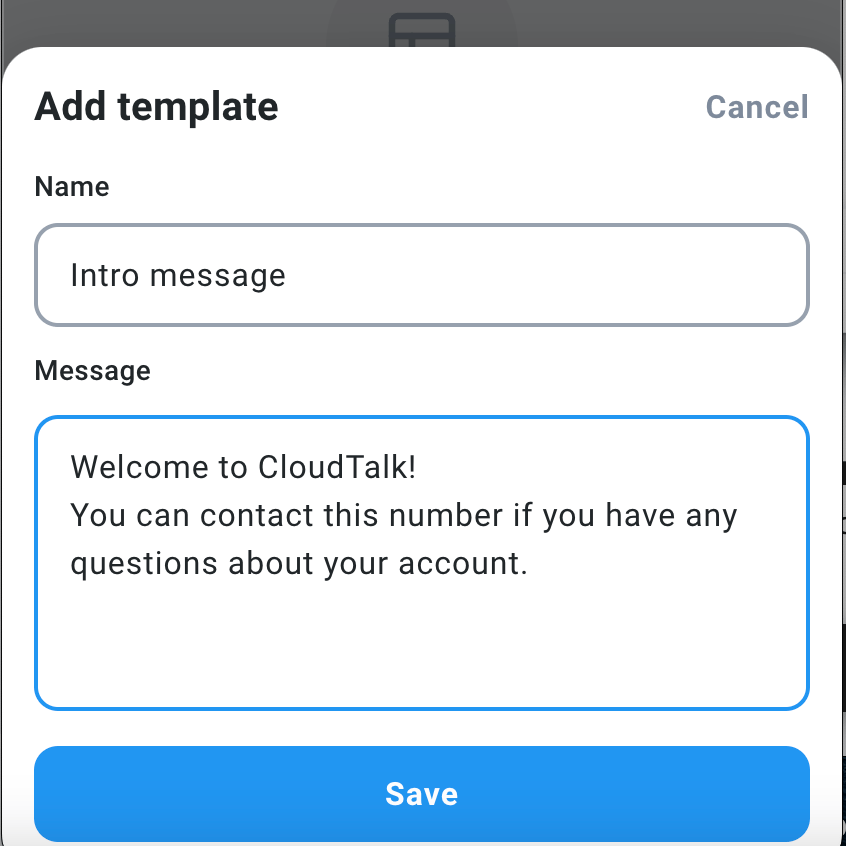
Schrijf uw sjabloon en geef het een naam. Opslaan.
-
Schrijf uw sjabloon en geef het een naam. Opslaan.
-
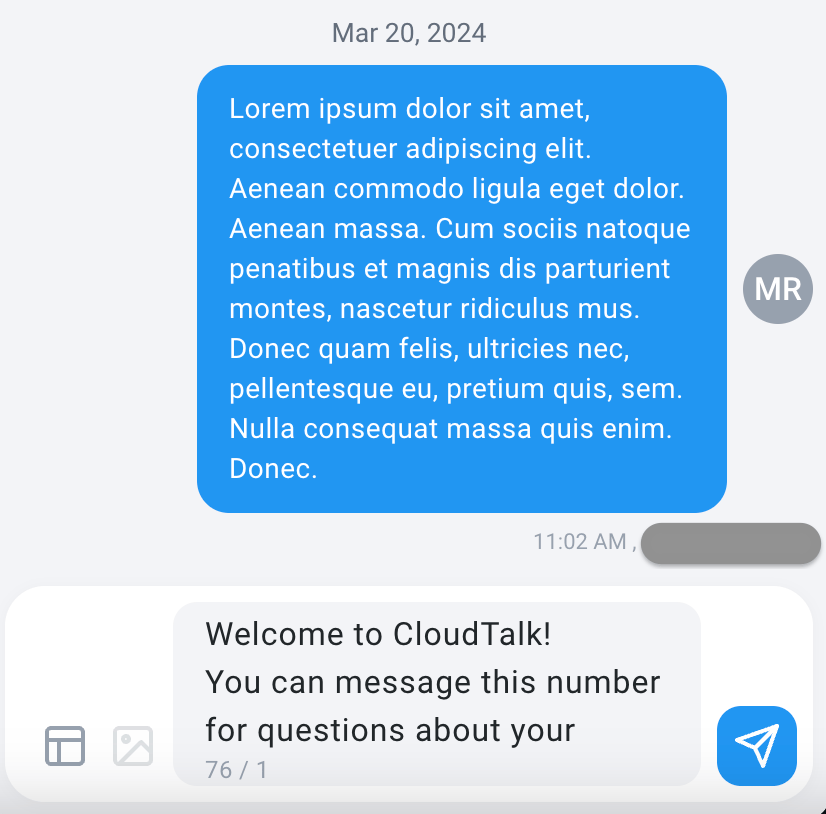
Zodra u een sjabloon selecteert, wordt het in het tekstvak geplakt zodat u het kunt controleren en aanpassen voordat u verzendt.
Hulp nodig of een vraag? Neem gerust contact met ons op via ons supportportaal — we staan voor u klaar.