

In deze handleiding leest u hoe u MMS-berichten verstuurt, bekijkt en downloadt in CloudTalk
- Admins, supervisors en agenten
Wat is MMS?
MMS is de afkorting van Multimedia Messaging Service. U kent waarschijnlijk SMS, oftewel Short Message Service, ook wel sms’jes genoemd. Een MMS-bericht werkt in feite hetzelfde, met het verschil dat het media kan bevatten in de vorm van afbeeldingen, geluiden of korte video’s.Vereisten voor MMS
Om MMS-berichten te versturen in CloudTalk moet aan de volgende voorwaarden zijn voldaan:- Alleen mobiele nummers uit de VS, Canada en Australië worden momenteel ondersteund en deze functie is op aanvraag beschikbaar. Zowel het nummer van uw bedrijf (het “via”-nummer) als het nummer van de ontvanger moet beginnen met +1.
- Het nummer moet MMS ondersteunen. Als het nummer dat u gebruikt geen multimediaberichten ondersteunt, worden afbeeldingen mogelijk niet afgeleverd of niet correct weergegeven.
-
Zowel de afzender als de ontvanger moet MMS ondersteunen.
- Als een van de nummers niet aan deze voorwaarde voldoet, blokkeert het systeem het verzenden en verschijnt er een waarschuwingsmelding.
- Als u een proefabonnement heeft of uw account geen tegoed meer heeft, worden MMS (en SMS) tijdelijk uitgeschakeld en verschijnt er een waarschuwing.
Een MMS versturen
Desktop-app
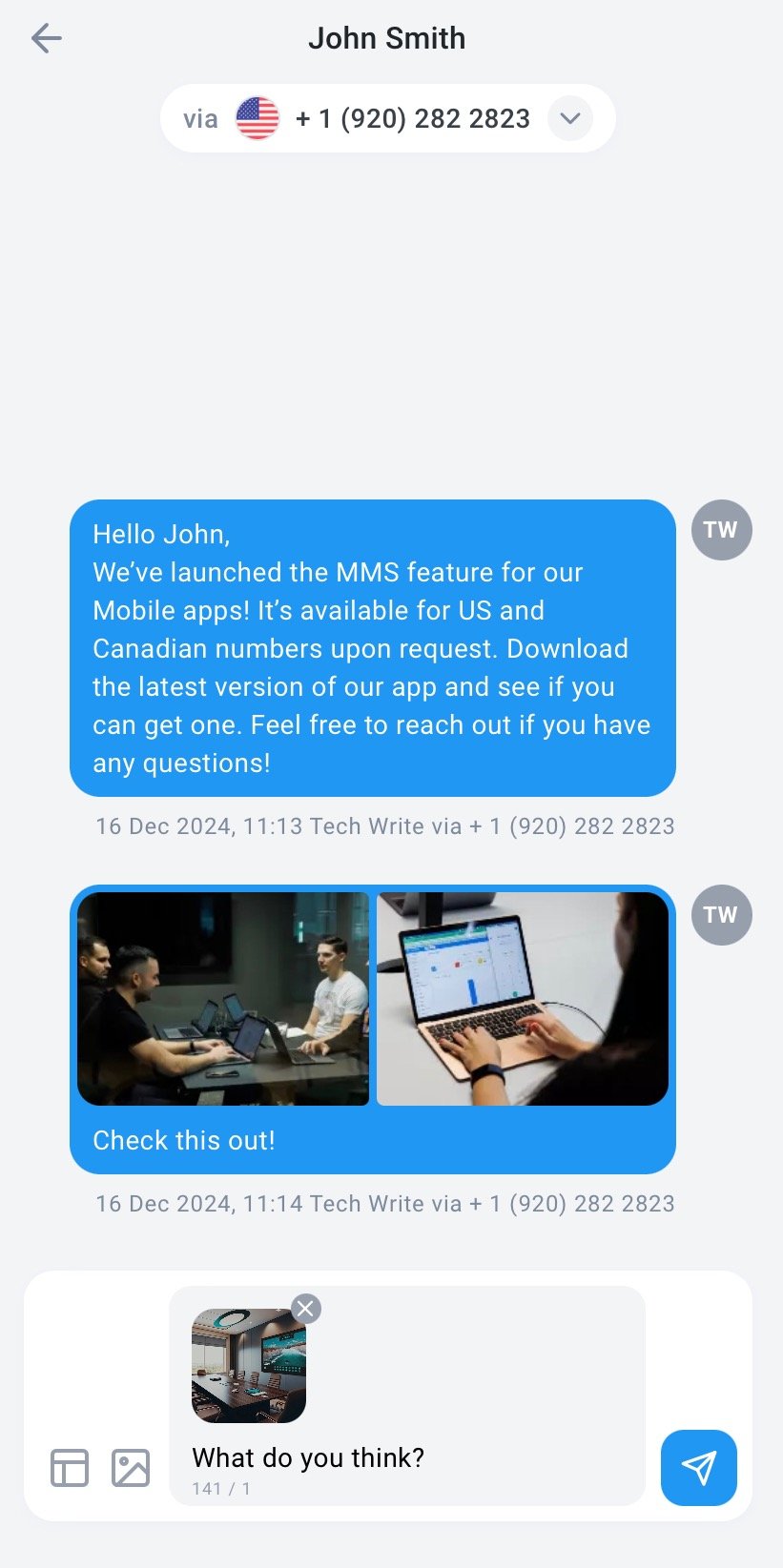
Als aan alle vereisten is voldaan, gebruikt u MMS op dezelfde manier als SMS. Tik vanuit het toetsenblok op het berichtenpictogram in de onderste werkbalk en zoek het gewenste contact op. Zodra u een ontvanger heeft gekozen, tikt u op het fotopictogram om maximaal tien afbeeldingen aan één bericht toe te voegen, samen met de tekst die u wilt meesturen. Geaccepteerde bestandstypen zijn.gif, .png en .jpeg.Bekijk uw afbeeldingen voordat u ze verstuurt. Tik op de
x (annuleerknop) rechtsboven in een afbeelding om deze te verwijderen. U kunt meer afbeeldingen aan een bestaand bericht toevoegen zolang de limiet niet is bereikt.
Meerdere afbeeldingen in één bericht worden na het verzenden als een slideshow weergegeven.
Mobiele app
Zodra u in de mobiele app een gesprek met een contact heeft geopend, ziet u linksonder in het scherm het afbeeldingspictogram waarmee u tijdens het gesprek afbeeldingen kunt bijvoegen en versturen. Net als in de desktop-app worden afbeeldingen vóór het verzenden weergegeven en kunt u ze verwijderen met hetX-pictogram.
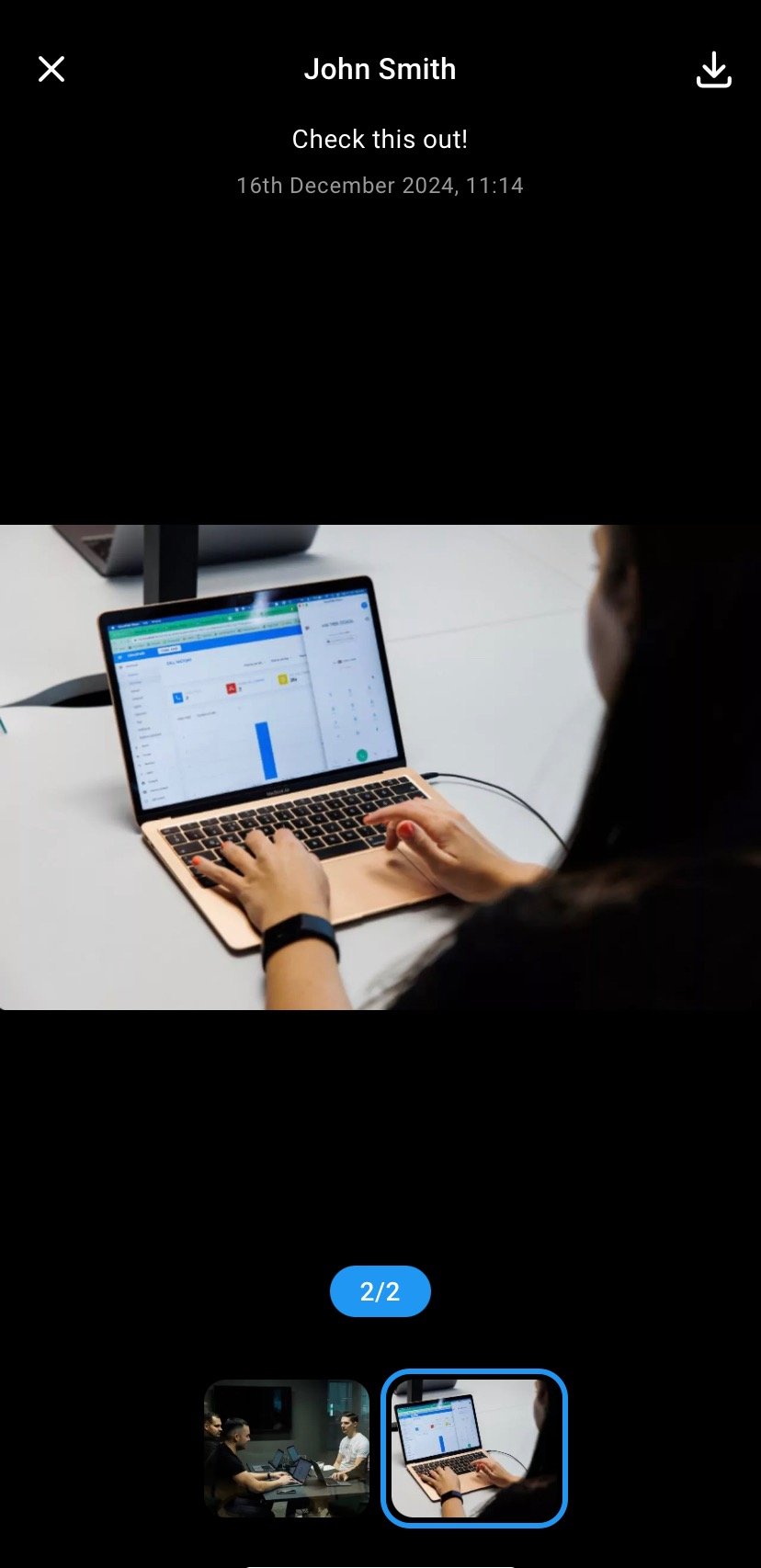
Nadat het bericht is verzonden, kunnen gebruikers de afbeeldingen in een viewer openen en erdoorheen scrollen, met de berichttekst erboven.
Ontvangen MMS bekijken en downloaden
Wanneer u afbeeldingen via MMS ontvangt, kunt u ze in CloudTalk openen en indien nodig downloaden.- Desktop-app (Phone/CTI/Web): Open het gesprek, klik op de afbeelding om de viewer te openen en gebruik vervolgens de downloadoptie om de afbeelding op uw computer op te slaan.
- Mobiele app (CloudTalk Go): Open het gesprek, tik op de afbeelding om de viewer te openen en gebruik vervolgens de downloadoptie om de afbeelding op uw apparaat op te slaan.
- Maximaal 10 afbeeldingen per bericht
- Totale groottelimiet 5 MB per bericht
- Geaccepteerde bestandstypen: .gif, .png, .jpeg
- Alleen ondersteund voor nummers uit de VS/Canada (+1) waarvoor MMS is ingeschakeld
- Elk gesprek is met één contact. Berichten uit een groepsbericht verschijnen in een apart gesprek per afzender.
Belangrijke informatie
Als een van de nummers in het gesprek (verzendend of ontvangend) niet aan de hierboven genoemde vereisten voldoet, ziet de gebruiker een waarschuwingsmelding en worden de verzendfuncties grijs weergegeven. Hetzelfde geldt wanneer de gebruiker een MMS-bericht opstelt en het nummer waarvandaan wordt verstuurd (via) wijzigt in een niet-ondersteund nummer: de verzendfuncties worden grijs weergegeven, waardoor de gebruiker de MMS niet kan versturen.Hulp nodig of heeft u een vraag? Neem gerust contact met ons op via ons Supportportaal — we staan voor u klaar.