

Ontdek hoe u uw belmodus op anoniem zet en uw uitgaande nummer voor bellers verbergt.
Anoniem bellen vs. regulier bellen
Anoniem bellen is een vorm van uitgaand bellen waarbij de opgebelde persoon het bedrijfsnummer of de bedrijfsnaam niet ziet wanneer zijn telefoon overgaat. Dit type gesprekken is cruciaal voor sommige branches, waar het privé houden van het nummer en de bedrijfsgegevens essentieel is om het slagingspercentage van uitgaande oproepen te verhogen.Waarom anoniem bellen gebruiken
- Bescherm de nummers van agenten en afdelingen om te voorkomen dat er direct wordt teruggebeld.
- Verhoog de opnamepercentages bij specifieke campagnes waar zichtbare nummers mensen kunnen weerhouden om op te nemen.
- Ondersteun privacy- en compliancevereisten in sectoren die discretie nodig hebben (financiën, zorg, onderzoek enz.).
Een anonieme oproep plaatsen
In de Phone-app op uw desktop wordt anoniem bellen toegepast bij het selecteren van het uitgaande nummer.-
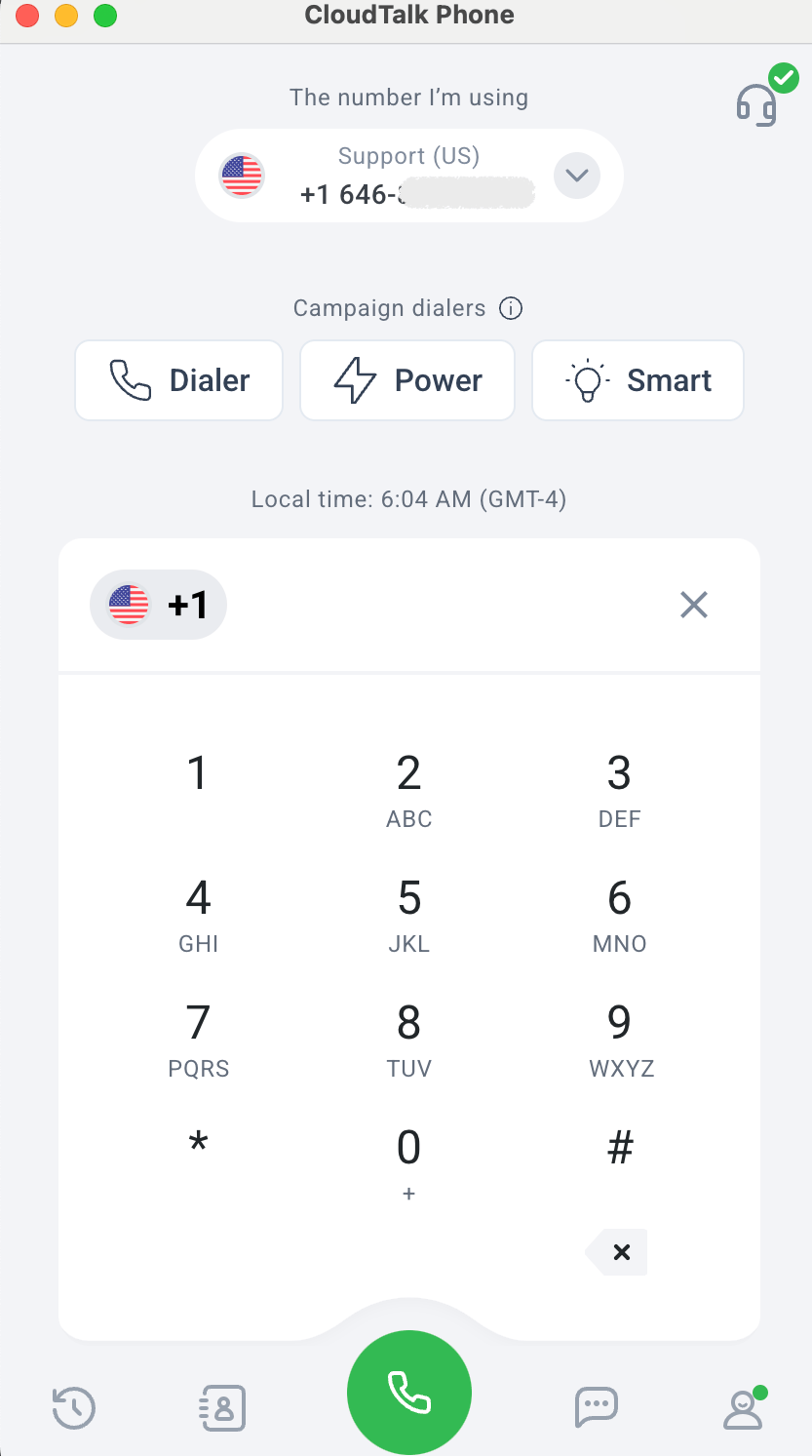
Selecteer op het dialerscherm van CloudTalk Phone het uitgaande nummer dat u wilt bewerken.
-
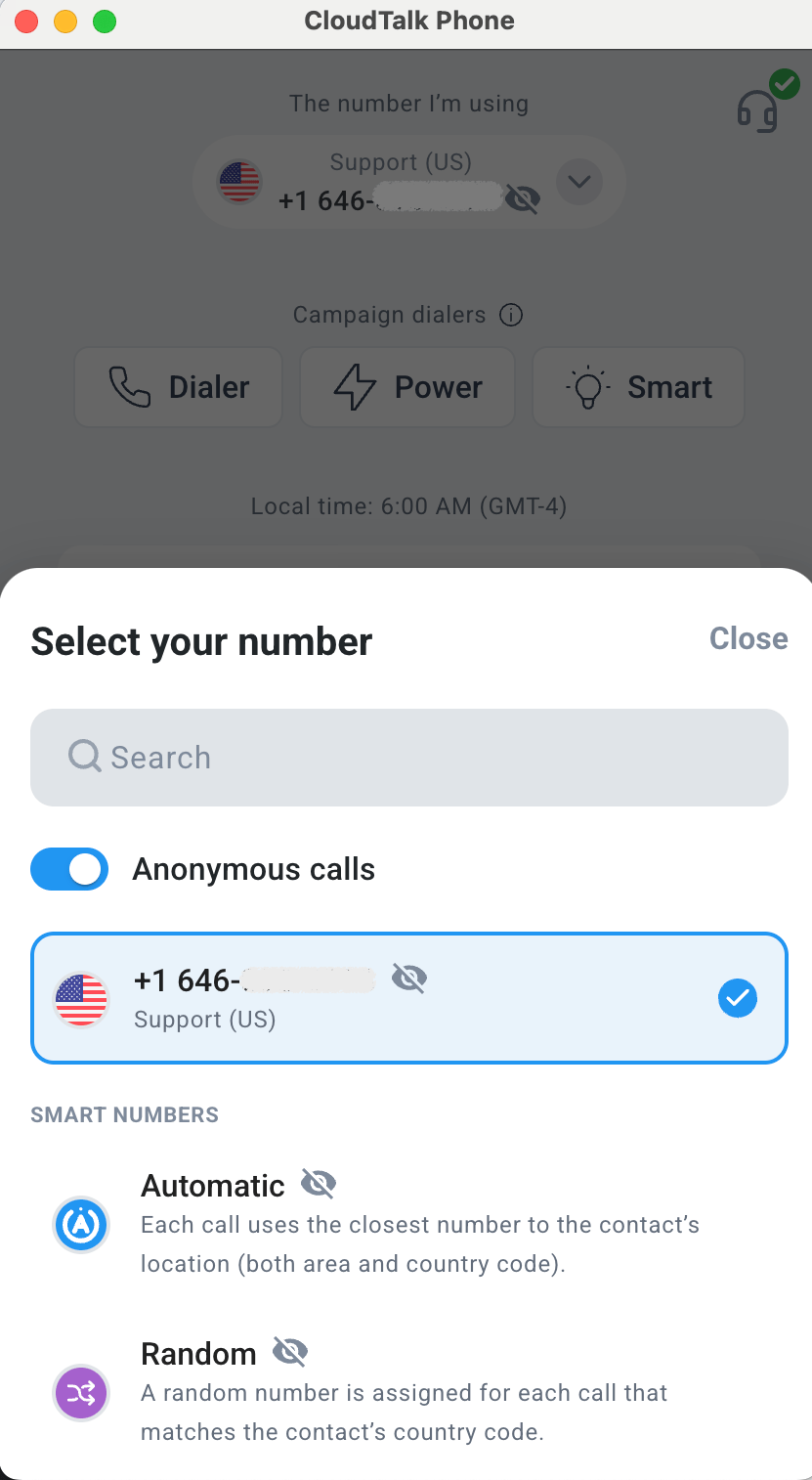
Zet de schakelaar Anonieme oproepen aan. Alle uitgaande nummers zouden beschikbaar moeten zijn voor anonieme oproepen. Het oogpictogram geeft aan dat het gekozen nummer anoniem wordt gemaakt voor de opgebelde persoon.
- Selecteer een nummer.
-
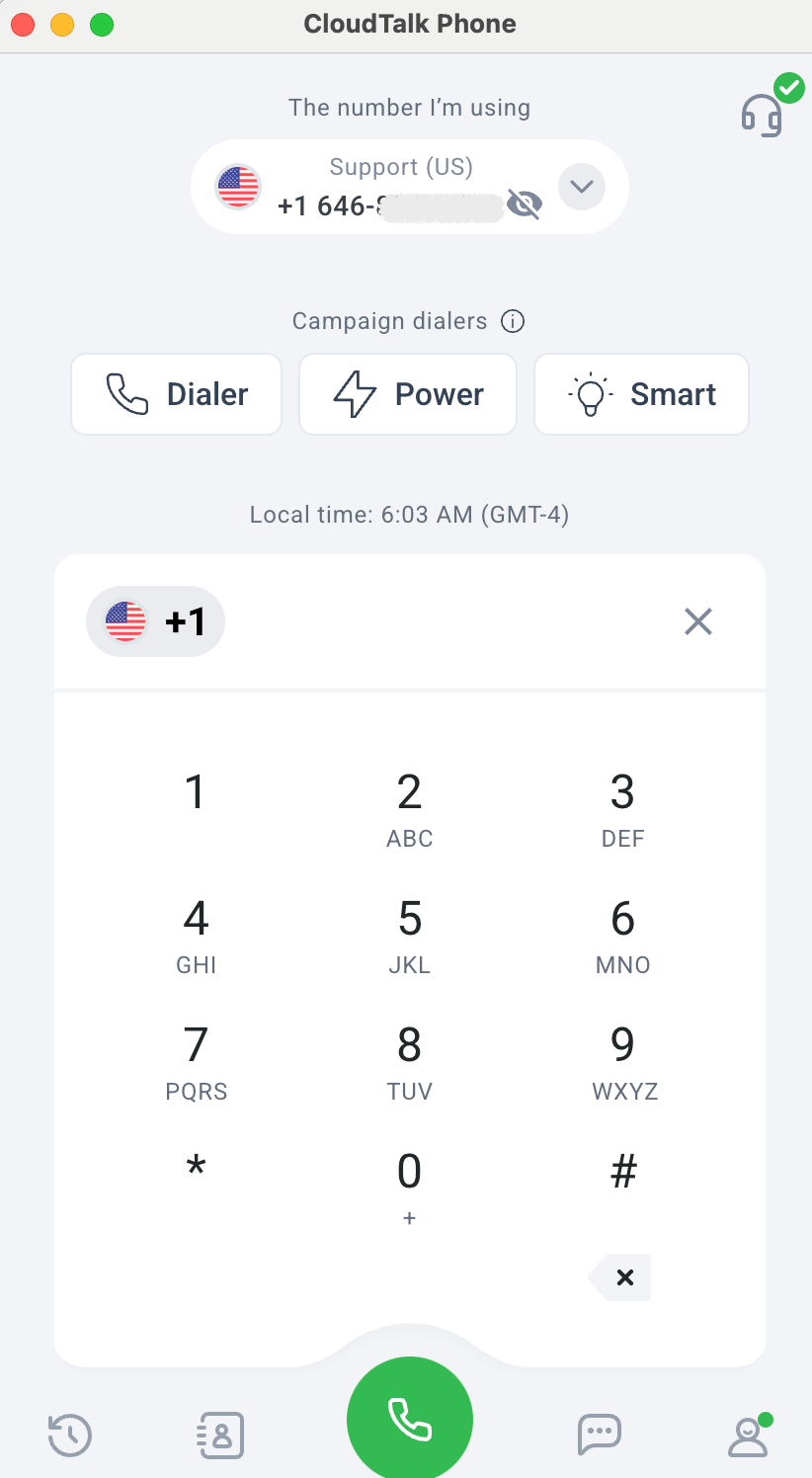
Bel zoals gewoonlijk vanaf het geselecteerde anonieme nummer.
Anoniem bellen uitschakelen
U doorloopt hetzelfde proces als toen u anoniem bellen aanzette.- Selecteer op het dialerscherm van CloudTalk Phone het uitgaande nummer dat u wilt bewerken. U herkent de anonieme modus aan het oogpictogram naast alle nummers.
- Zet de schakelaar Anonieme oproepen uit. U ziet nu uw lijst met uitgaande nummers zonder oogpictogrammen, wat betekent dat de uitgaande nummers zichtbaar zijn voor de opgebelde personen.
- Selecteer een nummer.
- Bel zoals gewoonlijk.
Geschiedenis van anonieme oproepen + Analytics
Net als in de dialer worden anonieme uitgaande oproepen op de pagina’s met oproepgeschiedenis, in analytics en in uw dashboard aangeduid met het oogpictogram. Houd er rekening mee dat het oogpictogram altijd samen met het uitgaande nummer wordt getoond. Als u op een pagina dus alleen statistieken van inkomende nummers bekijkt, ontbreekt deze informatie. Wanneer u de oproepgeschiedenis in de Desktop Phone bekijkt, ziet u eenvoudig welke oproepen anoniem zijn geplaatst.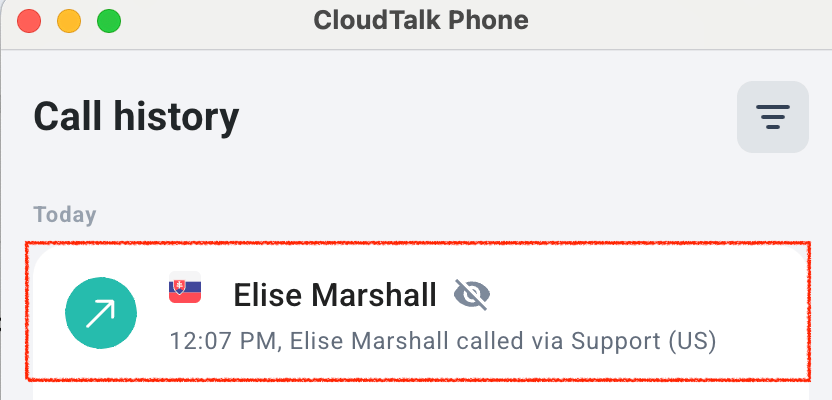

Wat de klant ziet
Wanneer een anonieme oproep binnenkomt, ziet de klant Onbekend als beller-ID, in plaats van uw telefoonnummer of bedrijfsnaam.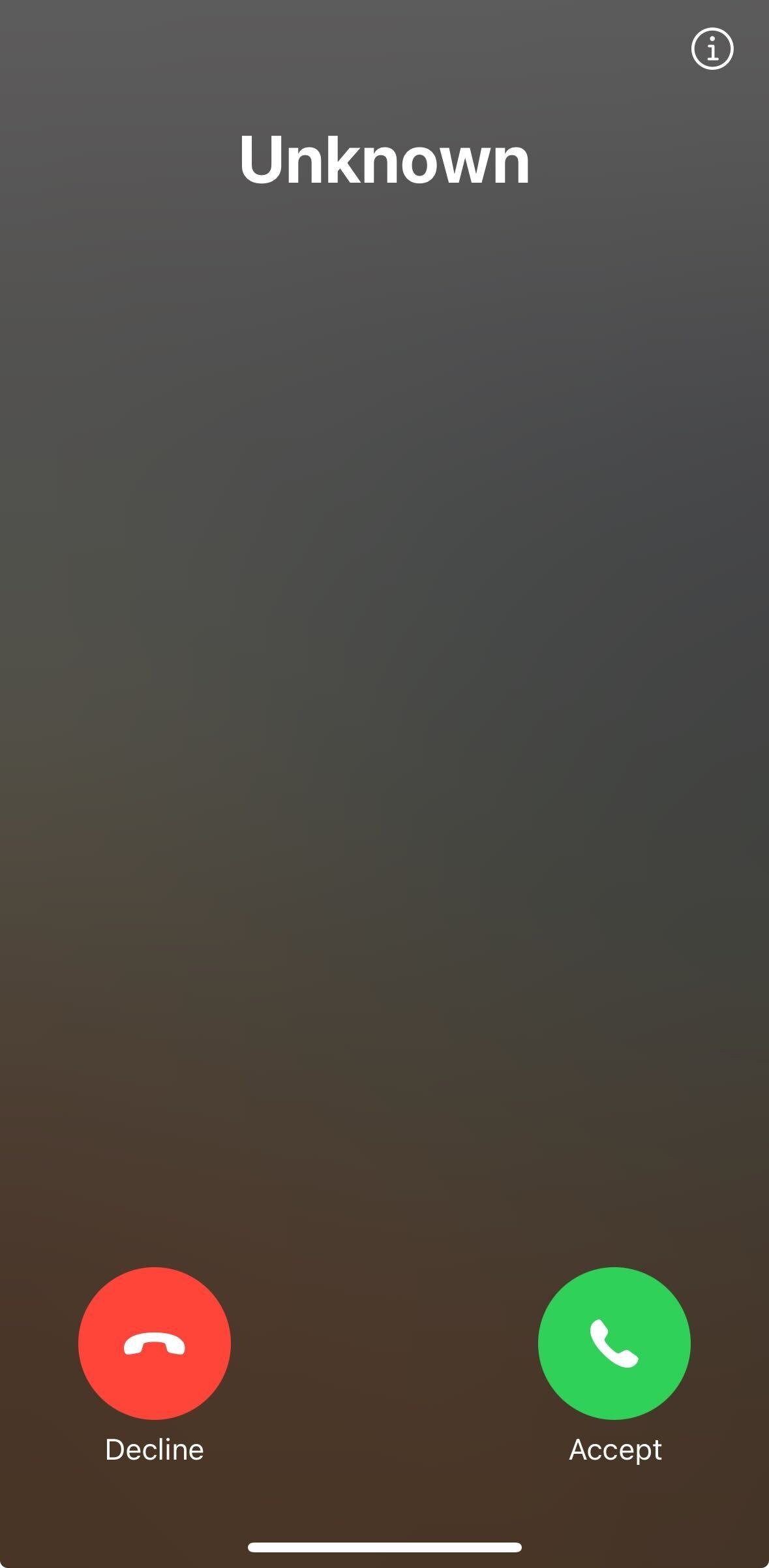
Tips voor probleemoplossing
Werkt anoniem bellen niet zoals verwacht of is uw nummer nog steeds zichtbaar voor de opgebelde personen? Controleer dan het volgende: 1. Controleer of de functie voor uw account is ingeschakeldAnoniem bellen moet handmatig worden geactiveerd door het CloudTalk-team. Verschijnt de schakelaar niet in uw dialer? Neem dan contact op met uw Account Executive of met Support om te bevestigen dat de functie voor uw workspace is ingeschakeld. 2. Zorg dat u de Desktop App gebruikt
De functie is momenteel alleen beschikbaar in de CloudTalk Desktop App. Gebruikt u de Mobile App, de SMART Dialer of de Power Dialer, dan verschijnt de optie niet en blijft uw nummer zichtbaar voor de ontvangers. 3. Schakel de functie uit en weer in
Soms zorgt de cache van de dialer of een eerdere instelling ervoor dat de wijziging niet correct wordt toegepast. Zet de schakelaar Anonieme oproepen uit, wacht een paar seconden en zet hem weer aan voordat u opnieuw belt. 4. Controleer of het probleem bij alle nummers optreedt
Als alleen bij bepaalde uitgaande nummers uw beller-ID nog wordt getoond, kan dit afhangen van de route of van de regels van de lokale provider. Probeer een ander uitgaand nummer om te controleren of het gedrag consistent is. 5. Houd rekening met beperkingen van regionale providers
Sommige telecomproviders of bestemmingen staan het blokkeren van de beller-ID niet toe. Zelfs met de anonieme schakelaar aan kan de oproep toch als een gewoon nummer verschijnen of worden aangeduid als Onbekend. Dit wordt bepaald door lokale providers, niet door CloudTalk.
Hulp nodig of hebt u een vraag? Neem gerust contact met ons op via ons Supportportaal — we staan voor u klaar.