

Met het headsetpictogram in CloudTalk Phone zien agenten welke audioapparaten beschikbaar zijn en wat de verbindingsstatus is. Het biedt ook een terugvaloptie als een verbinding mislukt.
Gebruikersniveau:
- Agent
Verbonden apparaten
Hoe weet ik of mijn headset verbonden is?
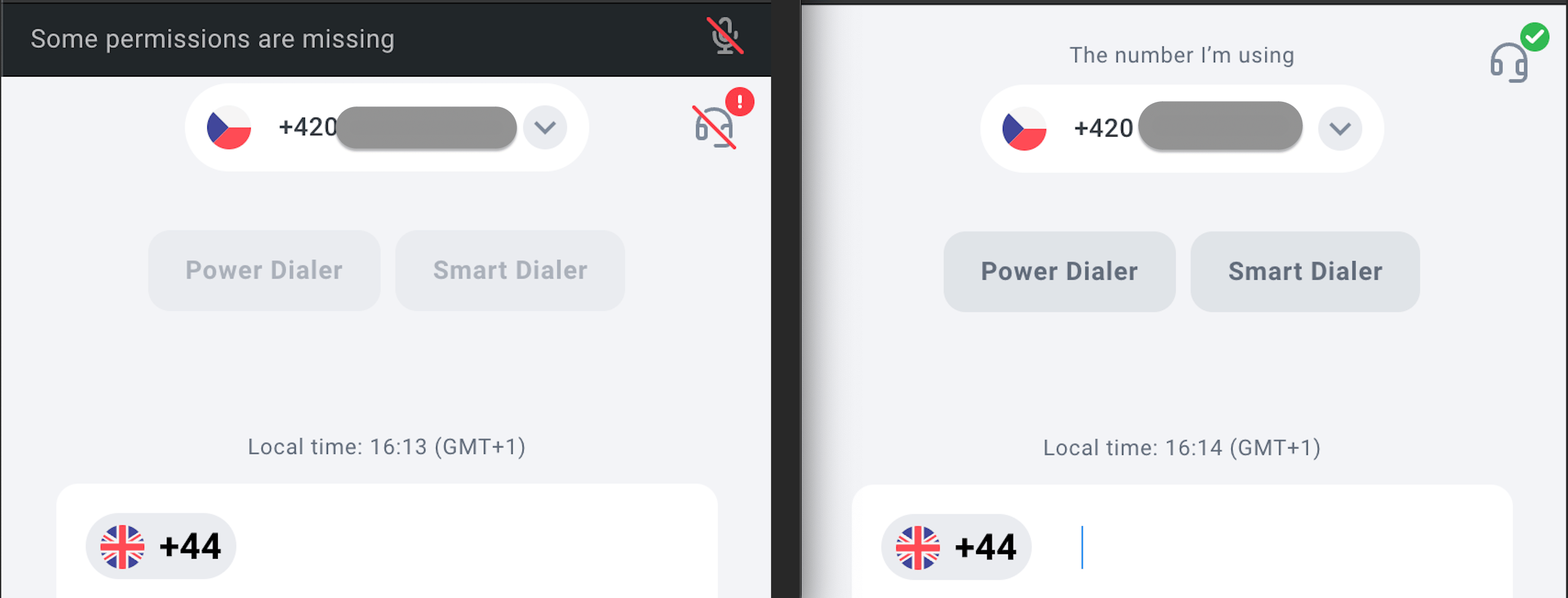
Agenten kunnen vanaf het toetsenblok of het scherm van een lopend gesprek in onze desktop- en webtelefoon controleren of de audiokanalen correct verbonden zijn. Rechtsboven verschijnt het headsetpictogram met:-
Een
green checkmark✅, wat betekent dat de audio verbonden is -
Een
red slashenexclamation point❗, wat betekent dat het audioapparaat niet verbonden is
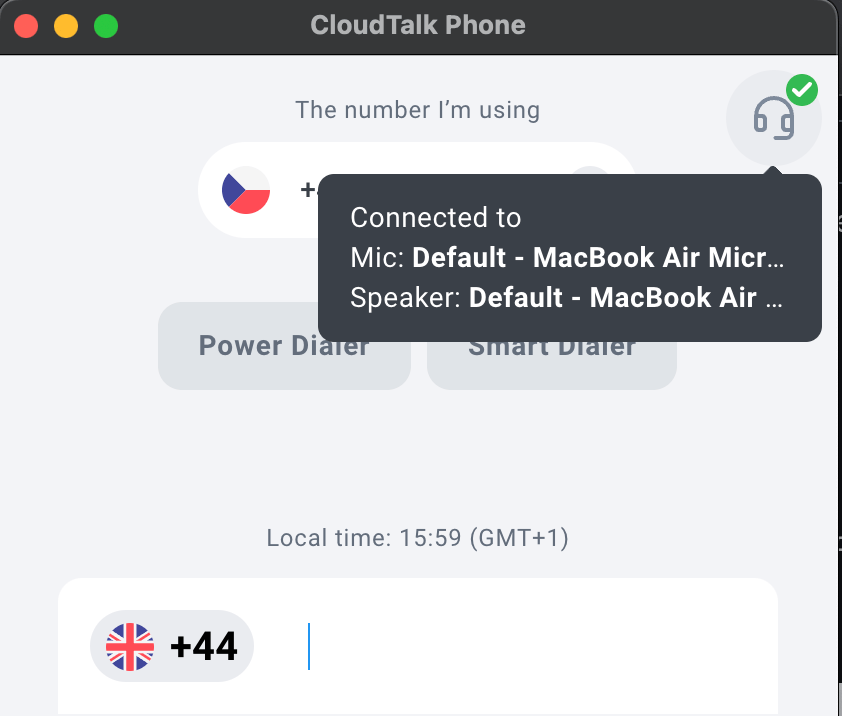
- Verbonden met
Microfoon: Default - MacBook Air Microphone (Built-in)
Luidspreker: Default - MacBook Air Speakers (Built-in)
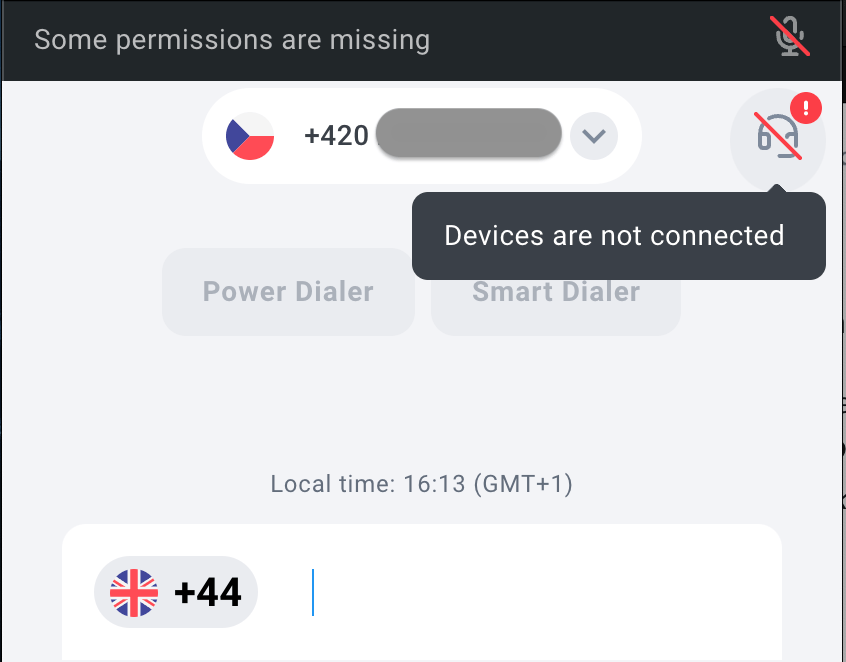
-
Apparaten zijn niet verbonden
Waar zie ik de beschikbare audioverbindingen?
-
Selecteer het
headset icon. Er verschijnt een lijst met beschikbare apparaten. - Een groen vinkje naast de apparaatnaam betekent dat u met dit apparaat verbonden bent. Een rood uitroepteken betekent dat u op dit moment niet verbonden bent en dat dit het laatst verbonden apparaat was.
Audioapparaat wijzigen
Als uw audiobron uitvalt of de verbinding wegvalt, om welke reden dan ook, detecteert het systeem dit automatisch en schakelt het over naar de volgende beschikbare standaardbron.
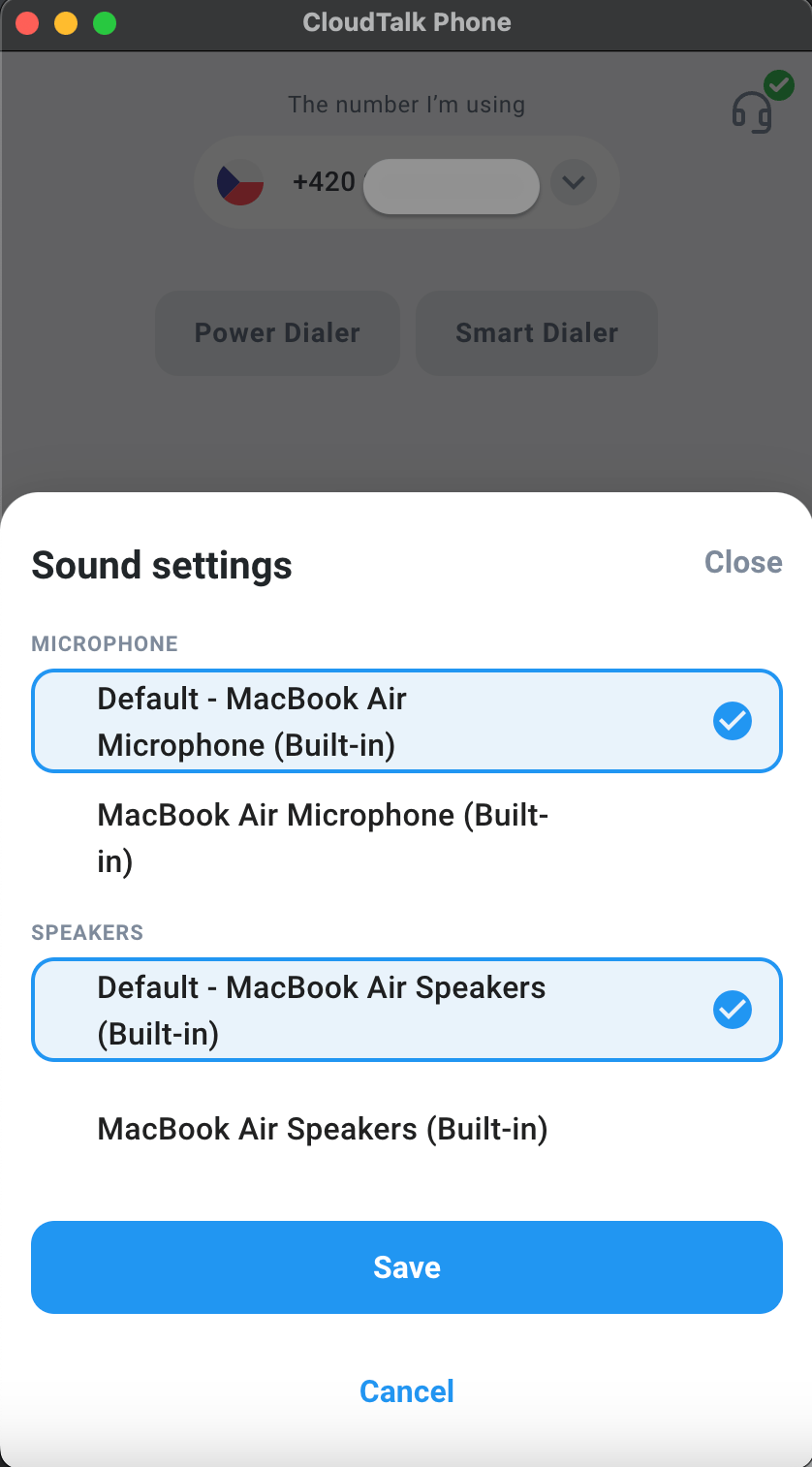
profile icon te klikken en naar Instellingen > Bezig met oproep te gaan. Uw Geluidsinstellingen staan onder uw standaardprefix.
Hoe werkt het?
Voorbeeldscenario 1:
- U opent de CloudTalk-app, start een gesprek en verliest plotseling de verbinding met uw Airpods Pro.
- Ons systeem detecteert automatisch dat de verbinding is weggevallen en schakelt uw audio over naar de volgende beschikbare bron.
- Als de standaardbron u niet bevalt en u met een andere bron verbinding wilt maken, klikt u op het headsetpictogram en kiest u het gewenste audioapparaat uit de onderste lijst, zonder het gesprek te hoeven beëindigen.
Voorbeeldscenario 2:
- U logt in op onze desktop Phone-app en ziet een rood uitroepteken naast het headsetpictogram.
- Als u met de muis over het pictogram gaat, ziet u dat er geen microfoon of luidsprekers zijn gedetecteerd. U controleert de microfoonrechten in uw browser en ziet dat deze uitgeschakeld zijn.
- Nadat u deze rechten hebt ingeschakeld, ziet u dat het headsetpictogram automatisch beschikbare bronnen heeft gedetecteerd en is veranderd in een groen vinkje.
Hulp nodig of een vraag? Neem gerust contact met ons op via ons Supportportaal — we staan voor u klaar.