

CloudTalk Phone toont verschillende gebruikersstatussen om uw huidige beschikbaarheid in de app weer te geven. In dit artikel leest u wat elke status betekent en welke invloed ze hebben op uw belervaring.
Statusindicator
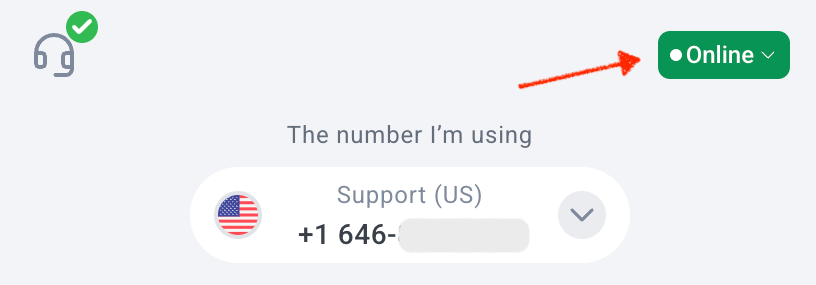
Uw huidige status is altijd zichtbaar als gekleurd label in de rechterbovenhoek van CloudTalk Phone, zowel op het toetsenblok als op uw scherm Profiel. Klik op het label om uw status op elk moment te wijzigen.Online (groen)
U bent online en volledig beschikbaar. Alle functies van de app zijn actief, waaronder de Dialer, oproepen en contacten.
Offline (rood)
U bent offline en kunt geen oproepen doen of ontvangen totdat u uzelf weer op Online zet.
Inactieve statussen
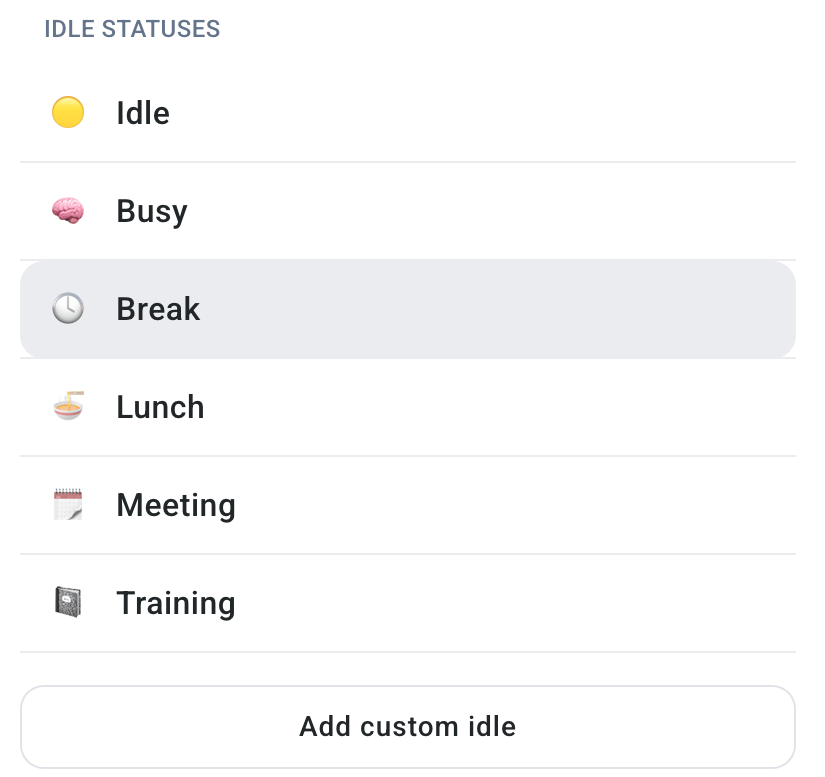
Omdat Inactief veel situaties dekt, kunt u een label kiezen dat uw team laat weten waarom u weg bent:- Inactief – algemene onbeschikbaarheid, geen specifieke reden
- Bezet – bezig met ander werk
- Pauze – korte onderbreking
- Lunch – lunchpauze
- Vergadering – in een vergadering
- Training – volgt een training
Gedrag van de status Inactief
Admins kunnen kiezen welke typen oproepen een gebruiker met de status Inactief nog mogen bereiken. Deze instelling vindt u in het Dashboard onder Instellingen > Algemeen > Statusinstellingen.
Beschikbare opties
- Interne oproepen Alleen interne oproepen, warme doorverbindingen en uitnodigingen voor Gespreksmonitoring worden naar inactieve gebruikers gerouteerd. Externe inkomende oproepen en oproepen uit wachtrijen of groepen bereiken de gebruiker niet.
- Interne en directe oproepen De gebruiker ontvangt zowel interne oproepen als directe externe oproepen. Directe oproepen zijn onder meer Oproep naar agent en Oproep naar voorkeursagent. De gebruiker ontvangt geen oproepen die via wachtrijen of belgroepen binnenkomen.
-
Geen oproepen
De gebruiker ontvangt geen enkel type inkomende oproep zolang de status op Inactief staat. Dit geldt voor interne oproepen, directe oproepen en oproepen uit wachtrijen of groepen.
Hoe dit de routering beïnvloedt
Met deze instelling bepalen admins hoe de status Inactief werkt voor hun team. Een gebruiker kan ingelogd blijven zonder volledig beschikbaar te zijn voor al het inkomende verkeer. Afhankelijk van de gekozen optie ontvangt hij of zij helemaal geen oproepen, alleen interne communicatie, of interne en directe oproepen zonder oproepen uit groepen en wachtrijen.Statustype Inactief en statusnaam
Omdat de statusInactief zoveel verschillende situaties dekt, hebben we agenten de mogelijkheid gegeven om bij hun wissel naar deze status een omschrijving te kiezen of zelf op te stellen. In onze data noemen we deze omschrijving de statusnaam.
Waar zie ik de Statusnaam in Analyse?
In realtime agentrapporten kunnen admins en supervisors een of meer groepen selecteren om een tabel met statusinformatie van agenten te zien. Er zijn aparte kolommen voor het Statustype en de Statusnaam. Alleen bij het typeidle kan de Statusnaam afwijken van het Statustype, omdat de statustypen online en offline agenten geen mogelijkheid bieden om extra context toe te voegen.
Dit betekent dat uw data niet ingewikkelder worden als u agenten hun eigen statusnaam laat invoeren. Het statustype
idle verandert niet. De statusnaam dient alleen om extra context te geven over waarom een agent dit statustype heeft ingesteld.idle gezet. Van deze drie “idle”-agenten heeft de eerste geen omschrijving toegevoegd of gekozen voor haar inactieve status, de tweede volgde een verplichte training en de derde nam deel aan een maandelijkse vergadering. Uw datakolommen zien er dan ongeveer zo uit:
Bezet is de standaard Statusnaam wanneer er geen omschrijving wordt gekozen of ingevoerd voor een
idle Statustype.
Hoe wijzig ik mijn status?
-
Klik in CloudTalk Phone op uw huidige status in de rechterbovenhoek van de app (bijvoorbeeld Online).
-
Selecteer in het menu Stel uw status in uw nieuwe status: Online, Offline of een van de vooraf ingestelde inactieve statussen (Inactief, Bezet, Pauze, Lunch, Vergadering, Training).
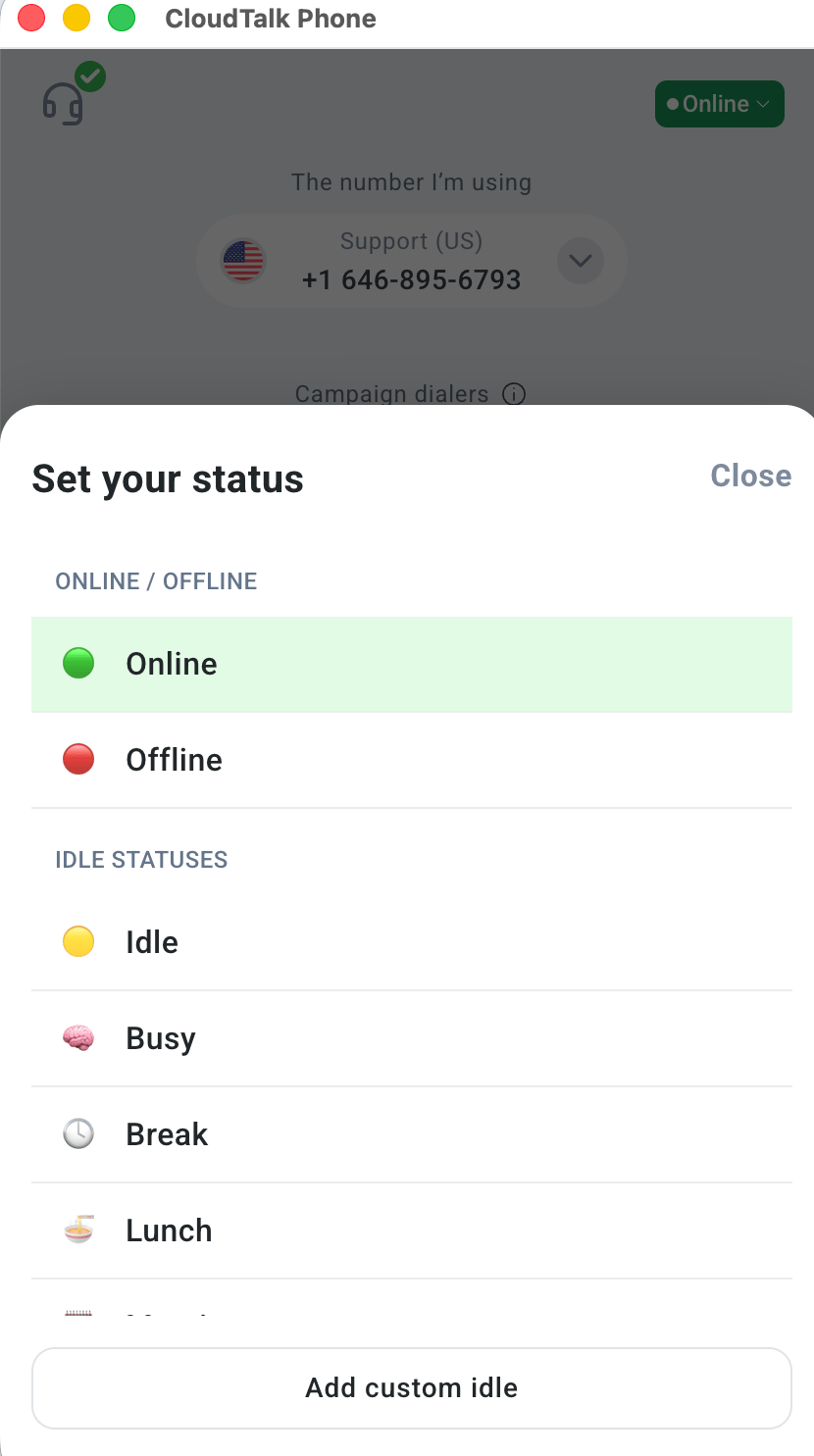
- Wilt u liever uw eigen omschrijving voor Inactief gebruiken, selecteer dan Aangepaste inactieve status toevoegen en typ een korte omschrijving.
De status van een agent wijzigen als supervisor
Deze functie wordt eerst uitgerold voor Enterprise-abonnementen.
- Ga in het Dashboard naar Gebruikers.
- Zoek de agent en klik op zijn of haar status in de kolom Status. Het menu toont de huidige status van de agent (bijvoorbeeld Agent is Online).
- Selecteer Agent instellen als Inactief en kies daarna welke inactieve status wordt getoond: Inactief, Bezet, Pauze, Lunch, Vergadering of Training. Wilt u een inactieve agent weer beschikbaar maken, selecteer dan Agent instellen als Online.
- De agent ziet in CloudTalk Phone een melding met de naam van de persoon die de status heeft gewijzigd, en met de vorige en de nieuwe status.
- Elke statuswijziging door een supervisor wordt vastgelegd, met wie de wijziging heeft gedaan, de oude en de nieuwe status en het tijdstip.
Veelgestelde vragen
-
Waarom ontvang ik geen inkomende oproepen in andere geopende tabbladen?
- Er kan maar één browsertabblad tegelijk actief zijn. Als u meerdere tabbladen met CloudTalk Phone open hebt, ontvangt alleen het tabblad dat u als eerste hebt geopend inkomende oproepen. Sluit of vernieuw het huidige tabblad om te wijzigen welk tabblad actief is.
-
Hoelang blijft mijn omschrijving bij Inactief staan? Geldt er een tijdslimiet?
- U moet uw status
Inactiefhandmatig terugzetten zodra die niet meer van toepassing is. Hij “verloopt” niet vanzelf, tenzij u uitlogt en weer inlogt (de status verandert dan inOnline) of een supervisor de status voor u wijzigt.
- U moet uw status
-
Waarom zijn mijn vier meest recente aangepaste omschrijvingen anders dan ik me herinner, of verdwenen?
- Uw recente items worden opgeslagen op basis van waar u ze hebt gemaakt. Uw recente aangepaste statussen worden per interface opgeslagen (desktop-app of browser). Als u op een ander apparaat inlogt, ziet u mogelijk niet dezelfde recente items.
-
Kan ik emoji’s kopiëren en plakken in mijn aangepaste statusomschrijving?
- Ja!
-
Waarom vind ik de optie om mijn status te wijzigen niet in de mobiele CloudTalk Go-app?
- Deze functie is momenteel alleen beschikbaar via onze desktop-app.
-
Wordt mijn status in Slack of Microsoft Teams gesynchroniseerd met CloudTalk?
- Nee. De agentstatus in CloudTalk wordt uitsluitend ingesteld via de CloudTalk-app. Die synchroniseert niet met aanwezigheidstools van derden zoals Slack of Microsoft Teams. Als u in Slack bijvoorbeeld de status “Break” instelt, verandert uw status in CloudTalk niet.
Hulp nodig of hebt u een vraag? Neem gerust contact op via ons Supportportaal — we staan voor u klaar.