

De functie Netwerkdiagnose helpt u begrijpen hoe uw internetverbinding en audioapparaten de gesprekskwaliteit in realtime beïnvloeden.In dit artikel leest u hoe u Netwerkdiagnose opent, wat de verschillende statistieken betekenen en hoe u deze informatie gebruikt om problemen met de gesprekskwaliteit op te lossen
Netwerkdiagnose is vooral handig als:
- U last hebt van hakkelend geluid, robotachtig geluid, vertraging in het gesprek of weggevallen gesprekken
- U uw verbinding wilt controleren voordat uw dienst begint
- U een team aanstuurt en beter zicht nodig hebt op terugkerende problemen met de gesprekskwaliteit
- U wilt vaststellen of een probleem samenhangt met uw internetverbinding
Twee manieren om Netwerkdiagnose te openen
U kunt Netwerkdiagnose op twee manieren openen, afhankelijk van of u in gesprek bent of niet.Via Instellingen (voor of tussen gesprekken)
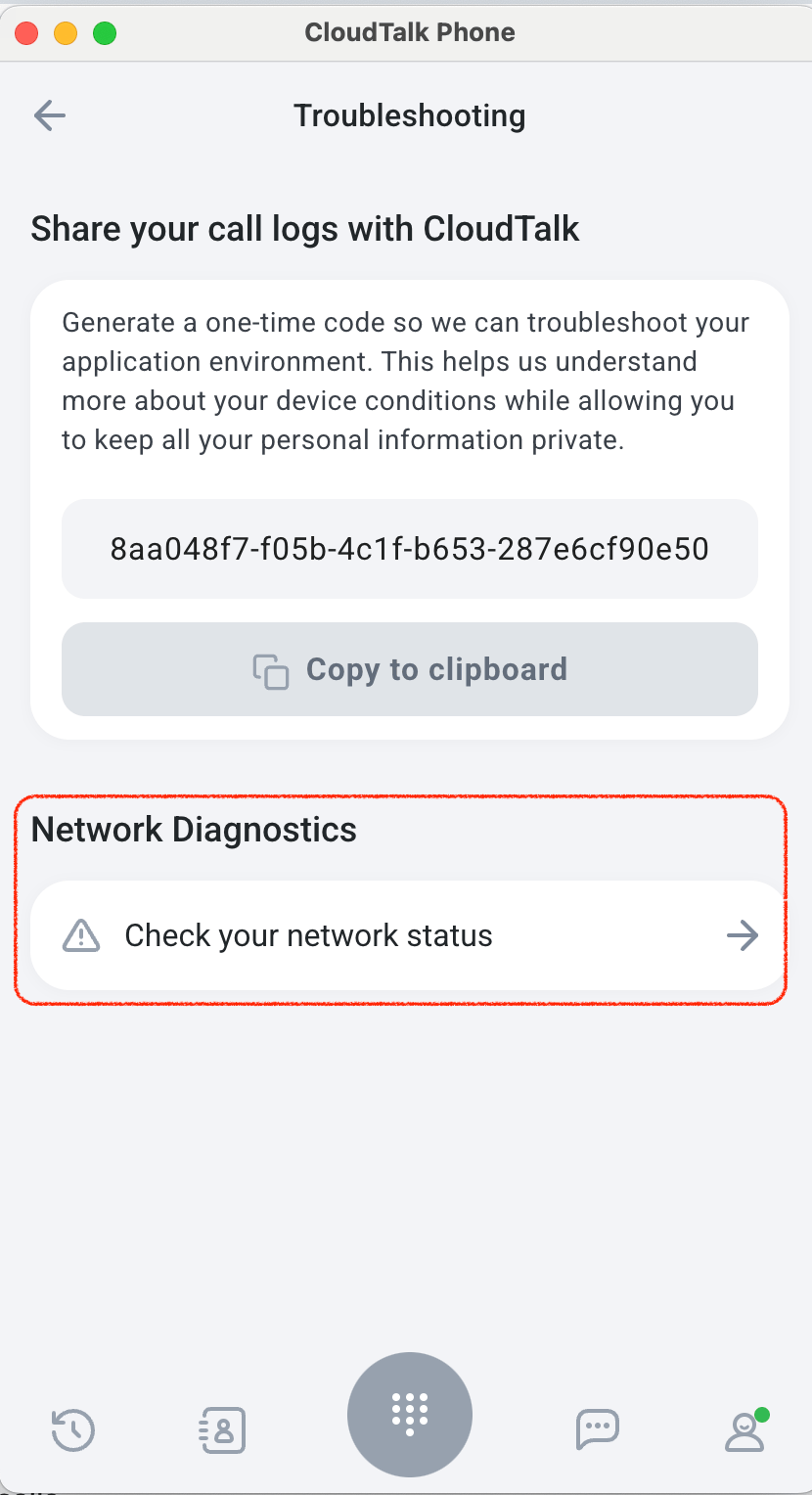
Wilt u uw configuratie controleren voordat u gaat bellen:- Open de desktop-app
- Ga naar Instellingen
- Selecteer Troubleshooting
- Klik op Controleer uw netwerkstatus onder Netwerkdiagnose
Tijdens een actief gesprek
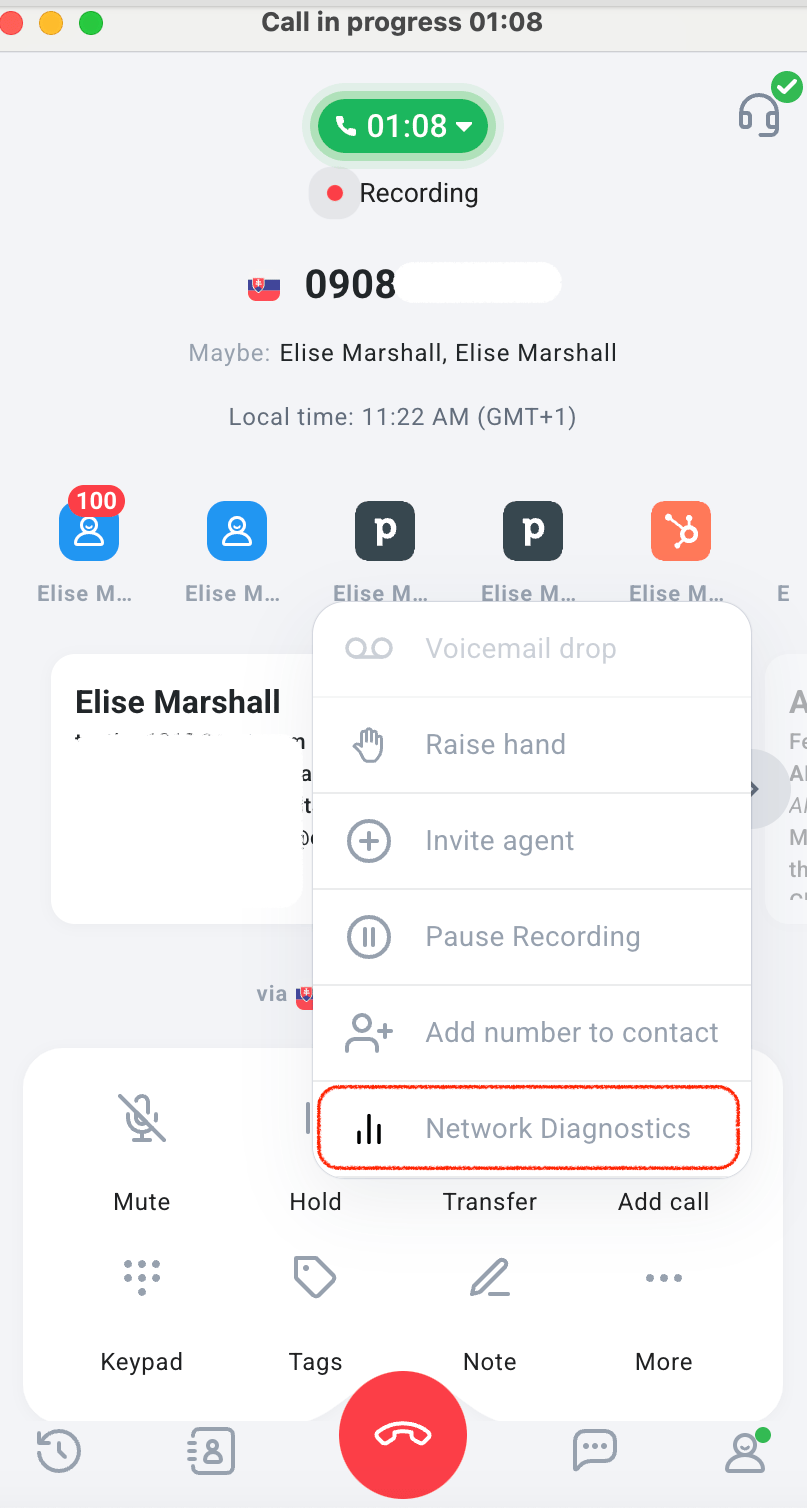
Bent u al in gesprek, dan opent u Netwerkdiagnose direct vanuit het gespreksscherm:- Klik op Meer
- Selecteer Netwerkdiagnose
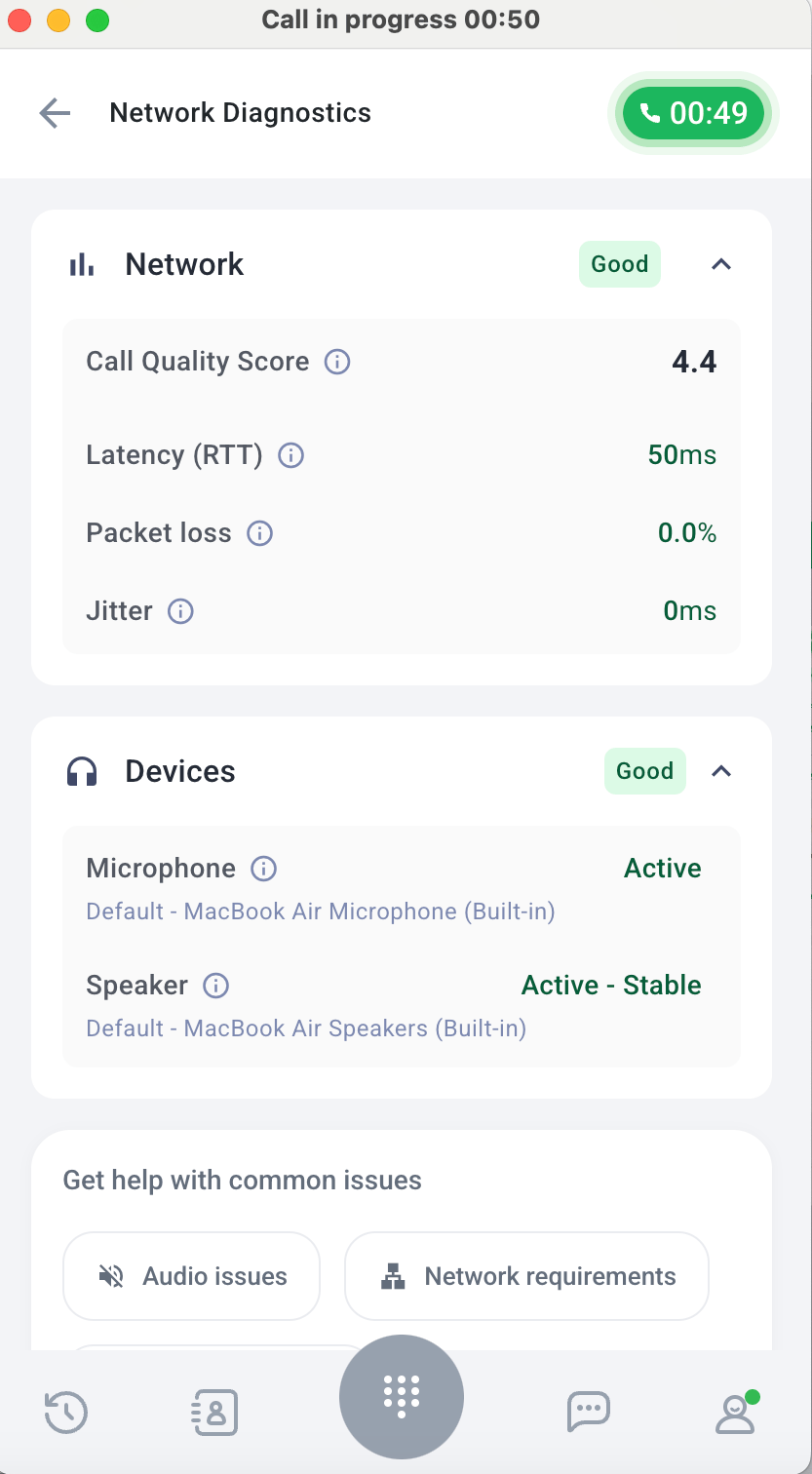
- Netwerkstatistieken in realtime
- De status van uw audioapparaten
- De Gesprekskwaliteitsscore voor het huidige gesprek
Wat u in Netwerkdiagnose ziet
Sectie Netwerk
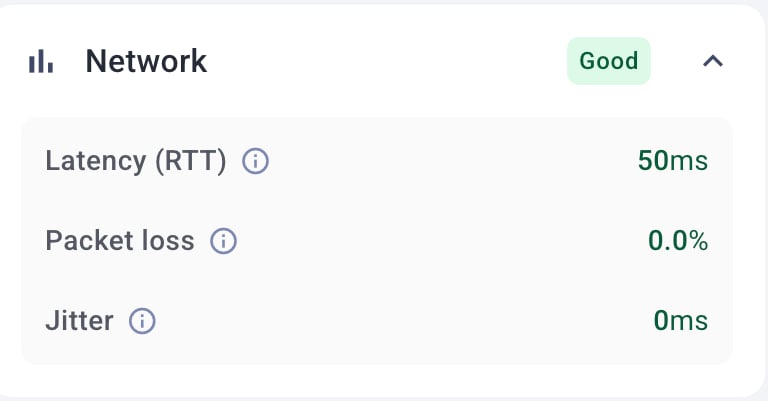
De sectie Netwerk laat in realtime zien hoe uw internetverbinding presteert. Bovenaan ziet u een algemeen statuslabel zoals Goed, dat een snelle samenvatting geeft van de kwaliteit van uw huidige verbinding. Daaronder vindt u drie belangrijke statistieken die de gesprekskwaliteit rechtstreeks beïnvloeden.- Latency (RTT) wordt gemeten in milliseconden en geeft aan hoe lang data erover doet om naar de server en terug te gaan. Is de latency te hoog, dan merkt u vertraging in het gesprek: mensen praten door elkaar heen of reacties lopen net niet synchroon.
- Pakketverlies wordt weergegeven als percentage en geeft aan hoeveel audiodata de bestemming niet bereikt. Neemt het pakketverlies toe, dan kunnen delen van het gesprek wegvallen, vervormd klinken of robotachtig worden.
- Jitter, eveneens gemeten in milliseconden, laat zien hoe sterk uw latency schommelt. Zelfs als de latency op zich acceptabel is, kan hoge jitter het geluid hakkelend of instabiel maken.
Sectie Apparaten
De sectie Apparaten toont de huidige status van uw audiohardware, zodat u voor of tijdens een gesprek kunt controleren of alles goed is ingesteld. Hier ziet u de status van uw microfoon en luidspreker, samen met de apparaten die op dat moment in de app zijn geselecteerd. Uw microfoon kan bijvoorbeeld als Actief worden weergegeven en uw luidspreker als Actief – Stabiel. Raakt een apparaat losgekoppeld of instabiel, dan wordt de status bijgewerkt, zodat u het probleem snel kunt opsporen en oplossen.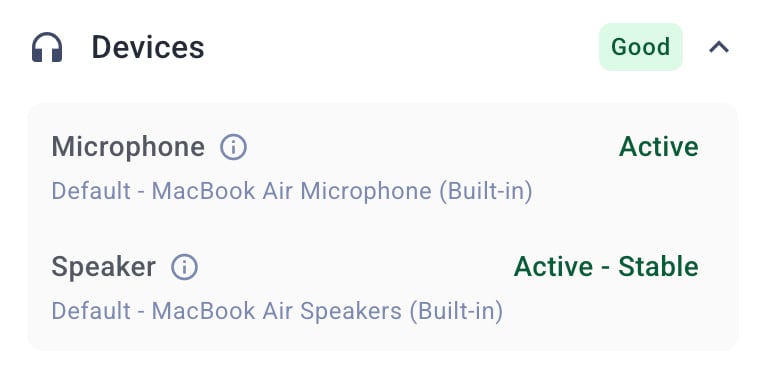

Wat gebeurt er als er een probleem is?
Als de prestaties van uw netwerk tijdens een gesprek teruglopen, kan bovenaan het scherm een waarschuwingsbanner verschijnen. Gebeurt dit, dan verschijnt onder de statistieken een waarschuwing die uitlegt wat het gesprek beïnvloedt.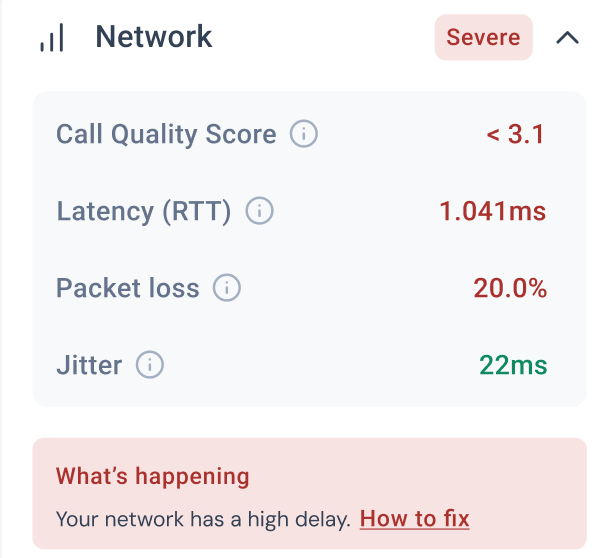
Hulp nodig of hebt u een vraag? Neem gerust contact met ons op via ons Supportportaal — we staan voor u klaar.