

Met Oproepoverdracht in CloudTalk kunnen agenten een lopend gesprek naadloos doorsturen naar een andere agent, een ander team, een andere afdeling of een extern nummer. Zo komen klanten altijd bij de meest geschikte persoon terecht, wat de oplostijd en de algehele klantervaring verbetert.Dit artikel geeft een overzicht van de verschillende soorten Oproepoverdracht die beschikbaar zijn in de CloudTalk Phone-app en legt uit hoe elke optie werkt.
Doorverbindingen zijn een cruciale functie in elke klantenserviceomgeving: bedrijven kunnen oproepen zo naar de meest geschikte agent of afdeling routeren en problemen sneller oplossen. Door naadloze doorverbindingen aan te bieden, beperken bedrijven de wachttijd en verbeteren ze de algehele service-ervaring voor hun klanten.
Een gesprek doorverbinden in CloudTalk
-
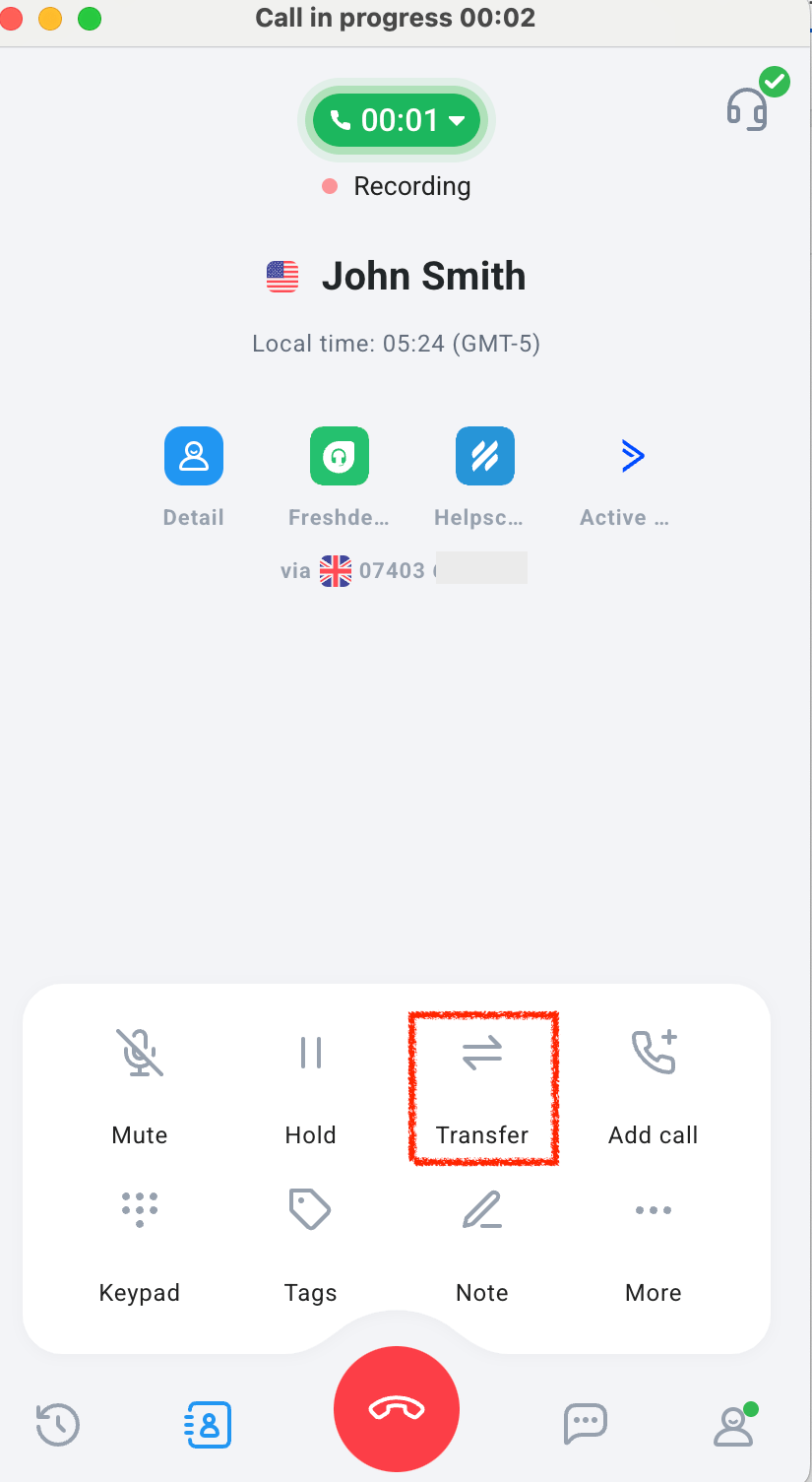
Open tijdens een actief gesprek het menu met gespreksacties onderaan de CloudTalk Phone-app en klik op het pictogram Doorverbinden.
-
Er verschijnt een doorverbindmenu met twee tabbladen:
- Interne contacten – teamgenoten, individuele agenten of groepen binnen uw bedrijf
- Externe contacten – opgeslagen externe nummers
Ga naar het tabblad Extern als u het gesprek naar een extern contact wilt doorverbinden.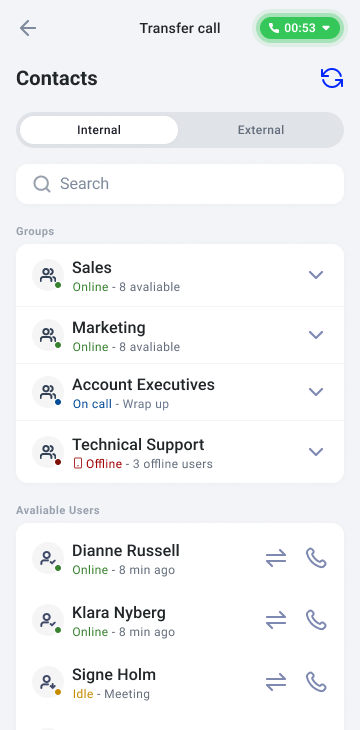
-
Selecteer een groep, een agent of extern contact uit de lijst.
Wanneer u kiest naar wie u het gesprek doorverbindt, ordent CloudTalk de lijst automatisch zodat u de beste beschikbare optie vindt.
- Beschikbare gebruikers (Online of Gereed) staan bovenaan
- Gebruikers die Bezet zijn of al in gesprek zijn, staan daaronder
- Gebruikers die offline zijn of om een andere reden geen oproepen kunnen ontvangen, worden verborgen
-
Kies met welk type doorverbinding u verder wilt gaan
- De actieknop Doorverbinden naar start een koude doorverbinding.
- De actieknop Praat met (alleen desktopversie) start een warme doorverbinding.
-
Als u doorverbindt naar een extern contact:
- Heeft het contact meerdere telefoonnummers, selecteer dan het nummer waarnaar u het gesprek wilt doorverbinden.
- Heeft het contact maar één telefoonnummer, dan start de doorverbinding meteen.
- Volg de stappen op het scherm voor het gekozen type doorverbinding om het proces af te ronden.
Warme doorverbinding
Met een warme doorverbinding kunt u eerst privé spreken met een andere agent of een extern contact, of de wachtrij van een groep betreden, voordat u de doorverbinding afrondt. Zo kunt u context geven, de beschikbaarheid bevestigen en de beller soepel overdragen. Warme doorverbindingen zijn ideaal wanneer u de situatie moet uitleggen, belangrijke details wilt delen of wilt bevestigen dat de ontvangende partij klaar is om het gesprek over te nemen.Zo werken warme doorverbindingen
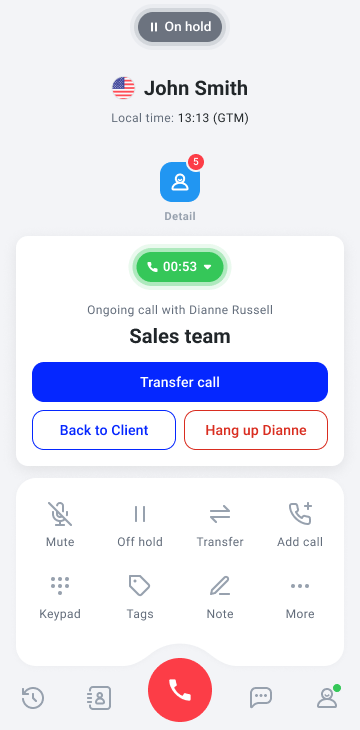
Wanneer u een warme doorverbinding start:- Wordt de beller automatisch in de wacht gezet
- Wordt u privé verbonden met de geselecteerde agent of het externe contact, of komt u in de wachtrij van de groep terecht
- Geeft het systeem duidelijk aan dat u in een privégesprek zit
- Wordt het gesprek pas doorverbonden nadat u de actie bevestigt
-
Het gesprek doorverbinden
- Rondt de doorverbinding af en verbindt de beller met de nieuwe agent door op “Gesprek doorverbinden” te drukken
-
Terug naar de beller
- Beëindigt het privégesprek en hervat het oorspronkelijke gesprek door op “Terug naar klant” te drukken
-
De poging tot doorverbinden annuleren
- Verbreekt het privégesprek zonder gevolgen voor de beller door op “Ophangen bij <Agent Name>” te drukken
Als de warme doorverbinding niet wordt beantwoord
Als de geselecteerde agent, het externe contact of de groep niet opneemt:- Blijft u verbonden met de beller
- Houdt u de controle over het gesprek
- Kunt u het doorverbinden opnieuw proberen of de beller verder helpen
Koude doorverbinding
Bij een koude doorverbinding gaat het gesprek direct naar een andere agent, groep of extern contact, zonder voorafgaand privégesprek. Koude doorverbindingen zijn het meest geschikt voor eenvoudige situaties waarin geen extra context hoeft te worden gedeeld voordat het gesprek wordt overgedragen.Veilige overdrachtsmodus
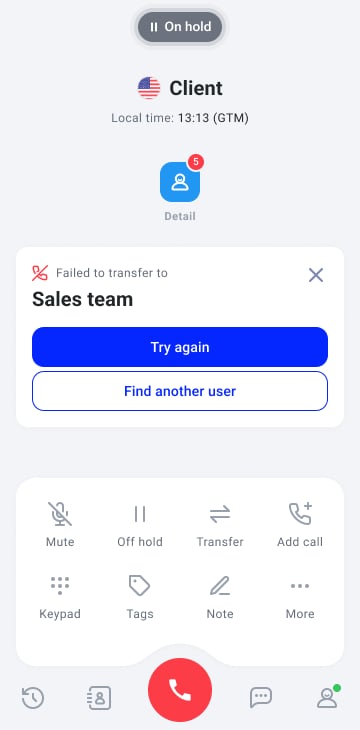
Veilige overdrachtsmodus is een beveiligde variant van een koude doorverbinding die voorkomt dat gesprekken tijdens het doorverbinden wegvallen. Als deze modus is ingeschakeld, blijft de oorspronkelijke agent verbonden met de beller terwijl het systeem de geselecteerde agent, het externe contact of de groep probeert te bereiken. Het gesprek wordt pas overgedragen zodra de doorverbinding is gelukt. Mislukt de poging, dan blijft het gesprek bij de oorspronkelijke agent. Die kan de beller vervolgens verder helpen of het doorverbinden opnieuw proberen.De veilige overdrachtsmodus wijzigen
De veilige overdrachtsmodus staat voor alle accounts standaard aan. Admins kunnen deze instelling beheren in CloudTalk Dashboard → Instellingen → Algemeen → Oproepoverdracht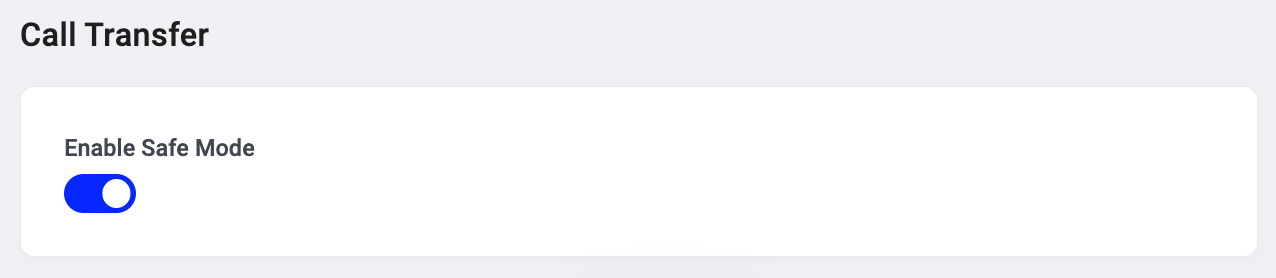
Wat u ziet tijdens een koude doorverbinding
Wat er gebeurt nadat u een koude doorverbinding start, hangt ervan af of de veilige overdrachtsmodus is ingeschakeld voor uw account.Koude doorverbinding zonder veilige modus
Nadat het doorverbinden is gestart en de veilige overdrachtsmodus niet is ingeschakeld voor uw account, wordt uw verbinding met de beller direct beëindigd. U wordt vervolgens doorgestuurd naar het scherm Samenvatting om taken na het gesprek af te ronden, zoals het toevoegen van tags of notities of het uitvoeren van andere beschikbare acties.Koude doorverbinding met veilige modus
Nadat het doorverbinden is gestart en de veilige overdrachtsmodus is ingeschakeld voor uw account:- Verschijnt de status “Doorverbinden…” op uw scherm
- Blijft u verbonden met de beller terwijl het systeem de geselecteerde agent, groep of het externe contact probeert te bereiken
📖 Wanneer geldt een koude doorverbinding in de veilige modus als geslaagd?Wat als een geslaagde doorverbinding geldt, hangt af van de gekozen bestemming:
- Individuele agent - De doorverbinding is geslaagd zodra de geselecteerde agent het gesprek aanneemt (beantwoordt).
- Groep - De doorverbinding is geslaagd zodra het gesprek in de wachtrij van de betreffende groep terechtkomt.
- Extern nummer - De doorverbinding is geslaagd zodra het externe nummer het gesprek aanneemt (beantwoordt).
Als de koude doorverbinding mislukt
Wat er gebeurt bij een mislukte koude doorverbinding, hangt ervan af of de veilige modus is ingeschakeld voor uw account.Koude doorverbinding zonder veilige modus
Als een koude doorverbinding mislukt en de veilige overdrachtsmodus is uitgeschakeld:- Wordt het gesprek verbroken
- Komt het gesprek niet terug bij de oorspronkelijke agent
Koude doorverbinding met veilige modus
Veilige overdrachtsmodus is bedoeld om te voorkomen dat gesprekken ongemerkt wegvallen. Als een koude doorverbinding mislukt terwijl de veilige modus aanstaat:- Blijft de oorspronkelijke agent verbonden met de beller
- Krijgt de agent duidelijk te zien dat de doorverbinding is mislukt
- Kan de agent het doorverbinden opnieuw proberen of de beller verder helpen
Hulp nodig of een vraag? Neem gerust contact met ons op via ons Supportportaal — we staan voor u klaar.