

Deze gids leidt u door het rapport Oproeplogboek in CloudTalk Analyse. U leert hoe u oproepactiviteit bekijkt en filtert, belangrijke prestatiecijfers volgt en trends analyseert om de teamprestaties beter te begrijpen.
Het rapport Oproeplogboek geeft een volledig overzicht van inkomende, uitgaande en interne oproepen binnen een geselecteerde periode. Het combineert prestatie-indicatoren op hoofdlijnen, visuele trendanalyse en gedetailleerde oproepgegevens, zodat u de activiteit kunt beoordelen en verbeterpunten kunt vinden.
Filters toepassen
Met filters verfijnt u oproepgegevens en stemt u rapporten af op uw specifieke behoeften. Zodra u een filter wijzigt, wordt het rapport direct bijgewerkt met de nieuwe weergave. Beschikbare filters zijn onder meer:- Datumbereik: kies uit vooraf ingestelde opties (dag, week, maand) of stel een eigen periode in.
- Oproeprichting: richt u op inkomende, uitgaande, interne of alle oproepen.
- Labels: filter op bedrijfsspecifieke labels.
- Land: toon oproepen op basis van hun geografische herkomst.
- Oproepbeoordeling: filter op feedback van agenten of klanten.
- Extern/intern nummer: richt u op oproepen van specifieke nummers.
- Oproep-ID: zoek een oproep op met de unieke identificatie.

Interne oproepen worden nu volledig ondersteund in het rapport Oproeplogboek. Ze verschijnen naast inkomende en uitgaande oproepen en u kunt ze net als alle andere filteren of analyseren. De agent die de interne oproep heeft gestart, wordt in de kolom Naam van contact weergegeven.De zichtbaarheid hangt af van de toegangsrechten van de gebruiker: admins zien alle interne oproepen, terwijl supervisors alleen oproepen zien van gebruikers of groepen waartoe zij toegang hebben.
Belangrijkste oproepstatistieken
Boven aan het rapport ziet u de belangrijkste prestatie-indicatoren (KPI’s) die de oproepactiviteit samenvatten. Als u op een statistiekkaart klikt, worden de gegevens eronder aangepast en ziet u de relevante details.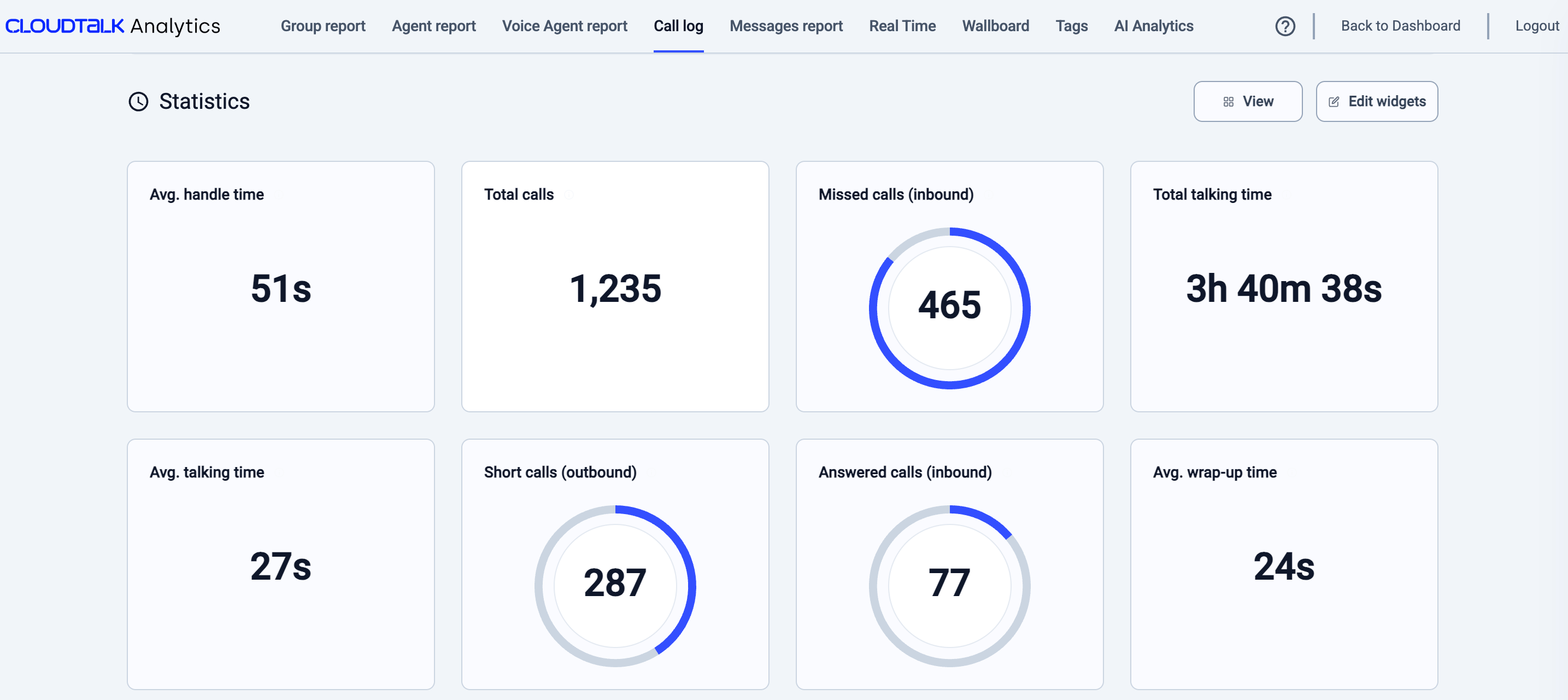
Redenen voor gemiste oproepen
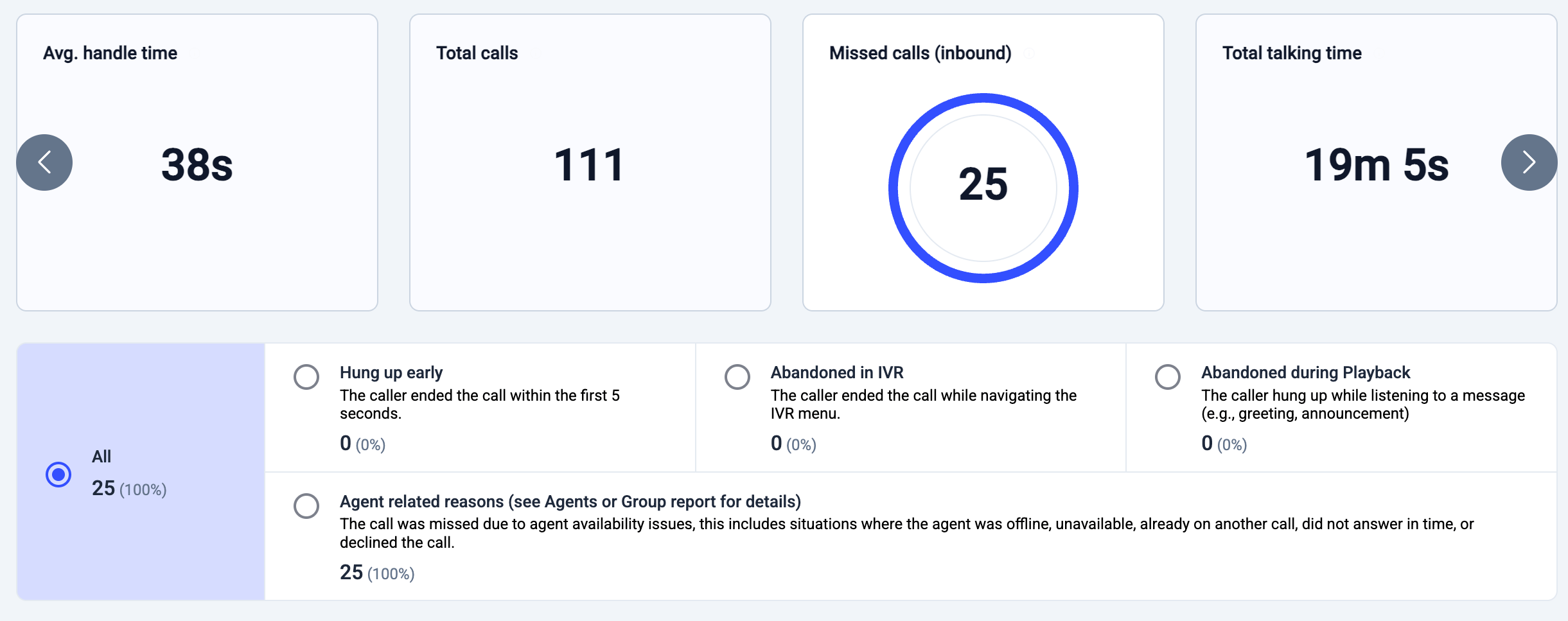
Wanneer u op de statistiekkaart Gemiste oproepen (inkomend) klikt, toont het rapport een uitsplitsing van de redenen waarom inkomende oproepen zijn gemist. Als u een van de categorieën selecteert, filtert het rapport op alleen de oproepen met die reden en worden de grafiek en het oproeplogboek automatisch bijgewerkt. Elke categorie toont zowel het aantal als het percentage oproepen. Veelvoorkomende redenen zijn:- Oproep afgebroken tijdens afspelen
De beller heeft opgehangen terwijl hij naar een opgenomen bericht luisterde, zoals een begroeting of mededeling, voordat hij een agent bereikte. - Oproep afgebroken in IVR
De beller heeft opgehangen tijdens het doorlopen van het IVR-menu. - Oproep vroegtijdig opgehangen
De beller heeft de oproep binnen de eerste paar seconden na het kiezen beëindigd. - Agentgerelateerde redenen
De oproep bereikte de routeringsfase, maar kon niet worden beantwoord vanwege problemen met de beschikbaarheid van agenten. Dit omvat situaties waarin agenten offline of niet beschikbaar waren, al in gesprek waren, niet op tijd opnamen of de oproep weigerden. Meer gedetailleerde agentgerelateerde redenen vindt u in het Agentrapport of Groepsrapport.
Trends in oproepen visualiseren
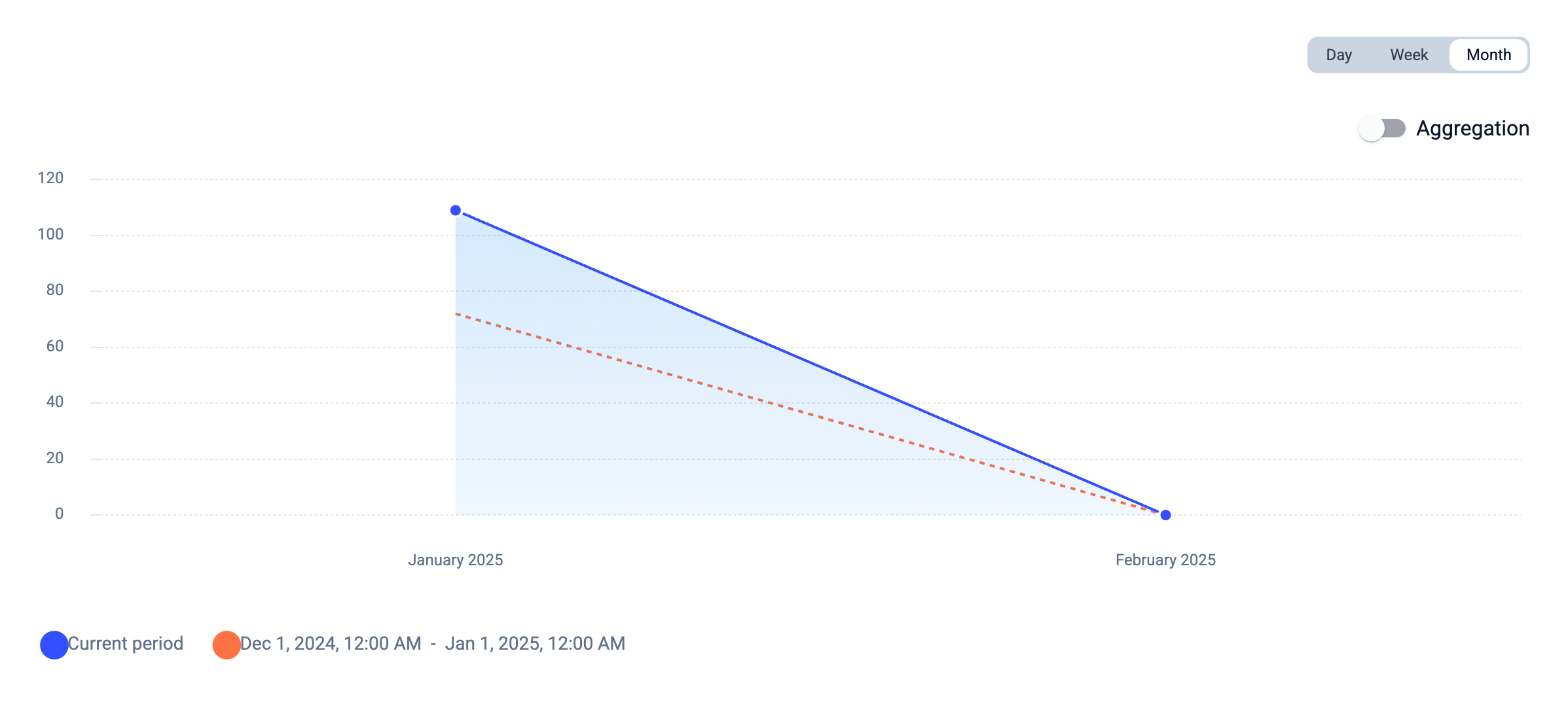
Het rapport bevat een grafiek waarmee u patronen en schommelingen in de oproepactiviteit herkent.- De Y-as toont het aantal oproepen.
- De X-as geeft de geselecteerde periode weer (dag, week, maand).
- Als u op een punt in de grafiek klikt, toont de tabel eronder de oproepen van dat specifieke moment.
- Blauwe lijn = gegevens van de huidige periode.
- Oranje lijn = gegevens van de vorige periode (ter vergelijking).
Details van het oproeplogboek
Onder de samenvattende statistieken en de grafieken geeft de tabel van het oproeplogboek een overzicht van de oproepinteracties in de geselecteerde periode. Veelvoorkomende kolommen zijn:- Oproeptype (inkomend/uitgaand/intern)
- Naam of nummer van het contact
- Datum en tijd van de oproep
- Duur
- Oproepstatus (beantwoord, gemist, enz.)
- Agent die de oproep afhandelt
Tijden in CSV-exports
Op het scherm toont Analyse oproeptijden in uw eigen tijdzone. CSV-exports gebruiken altijd UTC (GMT+0), ongeacht de tijdzone die voor uw account is ingesteld. Dit is zo bedoeld: exports nemen de tijden rechtstreeks over uit onze database, die ze in UTC opslaat, terwijl de schermen van Analyse ze alleen voor de weergave omzetten naar lokale tijd. Om een geëxporteerde tijd om te zetten naar uw lokale tijd, telt u uw tijdsverschil met UTC op of trekt u het af:- Arizona (GMT-7): trek 7 uur af. Een oproep om
14:00in de export vond plaats om07:00lokale tijd. - Centraal-Europa in de zomer (GMT+2): tel er 2 uur bij op.
14:00in de export is16:00lokale tijd.
=A2-7/24 (voor GMT-7) of =A2+2/24 (voor GMT+2), waarbij A2 de cel met de geëxporteerde tijd is.
Veld Agent bij oproepen die naar externe nummers zijn doorverbonden
Wanneer een oproep wordt omgeleid of doorverbonden naar een nummer buiten CloudTalk, is het veld Agent leeg voor het deel van de oproep dat buiten CloudTalk plaatsvond, zowel in het oproeplogboek als in de CSV-export. CloudTalk kan niet zien wie er op het externe nummer heeft opgenomen, dus er is geen agent om te tonen. Dit is verwacht gedrag en betekent niet dat er gegevens ontbreken. De agent die de oproep vóór het doorverbinden afhandelde, wordt nog steeds correct weergegeven.Doorverbonden oproepen in het oproeplogboek (koude en veilige doorverbindingen)
Als een oproep na de eerste nog meer koude doorverbindingen bevat, verschijnen die als afzonderlijke rijen en worden ze niet samengevoegd met de oorspronkelijke vermelding. Het oproeplogboek toont zowel standaard koude doorverbindingen als koude doorverbindingen die zijn uitgevoerd met de veilige doorverbindingsmodus ingeschakeld:- Koude doorverbinding - de oproep wordt naar een andere agent doorverbonden zonder eerst met die agent te spreken.
- Veilige doorverbinding - een koude doorverbinding met de veilige doorverbindingsmodus ingeschakeld, waarbij de oorspronkelijke agent verbonden blijft met de beller totdat de doorverbinding is gelukt of mislukt.
Hoe doorverbonden oproepen worden weergegeven
Koude doorverbindingen- Bij oproepen met één koude doorverbinding wordt de oproep als één vermelding in het oproeplogboek weergegeven.
- Alle betrokken agenten staan in de kolom via.
- Tijdstatistieken worden getoond als één set statistieken die de gecombineerde interactie weergeeft.
- Als een oproep extra koude doorverbindingen bevat, worden die interacties als afzonderlijke oproeprecords weergegeven.
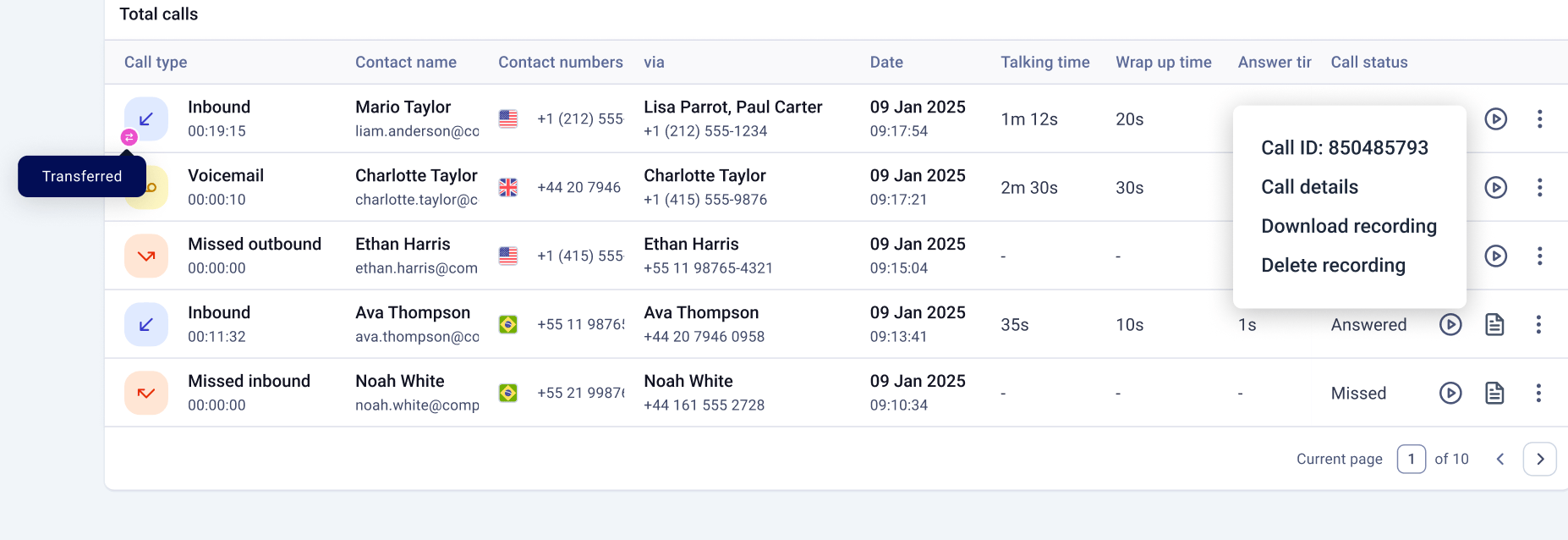
- Veilige doorverbindingen worden ondersteund en worden met de doorverbindingsindicator in het oproeplogboek weergegeven.
- U kunt het volledige verloop (inclusief doorverbindingsstappen) bekijken via Oproepdetails bekijken > Oproepstappen.
Huidige beperkingen (veilige doorverbindingen)
- Analyse ondersteunt momenteel 1 veilige koude doorverbinding per oproep. Extra veilige doorverbindingen worden niet getoond.
- Veilige doorverbindingen naar externe nummers worden niet ondersteund in Analyse.
- Nabewerkingstijd wordt niet volledig ondersteund voor alle delen van doorverbonden oproepen.
Veilige doorverbindingen van VoiceAgents
Doorverbindingen die door een VoiceAgent worden gestart (via de vaardigheid Doorverbinden naar medewerker) zijn veilige doorverbindingen: de VoiceAgent houdt de beller verbonden terwijl hij een tweede oproep naar de betreffende agent of groep plaatst, en draagt de beller pas over zodra de verbinding tot stand komt. Zo verschijnen veilige doorverbindingen van VoiceAgents in het oproeplogboek:- Geslaagde doorverbinding: de interactie verschijnt als twee records: de VoiceAgent-oproep (inkomend of uitgaand) met het AI-gesprek, en een record Doorverbinden met het deel dat door de ontvangende agent of groep is afgehandeld.
- Mislukte doorverbindingspoging: als de betreffende agent niet opneemt of de wachtrij de oproep niet kan aannemen, blijft de beller bij de VoiceAgent en gaat het gesprek verder binnen het oorspronkelijke VoiceAgent-oproeprecord.
- Doorverbinden naar een Gespreksflow: het VoiceAgent-deel eindigt en de volgende records hangen af van de stappen in de tak Beantwoord van uw gespreksflow (bijvoorbeeld een tweede inkomend record als de oproep naar een groep wordt gerouteerd, of een voicemailrecord als er niet wordt opgenomen).
Oproepdetails bekijken
Voor meer informatie over een specifieke oproep:- Zoek de oproep in de logboektabel.
- Klik op de drie puntjes naast de vermelding.
- Selecteer Oproepdetails bekijken.
- Routeringsstappen van de oproep
- Audio-opnames
- Notities en samenvattingen
- Inzichten in de afhandeling
Een volledig overzicht van wat u daar vindt, staat in onze gids Oproepdetails.
Waarom het aantal oproepen kan verschillen tussen het Dashboard en Analyse
Het Dashboard en Analyse tellen oproepen op een andere manier bij elkaar op, waardoor hetzelfde datumbereik en agentfilter verschillende totalen kunnen opleveren. Dit is bekend gedrag en geen ontbrekende data. Het verschil komt door oproepen die naar een agent zijn gerouteerd, maar die agent nooit actief hebben bereikt, bijvoorbeeld omdat de agent in gesprek was of omdat zijn beschikbaarheidsstatus het overgaan blokkeerde. Elke weergave schrijft deze oproepen anders toe, waardoor de totalen niet overeenkomen. Gebruik het oproeplogboek in Analyse voor de meest volledige registratie per oproep. Wilt u nagaan waarom een specifieke oproep geen agent heeft bereikt, open dan Oproepdetails bekijken > Oproepstappen.Hulp nodig of hebt u een vraag? Neem gerust contact op via ons Supportportaal — we staan voor u klaar.