

Ontdek hoe u uw CloudTalk Wallboard instelt, aanpast en deelt: een realtime overzicht waarmee u de prestaties van uw callcenter volgt, belangrijke cijfers bijhoudt en in één oogopslag ziet wat er live gebeurt.
CloudTalk Wallboards bieden een live dashboard op volledig scherm dat de belangrijkste prestatie-indicatoren en de gespreksactiviteit in uw callcenter visueel weergeeft. Wallboards zijn gemaakt voor realtime monitoring en daarom ideaal om op grote schermen op kantoor te tonen of extern met belanghebbenden te delen. Zo blijft uw team op één lijn en kan het snel inspelen op wat er speelt. Wallboards zijn beschikbaar als een apart tabblad in CloudTalk Analyse. Met Wallboards kunnen Admins:
- Live gespreksactiviteit volgen in realtime.
- Prestatietrends signaleren en mogelijke problemen zodra ze zich voordoen.
- De verantwoordelijkheid van het team vergroten door statistieken openlijk te tonen.
- Inzichten extern delen met de opties voor openbaar delen.
Elk bedrijf heeft één gedeelde Wallboard-configuratie. Dit betekent:
- Wijzigingen door een Admin overschrijven het huidige Wallboard.
- Meerdere wallboards per bedrijf worden momenteel niet ondersteund.
Wallboard-statistieken & -tabellen uitgelegd
CloudTalk Wallboards geven via wallboard-statistieken en -tabellen een helder beeld van de prestaties van uw callcenter.- Statistieken zijn realtime gegevens die worden berekend op basis van de gespreksactiviteit in uw account, zoals Serviceniveau, Gemiddelde wachttijd of Percentage afgebroken oproepen.
- Tabellen geven gedetailleerdere inzichten in specifieke onderdelen, zoals de prestaties van agenten of groepen, actieve oproepen of een overzicht van oproepen in de wachtrij.
Wallboard-statistieken begrijpen
Wallboards tonen realtime callcentergegevens waarmee u prestaties volgt en grip houdt op de dagelijkse gang van zaken. Dit is wat elke statistiek betekent.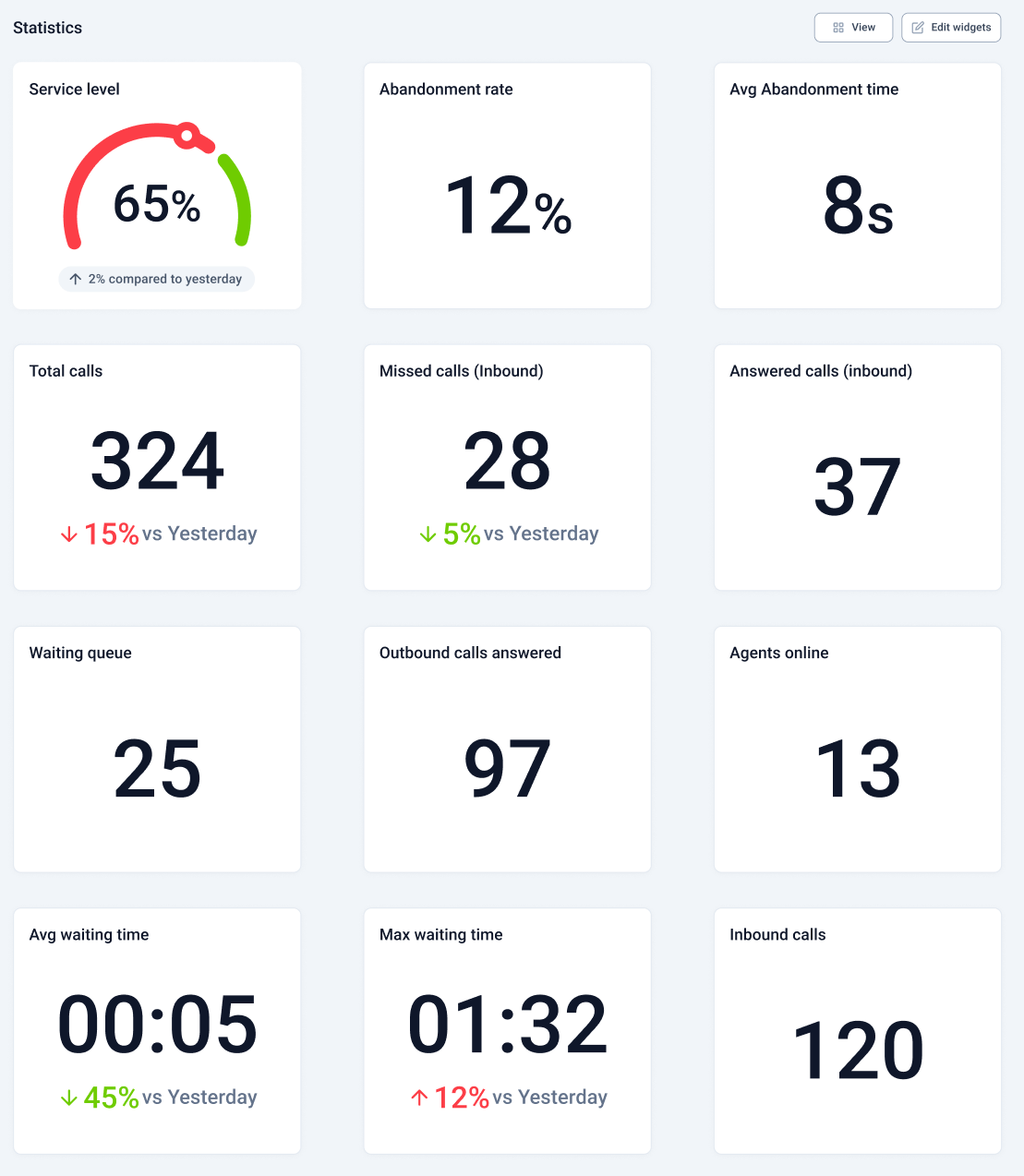
Wallboard-tabellen begrijpen
Wallboard-tabellen geven u realtime, gedetailleerde inzichten in specifieke onderdelen van uw callcenter (bijv. agentactiviteit, groepsprestaties of oproepen die in de wachtrij staan), zodat u op de hoogte blijft en snel actie kunt ondernemen.Tabel Agentstatus
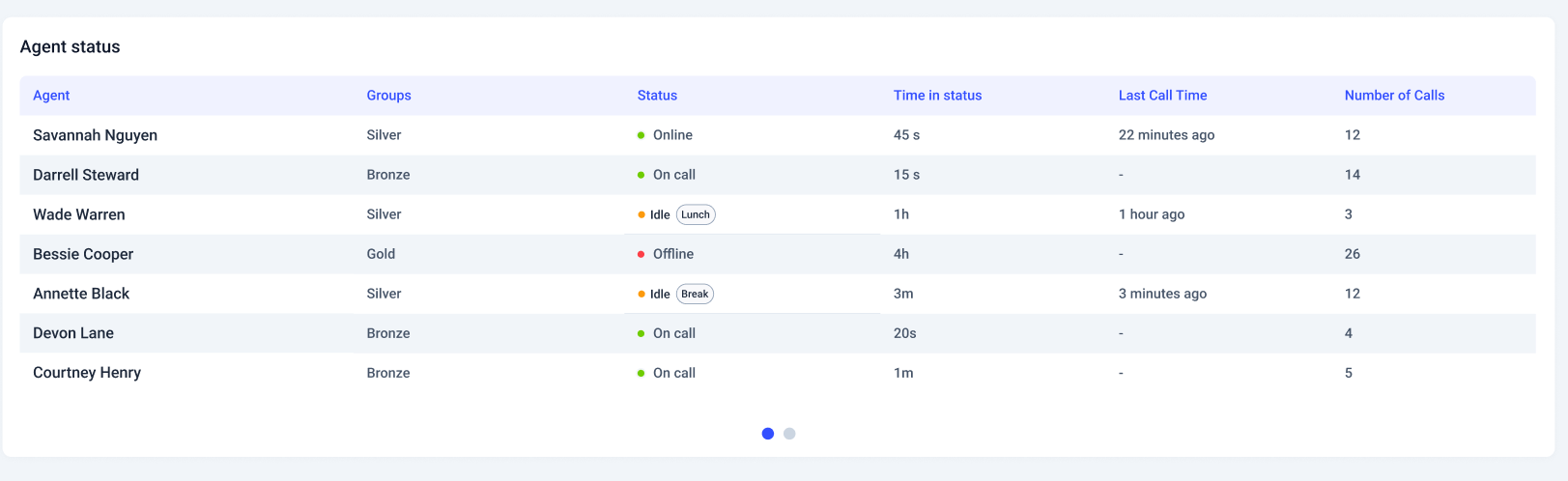
De tabel Agentstatus geeft een realtime momentopname van de beschikbaarheid en activiteit van uw team. De tabel toont:- Agentnaam en groepen - Bekijk de naam van elke agent en de groepen waartoe deze behoort.
- Huidige status - Zie of een agent online is, in gesprek is, pauze heeft of offline is.
- Tijd in status - Volg hoelang de agent al in de huidige status zit (bijv. 15 minuten pauze).
- Tijd van laatste oproep - Bekijk wanneer de agent voor het laatst een oproep heeft afgehandeld.
- Afgehandelde oproepen - Houd bij hoeveel oproepen de agent tot nu toe heeft beantwoord.
Tabel Groepsstatus
De tabel Groepsstatus geeft u een overzicht op hoofdlijnen van hoe elke belgroep presteert. De tabel bevat:- Aantal agenten - Zie hoeveel agenten aan elke groep zijn toegewezen.
- Actieve oproepen - Bekijk hoeveel oproepen er op dit moment binnen de groep lopen.
- Wachtrijgrootte - Controleer hoeveel bellers er op dit moment wachten tot iemand opneemt.
- Gemiste & beantwoorde oproepen – Volg hoe elke groep het oproepvolume verwerkt door gemiste en beantwoorde oproepen te vergelijken.
Tabellen met live gespreksactiviteit
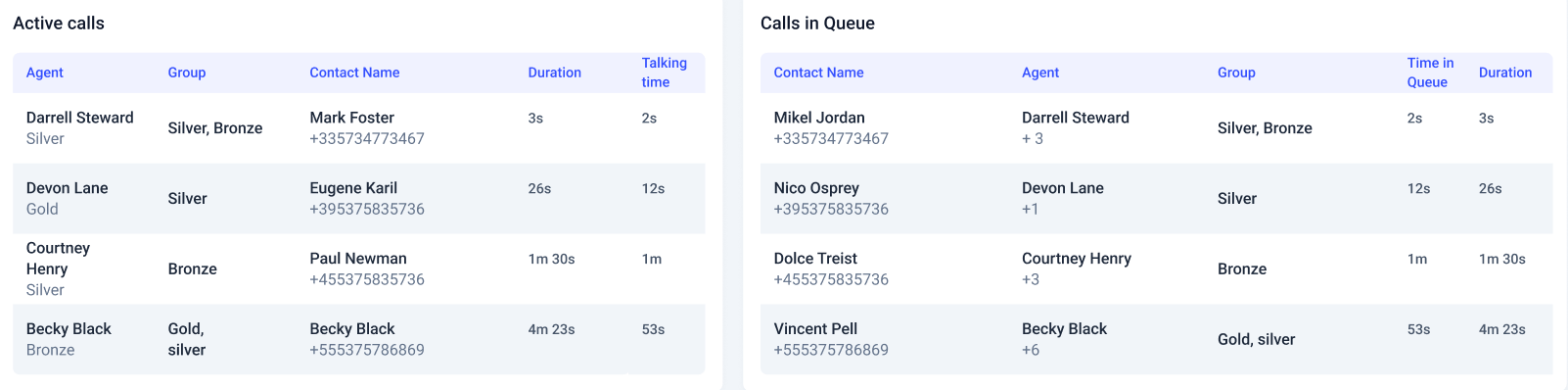
Wallboards bevatten twee krachtige tabellen met live gespreksactiviteit, Actieve oproepen en Oproepen in wachtrij, waarmee u grip houdt op wat er in uw callcenter gebeurt.- Actieve oproepen laat zien welke agenten op dit moment in gesprek zijn, met wie ze spreken en hoelang elke oproep al duurt.
- Oproepen in wachtrij toont een lijst met wachtende bellers, met hoelang elke beller al in de wacht staat, aan wie deze is toegewezen (als de oproep al is doorgestuurd) en welke groep deze wil bereiken. Zo beheert u wachtrijen efficiënt, verkort u wachttijden en verbetert u de klantervaring.
Uw Wallboard samenstellen
CloudTalk Wallboards zijn flexibel opgezet, zodat u precies die informatie kunt tonen die voor uw team het belangrijkst is. Met een paar klikken voegt u realtime statistieken toe of verwijdert u ze, ordent u prestatietabellen en past u de indeling aan uw werkruimte aanDe bewerkmodus openen
Door op “Widgets bewerken” te klikken, past u met een paar klikken de indeling en inhoud van uw dashboard aan.
- De achtergrond verandert in een stippenraster, wat aangeeft dat u kunt beginnen met aanpassen.
-
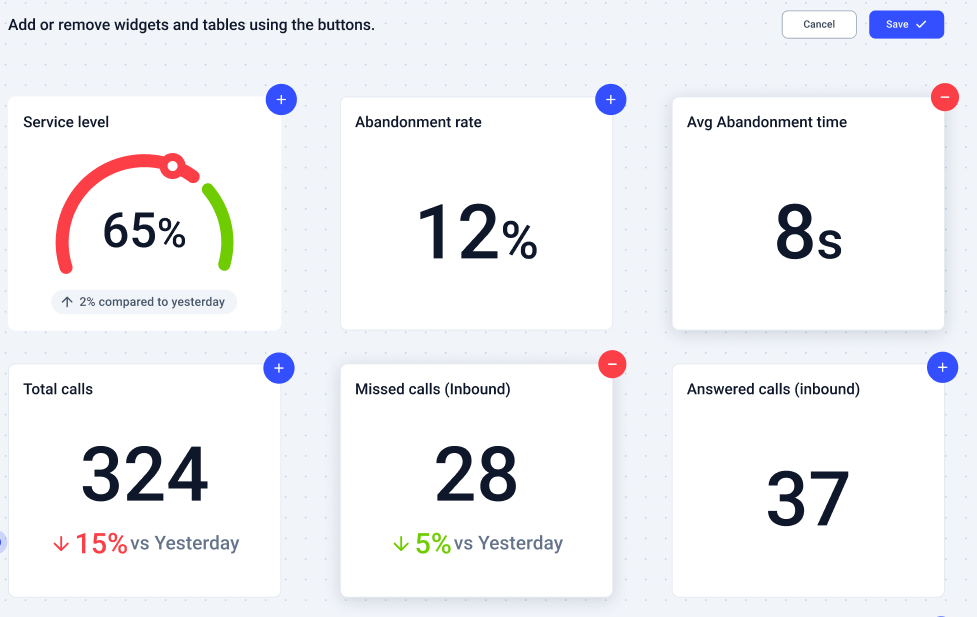
Op elke widget en elk tabelgedeelte verschijnen interactieve ”+”- en ”–“-knoppen.
Elementen toevoegen & verwijderen
- Klik op de knop ”+” om nieuwe statistieken toe te voegen of uw tabellen uit te breiden met extra gegevenskolommen.
- Klik op de knop ”–” om overbodige statistieken te verwijderen of kolommen in een tabel te verbergen.
- Verborgen statistieken krijgen een zacht schaduweffect, zodat u eenvoudig ziet wat actief is en wat verborgen is.
- De eerste kolom van elke tabel ligt vast en kan niet worden verwijderd, zodat de belangrijkste gegevens altijd zichtbaar blijven.
- U kunt ook hele tabellen toevoegen of verwijderen, afhankelijk van de gegevens die u wilt benadrukken.
Het Wallboard delen
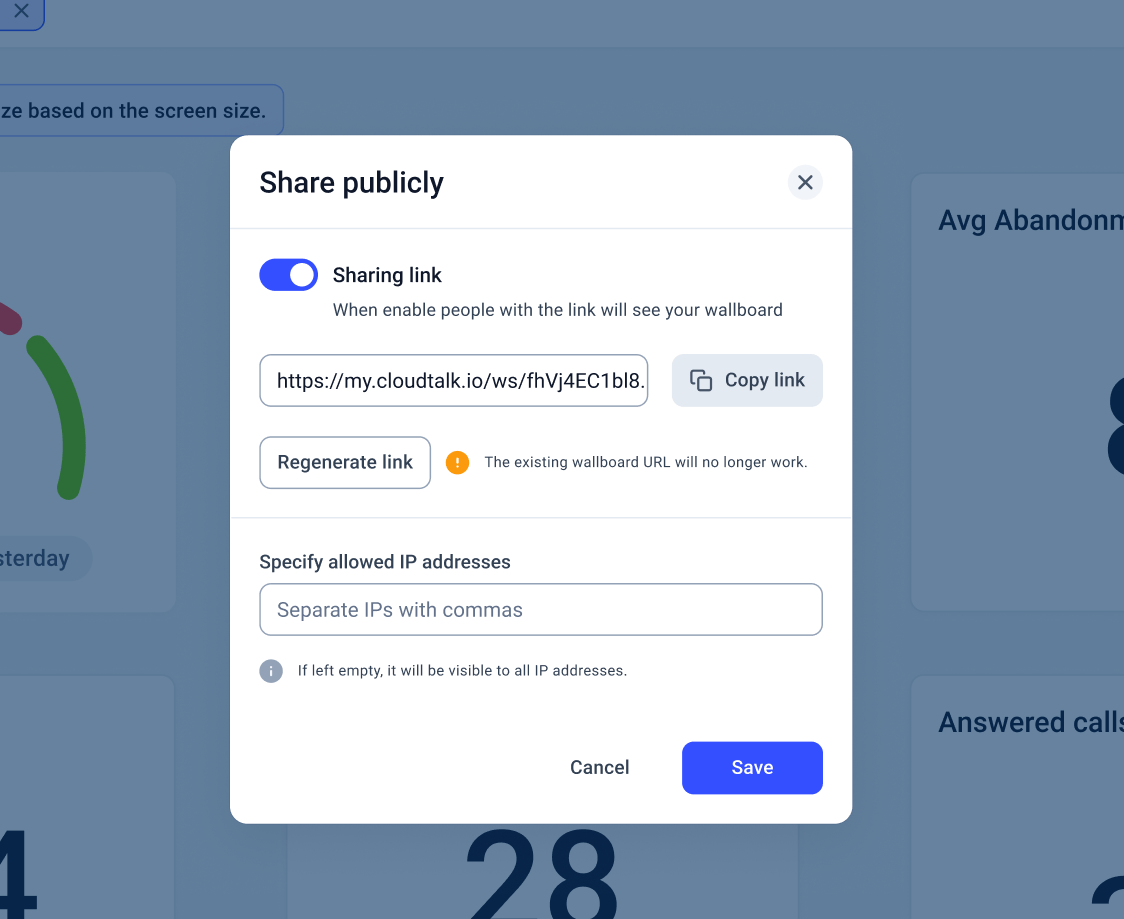
Wilt u uw Wallboard delen met iemand buiten CloudTalk (bijv. een klant, manager of externe belanghebbende), dan genereert u met één klik een openbare link. Klik simpelweg op “Openbaar delen” rechtsboven in uw Wallboard.
- Delen in- of uitschakelen door de link aan of uit te zetten
- De URL kopiëren om deze eenvoudig met anderen te delen
- Toegang beperken door specifieke IP-adressen toe te voegen voor extra beveiliging
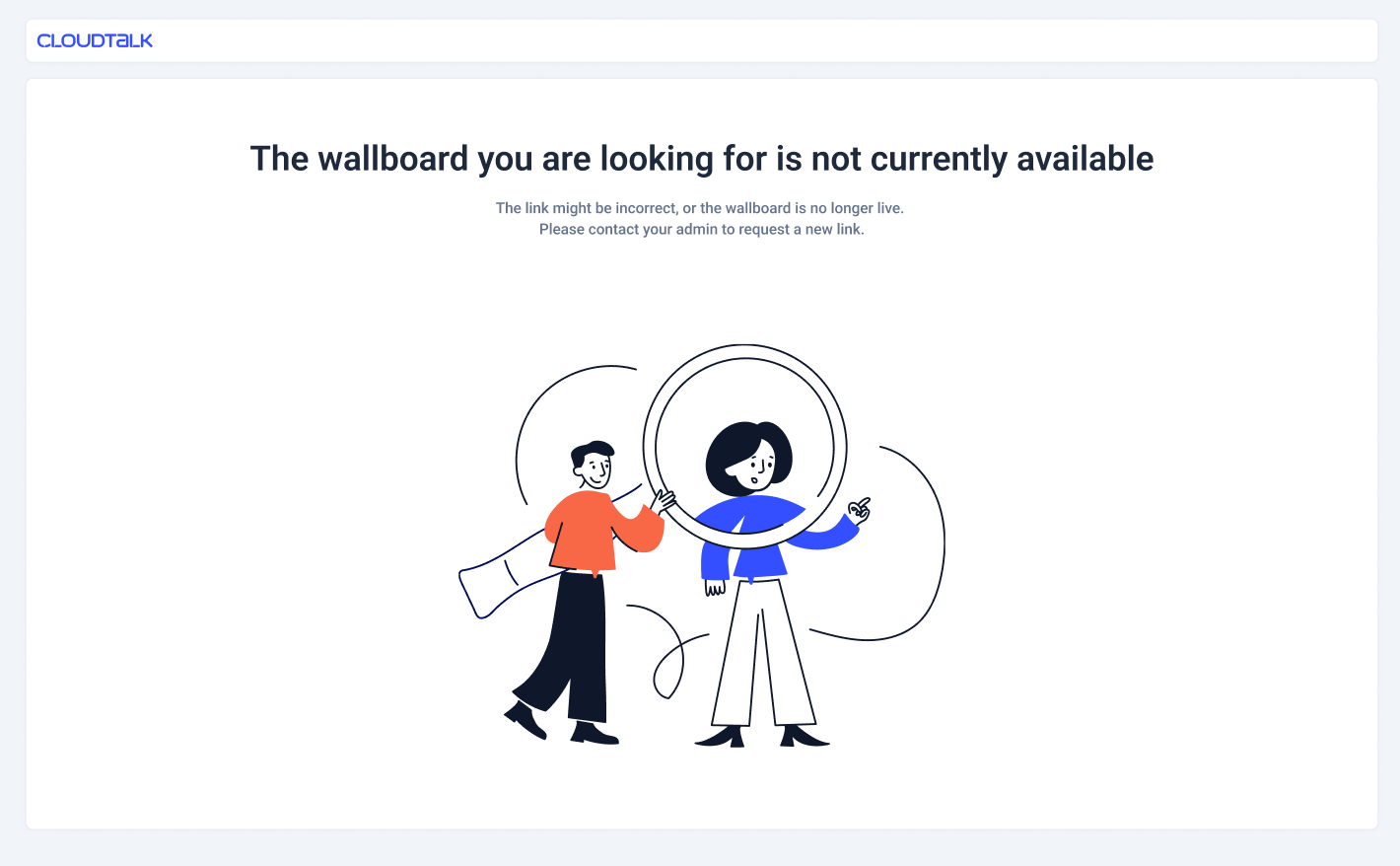
- De link opnieuw genereren wanneer u maar wilt om de toegang te resetten
Hulp nodig of hebt u een vraag? Neem gerust contact met ons op via ons Supportportaal — we staan voor u klaar.