

Ontdek onze Analytics-functies en hoe ze uw statistieken nuttiger maken dan ooit tevoren.
Gebruikersniveau:
- Admin
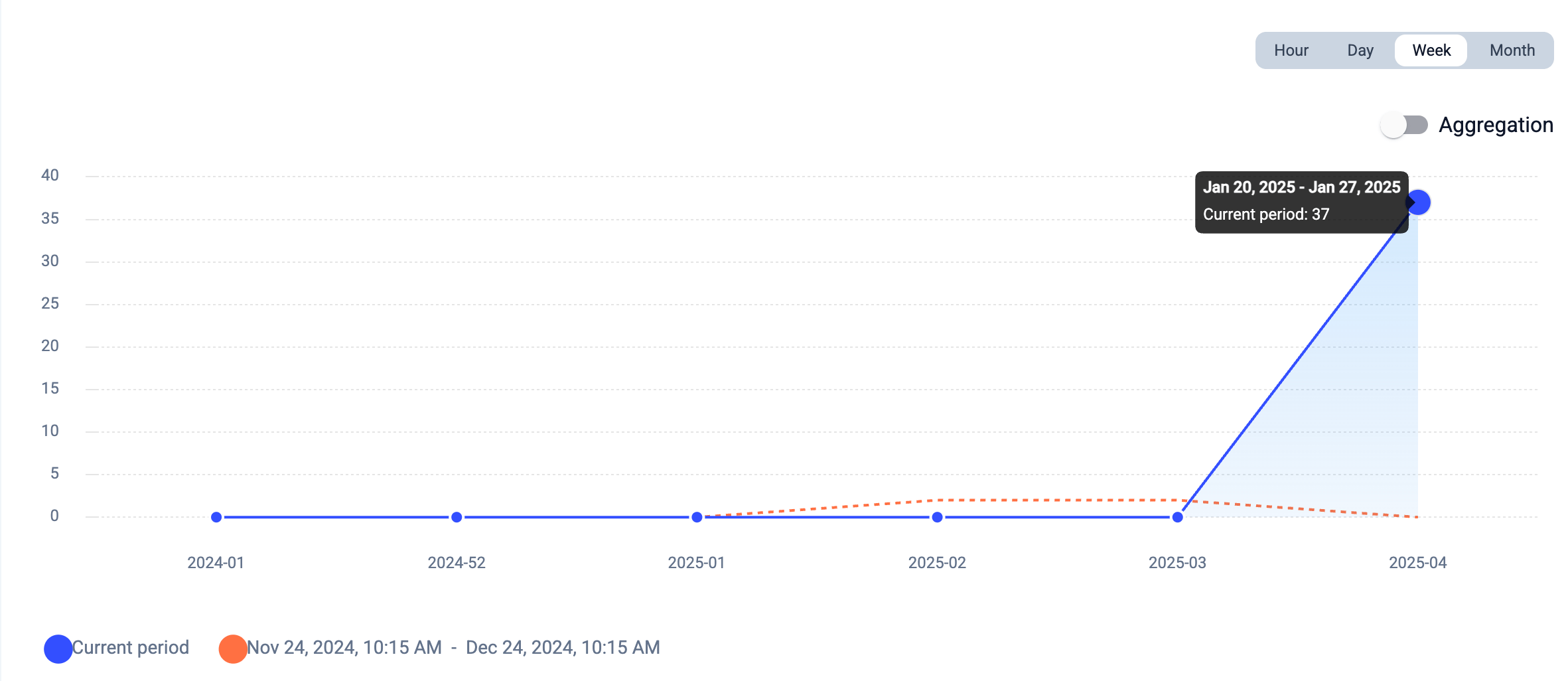
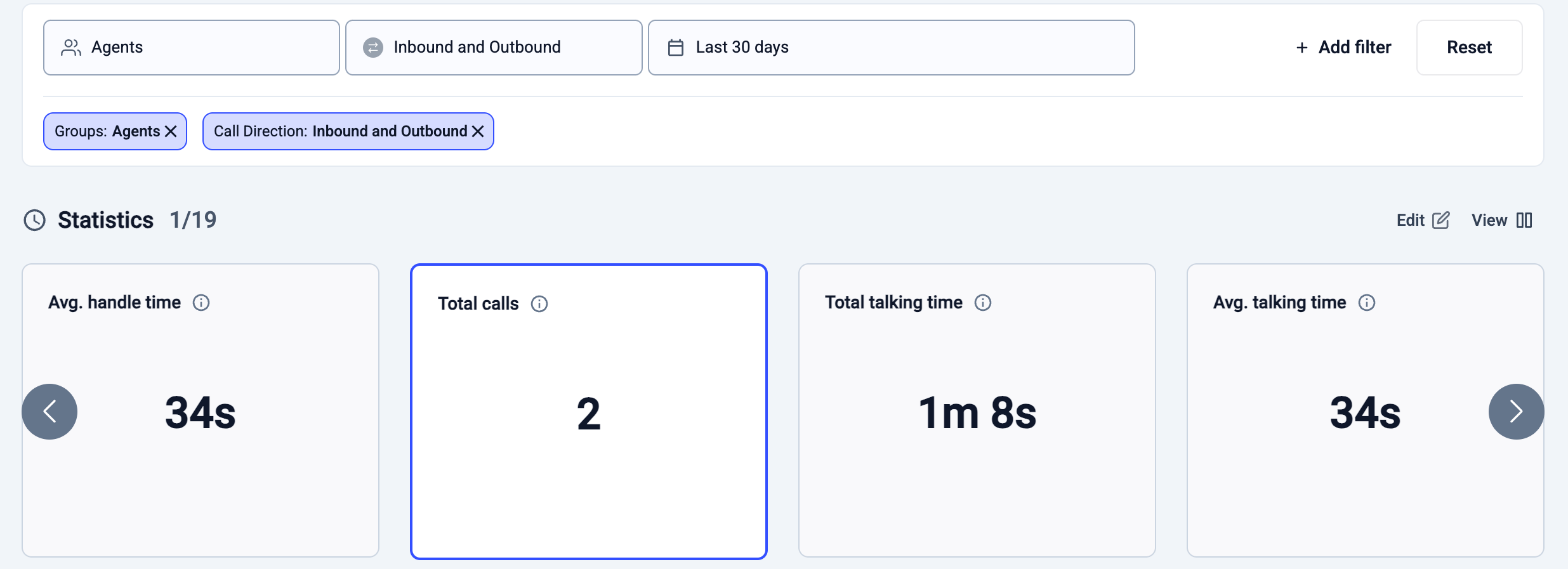
Rapporten zijn zo opgebouwd dat gebruikers veel flexibiliteit hebben in de manier waarop ze de gegevens bekijken. Binnen Analytics zijn elementen zoals kaarten en grafiekgegevens aanklikbaar. Als u op een punt in de grafiek klikt, verandert de data die in de logs eronder wordt weergegeven, terwijl klikken op een statistiekkaart verandert wat er zowel in de logs als in de grafieken wordt getoond.
Top-down rapportverloop
Van boven naar beneden in elk rapport wordt de data gepresenteerd van breed naar steeds specifieker. Door bovenaan de pagina een van de zeven rapporttypen te selecteren, verschillende filters toe te passen en op elementen in Analytics te klikken, maakt u de weergegeven informatie steeds specifieker. Zo kunnen we direct en eenvoudig unieke rapporten samenstellen voor uiteenlopende zakelijke doeleinden.Pagina-elementen uitgelegd
Rapporttypen (bovenaan de pagina)

- Groepsrapport
- Agentrapport
- Voice Agent-rapport
- Oproeplog
- Berichtenrapport
- Realtime
- Wallboard
- Tags
- AI Analytics
Filters (bovenaan het geselecteerde rapport)
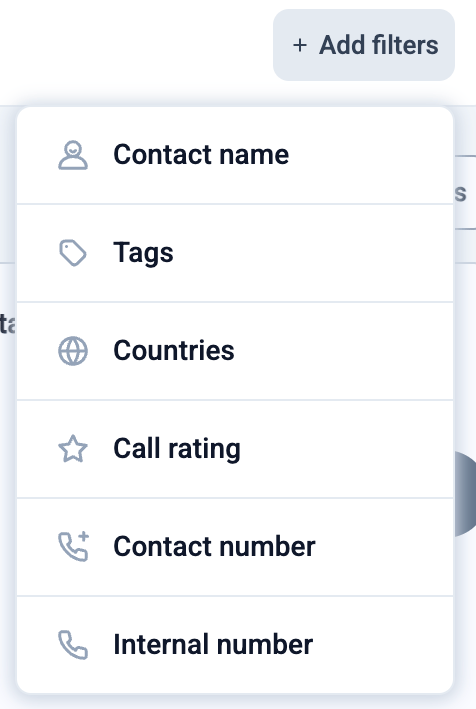
| Zoeken (Groep | Agent) * | Toont alleen data die is gekoppeld aan de geselecteerde Groep of Agent. |
| Datum | Toont alleen data uit de geselecteerde periode of uit de ingevoerde periode bij “Absolute datum”⚠️ Let op: Analytics bewaart maximaal 12 maanden aan gespreksgeschiedenis.Data die is verzameld vóór de implementatie van Analytics 2.0 kan alleen worden gevolgd en berekend via de oude pagina Statistieken in het Dashboard |
| Naam van contact * | Toont alleen oproepen die zijn gekoppeld aan het geselecteerde contact. U kunt meerdere contacten selecteren |
| Tags * | Toont alleen data met de geselecteerde tag(s) |
| Landen* | Toont alleen data die via het geselecteerde land of de geselecteerde landen binnenkwam |
| Gesprekswaardering * | Toont alleen data van oproepen die de geselecteerde waardering(en) hebben gekregen |
| Contactnummer | Toont alleen oproepen die zijn gekoppeld aan het geselecteerde externe telefoonnummer. U kunt meerdere nummers selecteren. Nummers moeten in internationaal formaat worden ingevoerd (bijvoorbeeld: +15551234567). |
| Oproeprichting * | Toont alleen data voor Inkomend of alleen voor Uitgaand |
| Intern nummer | Toont alleen data die is gekoppeld aan het gekozen interne nummer |
| Oproep-ID * | Toont alleen data die is gekoppeld aan het ingevoerde oproep-ID |
Hoe filters worden toegepast
Wanneer u meerdere filters selecteert, past Analytics ze allemaal tegelijk toe. Een oproep moet dus aan elk gekozen filter voldoen om in het rapport te verschijnen. In de praktijk werkt dat zo:- Eén filter: Als u maar één filter toepast (bijvoorbeeld Groep A), toont Analytics alle oproepen die aan dat filter voldoen.
- Meerdere filters van verschillende typen: Wanneer u filters combineert (bijvoorbeeld Groep A en Tag = Prioriteit), toont Analytics alleen oproepen die tot Groep A behoren en de tag Prioriteit hebben.
- Meerdere filters van hetzelfde type: Meerdere opties binnen hetzelfde filterveld worden inclusief behandeld. Als u bijvoorbeeld Groep A en Groep B kiest in het filter Groep, worden oproepen uit beide groepen getoond.
Veelvoorkomende valkuilen
- Als u filters selecteert die elkaar niet overlappen (bijvoorbeeld Groep A + Land = Frankrijk, terwijl Groep A alleen Britse nummers afhandelt), kan het rapport leeg lijken.
- Vergeet niet dat alle filters op elkaar stapelen: aan Groep + Datum + Oproeprichting + Tag moet tegelijkertijd worden voldaan voordat er data verschijnt.
Voorbeeldscenario’s
- Groepsrapport: U filtert op Groep A + Oproeprichting = Inkomend → Het rapport toont alleen inkomende oproepen die via Groep A zijn gelopen.
- Elk rapport: U filtert op Land = Duitsland + Gesprekswaardering = 5 sterren → Het rapport toont alleen oproepen van Duitse nummers die ook een waardering van 5 sterren hebben gekregen.
- Agentrapport / realtime dashboard: U filtert op Groep A + Agent X → Alleen oproepen waarbij Agent X tot Groep A behoort, worden getoond. Als Agent X niet in Groep A zit, worden er geen resultaten weergegeven.
Statistiekkaarten
Logica en uitsplitsing van gemiste oproepen
Gemiste oproepen worden berekend op basis van het uiteindelijke resultaat van de oproep. Een oproep wordt alleen als Gemist gemarkeerd als geen enkele agent in het routeringspad de oproep heeft beantwoord. Als de oproep bij meerdere agenten of groepen overgaat maar uiteindelijk wordt beantwoord, telt hij als beantwoorde oproep en niet als meerdere gemiste oproepen. Oproepen buiten openingstijden tellen niet mee in het aantal gemiste oproepen en worden apart bijgehouden in de metriek Oproepen buiten openingstijden.Uitsplitsing van gemiste oproepen
Wanneer u op de statistiekkaart Gemiste oproepen (inkomend) klikt, toont Analytics een uitsplitsing van de redenen waarom oproepen zijn gemist. Welke redenen beschikbaar zijn, hangt af van het rapporttype. Als u een categorie selecteert, toont het rapport alleen oproepen die bij die reden horen. De oproeplog en de grafiek worden automatisch bijgewerkt op basis van het geselecteerde filter.Grafiek
Grafieken tonen een visuele weergave van de geselecteerde statistiekkaart. Wanneer bijvoorbeeld de kaart Totaal aantal oproepen is gemarkeerd, zien we een lijngrafiek waarin elk aanklikbaar punt de oproepactiviteit voor een bepaald tijdsinterval weergeeft. De y-as geeft dan het aantal oproepen aan en de x-as de tijd per Uur, Dag, Week of maand, afhankelijk van de knop die boven de grafiek is aangezet.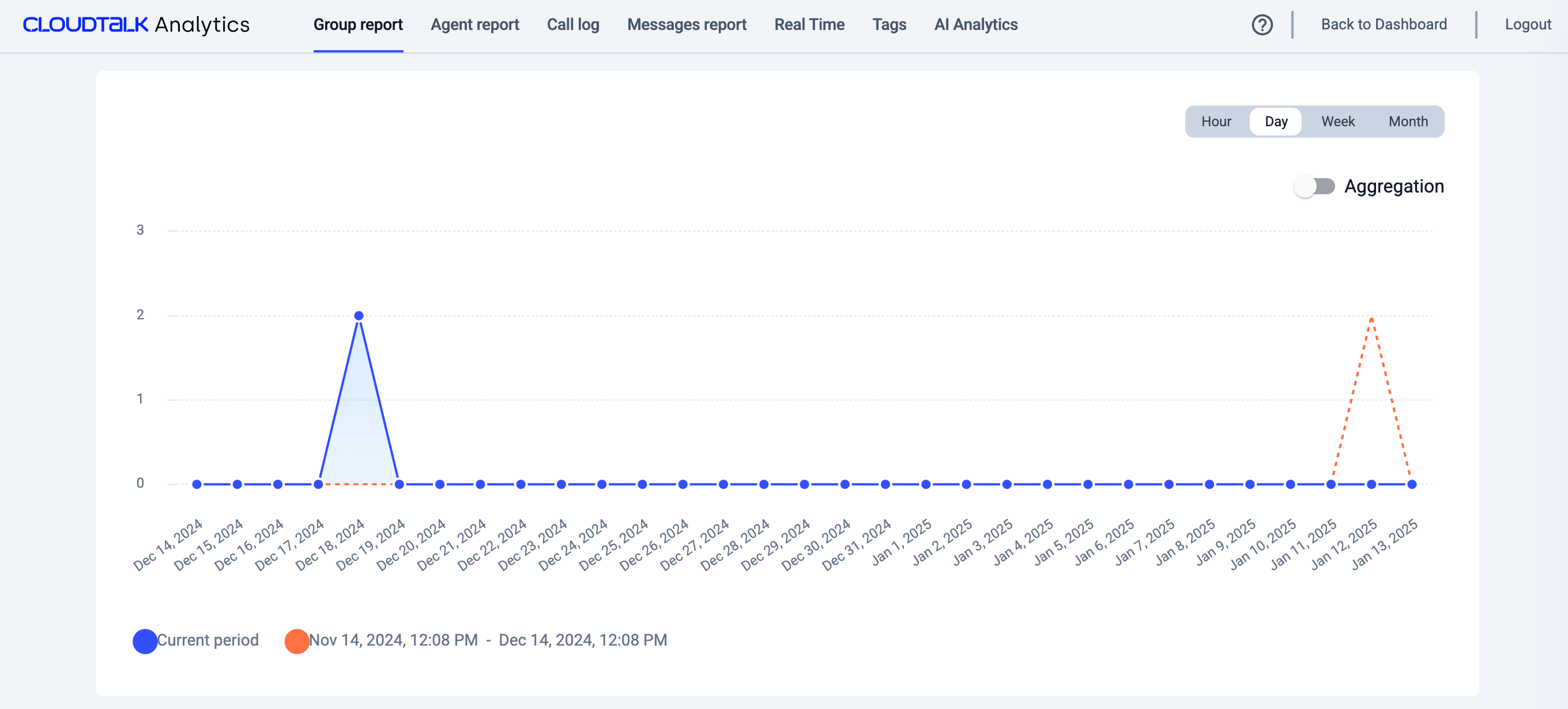
Oproeplogs
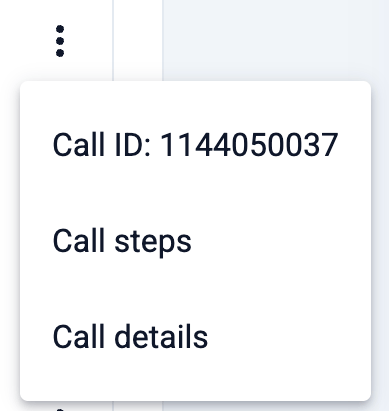
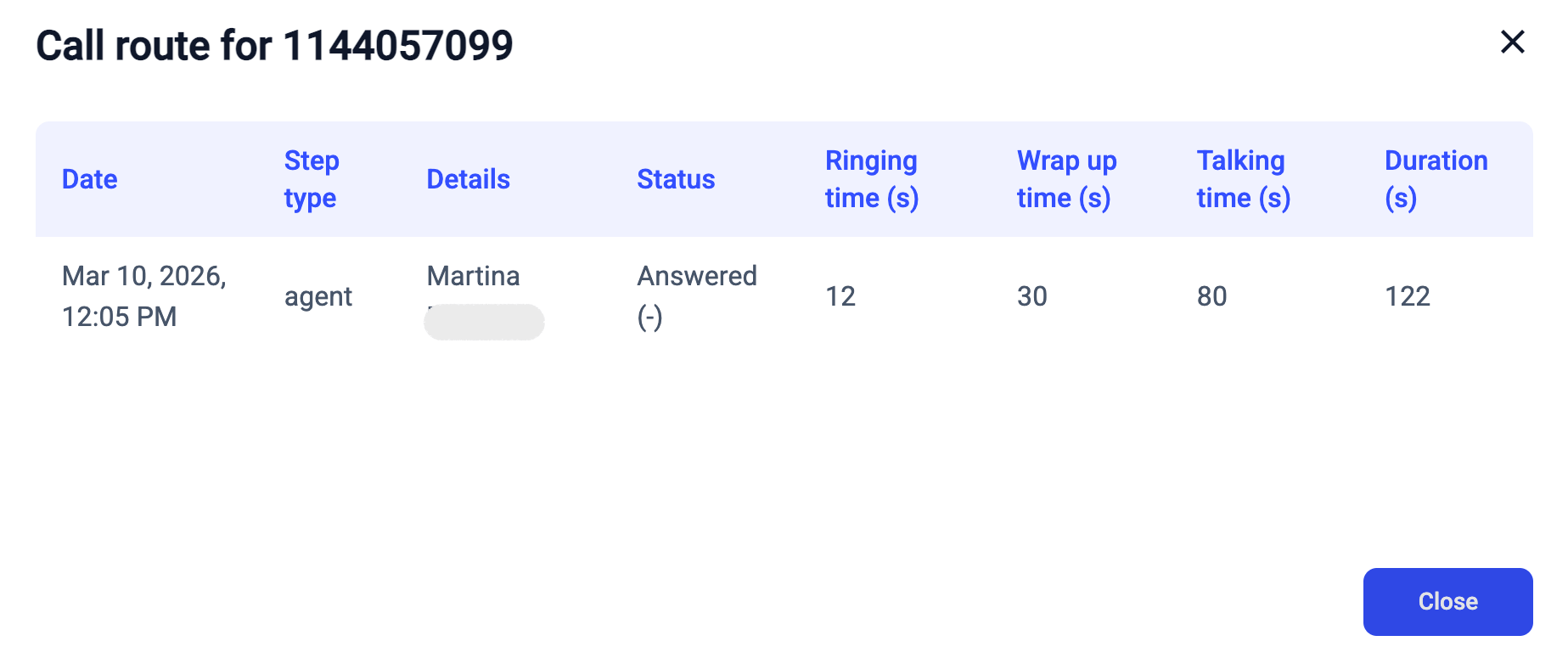
Oproeplogs bevatten een gedetailleerder overzicht van specifieke oproepen die via een agent of groep zijn binnengekomen. U kunt de sorteervolgorde van de loggegevens wijzigen door op de naam van een kolom te klikken om oplopend of aflopend op die kolom te sorteren.
Hulp nodig of hebt u een vraag? Neem gerust contact met ons op via ons Supportportaal — we staan voor u klaar.