

Deze gids leidt u door het Groepsrapport, waarmee Admins en Supervisors de teamprestaties in meerdere groepen kunnen beoordelen.
Het dashboard van het Groepsrapport openen
Ga in uw CloudTalk Dashboard naar het linkermenu en klik op Analytics.Selecteer Groepsrapport in de lijst met beschikbare rapporten.

- Statistieken (statistiekkaarten): de belangrijkste KPI’s voor de geselecteerde filters.
- Visualisaties (grafieken): trends in de tijd.
- Tabellen: gedetailleerde uitsplitsing per groep en agent.
Filters
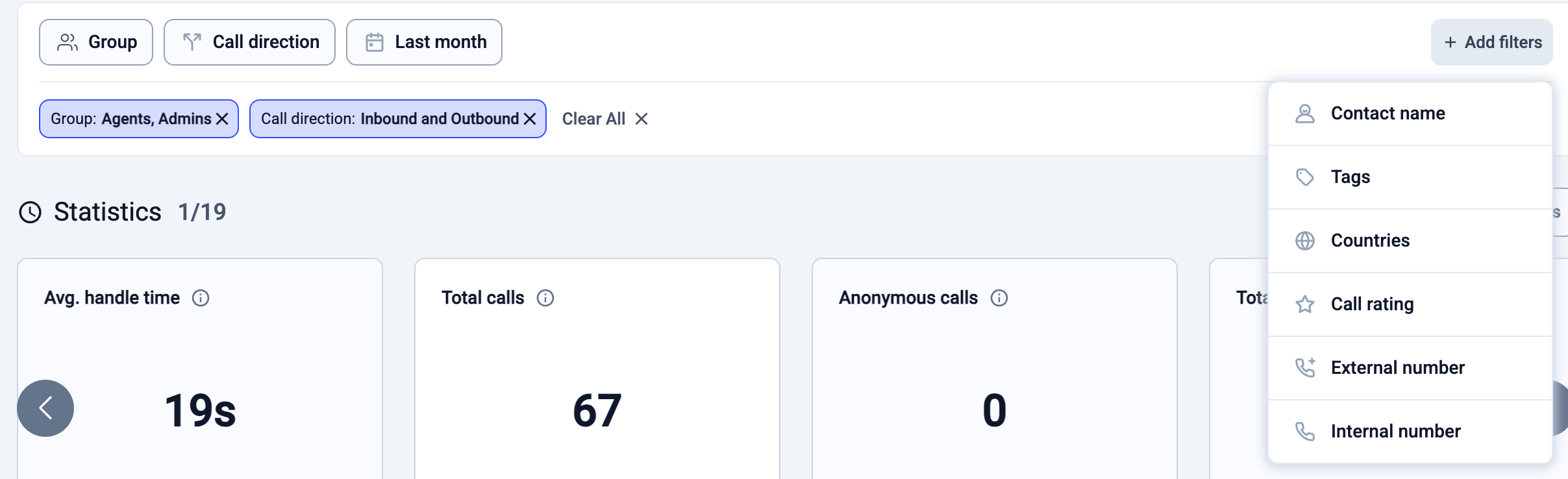
Met filters beperkt u de reikwijdte van uw rapport, zodat u alleen de oproepen ziet die er toe doen. Standaard toont het Groepsrapport alle groepen, alle oproeprichtingen en de gegevens van de laatste 7 dagen. U kunt het volgende aanpassen:- Groep: richt u op een of meer teams die u wilt analyseren.
- Oproeprichting: filter op Inkomend, Uitgaand, of toon Beide.
- Periode: kies uit Laatste 7 dagen, Vorige maand, Wekelijks, of stel een Aangepast bereik in. Houd er rekening mee dat Analytics alleen gegevens van de laatste 12 maanden toont.
- Naam van contact: bekijk oproepen met een specifiek contact in detail.
- Tags: filter oproepen op categorieën die u hebt toegepast (bijv. Verkoop, Ondersteuning).
- countries: bekijk oproepen van of naar specifieke landen.
- Oproepbeoordeling: bekijk oproepen op basis van feedbackscores van klanten.
- Extern nummer: richt u op oproepen die buiten uw bedrijf zijn gemaakt of ontvangen.
- Intern nummer: bekijk alleen interne teamoproepen.
De statistieken van het Groepsrapport begrijpen
Bovenaan het Groepsrapport ziet u statistiekkaarten met de belangrijkste cijfers (KPI’s) voor de filters die u hebt toegepast. Als u op een statistiekkaart klikt, filtert het rapport de gegevens die bij die statistiek horen en worden zowel de grafiek als de tabel eronder bijgewerkt. Zo krijgt u snel een beeld van de prestaties van uw teams.
Uitsplitsing van gemiste oproepen
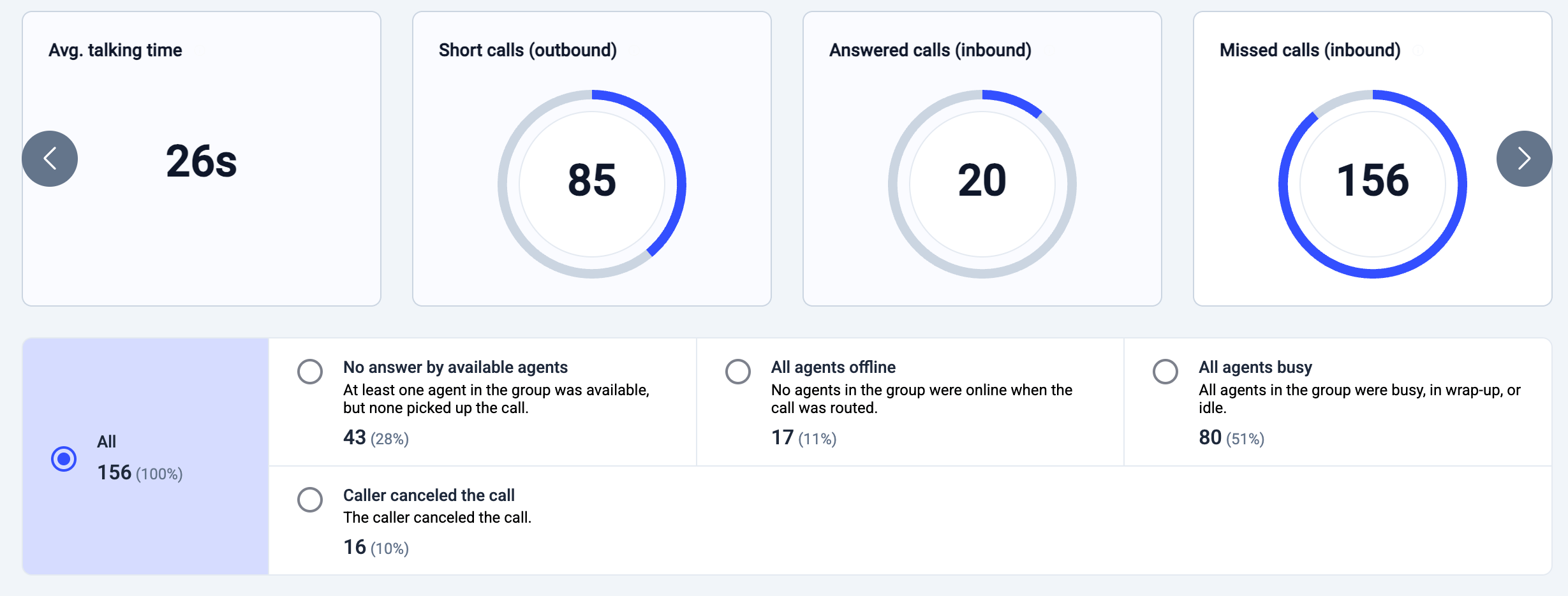
Als u op de statistiekkaart Gemiste oproepen (inkomend) klikt, opent een uitsplitsing die laat zien waarom inkomende oproepen voor de geselecteerde groep zijn gemist. Elke categorie toont zowel het aantal als het percentage oproepen dat onder die reden valt. In het Groepsrapport worden gemiste oproepen gecategoriseerd op basis van de beschikbaarheid van agenten op groepsniveau en de uitkomst van de oproep, zoals:-
Geen antwoord van beschikbare agenten
Er was minstens één agent beschikbaar, maar de oproep werd niet opgenomen. -
Alle agenten offline
Er waren geen agenten in de groep online toen de oproep werd gerouteerd. -
Alle agenten bezet
Agenten waren al bezig met andere oproepen of met nabewerkingstaken -
Beller heeft de oproep geannuleerd
De beller beëindigde de oproep voordat deze werd beantwoord.
Visualisaties begrijpen
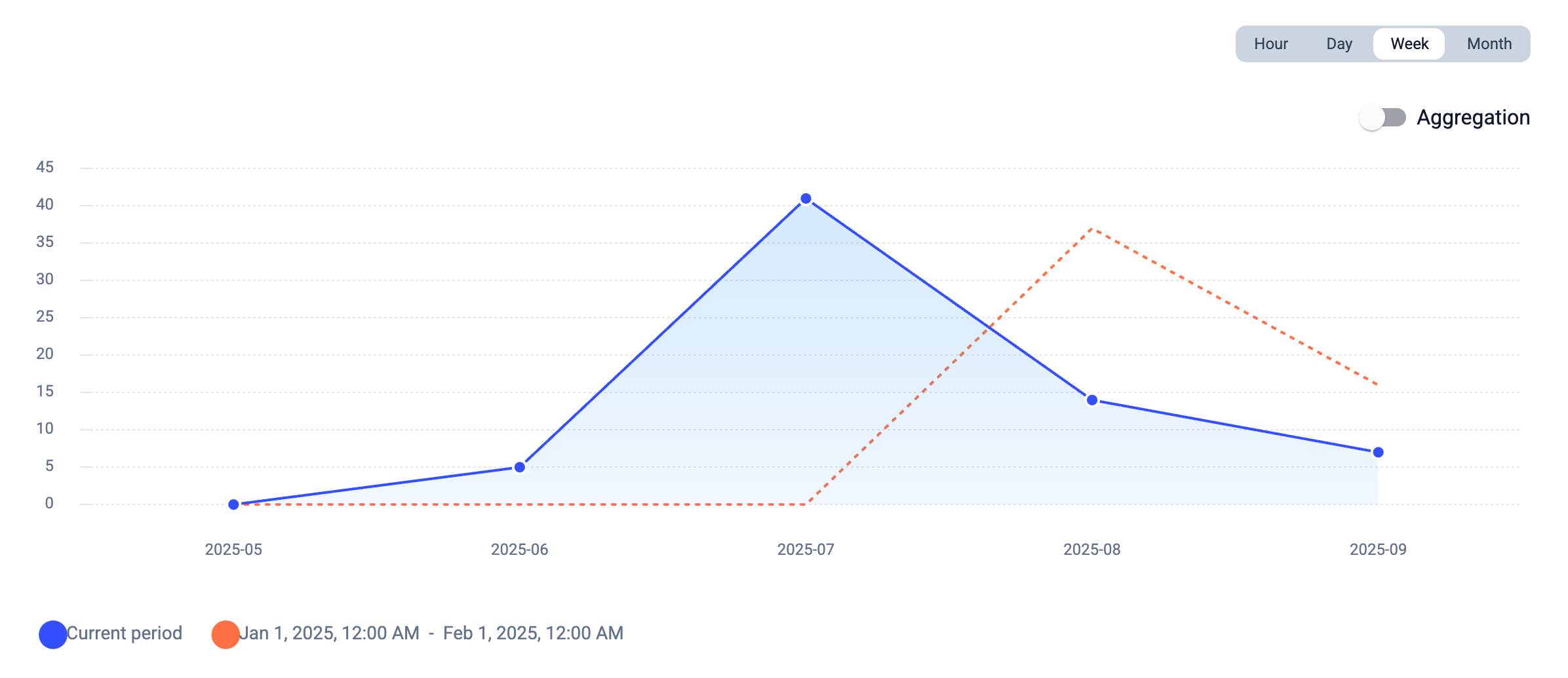
Direct onder de statistiekkaarten vindt u interactieve grafieken die laten zien hoe de oproepactiviteit van uw team in de loop van de tijd verandert. Met deze visualisaties herkent u patronen en trends in één oogopslag. Wat u met grafieken kunt doen:- Trends vergelijken: bekijk hoe oproepvolumes of slagingspercentages zich van dag tot dag, week tot week of maand tot maand ontwikkelen.
- Seizoenspatronen herkennen: ontdek terugkerende pieken (bijv. maandagochtend) of dalen (bijv. vakantieperiodes).
- Impact meten: volg of nieuwe workflows, personeelswijzigingen of campagnes invloed hebben op de oproepprestaties.
- Details bekijken met de muis: beweeg uw cursor over een datapunt om de exacte waarde te zien.
Tabellen begrijpen
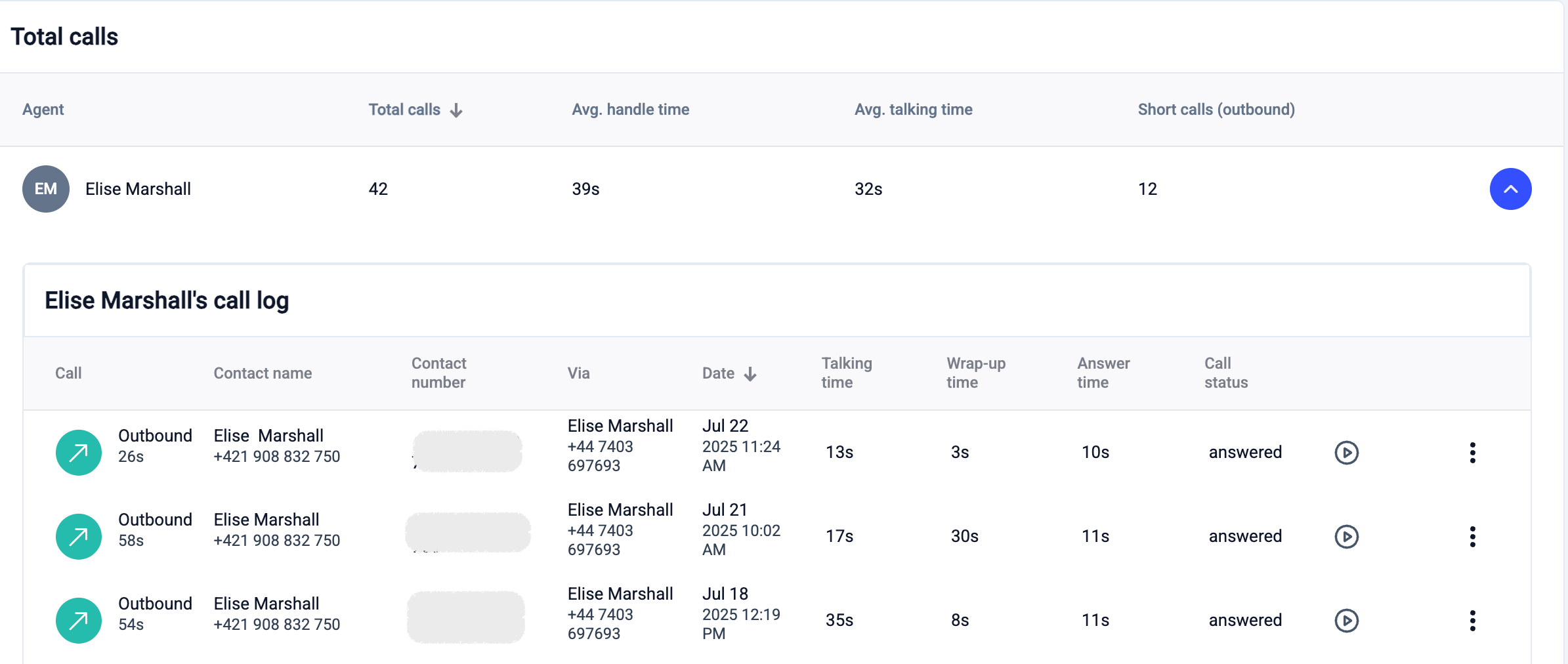
In het onderste deel van het Groepsrapport ziet u een gedetailleerde uitsplitsing van de oproepactiviteit op agentniveau. De tabel wordt dynamisch bijgewerkt wanneer u op een statistiekkaart klikt.- Agentweergave: elke rij toont het totaal aantal oproepen, de gemiddelde afhandeltijd, de gemiddelde spreektijd en de korte oproepen van een agent.
- Uitgeklapte weergave: als u op een agent klikt, opent diens oproeplogboek, waar u elke oproep kunt bekijken met details zoals contact, nummer, datum, spreektijd, nabewerkingstijd, antwoordtijd en oproepstatus.
- Filteren op groep: wilt u de resultaten voor een specifiek team zien, pas dan het filter Groep bovenaan het rapport toe. De tabel toont dan alleen de agenten die tot die groep behoren.
Rapporten exporteren
U kunt de gegevens van het Groepsrapport in twee formaten exporteren:- CSV: wordt direct gedownload. Biedt ruwe oproepgegevens voor analyse in een spreadsheet.
- PDF: een opgemaakt rapport dat rechtstreeks naar uw e-mail wordt verzonden. Handig om met het management te delen.
Hulp nodig of hebt u een vraag? Neem gerust contact met ons op via ons Supportportaal — we staan voor u klaar.