

De skill Doorverbinden naar medewerker vormt het overdrachtspunt tussen uw VoiceAgent en uw team van medewerkers, waarmee u gesprekken kunt routeren naar specifieke agenten, groepen of logica wanneer tussenkomst nodig is.In dit artikel leert u hoe u precieze doorverbindregels configureert, door AI gegenereerde context deelt met uw team en bepaalt welke routeringsmethode het beste past bij uw specifieke workflow.

Hoe doorverbindregels werken
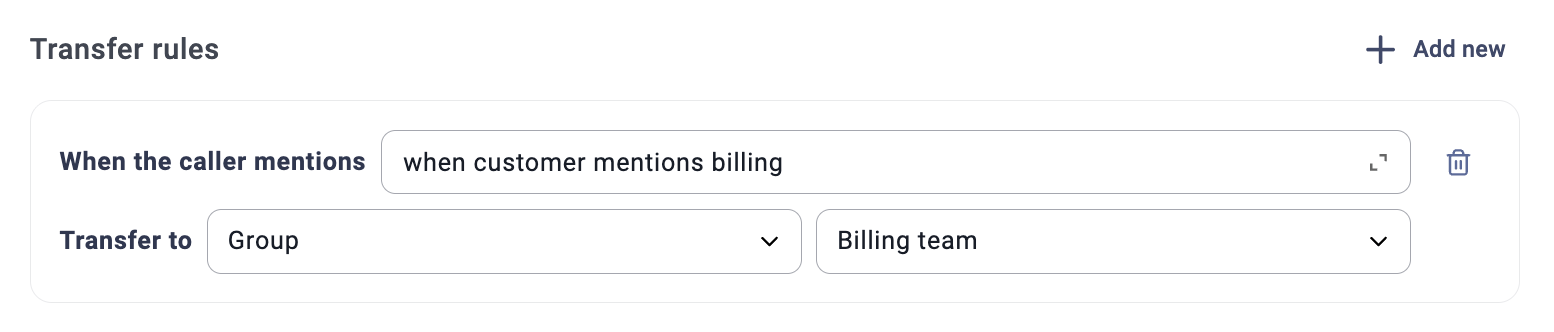
- Een voorwaarde: bepaalt wanneer de doorverbinding wordt geactiveerd (bijvoorbeeld wanneer de beller zegt “Ik wil met een manager spreken” of “technische ondersteuning” noemt).
-
De instelling “Doorverbinden naar”: bepaalt wie het gesprek ontvangt. De beschikbare opties voor doorverbindingen zijn:
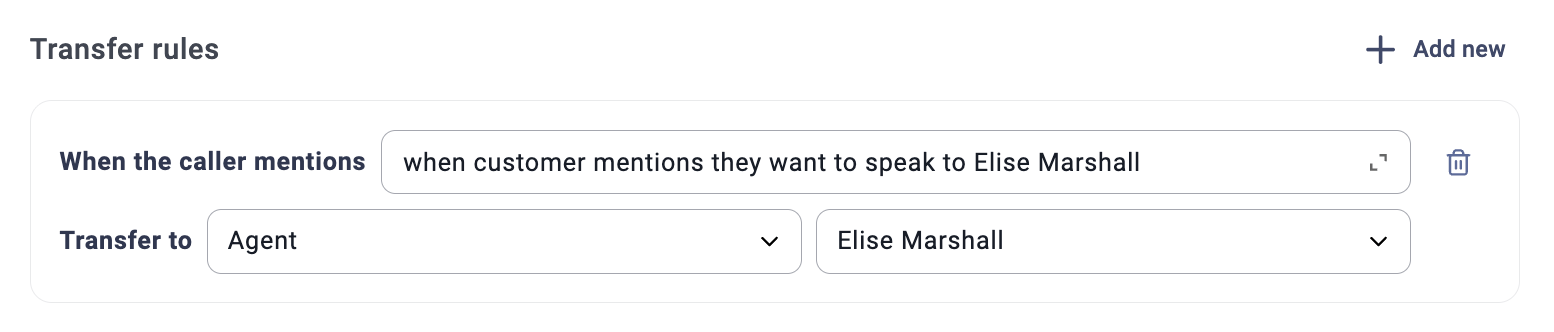
- Agent – hiermee verbindt u het gesprek door naar een specifiek teamlid. Als u deze optie selecteert, kunt u de gewenste agent kiezen uit een keuzelijst.
- Groep – hiermee routeert u het gesprek naar een aangewezen belgroep (bijvoorbeeld Support, Sales, Retouren) voor bredere afhandeling. Als u deze optie selecteert, kunt u de specifieke groep kiezen uit de beschikbare lijst.
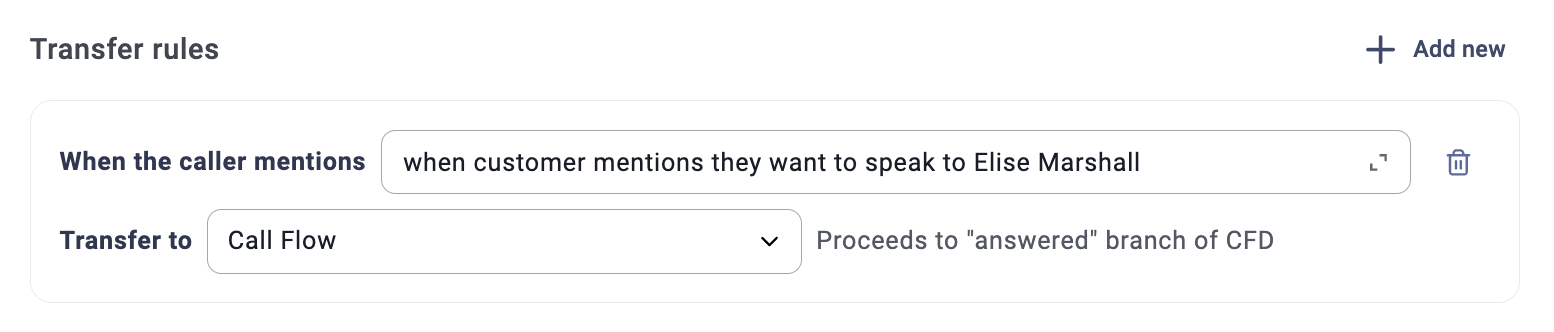
- Gespreksflow (alleen voor VoiceAgents voor inkomende oproepen) - hiermee eindigt het gesprek aan de kant van de VoiceAgent en gaat het verder naar de Beantwoord-tak na de VoiceAgent-stap in de flow. Gebruik dit voor geavanceerde scenario’s, zoals doorverbindingen naar externe nummers, complexe routering met meerdere vertakkingen of enquêtes na het gesprek.
Doorverbinden naar agent
Hoe het werkt
Wanneer de VoiceAgent vaststelt dat een gesprek moet worden doorverbonden naar een specifieke agent, start deze een veilige doorverbinding:- De VoiceAgent houdt de beller aan de lijn en start een tweede gesprek met de geselecteerde agent.
- Als de agent opneemt, bevestigt de VoiceAgent de overdracht bij de beller, verbindt de twee met elkaar en verbreekt vervolgens zelf de verbinding.
- Als de agent offline is of niet opneemt binnen de time-out voor doorverbinden, wordt het tweede gesprek geannuleerd en blijft de beller in gesprek met de VoiceAgent. De VoiceAgent weet dat de doorverbinding is mislukt en kan op een natuurlijke manier alternatieven aanbieden, zoals een bericht aannemen, een andere groep proberen of rechtstreeks verder helpen.
ℹ️ Geen configuratie nodig. Het gedrag van veilige doorverbinding wordt automatisch toegepast op alle doorverbindingen naar agenten. U hoeft geen fallback-logica te bouwen voor het geval de agent niet opneemt: de VoiceAgent regelt dit tijdens het gesprek. Voor geavanceerde fallback-routering (bijvoorbeeld voicemail of een externe omleiding) kunt u nog steeds de optie Doorverbinden naar gespreksflow gebruiken.
Doorverbinden naar groep
Hoe het werkt
Doorverbindingen naar een groep zijn ook veilige doorverbindingen:- De VoiceAgent start een tweede gesprek naar de wachtrij van de geselecteerde groep, terwijl de beller aan de lijn blijft.
- Als de wachtrij het gesprek kan accepteren, wordt de beller direct doorverbonden en verbreekt de VoiceAgent de verbinding. De beller wacht vervolgens in de wachtrij volgens uw standaard Groepsinstellingen (belstrategie, wachtrijregels). Er worden geen VoiceAgent-minuten verbruikt terwijl de beller in de wachtrij wacht.
- Als de wachtrij vol of leeg is (geen agenten beschikbaar in de groep), wordt het tweede gesprek geannuleerd en blijft de beller bij de VoiceAgent, die alternatieven kan aanbieden, zoals een bericht aannemen of een andere groep proberen.
Doorverbinden naar gespreksflow (alleen inkomend)
- Doorverbindingen naar externe nummers
- Complexe routering met meerdere vertakkingen (bijvoorbeeld veel agenten en wachtrijen met datagestuurde vertakkingen)
- Stappen na het gesprek, zoals CSAT-enquêtes of Begroeting-berichten
- IVR-menu / Ga naar-omleidingen
Hoe werkt het?
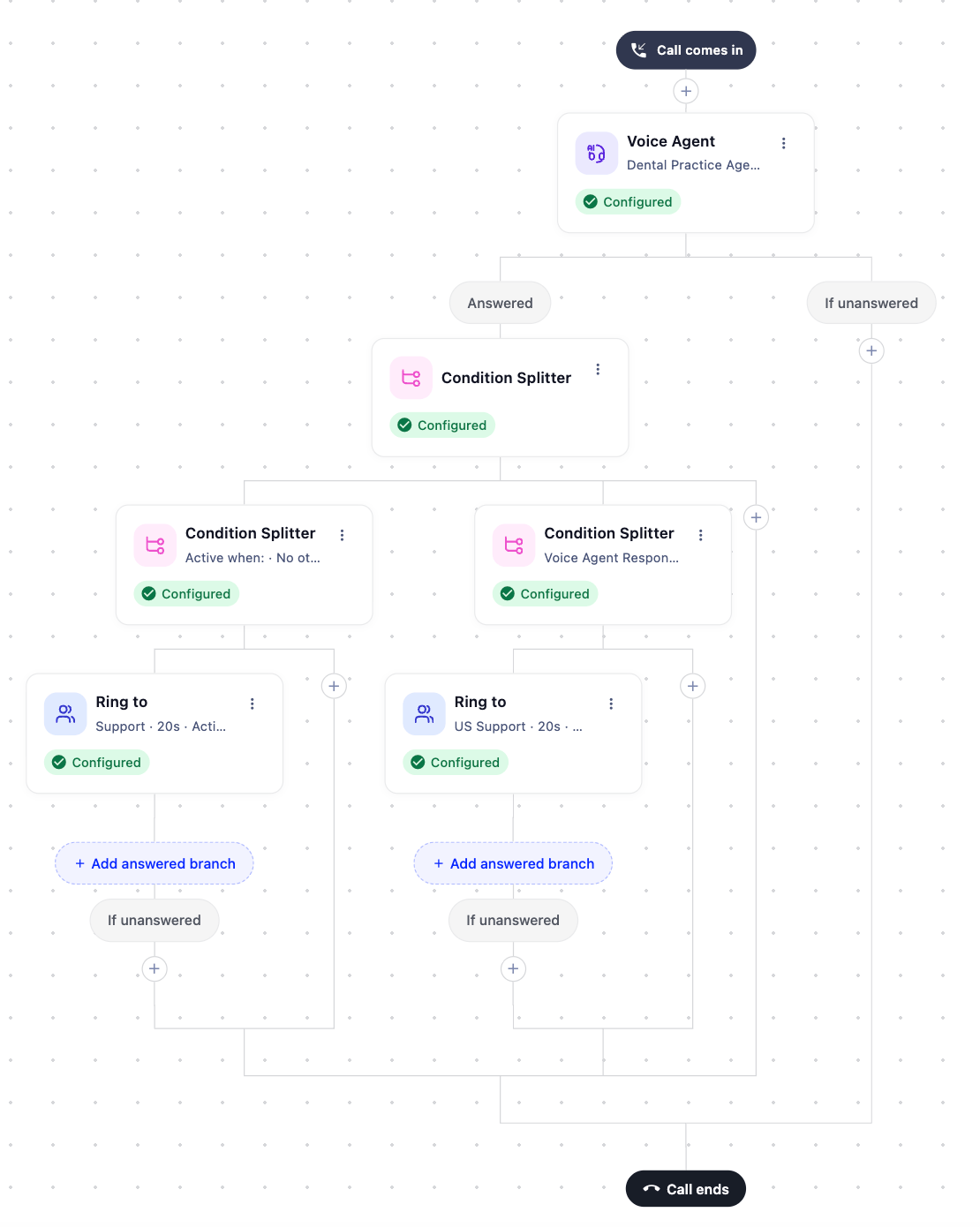
Wanneer een doorverbinding naar de gespreksflow wordt gestart, eindigt het gesprek aan de kant van de VoiceAgent en gaat het direct verder in de Beantwoord-tak na de VoiceAgent-stap in uw gespreksflow. In de Beantwoord-tak kunt u elke gewenste logica definiëren met de standaard ontwerpstappen (bijvoorbeeld Routeren naar groep, IVR-menu of Extern nummer). Met deze methode kunt u ook expliciete fallback-vertakkingen definiëren in de flow zelf. Als u het gesprek bijvoorbeeld routeert naar een groep en niemand neemt op, kunt u een voicemail of een externe omleiding activeren.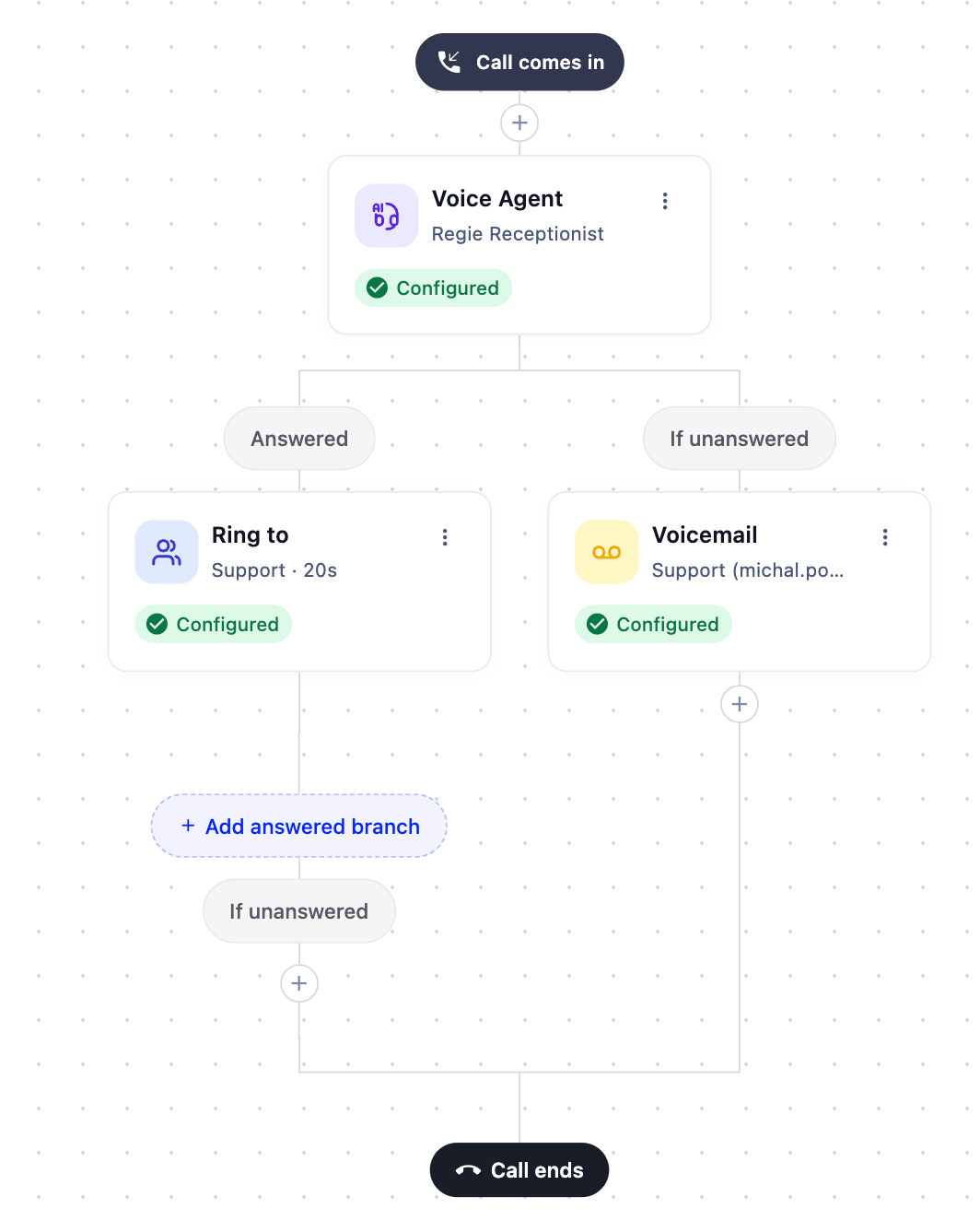
Datagestuurde routering
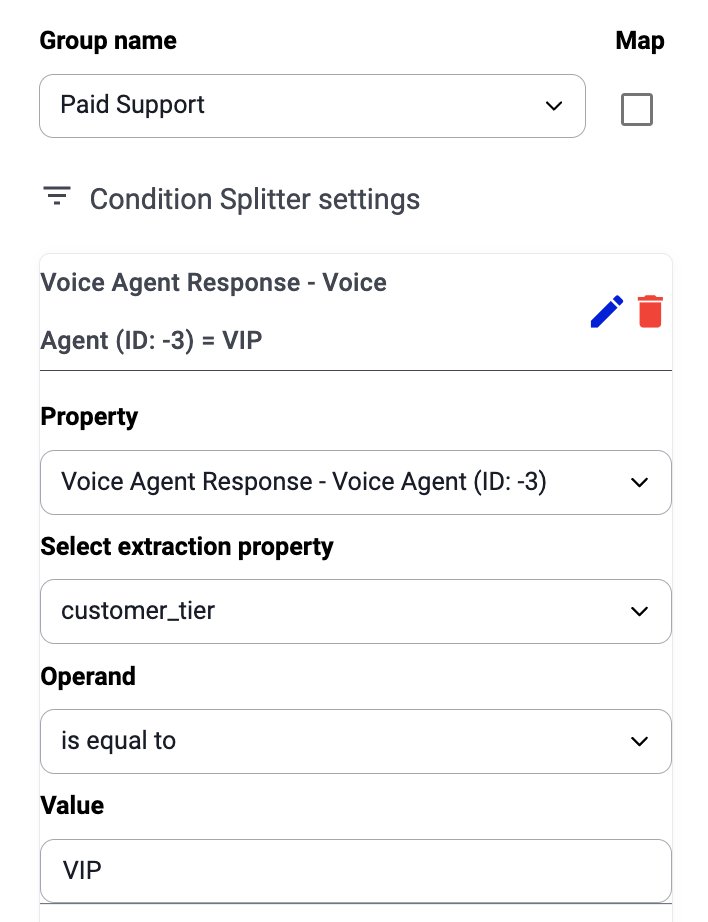
Informatie die door de VoiceAgent wordt verzameld, kan worden gebruikt om de logica van uw gespreksflow aan te sturen. Gebruik de skill Informatie extraheren tijdens het VoiceAgent-gesprek om specifieke gegevens van de beller vast te leggen. Gebruik vervolgens de vastgelegde VoiceAgent-gegevens in de daaropvolgende Voorwaardesplitser-stappen. Dit maakt uitgebreide vertakkingen mogelijk Voorbeeld: routeren op klantcategorie U kunt met AI geëxtraheerde gegevens bellers met een hoge waarde voorrang geven. Configureer de skill Informatie extraheren in uw VoiceAgent om de “klantcategorie” te identificeren en vast te leggen tijdens het gesprek.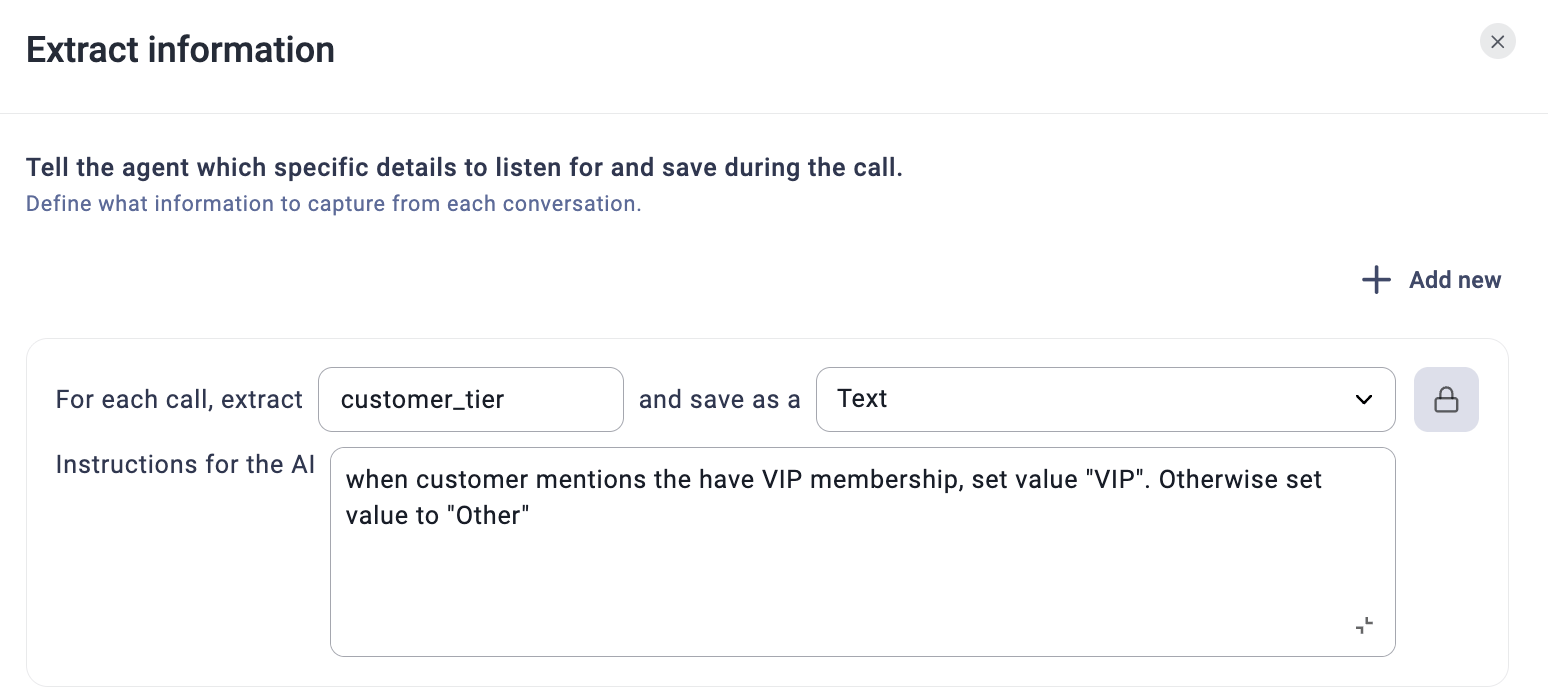
Doorverbindinstellingen
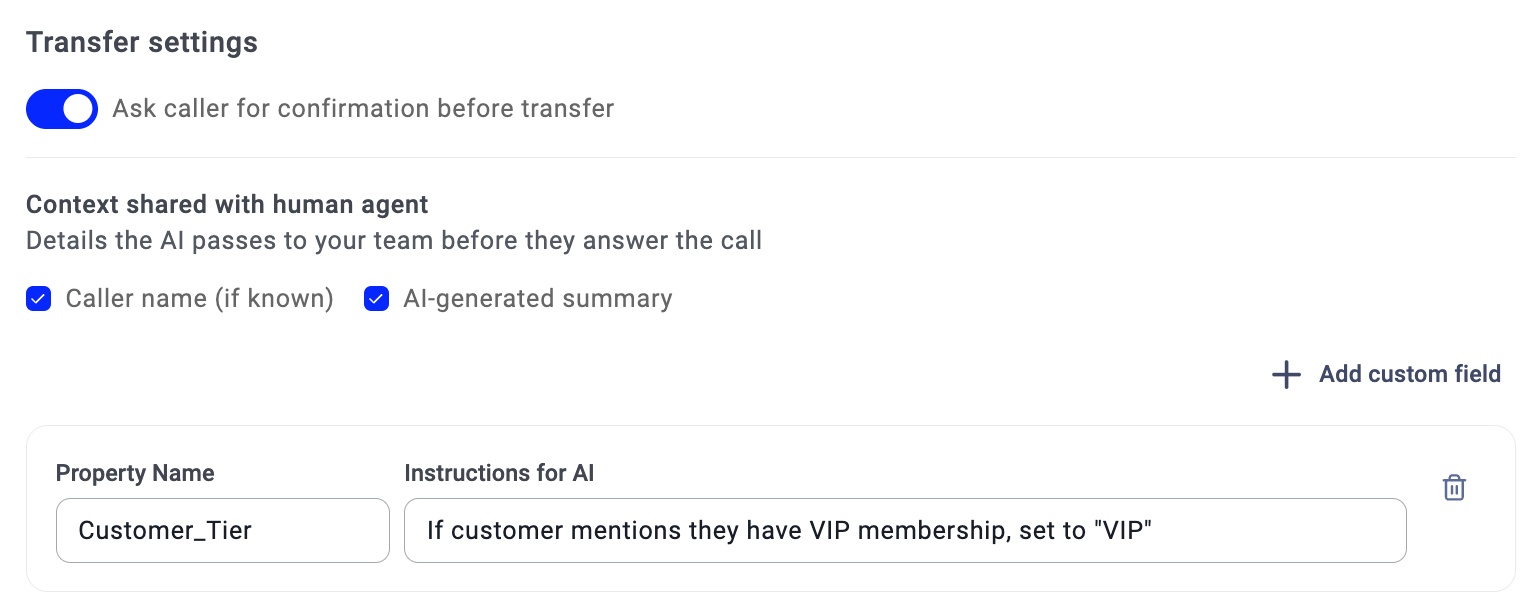
Context delen met de medewerker
Om een warme overdracht te garanderen, kunt u precies bepalen welke informatie de AI moet doorgeven aan het team voordat ze opnemen. Deze gegevens worden weergegeven in een Contextoverdrachtkaart binnen de CloudTalk-desktopapp.Standaardvelden
- Naam van beller**:** deelt de geïdentificeerde naam van het contact.
- Door AI gegenereerde samenvatting**:** geeft een korte samenvatting van het gesprek dat met de VoiceAgent heeft plaatsgevonden.
Aangepaste velden
Klik op +Aangepast veld toevoegen om specifieke gegevens te delen die tijdens het gesprek zijn verzameld. Voor elk veld moet u het volgende opgeven:- Eigenschapsnaam: het label dat de agent ziet (bijvoorbeeld “Accountnummer”).
- Instructies voor AI: aanwijzingen voor de AI over welke informatie uit het transcript dit veld moet invullen (bijvoorbeeld “Extraheer het 8-cijferige accountnummer dat de beller noemt”).
De ervaring van de agent
Wanneer een doorverbinding wordt gestart, ziet de ontvangende agent een Contextoverdrachtkaart in de belapp.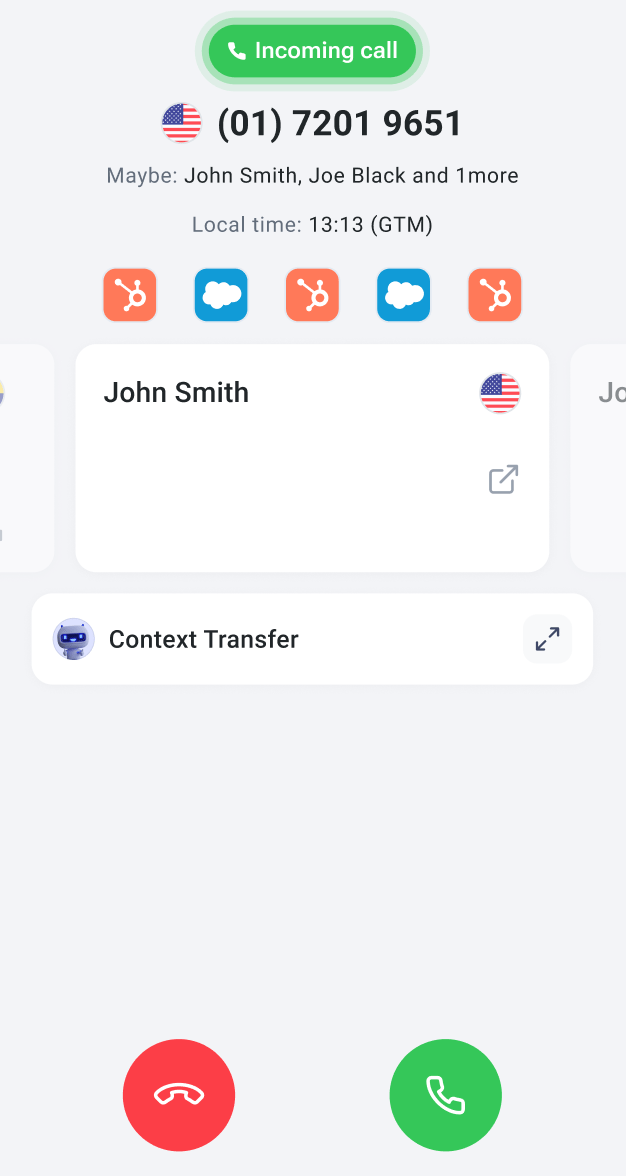
Door VoiceAgents doorverbonden gesprekken in Analyse en Dashboard
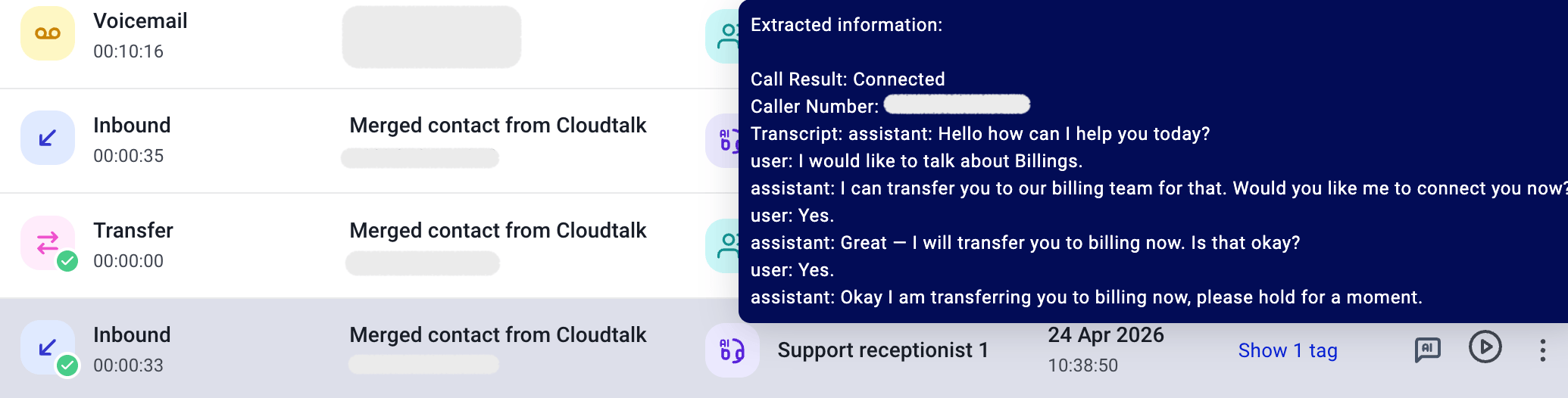
Wanneer een VoiceAgent een gesprek doorverbindt (inkomend of uitgaand), wordt de interactie opgesplitst in meerdere gespreksrecords en gebeurtenissen die worden weergegeven in uw Analyse en Dashboard. Als u begrijpt hoe elk type doorverbinding wordt weergegeven, kunt u prestatiegegevens en de werklast van agenten nauwkeurig interpreteren.Dashboardweergave
In de Gespreksgeschiedenis van het Dashboard verschijnt elk door een VoiceAgent doorverbonden gesprek als meerdere afzonderlijke records voor hetzelfde contact. De exacte records zijn afhankelijk van het type doorverbinding: Doorverbinden naar agent genereert twee records:- Inkomend/Uitgaand - de VoiceAgent-interactie
- Doorverbinding - het overdrachtsmoment, met de naam van de ontvangende agent

- Inkomend/Uitgaand - de VoiceAgent-interactie
- Doorverbinding - het overdrachtsmoment, met de naam van de ontvangende groep

- Inkomend - de VoiceAgent-interactie
- Doorverbinding - het overdrachtsmoment (bijvoorbeeld een tweede Inkomend-record als het gesprek naar een groep wordt gerouteerd, of een Voicemail-record als het niet wordt beantwoord)
- Gespreksresultaat: bijvoorbeeld Verbonden
- Nummer van beller: het telefoonnummer van het contact
- Transcript: een verkorte samenvatting van het heen-en-weer-gesprek met de VoiceAgent (beurten van assistent en gebruiker)
Analyseweergave
Door VoiceAgents doorverbonden gesprekken worden weergegeven in verschillende rapporten in Analyse:-
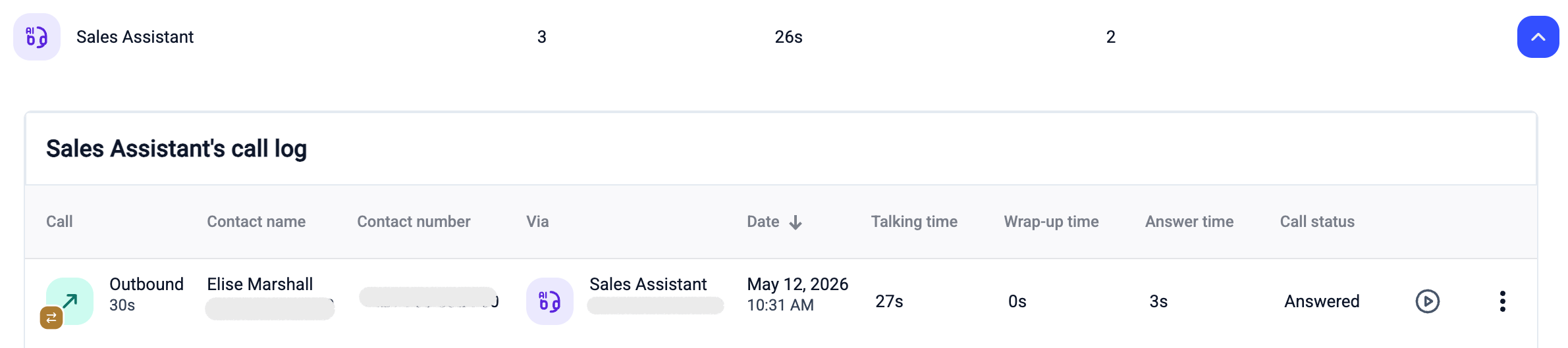
VoiceAgent-rapport: toont prestatiegegevens per VoiceAgent, inclusief gespreksvolumes en resultaten. Doorverbonden gesprekken worden hier weergegeven onder de VoiceAgent die de interactie heeft afgehandeld.
-
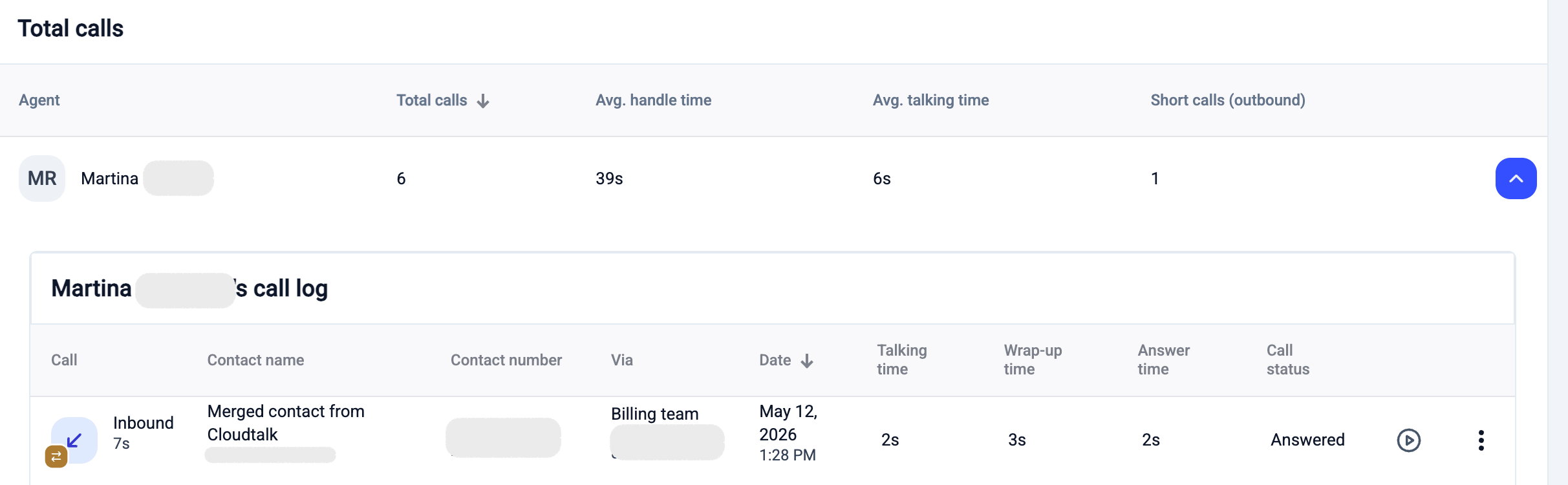
Agentrapport: wanneer een doorverbonden gesprek wordt beantwoord door een medewerker (Doorverbinden naar agent of Doorverbinden naar groep), wordt dat gesprek verwacht in de statistieken van de ontvangende agent.
- Groepsrapport: gesprekken die worden doorverbonden naar een groep en door een agent worden beantwoord, worden verwacht in het gespreksvolume en de afhandelingsstatistieken van de betreffende groep.
-
Gesprekslog: alle afzonderlijke gespreksrecords (inclusief het VoiceAgent-segment, de doorverbinding en eventuele volgende segmenten) zijn zichtbaar in de Gesprekslog.


Hulp nodig of een vraag? Neem gewoon contact met ons op via ons Supportportaal — we staan voor u klaar.