

In dit artikel leert u hoe u AI Composer gebruikt om uw bestaande VoiceAgent in gewone taal te bewerken, van het herschrijven van de begroeting tot het instellen van doorverbindingen, en hoe u elke wijziging controleert voordat u die opslaat.
Wat AI Composer doet
Met AI Composer wijzigt u uw VoiceAgent door in gewone taal te vertellen wat u wilt. Typ een verzoek als “Maak de begroeting warmer” en de Composer stelt precies die aanpassing voor, die u controleert en opslaat voordat er iets verandert. Gebruik het wanneer u een agent die u al hebt wilt verfijnen: de begroeting herschrijven, een taal toevoegen, een boekingsvaardigheid koppelen, een Kennisbank-bestand toevoegen of een doorverbinding naar een medewerker instellen. U hoeft zelf geen prompts te schrijven of de weergave Geavanceerd (JSON) te bewerken. Wilt u een volledig nieuwe agent maken, begin dan met een sjabloon. AI Composer werkt met agents die al bestaan.Voordat u begint
U hebt een VoiceAgent nodig die al in uw account bestaat. AI Composer opent op de bewerkpagina van de agent, in de weergave Formulier, als chatpaneel aan de rechterkant. Zo opent u het:- Ga naar VoiceAgents in het linkermenu.
- Klik op de agent die u wilt wijzigen.
- Het paneel AI Composer staat rechts op de pagina.
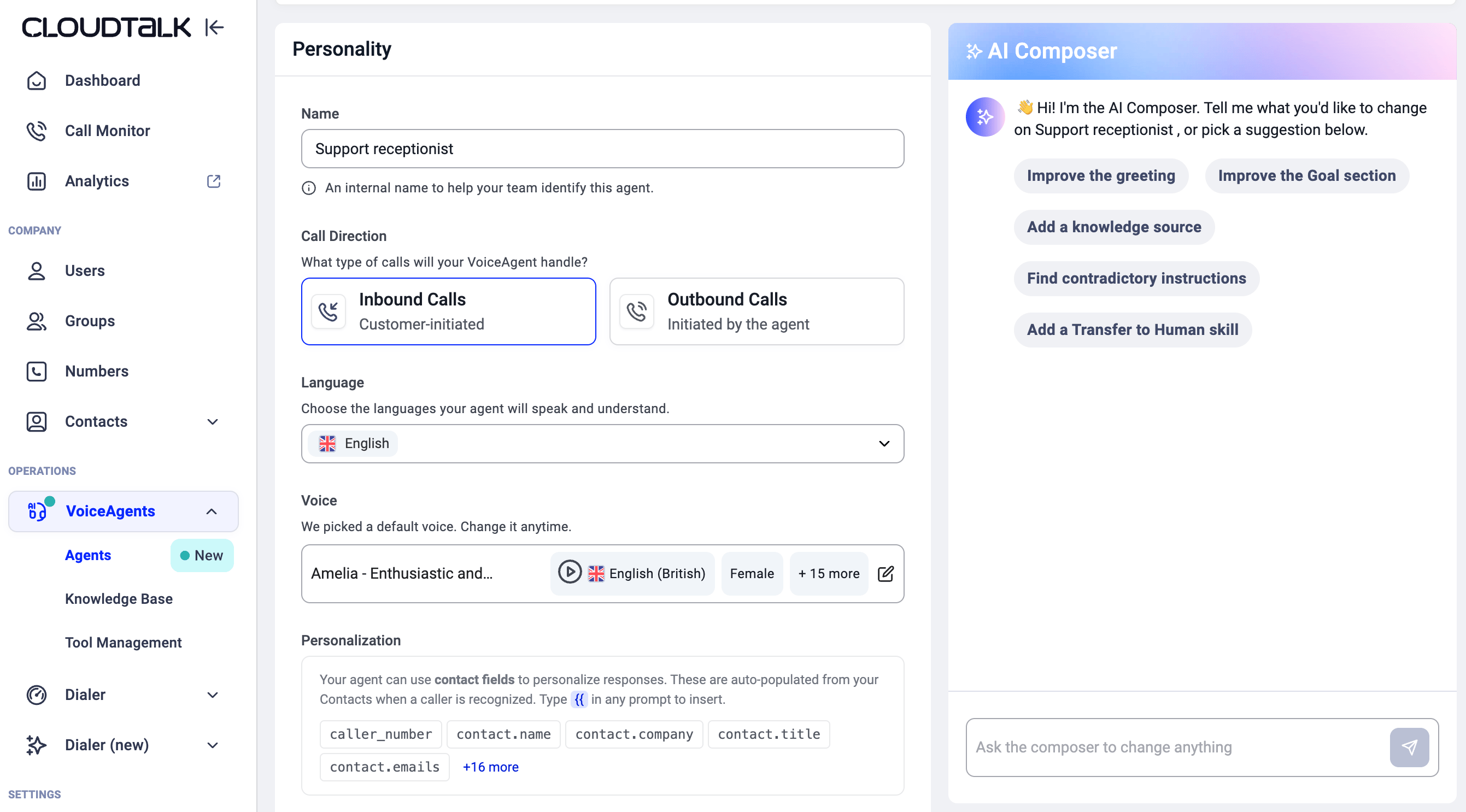
Uw agent bewerken met AI Composer
Wanneer u een agent opent, begroet AI Composer u en stelt een paar vervolgstappen voor op basis van hoe de agent is ingesteld, bijvoorbeeld Boekingsvaardigheid toevoegen of Kennisbank-bestand toevoegen.- Vertel de Composer wat u wilt. Typ uw verzoek in het vak onderaan het paneel (“Vraag de composer om iets te wijzigen”) en verstuur het. U kunt ook op een van de voorgestelde vervolgstappen klikken.
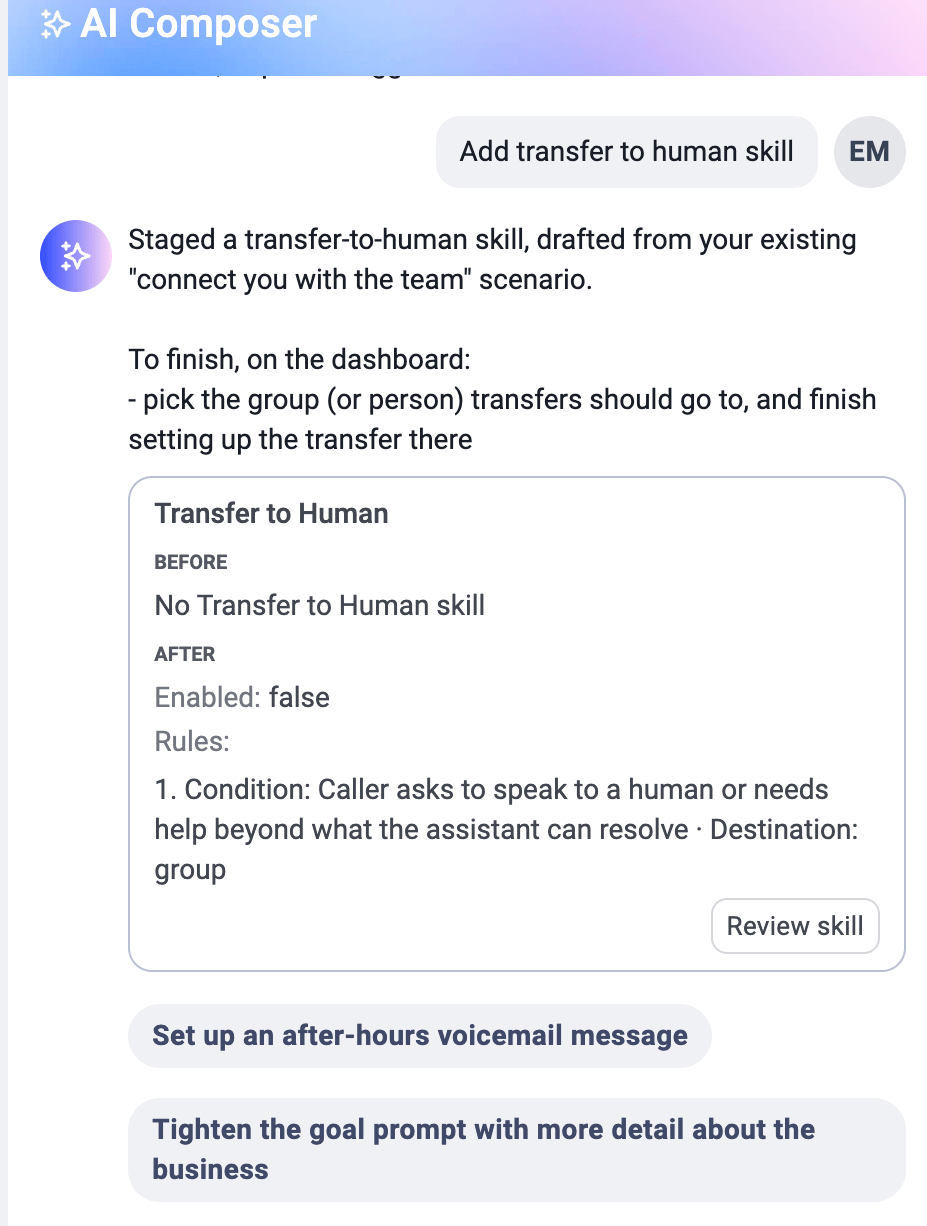
- Beantwoord eventuele vervolgvragen. Voor sommige wijzigingen heeft de Composer een detail van u nodig. Wanneer u bijvoorbeeld Doorverbinden naar medewerker toevoegt, vraagt hij wanneer oproepen moeten worden doorverbonden en naar wie.
- Wacht terwijl hij werkt. Het paneel toont Bezig met nadenken… terwijl de Composer de wijziging voorbereidt.
- Controleer de wijziging. De Composer legt uit wat hij heeft gedaan en toont een wijzigingskaart met de waarde voor en na. Controleer of die overeenkomt met wat u hebt gevraagd.
- Opslaan of verwerpen. Een balk onderaan de pagina laat zien welke sectie niet-opgeslagen wijzigingen heeft. Klik op Wijzigingen opslaan om ze op uw agent toe te passen, of op Verwerpen om ze te laten vervallen.
- Test de agent. Klik op VoiceAgent testen en voer een testoproep uit om de wijziging in actie te horen.
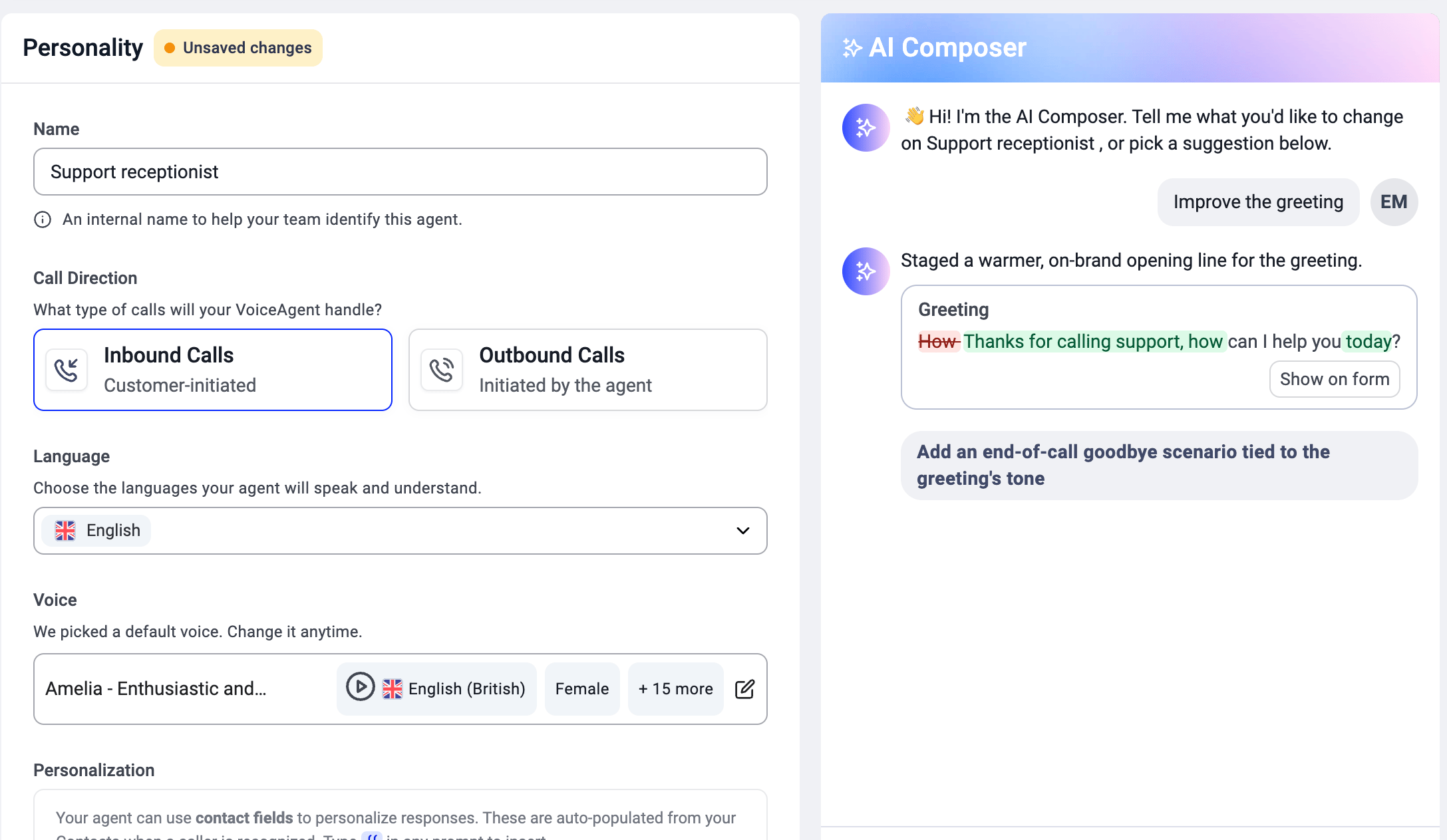
Controleer elke wijziging
Elke bewerking die de Composer maakt, verschijnt als wijzigingskaart in de chat, zodat u altijd precies ziet wat er verandert voordat u het opslaat. Een wijzigingskaart toont:- Wat er is gewijzigd, bijvoorbeeld Begroeting gewijzigd of Doorverbinden naar medewerker toegevoegd.
- Voor: de huidige waarde, zoals Geen doorverbindvaardigheid.
- Na: de nieuwe waarde, zoals Doorverbinden naar medewerker · Supportteam.
Wat AI Composer kan wijzigen
AI Composer kan alles wijzigen wat u vindt in de weergave Formulier en Geavanceerd van uw agent, en niets daarbuiten. Daaronder vallen de begroeting, het doel en de instructies van de agent, talen, stem, scenario’s, vaardigheden en Kennisbank-bestanden.
AI Composer kan niet:
- Een nieuwe agent helemaal vanaf nul maken. Begin met een sjabloon en verfijn die daarna met de Composer.
- Instellingen wijzigen die niet op het tabblad Formulier of Geavanceerd staan.
- Wijzigingen opslaan zonder u. Er bereikt niets uw live agent totdat u op Wijzigingen opslaan klikt.
Veelgestelde vragen
- Wordt mijn gesprek met de Composer opgeslagen? Nee. Het gesprek begint telkens opnieuw wanneer u de agent opent. Als u de pagina verlaat, vraagt CloudTalk u eerst om bevestiging, omdat de chatgeschiedenis wordt gewist. Wijzigingen die u al hebt opgeslagen, blijven op de agent staan.
- Wijzigt de Composer mijn live agent meteen? Nee. Zijn bewerkingen blijven als niet-opgeslagen wijzigingen staan totdat u op Wijzigingen opslaan klikt. Klik op Verwerpen om ze te laten vervallen.
- Kan ik velden nog steeds zelf bewerken? Ja. U kunt elk veld in de weergave Formulier of Geavanceerd op elk moment bewerken, voor of na het gebruik van de Composer.
- Hoe controleer ik of een wijziging heeft gewerkt? Klik op VoiceAgent testen en voer na het opslaan een testoproep uit.
Hulp nodig of hebt u een vraag? Neem gerust contact met ons op via ons Supportportaal — we staan voor u klaar.